






















Aktifkan Mode Data Rendah dan blokir akses seluler untuk aplikasi yang menggunakan banyak data. Dua langkah tersebut saja dapat mengurangi sebagian besar penggunaan berlebih yang tidak terduga. Berikut daftar periksa tercepat yang dapat diterapkan dalam waktu kurang dari dua menit:
- Mode Data Rendah (seluler): Pengaturan > Seluler > Pilihan Data Seluler > Mode Data > Mode Data Rendah
- Mode Data Rendah (Wi-Fi): Pengaturan > Wi-Fi > ketuk ⓘ di sebelah jaringan Anda > Mode Data Rendah
- Nonaktifkan Bantuan Wi-Fi: Pengaturan > Seluler > gulir ke bagian bawah > nonaktifkan Bantuan Wi-Fi
- Blokir akses seluler untuk aplikasi yang banyak menggunakan data: Pengaturan > Seluler > gulir ke daftar aplikasi > nonaktifkan aplikasi video, sosial, dan streaming
- Nonaktifkan Roaming Data (saat bepergian): Pengaturan > Seluler > Pilihan Data Seluler > nonaktifkan Roaming Data
Komprominya: pembaruan di latar belakang menjadi lebih lambat, sinkronisasi Foto iCloud dijeda, dan kualitas video menurun saat menggunakan data seluler. Bagi sebagian besar pengguna, hal tersebut merupakan dampak yang dapat diterima.
Poin Utama
Cara paling efektif untuk menghemat data di iPhone adalah mengaktifkan Mode Data Rendah dan memblokir akses seluler untuk aplikasi yang menggunakan banyak bandwidth sebelum Anda membutuhkannya.
| Poin | Detail |
|---|---|
| Aktifkan Mode Data Rendah | Buka Pengaturan > Seluler > Pilihan Data Seluler > Mode Data untuk segera mengaktifkannya. |
| Nonaktifkan Bantuan Wi-Fi | Nonaktifkan di bagian bawah layar Seluler untuk menghentikan pengalihan otomatis ke jaringan seluler saat Wi-Fi lemah. |
| Blokir akses seluler per aplikasi | Nonaktifkan aplikasi video, sosial, dan streaming di daftar aplikasi Pengaturan > Seluler. |
| Nonaktifkan Roaming Data | Nonaktifkan di bagian Pilihan Data Seluler sebelum bepergian untuk mencegah biaya roaming dari operator. |
| eSIM prabayar Esimglobe | Alternatif dengan anggaran tetap untuk roaming, mencakup lebih dari 170 negara dengan pengiriman digital instan. |
Daftar Isi
- Cara menghemat data di iPhone dengan Mode Data Rendah
- Cara menghentikan aplikasi latar agar tidak menguras data seluler
- Cara menghentikan unduhan otomatis dan unggahan iCloud agar tidak menggunakan jaringan seluler
- Cara mengurangi penggunaan data dari Mail, Pesan, dan sinkronisasi latar belakang
- Pengaturan Layanan Lokasi mana yang benar-benar menghemat data?
- Cara mengurangi penggunaan data dari streaming musik, podcast, dan video
- Cara memeriksa aplikasi mana yang paling banyak menggunakan data seluler
- Cara menghemat data saat bepergian ke luar negeri
- Apa yang menguras data saya? Daftar periksa pemecahan masalah singkat
- Catatan tentang pengelolaan data saat bepergian
- eSIM prabayar: alternatif biaya roaming yang lebih mudah diprediksi
- Sumber dan bacaan lebih lanjut
- Tanya Jawab
Cara menghemat data di iPhone dengan Mode Data Rendah
Mode Data Rendah adalah pengaturan paling efektif di iPhone Anda untuk mengurangi penggunaan data seluler. Fitur ini berfungsi pada koneksi seluler dan jaringan Wi-Fi individual, dan Anda mengaturnya secara terpisah untuk masing-masing jaringan.
Untuk jaringan seluler:
- Buka Pengaturan
- Ketuk Seluler
- Ketuk Opsi Data Seluler
- Ketuk Mode Data
- Pilih Mode Data Rendah
Untuk jaringan Wi-Fi tertentu:
- Buka Pengaturan
- Ketuk Wi-Fi
- Ketuk ikon ⓘ di sebelah nama jaringan
- Aktifkan Mode Data Rendah
Setelah diaktifkan, Mode Data Rendah menjeda unggahan Foto iCloud otomatis, menangguhkan pembaruan aplikasi otomatis, mengurangi bitrate streaming video, dan membatasi sebagian besar aktivitas jaringan di latar belakang. Beberapa aplikasi sepenuhnya menangguhkan sinkronisasi di latar belakang; aplikasi lainnya hanya mengurangi kualitas. Fitur ini berfungsi sebagai pembatas cerdas, bukan sakelar nonaktif universal, sehingga Anda tetap mendapatkan fungsi inti sekaligus mengurangi penggunaan data terbesar.
Konsekuensinya nyata, tetapi mudah dikelola: pencadangan iCloud akan dijeda hingga Anda kembali terhubung ke Wi-Fi, pembaruan aplikasi akan masuk antrean, dan beberapa aplikasi media akan melakukan streaming pada resolusi lebih rendah. Nonaktifkan fitur ini saat Anda kembali terhubung ke Wi-Fi yang andal.
Kiat Pro: Padukan Mode Data Rendah dengan otomatisasi Pintasan. Atur pintasan yang mengaktifkan Mode Data Rendah pada waktu tertentu setiap hari (misalnya, pukul 08.00 hingga 22.00) agar Anda tidak pernah lupa mengaktifkannya selama jam penggunaan puncak.
Cara menghentikan aplikasi latar agar tidak menguras data seluler
Penyegaran App di Latar memungkinkan aplikasi memperbarui kontennya saat Anda tidak menggunakannya. Pada jaringan seluler, fitur ini menguras data secara perlahan tetapi terus-menerus.
Buka Pengaturan > Umum > Penyegaran App di Latar. Anda memiliki tiga pilihan: Mati, Wi-Fi, atau Wi-Fi & Seluler. Atur ke Wi-Fi agar penyegaran hanya dilakukan saat Anda terhubung ke jaringan, atau pilih Mati untuk menghentikan semua penyegaran latar sepenuhnya.
Untuk mengontrol jaringan seluler per aplikasi, buka Pengaturan > Seluler, lalu gulir ke daftar aplikasi. Setiap aplikasi dengan tombol pengalih dapat diblokir secara individual agar tidak menggunakan data seluler. Fokuslah terlebih dahulu pada kategori berikut:
- Aplikasi streaming video (menggunakan data paling banyak per menit)
- Aplikasi media sosial dengan feed video yang diputar otomatis
- Aplikasi pencadangan foto dan penyimpanan cloud
- Aplikasi podcast dengan unduhan episode otomatis
- Aplikasi navigasi yang menyimpan peta di cache secara berkala
Setelah melakukan perubahan, gunakan Atur Ulang Statistik di bagian bawah layar Seluler untuk mengosongkan penghitung. Pantau selama 24 jam, lalu periksa kembali. Angka-angka tersebut akan menunjukkan dengan tepat aplikasi mana yang masih menggunakan data.
Kiat Pro: Sebelum bepergian atau memasuki periode dengan data terbatas, nonaktifkan sementara jaringan seluler untuk seluruh kategori: nonaktifkan semua aplikasi sosial dan hiburan sekaligus. Aktifkan kembali satu per satu saat Anda kembali menggunakan Wi-Fi.
Cara menghentikan unduhan otomatis dan unggahan iCloud agar tidak menggunakan jaringan seluler
Pembaruan otomatis App Store dan sinkronisasi latar belakang iCloud adalah dua sumber paling umum penggunaan data yang tidak terduga.
Pengaturan App Store:
- Buka Pengaturan > App Store
- Di bawah Unduhan Otomatis, nonaktifkan Pembaruan Aplikasi
- Nonaktifkan Unduhan Otomatis untuk aplikasi dan data aplikasi
Ini menghentikan iPhone Anda mengunduh pembaruan aplikasi melalui jaringan seluler. Pembaruan akan tetap diunduh secara otomatis saat Anda menggunakan Wi-Fi, yang juga lebih aman karena pembaruan berukuran besar dapat mencapai beberapa ratus megabita.
Perilaku iCloud:
iCloud menyediakan penyimpanan gratis sebesar 5 GB. Saat penyimpanan ini penuh, pengunggahan terhenti dan dapat memicu percobaan ulang berulang melalui jaringan seluler. Buka Pengaturan > [nama Anda] > iCloud > Penyimpanan untuk melihat app dan fitur yang paling banyak menggunakan ruang. Nonaktifkan pencadangan untuk app yang tidak Anda perlukan dengan mengetuk Kelola Penyimpanan Akun > Cadangan > [perangkat Anda], lalu menonaktifkan app satu per satu.
Untuk menghentikan iCloud Photos mengunggah melalui jaringan seluler secara khusus, buka Pengaturan > Foto dan pastikan Data Seluler dinonaktifkan di bagian iCloud Photos.
Catatan keamanan: Menonaktifkan pembaruan app otomatis berarti Anda perlu memperbaruinya secara manual. Periksa App Store setiap minggu dan prioritaskan pembaruan terkait keamanan. Sesi Wi-Fi singkat di rumah dapat menanganinya dalam hitungan menit dan menjaga app tetap terbaru tanpa menghabiskan data seluler.
Cara mengurangi penggunaan data dari Mail, Pesan, dan sinkronisasi latar belakang
Mail adalah penyinkron latar belakang yang terus berjalan. Pengaturan Push default berarti iPhone Anda mempertahankan koneksi langsung ke server email dan menerima pesan saat pesan tersebut tiba. Untuk akun dengan aktivitas tinggi, ini menyebabkan penggunaan data tingkat rendah secara terus-menerus.
Ubah pengaturan pengambilan:
- Buka Pengaturan > Mail > Akun > Ambil Data Baru
- Nonaktifkan Push untuk akun yang tidak memerlukan pengiriman secara real-time
- Di bawah Pengambilan, pilih Setiap Jam atau Secara Manual
- Ketuk setiap akun satu per satu dan atur jadwalnya
Untuk Pesan, buka Pengaturan > Pesan dan tinjau pengaturan unduh otomatis untuk foto dan video. Di jaringan seluler, file media besar diunduh secara otomatis secara default. Menonaktifkannya berarti lampiran hanya dimuat saat Anda mengetuknya.
Pintasan cepat untuk diubah sekarang:
- Push dinonaktifkan untuk akun email sekunder
- Pengambilan diatur ke Manual untuk buletin dan kotak masuk prioritas rendah
- Unduh otomatis MMS/media diatur hanya ke Wi-Fi
- Pratinjau Mail dikurangi menjadi 1–2 baris (lebih sedikit konten yang diambil per notifikasi)
Kiat Pro: Biarkan Push aktif hanya untuk email kerja atau pribadi utama Anda. Atur setiap akun lainnya ke Manual. Anda akan memeriksa kotak masuk tersebut secara sengaja, bukan membiarkannya mengambil data setiap beberapa menit.
Pengaturan Layanan Lokasi mana yang benar-benar menghemat data?
Layanan Lokasi tidak menghabiskan banyak data dengan sendirinya, tetapi app yang diatur ke Selalu dapat menggunakan lokasi di latar belakang dan memicu permintaan jaringan yang tidak pernah Anda lihat.
Buka Pengaturan > Privasi & Keamanan > Layanan Lokasi. Untuk setiap app, pilih:
- Tidak Pernah untuk aplikasi yang tidak memiliki alasan yang sah untuk mengetahui lokasi Anda
- Saat Digunakan untuk aplikasi navigasi, cuaca, dan peta
- Selalu hanya untuk aplikasi yang benar-benar membutuhkan lokasi di latar belakang (Cari, misalnya)
Layanan Sistem adalah kategori terpisah. Buka Pengaturan > Seluler > Layanan Sistem untuk melihat penggunaan data oleh sistem itu sendiri. Entri seperti Waktu & Lokasi dan sinkronisasi terkait iCloud dapat mengakumulasi data dalam jumlah signifikan pada perangkat yang statistiknya belum pernah diatur ulang.
| Layanan Sistem | Dampak Data Umum | Pengaturan yang Disarankan |
|---|---|---|
| Waktu & Lokasi | Dapat tinggi jika tidak diatur ulang | Biarkan aktif; atur ulang statistik secara berkala |
| iCloud Drive | Sedang hingga tinggi | Batasi ke Wi-Fi melalui Mode Data Rendah |
| Lokasi Signifikan | Rendah hingga sedang | Nonaktifkan untuk sebagian besar pengguna |
| Jaringan Wi-Fi | Rendah | Biarkan aktif |
| HomeKit | Rendah | Biarkan aktif jika digunakan |
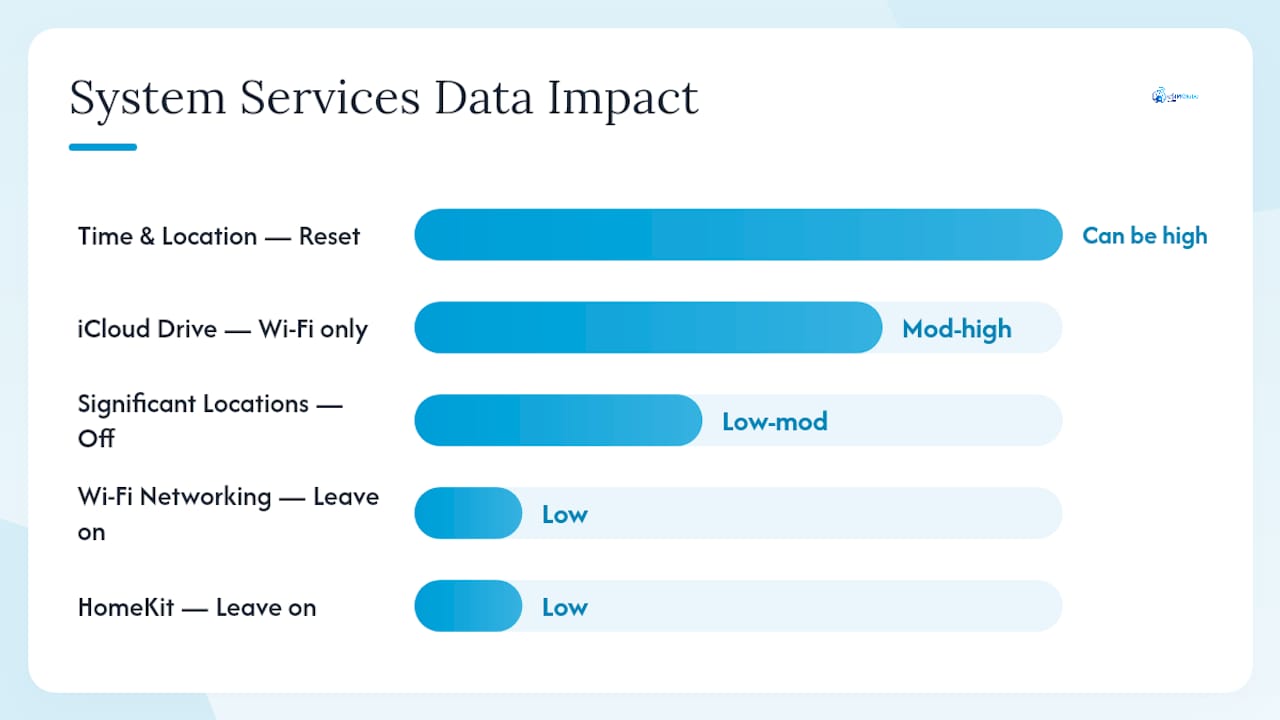
Kiat Pro: Nonaktifkan Lokasi Signifikan melalui Pengaturan > Privasi & Keamanan > Layanan Lokasi > Layanan Sistem > Lokasi Signifikan. Fitur ini mencatat tempat yang sering Anda kunjungi dan menyinkronkan data tersebut. Sebagian besar pengguna tidak benar-benar membutuhkannya.
Cara mengurangi penggunaan data dari streaming musik, podcast, dan video
Streaming adalah cara tercepat untuk menghabiskan paket data. Satu jam video definisi tinggi dapat menggunakan lebih banyak data daripada gabungan penelusuran dan pengiriman pesan selama sehari penuh.
Solusinya sederhana: unduh sebelum meninggalkan Wi-Fi.
- Di aplikasi musik, atur kualitas streaming ke Rendah atau Normal untuk pemutaran melalui seluler
- Di aplikasi podcast, nonaktifkan pengunduhan episode otomatis melalui seluler dan atur pengunduhan hanya melalui Wi-Fi
- Di aplikasi video, unduh episode dan film di rumah sebelum bepergian
- Nonaktifkan izin streaming seluler untuk setiap aplikasi jika Anda ingin memaksa pemutaran hanya melalui Wi-Fi
Untuk mengelola penyimpanan, buka Pengaturan > Umum > Penyimpanan iPhone. Anda dapat membongkar aplikasi yang tidak digunakan (menghapus aplikasinya tetapi menyimpan datanya) dan menghapus file berukuran besar untuk menyediakan ruang bagi konten offline. Membongkar aplikasi berguna jika Anda ingin mengunduh satu musim serial tanpa kehabisan ruang.
Kiat Pro: Malam sebelum bepergian, unduh daftar putar, antrean podcast, dan satu atau dua episode video. Hapus semuanya setelah Anda kembali. Kebiasaan sederhana ini menghilangkan sebagian besar penggunaan data seluler terkait streaming selama perjalanan.
Cara memeriksa aplikasi mana yang paling banyak menggunakan data seluler
iPhone Anda melacak dengan tepat berapa banyak data seluler yang telah digunakan setiap aplikasi sejak pengaturan ulang terakhir. Angka tersebut adalah titik awal diagnostik Anda.
Langkah demi langkah:
- Buka Pengaturan > Seluler
- Gulir melewati tombol pengalih ke daftar app
- Ketuk Tampilkan Semua jika daftar terpotong
- Tinjau angka penggunaan data di bawah nama setiap app
- Gulir ke bagian bawah dan ketuk Atur Ulang Statistik untuk memulai periode pengukuran baru
Atur ulang sebelum perjalanan atau di awal siklus penagihan. Setelah 24–48 jam, kembali ke layar ini. App di posisi teratas adalah target Anda. Nonaktifkan akses seluler untuk app apa pun yang penggunaan datanya mengejutkan Anda.
Tindakan yang perlu dilakukan setelah meninjau:
- Nonaktifkan data seluler untuk dua atau tiga pengguna data teratas
- Nonaktifkan Penyegaran App di Latar untuk app yang sama
- Hapus cache dalam app jika pengaturan app memungkinkan
- Periksa apakah app tersebut memiliki mode khusus Wi-Fi bawaan
Kiat Pro: Lakukan pengujian selama 48 jam setelah melakukan perubahan. Jika posisi teratas beralih ke app lain, app tersebut menjadi target Anda berikutnya. Ulangi hingga penggunaan seluler harian sesuai dengan paket Anda.
Cara menghemat data saat bepergian ke luar negeri
Biaya roaming adalah bentuk penggunaan data yang paling mahal. Satu hari roaming tanpa pengaturan yang tepat dapat menghabiskan biaya lebih besar daripada sebulan paket domestik Anda.
Segera nonaktifkan Data Roaming setelah mendarat:
- Buka Pengaturan > Seluler
- Ketuk Opsi Data Seluler
- Nonaktifkan Data Roaming
Dengan Data Roaming nonaktif, iPhone Anda tidak akan terhubung ke jaringan seluler asing untuk data. Panggilan dan pesan teks melalui Wi-Fi tetap berfungsi jika Panggilan Wi-Fi diaktifkan.
Checklist perjalanan sebelum keberangkatan:
- Aktifkan Mode Data Rendah untuk data seluler
- Unduh peta terlebih dahulu (peta offline di Apple Maps atau Google Maps)
- Unduh media terlebih dahulu (musik, podcast, video)
- Nonaktifkan pengunggahan foto otomatis
- Nonaktifkan Penyegaran App di Latar untuk semua app yang tidak penting
- Periksa kebijakan roaming dan tarif per MB dari operator Anda
Bagi pelancong yang membutuhkan data andal di luar negeri tanpa kejutan biaya roaming, eSIM prabayar adalah alternatif praktis. Esimglobe menawarkan paket eSIM prabayar untuk lebih dari 170 negara dengan pengiriman digital instan. Anda mengaktifkannya sebelum keberangkatan, menetapkan anggaran data tetap, dan membayar jumlah yang sudah diketahui, bukan tagihan roaming yang berubah-ubah. Periksa biaya roaming dan alternatif eSIM sebelum perjalanan berikutnya untuk membandingkan angka sebenarnya.
Kiat Pro: Meskipun eSIM lokal aktif, tetap nonaktifkan Data Roaming pada SIM utama Anda. Ini mencegah operator menagihkan biaya roaming jika sinyal eSIM terputus dan ponsel Anda beralih ke perjanjian roaming operator domestik.
Untuk pelancong bisnis, daftar periksa data seluler untuk pelancong mencakup persiapan perangkat, pemilihan paket, dan pengelolaan data di lokasi dalam satu tempat. Pelancong bisnis yang menginap di hotel juga dapat memanfaatkan Wi-Fi hotel untuk tugas-tugas berat; panduan tamu untuk pelancong bisnis membahas hal-hal yang dapat diharapkan dari konektivitas hotel dan kapan sebaiknya mengandalkan paket data Anda sendiri.
Apa yang menguras data saya? Daftar periksa pemecahan masalah singkat
Jika data Anda hilang lebih cepat dari yang diperkirakan, ikuti urutan ini sebelum menghubungi operator.
- Atur Ulang Statistik (Pengaturan > Seluler > Atur Ulang Statistik) dan tunggu 24 jam
- Periksa Layanan Sistem (Pengaturan > Seluler > Layanan Sistem) untuk entri dengan angka yang ternyata tinggi
- Periksa tiga aplikasi teratas dalam daftar seluler dan nonaktifkan aplikasi yang tidak Anda duga menggunakan data
- Pastikan Bantuan Wi-Fi dinonaktifkan (Pengaturan > Seluler > gulir ke bagian bawah)
- Pastikan Roaming Data dinonaktifkan jika Anda bepergian atau berada di dekat perbatasan
- Periksa Foto iCloud untuk memastikan foto tidak diunggah melalui jaringan seluler
Angka penggunaan di Pengaturan diperbarui hampir secara real-time, tetapi total Layanan Sistem dapat terlambat beberapa menit. Setelah mengatur ulang statistik, gunakan perangkat setidaknya selama satu hari penuh seperti biasa sebelum menarik kesimpulan.
Kiat Pro: Bandingkan statistik iPhone Anda dengan aplikasi operator atau dasbor eSIM Anda. Jika operator menunjukkan konsumsi yang lebih tinggi daripada yang ditampilkan ponsel, Bantuan Wi-Fi atau layanan sistem yang berjalan di latar belakang kemungkinan menjadi penyebab perbedaannya. Paket eSIM Esimglobe mencakup pemantauan data sehingga Anda dapat melacak sisa data tanpa hanya mengandalkan penghitung bawaan ponsel.
Catatan tentang pengelolaan data saat bepergian
Pengaturan dalam panduan ini mencerminkan cara wisatawan mengelola data sehari-hari. Mode Data Rendah, kontrol seluler per aplikasi, dan eSIM prabayar mencakup sebagian besar situasi saat data habis secara tidak terduga. Wisatawan yang secara konsisten menghindari biaya berlebih bukanlah mereka yang memiliki paket terbesar. Mereka adalah orang-orang yang mengatur ulang statistik, memeriksa bagian teratas daftar, dan memblokir aplikasi yang tidak memerlukan akses seluler.
eSIM prabayar: alternatif biaya roaming yang lebih mudah diprediksi

Menggunakan roaming pada paket domestik saat berada di luar negeri berarti biaya yang bervariasi dan tidak ada batas maksimum yang jelas atas pengeluaran Anda. eSIM prabayar dari Esimglobe memberi Anda kuota data tetap dengan harga yang sudah diketahui, aktif di lebih dari 170 negara, dan langsung dikirim ke email Anda sebelum Anda naik pesawat.
Alat yang tepat bergantung pada situasinya. Gunakan Wi-Fi hotel atau bandara untuk penjelajahan ringan. Tetap aktifkan paket domestik Anda untuk panggilan dan pesan teks di rumah. Beli eSIM prabayar saat Anda membutuhkan data seluler yang andal di luar negeri tanpa risiko tagihan tak terduga pada akhir bulan.
Perjalanan singkat dengan kebutuhan data sedang? eSIM hampir selalu menjadi pilihan yang lebih hemat dibandingkan add-on roaming harian dari operator AS. Aktifkan sebelum keberangkatan, atur Mode Data Rendah, dan anggaran data Anda tetap sesuai dengan yang telah ditetapkan.
Lihat paket eSIM prabayar untuk tujuan Anda dan aktifkan sebelum perjalanan berikutnya.
Sumber dan bacaan lebih lanjut
Panduan resmi Apple:
- Dukungan Apple: Gunakan Mode Data Rendah di iPhone dan iPad
- Dukungan Apple: Lihat atau ubah pengaturan data seluler di iPhone
- Dukungan Apple: Cadangkan iPhone
- Dukungan Apple: Kelola penyimpanan di iPhone
- Dukungan Apple: Periksa penyimpanan iCloud di perangkat apa pun
Sumber daya perjalanan Esimglobe:
- Cara menghindari biaya roaming saat bepergian ke luar negeri
- Tetap terhubung di luar negeri tanpa roaming
- eSIM untuk iPhone 15: panduan siap bepergian
Tanya Jawab
Bagaimana cara mengurangi penggunaan data di iPhone dengan cepat?
Aktifkan Mode Data Rendah di Pengaturan > Seluler > Pilihan Data Seluler, lalu gulir ke bawah pada layar Seluler dan matikan akses seluler untuk app video dan media sosial. Kedua langkah tersebut segera mengurangi sebagian besar penggunaan yang tidak terduga.
Apa yang menguras data iPhone saya?
Penyebab yang paling umum adalah app streaming video, media sosial dengan feed putar otomatis, Foto iCloud yang mengunggah melalui jaringan seluler, dan Bantuan Wi-Fi yang beralih ke jaringan seluler saat jaringan lemah. Periksa Pengaturan > Seluler untuk melihat rincian penggunaan per app.
Apa yang harus saya matikan untuk menghemat data di iPhone?
Matikan Bantuan Wi-Fi, nonaktifkan Penyegaran App di Latar untuk app yang tidak penting, atur pengambilan Mail ke Manual atau Setiap Jam, dan blokir akses seluler untuk app streaming dan media sosial. Jika sedang bepergian, matikan juga Roaming Data.
Bagaimana cara menghemat data iPhone sebelum bepergian ke luar negeri?
Nonaktifkan Roaming Data di Pengaturan > Seluler > Pilihan Data Seluler, aktifkan Mode Data Rendah, unduh peta dan media terlebih dahulu melalui Wi-Fi, serta pertimbangkan eSIM prabayar dari Esimglobe untuk biaya data yang dapat diprediksi di lebih dari 170 negara.