






















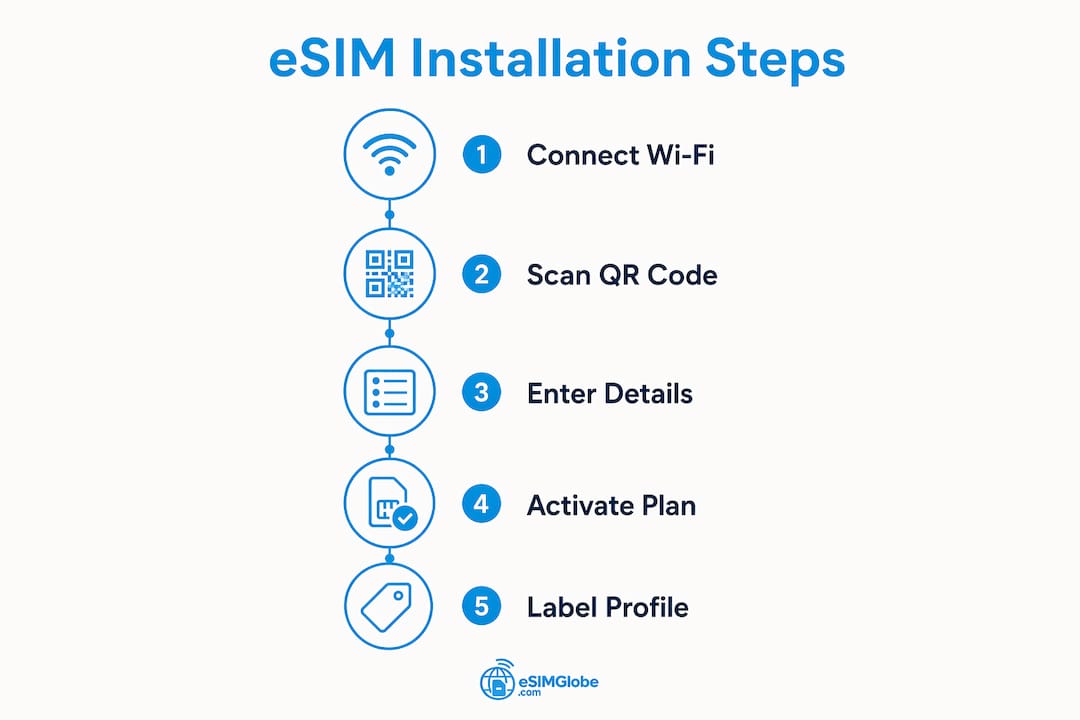
eSIM इंस्टॉल करने का अर्थ है भौतिक SIM कार्ड के बिना अपने डिवाइस पर डिजिटल रूप से सेल्युलर प्लान सक्रिय करना। iPhone पर: सेटिंग्स > सेल्युलर > सेल्युलर प्लान जोड़ें पर जाएँ, फिर अपने कैरियर द्वारा दिए गए QR कोड को स्कैन करें। Android पर: सेटिंग्स > Network & Internet > SIMs > eSIM जोड़ें पर जाएँ, फिर वही QR कोड स्कैन करें या सक्रियण विवरण मैन्युअल रूप से दर्ज करें। पूरी प्रक्रिया के दौरान स्थिर Wi-Fi कनेक्शन आवश्यक है।
मुख्य चरण एक नज़र में:
- पुष्टि करें कि आपका डिवाइस eSIM सपोर्ट करता है और आपका कैरियर eSIM सक्रियण प्रदान करता है
- शुरू करने से पहले Wi-Fi से कनेक्ट करें
- अपने कैरियर से QR कोड या सक्रियण क्रेडेंशियल प्राप्त करें
- Cellular (iPhone) या Network & Internet / SIM Manager (Android) पर जाएँ
- QR कोड स्कैन करें या SM-DP+ पता और सक्रियण कोड मैन्युअल रूप से दर्ज करें
- डाउनलोड की पुष्टि करें और नए प्लान को अपनी डिफ़ॉल्ट डेटा लाइन के रूप में सेट करें
- यदि आप पार्टनर नेटवर्क पर ट्रैवल eSIM का उपयोग कर रहे हैं, तो डेटा रोमिंग सक्षम करें
इंस्टॉलेशन के बाद, आप उसी Cellular या Mobile Data सेटिंग्स मेनू के माध्यम से प्रोफ़ाइल के बीच स्विच कर सकते हैं या अप्रयुक्त प्रोफ़ाइल हटा सकते हैं।
विषय-सूची
- eSIM क्या है और कौन-से डिवाइस इसे सपोर्ट करते हैं?
- iPhone पर eSIM कैसे इंस्टॉल करें
- Android डिवाइस पर eSIM कॉन्फ़िगर करने का तरीका
- eSIM इंस्टॉलेशन समस्याओं का समाधान
- सुव्यवस्थित eSIM इंस्टॉलेशन के लिए Esimglobe का मार्गदर्शन
- Esimglobe: हर गंतव्य के लिए वैश्विक eSIM प्लान
- मुख्य बातें
- अक्सर पूछे जाने वाले प्रश्न
eSIM क्या है और कौन-से डिवाइस इसे सपोर्ट करते हैं?
eSIM (एम्बेडेड SIM) आपके डिवाइस में सीधे सोल्डर की गई प्रोग्राम करने योग्य चिप होती है। कुछ मॉडलों में यह भौतिक nano-SIM ट्रे को पूरी तरह बदल देती है और अन्य मॉडलों में उसके साथ काम करती है। आप प्लास्टिक कार्ड बदलने के बजाय सॉफ़्टवेयर के माध्यम से कैरियर प्रोफ़ाइल प्रबंधित करते हैं।
व्यावहारिक लाभ वास्तविक हैं: आप कई कैरियर प्रोफ़ाइल संग्रहीत कर सकते हैं, स्टोर जाए बिना प्लान बदल सकते हैं और किसी दूसरे देश में पहुँचते ही स्थानीय डेटा प्लान जोड़ सकते हैं।
संगत iPhone मॉडल:
- iPhone XS से शुरू होने वाले संगत iPhone मॉडल
- 11 सीरीज़ सहित नए iPhone मॉडल
- नए iPhone SE मॉडल
- 12 सीरीज़ और उसके बाद के नए iPhone मॉडल
- कुछ नए iPhone मॉडल में भौतिक SIM ट्रे के बिना eSIM होती है
संगत Android डिवाइस (आंशिक सूची):
- Pixel 3 से शुरू होने वाले Google Pixel मॉडल
- अधिकांश मॉडलों के लिए S20 से शुरू होने वाली Samsung Galaxy S सीरीज़
- Samsung Galaxy Z Fold और Z Flip सीरीज़
- Motorola Razr मॉडल
- OnePlus, Oppo और Xiaomi के संगत मॉडल चुनें
कैरियर सपोर्ट एक अलग आवश्यकता है। आपका डिवाइस eSIM-सक्षम हो सकता है, लेकिन यदि आपके कैरियर ने eSIM प्रावधान सक्षम नहीं किया है, तो सक्रियण विफल हो जाएगा। अमेरिका में Verizon, AT&T और T-Mobile सहित प्रमुख कैरियर eSIM सपोर्ट करते हैं। कुछ देशों में क्षेत्रीय सीमाएँ मौजूद हैं, इसलिए प्लान खरीदने से पहले स्थानीय कैरियर सपोर्ट की पुष्टि करें।
iPhone पर eSIM कैसे इंस्टॉल करें
Apple आपके iOS संस्करण और कैरियर के आधार पर eSIM सक्रिय करने के पाँच अलग-अलग तरीके प्रदान करता है।
विधि 1: QR कोड स्कैन (सबसे सामान्य)
- सेटिंग्स > सेल्युलर > सेल्युलर प्लान जोड़ें खोलें
- कैमरे को कैरियर के QR कोड की ओर करें
- पूछे जाने पर सेल्युलर प्लान जोड़ें पर टैप करें
- चुनें कि नई प्लान का उपयोग सेल्युलर डेटा, कॉल या दोनों के लिए करना है
- आसानी से पहचानने के लिए प्लान को लेबल करें (जैसे, “Travel” या “Work”)
तरीका 2: कैरियर ऐप से ऐक्टिवेशन
Verizon समेत कुछ अमेरिकी कैरियर अपने आधिकारिक ऐप के भीतर ही पूरा ऐक्टिवेशन करने की सुविधा देते हैं। कैरियर ऐप डाउनलोड करें, साइन इन करें और eSIM प्रोफ़ाइल सीधे अपने डिवाइस पर भेजने के लिए ऐप में दिए गए निर्देशों का पालन करें।
तरीका 3: मैन्युअल प्रविष्टि
अगर QR कोड स्कैन नहीं होगा, तो सेल्युलर प्लान जोड़ें स्क्रीन पर विवरण मैन्युअल रूप से दर्ज करें पर टैप करें। आपका कैरियर SM-DP+ पता और ऐक्टिवेशन कोड उपलब्ध कराता है। दोनों को ठीक वैसे ही दर्ज करें जैसे वे दिखाए गए हैं।
तरीका 4: दूसरे iPhone से ट्रांसफ़र
सेटिंग्स > सेल्युलर > सेल्युलर प्लान जोड़ें > पास के iPhone से ट्रांसफ़र करें पर जाएँ। दोनों डिवाइस एक ही Wi-Fi नेटवर्क पर होने चाहिए। यह तरीका किसी मौजूदा लाइन को स्थानांतरित करने के लिए है, नया प्लान ऐक्टिवेट करने के लिए नहीं।
तरीका 5: ईमेल या लिंक के ज़रिए ऐक्टिवेशन (iOS 17.4+)
iOS 17.4 और उसके बाद के संस्करणों में, कैरियर ईमेल या टेक्स्ट के ज़रिए eSIM ऐक्टिवेशन लिंक भेज सकते हैं। लिंक पर टैप करने से बिना कुछ स्कैन किए सीधे इंस्टॉलेशन प्रॉम्प्ट खुल जाता है।
iPhone इंस्टॉलेशन की सामान्य समस्याएँ:
- QR कोड पहचाना नहीं गया: कैमरे का लेंस साफ़ करें, कोड दिखाने वाले डिवाइस की स्क्रीन की चमक बढ़ाएँ और फिर से प्रयास करें
- “प्लान समर्थित नहीं है” त्रुटि: आपका iPhone कैरियर-लॉक हो सकता है; इसे अनलॉक करने के लिए अपने वर्तमान कैरियर से संपर्क करें
- “डाउनलोड हो रहा है” पर ऐक्टिवेशन अटक जाए: Wi-Fi से जुड़े रहते हुए डिवाइस को रीबूट करें, फिर सेटिंग्स > सेल्युलर दोबारा खोलें
प्रो टिप: हर eSIM प्रोफ़ाइल को इंस्टॉलेशन के तुरंत बाद लेबल करें। iPhone पर custom नाम दिए जा सकते हैं, और “Home AT&T” या “Europe Travel” जैसे स्पष्ट लेबल दो या अधिक सक्रिय लाइनों को प्रबंधित करते समय भ्रम से बचाते हैं।
Android डिवाइस पर eSIM कॉन्फ़िगर करने का तरीका

मेन्यू का पथ निर्माता के अनुसार अलग-अलग होता है, लेकिन Google Pixel, Samsung Galaxy और अधिकांश अन्य Android फ़ोनों में मुख्य प्रक्रिया समान रहती है।
Google Pixel
- सेटिंग्स > नेटवर्क और इंटरनेट > SIM खोलें
- + आइकन या eSIM जोड़ें पर टैप करें
- इसके बजाय SIM डाउनलोड करें चुनें
- कैरियर का QR कोड स्कैन करें या इसे मैन्युअल रूप से दर्ज करें पर टैप करके SM-DP+ पता और ऐक्टिवेशन कोड दर्ज करें
- ऐक्टिवेट करें पर टैप करें और प्रोफ़ाइल के डाउनलोड होने की प्रतीक्षा करें
- पूछे जाने पर नई eSIM को अपनी पसंदीदा डेटा SIM के रूप में सेट करें
Samsung Galaxy
- सेटिंग्स > कनेक्शन्स > SIM मैनेजर खोलें
- eSIM जोड़ें या मोबाइल प्लान जोड़ें पर टैप करें
- QR कोड स्कैन करें या क्रेडेंशियल मैन्युअल रूप से दर्ज करें
- डाउनलोड की पुष्टि करें और कॉल, टेक्स्ट या डेटा के लिए लाइन असाइन करें
अन्य Android डिवाइस
अधिकांश अन्य Android फ़ोन Pixel की प्रक्रिया का पालन करते हैं। यदि सटीक लेबल अलग हो, तो Settings में SIM Manager, Mobile Network या Dual SIM & eSIM देखें। कुछ डिवाइसों में eSIM विकल्प About Phone > SIM Status के अंतर्गत होते हैं।
Android इंस्टॉलेशन की सामान्य समस्याएँ:
- QR कोड स्कैन विफल: कोड दिखाने वाली स्क्रीन की चमक बढ़ाएँ या बेहतर रोशनी में स्कैन करने का प्रयास करें
- “Activation failed” संदेश: सत्यापित करें कि सक्रियण कोड की समय-सीमा समाप्त नहीं हुई है (अधिकांश कोड एक बार उपयोग के लिए और सीमित समय वाले होते हैं)
- इंस्टॉलेशन के बाद डेटा नहीं है: SIM Manager में पुष्टि करें कि eSIM केवल इंस्टॉल नहीं, बल्कि सक्रिय डेटा SIM के रूप में सेट है
प्रो टिप: Samsung डिवाइसों पर, SIM Manager यह भी नियंत्रित करता है कि आउटगोइंग कॉल और SMS के लिए कौन-सी SIM का उपयोग हो। eSIM जोड़ने के बाद, यह मानने के बजाय कि नई प्रोफ़ाइल अपने-आप नियंत्रण ले लेगी, हर असाइनमेंट को अलग-अलग जाँचें।
eSIM इंस्टॉलेशन समस्याओं का समाधान
अधिकांश eSIM विफलताओं का कारण चार में से एक होता है: Wi-Fi न होना, डिवाइस का लॉक होना, सक्रियण कोड की समय-सीमा समाप्त होना, या मौजूदा SIM के साथ प्रोफ़ाइल का विरोधाभास।
चरण-दर-चरण निदान प्रक्रिया:
- पुष्टि करें कि आप स्थिर Wi-Fi नेटवर्क पर हैं, किसी अन्य SIM के मोबाइल डेटा पर नहीं
- पुष्टि करें कि डिवाइस कैरियर-अनलॉक है (यदि निश्चित न हों, तो अपने वर्तमान कैरियर से संपर्क करें)
- जाँचें कि QR कोड या सक्रियण कोड पहले ही उपयोग नहीं किया गया है या उसकी समय-सीमा समाप्त नहीं हुई है
- डिवाइस रीस्टार्ट करें और शुरुआत से फिर इंस्टॉलेशन का प्रयास करें
- यदि दो eSIM प्रोफ़ाइल इंस्टॉल हैं, तो दूसरी को सक्रिय करने से पहले एक को निष्क्रिय करें
- नेटवर्क सेटिंग रीसेट को अंतिम उपाय के रूप में करें (iPhone पर Settings > General > Transfer or Reset iPhone > Reset > Reset Network Settings; Samsung पर Settings > General Management > Reset > Reset Network Settings)
लक्षण के अनुसार विशिष्ट समाधान:
- eSIM इंस्टॉल है लेकिन इंटरनेट नहीं है: Cellular (iPhone) या SIM Manager (Android) में जाएँ और पुष्टि करें कि eSIM सक्रिय डेटा लाइन के रूप में चुना गया है। यदि प्लान पार्टनर नेटवर्क का उपयोग करता है, तो Data Roaming सक्षम करें।
- eSIM प्रोफ़ाइल हटाई नहीं जा सकती: iPhone पर Settings > Cellular में जाएँ, प्लान पर टैप करें, नीचे स्क्रॉल करें और Remove Cellular Plan पर टैप करें। Android पर SIM Manager खोलें, प्रोफ़ाइल चुनें और Delete चुनें।
- प्रोफ़ाइलों के बीच स्विच काम नहीं कर रहा: प्रोफ़ाइलों को सही ढंग से लेबल करना और सक्रिय सेल्युलर लाइनों का प्रबंधन करना विरोधाभासों को रोकता है। प्रोफ़ाइलों का नाम स्पष्ट रूप से बदलें और स्विच की पुष्टि होने तक एक समय में केवल एक लाइन सक्रिय रखें।
लगातार समस्याएँ बनी रहने पर, सीधे अपने कैरियर की तकनीकी सहायता से संपर्क करें। उदाहरण के लिए, Verizon अपनी ऑनलाइन चैट और स्टोर कर्मचारियों के माध्यम से eSIM-विशिष्ट सहायता प्रदान करता है। डिवाइस से जुड़ी समस्याओं के लिए Apple Support, support.apple.com पर सहायता देता है। कॉल करते समय अपने डिवाइस का IMEI नंबर तैयार रखें।
सुव्यवस्थित eSIM इंस्टॉलेशन के लिए Esimglobe का मार्गदर्शन
Esimglobe ने ऐसे कई पैटर्न पहचाने हैं जिनमें इंस्टॉलेशन विफल हो जाते हैं और मानक कैरियर निर्देशों में उनका समाधान नहीं मिलता।
Esimglobe द्वारा अक्सर बताए जाने वाले जोखिम:
- डिवाइस अनलॉक है या नहीं, इसकी पुष्टि किए बिना eSIM प्लान खरीदना
- QR कोड को उसी डिवाइस पर स्कैन करना जिस पर वह प्रदर्शित हो रहा है (कैमरा अपनी ही स्क्रीन पर फ़ोकस नहीं कर सकता)
- ट्रैवल eSIM पर Data Roaming टॉगल को छोड़ देना, जिससे सफल इंस्टॉलेशन के बाद भी डेटा काम नहीं करता
- प्रोफ़ाइल पर लेबल न लगाना, जिससे गलती से गलत लाइन हट सकती है
यात्रियों के लिए, Data Roaming चरण सबसे अधिक नज़रअंदाज़ की जाने वाली सेटिंग है। eSIM की सेल्युलर डेटा सेटिंग में इसे सक्षम किए बिना, प्लान सक्रिय दिखाई देगा, लेकिन विदेश में पार्टनर नेटवर्क पर कोई डेटा उपलब्ध नहीं कराएगा। Esimglobe की eSIM यात्रा युक्तियाँ इस विषय और देश-विशिष्ट अन्य सक्रियण विवरणों को कवर करती हैं।
एक समान नामकरण परंपरा अपनाने के बाद कई प्रोफ़ाइल प्रबंधित करना आसान हो जाता है। Esimglobe कैरियर और क्षेत्र के आधार पर लेबल करने की सलाह देता है (“Verizon US,” “Globe PH,” “Orange FR”), ताकि सक्रिय लाइन एक नज़र में हमेशा पहचानी जा सके। इसके बाद स्विच करने के लिए Cellular या SIM Manager में जाकर लक्षित प्रोफ़ाइल पर टैप करें और उसे सक्रिय डेटा लाइन के रूप में सेट करें।
प्रो टिप: यात्रा से पहले, घर पर Wi-Fi से जुड़े रहते हुए ट्रैवल eSIM इंस्टॉल करके उसका परीक्षण करें। नए प्रोफ़ाइल पर डेटा लोड होने की पुष्टि करें, फिर अपने होम SIM पर वापस स्विच करें। आपके पहुँचने तक प्रोफ़ाइल पहले से इंस्टॉल हो चुकी होगी और स्विच करने में दस सेकंड से भी कम समय लगेगा।
टेक्नोलॉजी-फ्रेंडली मेहमानों के लिए सुविधाएँ देने वाले आवास में ठहरने वाले डिजिटल नोमैड्स और रिमोट वर्कर्स Fox Hostel की डिजिटल नोमैड गाइड जैसे संसाधनों से अतिरिक्त सेटअप मार्गदर्शन प्राप्त कर सकते हैं, जिसमें यात्रा के दौरान eSIM उपयोगकर्ताओं के लिए उपयोगी कनेक्टिविटी टूल शामिल हैं।
Esimglobe: हर गंतव्य के लिए वैश्विक eSIM प्लान
Esimglobe दुनिया भर के गंतव्यों के लिए डिजिटल eSIM प्रोफ़ाइल उपलब्ध कराता है, जिनके प्लान USD, EUR और GBP में उपलब्ध हैं। यह प्लेटफ़ॉर्म यात्रियों, डिजिटल नोमैड्स और ऐसे किसी भी व्यक्ति के लिए बनाया गया है जिसे भौतिक SIM कार्ड के बिना विश्वसनीय मोबाइल डेटा चाहिए।

प्लान व्यक्तिगत देशों और कई क्षेत्रों वाले बंडल को कवर करते हैं। इंटरफ़ेस कई भाषाओं का समर्थन करता है और आपको गंतव्य, डेटा मात्रा और वैधता अवधि के आधार पर फ़िल्टर करने देता है। किसी भौतिक SIM की शिपिंग नहीं, आपके होम कैरियर से कोई रोमिंग अधिभार नहीं, और स्टोर जाने की आवश्यकता नहीं। आप खरीदारी करते हैं, ईमेल से QR कोड प्राप्त करते हैं और इस गाइड में दिए गए चरणों का उपयोग करके इंस्टॉल करते हैं।
पूरी अंतरराष्ट्रीय eSIM प्रक्रिया की तैयारी कर रहे यात्रियों के लिए, Esimglobe के प्लान पेजों में प्रत्येक कैरियर पार्टनर के लिए डिवाइस संगतता संबंधी जानकारी और सक्रियण निर्देश शामिल हैं। esimglobe.com पर प्लान देखें और अपनी अगली यात्रा से पहले अपना eSIM तैयार रखें।
मुख्य बातें
eSIM इंस्टॉल करने के लिए Wi-Fi कनेक्शन, अनलॉक किया हुआ डिवाइस और एक मान्य कैरियर QR कोड या SM-DP+ activation code आवश्यक है, जिसे आपके डिवाइस की Cellular या SIM Manager सेटिंग्स के माध्यम से दर्ज किया जाता है।
| बिंदु | विवरण |
|---|---|
| Wi-Fi आवश्यक है | पूरी eSIM डाउनलोड और सक्रियण प्रक्रिया के दौरान स्थिर Wi-Fi कनेक्शन अत्यंत महत्वपूर्ण है। |
| iPhone XS और उसके बाद के मॉडल | XS और उसके बाद के सभी iPhone मॉडल eSIM का समर्थन करते हैं; US iPhone 14 और उसके बाद के मॉडल केवल eSIM वाले हैं। |
| सक्रिय करने के तीन तरीके | QR कोड स्कैन, कैरियर ऐप और मैन्युअल SM-DP+ प्रविष्टि, तीनों iPhone और Android पर काम करते हैं। |
| Data Roaming चालू होना चाहिए | पार्टनर नेटवर्क पर यात्रा eSIM के लिए Data Roaming सक्षम होना आवश्यक है, अन्यथा इंस्टॉल करने के बाद डेटा काम नहीं करेगा। |
| यात्रा प्लानों के लिए Esimglobe | Esimglobe QR कोड डिलीवरी के साथ वैश्विक eSIM प्रोफ़ाइल प्रदान करता है, जो कई मुद्राओं में दुनिया भर के गंतव्यों को कवर करती हैं। |
अक्सर पूछे जाने वाले प्रश्न
eSIM इंस्टॉल करने से पहले आपको किन चीज़ों की आवश्यकता है?
आपको एक संगत, कैरियर-अनलॉक डिवाइस, स्थिर Wi-Fi कनेक्शन और अपने eSIM प्रदाता से प्राप्त QR कोड या SM-DP+ पता तथा activation code की आवश्यकता होगी।
क्या एक ही समय में एक से अधिक eSIM इंस्टॉल की जा सकती हैं?
हाँ। अधिकांश आधुनिक iPhone और Android डिवाइस कई इंस्टॉल की गई eSIM प्रोफ़ाइल का समर्थन करते हैं, हालांकि आमतौर पर कॉल और डेटा के लिए एक साथ केवल एक या दो ही सक्रिय हो सकती हैं।
इंस्टॉलेशन के बाद मेरे eSIM पर इंटरनेट क्यों नहीं चल रहा है?
हो सकता है कि eSIM प्रोफ़ाइल को सक्रिय डेटा लाइन के रूप में सेट न किया गया हो या Data Roaming बंद हो। Cellular (iPhone) या SIM Manager (Android) में जाएँ, पुष्टि करें कि डेटा के लिए eSIM चुना गया है और यदि प्लान पार्टनर नेटवर्क का उपयोग करता है तो Data Roaming सक्षम करें।
आप eSIM प्रोफ़ाइल कैसे हटाते हैं?
iPhone पर Settings > Cellular में जाएँ, प्लान पर टैप करें, फिर Remove Cellular Plan पर टैप करें। Android पर SIM Manager खोलें, प्रोफ़ाइल चुनें और Delete चुनें।
क्या Esimglobe iPhone और Android दोनों पर काम करता है?
हाँ। Esimglobe QR कोड के माध्यम से eSIM प्रोफ़ाइल प्रदान करता है, जिसे इस गाइड में बताए गए मानक चरणों का उपयोग करके किसी भी eSIM-संगत iPhone या Android डिवाइस पर इंस्टॉल किया जा सकता है।