






















हाँ, eSIM पर Wi-Fi कॉलिंग काम करती है, बशर्ते आपका होम कैरियर उस खास लाइन पर Wi-Fi कॉलिंग सपोर्ट करता हो और आपने यह सुविधा चालू की हो। इसका तकनीक से कोई संबंध नहीं है कि आपका SIM भौतिक है या डिजिटल। यह पूरी तरह आपके कैरियर के नेटवर्क कॉन्फ़िगरेशन पर निर्भर करता है।
यात्रा के दौरान इस पर निर्भर करने से पहले तीन सावधानियाँ महत्वपूर्ण हैं। पहली, अंतरराष्ट्रीय उपयोग के लिए बेची जाने वाली अधिकांश यात्रा eSIM केवल-डेटा वाली होती हैं। वे आपको इंटरनेट एक्सेस देती हैं, लेकिन वॉइस कॉल के लिए आपके फ़ोन को पंजीकृत नहीं करतीं, इसलिए वे खुद Wi-Fi कॉलिंग सक्षम नहीं कर सकतीं। दूसरी, अंतरराष्ट्रीय Wi-Fi कॉलिंग पर कैरियर की नीतियाँ काफी अलग-अलग होती हैं। कुछ कैरियर आपके होम नंबर पर की गई Wi-Fi कॉल का शुल्क स्थानीय दरों पर लेते हैं, जबकि कुछ इस आधार पर अंतरराष्ट्रीय दरें लेते हैं कि आप कहाँ मौजूद हैं। तीसरी, iPhone पर Allow Cellular Data Switching नामक सेटिंग आपकी वॉइस लाइन को चुपचाप आपकी यात्रा eSIM के डेटा कनेक्शन पर भेज सकती है, जिससे कभी-कभी ऐसे शुल्क लगते हैं जिनकी आपको उम्मीद नहीं थी।
अभी करने वाली एकमात्र कार्रवाई: अपनी होम लाइन की सेटिंग खोलें, पुष्टि करें कि Wi-Fi Calling चालू है, और जाँचें कि उस लाइन के लिए Data Roaming बंद है। यदि आपको यकीन नहीं है कि आपका कैरियर विदेश में इसे सपोर्ट करता है, तो उड़ान से पहले उन्हें कॉल करें।
- निष्कर्ष: यदि आपका कैरियर उस लाइन पर Wi-Fi कॉलिंग सक्षम करता है, तो यह आम तौर पर eSIM के साथ काम करती है।
- सावधानी: केवल-डेटा वाली यात्रा eSIM वॉइस पंजीकरण उपलब्ध नहीं करातीं।
- कार्रवाई: Wi-Fi Calling चालू करें, पुष्टि करें कि Data Roaming बंद है, और अपने कैरियर से सत्यापित करें।
मुख्य बातें
eSIM सेटअप पर Wi-Fi कॉलिंग तब काम करती है जब आपका होम कैरियर आपकी वॉइस लाइन पर यह सुविधा सक्षम करता है, लेकिन eSIM खुद स्वतंत्र रूप से वॉइस सेवा प्रदान नहीं करती।
| बिंदु | विवरण |
|---|---|
| निष्कर्ष शर्तों पर निर्भर है | eSIM के साथ Wi-Fi कॉलिंग तभी काम करती है जब आपका होम कैरियर उस खास लाइन पर इसे सपोर्ट करता हो। |
| केवल-डेटा eSIM से कॉल नहीं की जा सकती | अधिकांश यात्रा eSIM केवल डेटा उपलब्ध कराते हैं और वॉइस के लिए कभी पंजीकृत नहीं होते, इसलिए आपके होम नंबर पर Wi-Fi कॉलिंग पहले से सक्रिय होनी चाहिए। |
| iPhone का डेटा स्विचिंग ध्यान से देखें | Allow Cellular Data Switching आपकी होम लाइन की कॉल को सपोर्ट करने के लिए आपकी यात्रा eSIM का डेटा इस्तेमाल कर सकता है, जिससे अप्रत्याशित शुल्क लगने का जोखिम रहता है। |
| पहले कैरियर का बिलिंग तरीका जाँचें | कैरियर विदेश में Wi-Fi कॉल के लिए अलग-अलग तरीके से शुल्क लेते हैं—कुछ स्थानीय दरों पर, तो कुछ अंतरराष्ट्रीय दरों पर—इसलिए यात्रा से पहले नीति की पुष्टि करें। |
| डेटा eSIM के साथ उपयोग करें | 170+ देशों में Esimglobe के प्रीपेड, केवल-डेटा eSIM प्लान आपके कनेक्शन को स्थिर रखते हैं, जबकि आपकी होम लाइन Wi-Fi कॉलिंग संभालती है। |
डिवाइस के चरणों और कैरियर की नीति के लिए उपयोगी स्रोत
- Esimglobe की eSIM यात्रा सुझाव गाइड होटल Wi-Fi सेटअप और यात्रा से पहले की जाँचों के बारे में चरण-दर-चरण बताती है।
- Esimglobe की अंतरराष्ट्रीय यात्रियों के लिए eSIM गाइड अलग-अलग प्रकार की यात्राओं के लिए केवल-डेटा प्लान विकल्पों की तुलना करती है।
- Esimglobe के eSIM खरीदने के सुझाव खरीदने से पहले सही प्लान आकार और कवरेज चुनने का तरीका समझाते हैं।
विषय-सूची
- क्या WiFi कॉलिंग eSIM के साथ उसी तरह काम करती है जैसे भौतिक SIM के साथ?
- eSIM वाले iPhone पर WiFi कॉलिंग कैसे सक्षम करें?
- eSIM वाले Android पर WiFi Calling कैसे सक्षम करें?
- eSIM वाले डुअल-SIM फ़ोन पर कॉल का क्या होता है?
- मेरे eSIM पर WiFi Calling काम क्यों नहीं कर रही है?
- क्या मेरा कैरियर विदेश में WiFi कॉलिंग के लिए अतिरिक्त शुल्क लेगा?
- क्या होटल या सार्वजनिक Wi-Fi पर WiFi कॉलिंग सुरक्षित है?
- अगर WiFi Calling विकल्प नहीं है, तो आप इसके बजाय क्या इस्तेमाल कर सकते हैं?
- यात्रा के दौरान WiFi Calling पर निर्भर रहने से पहले आपको क्या जाँचना चाहिए?
- वॉइस की व्यवस्था करते समय अपना डेटा भरोसेमंद बनाए रखें
- अक्सर पूछे जाने वाले प्रश्न
क्या WiFi कॉलिंग eSIM के साथ उसी तरह काम करती है जैसे भौतिक SIM के साथ?
Wi-Fi कॉलिंग, जिसे तकनीकी रूप से VoWiFi कहा जाता है, आपके वॉइस कॉल को सेल्युलर सिग्नल के बजाय इंटरनेट कनेक्शन के जरिए रूट करती है। आपका फोन कॉल को आपके कैरियर के IMS कोर तक टनल करता है, जो वही बैकएंड सिस्टम है जो सामान्यतः 4G या 5G VoLTE पर कॉल संभालता है। नेटवर्क के दृष्टिकोण से, इससे कोई फर्क नहीं पड़ता कि उस फोन नंबर के पीछे की SIM एक भौतिक कार्ड है या एम्बेडेड eSIM प्रोफ़ाइल। Wi-Fi कॉलिंग आपके फोन नंबर से जुड़ी कैरियर सेवा है, eSIM तकनीक में अंतर्निहित सुविधा नहीं।
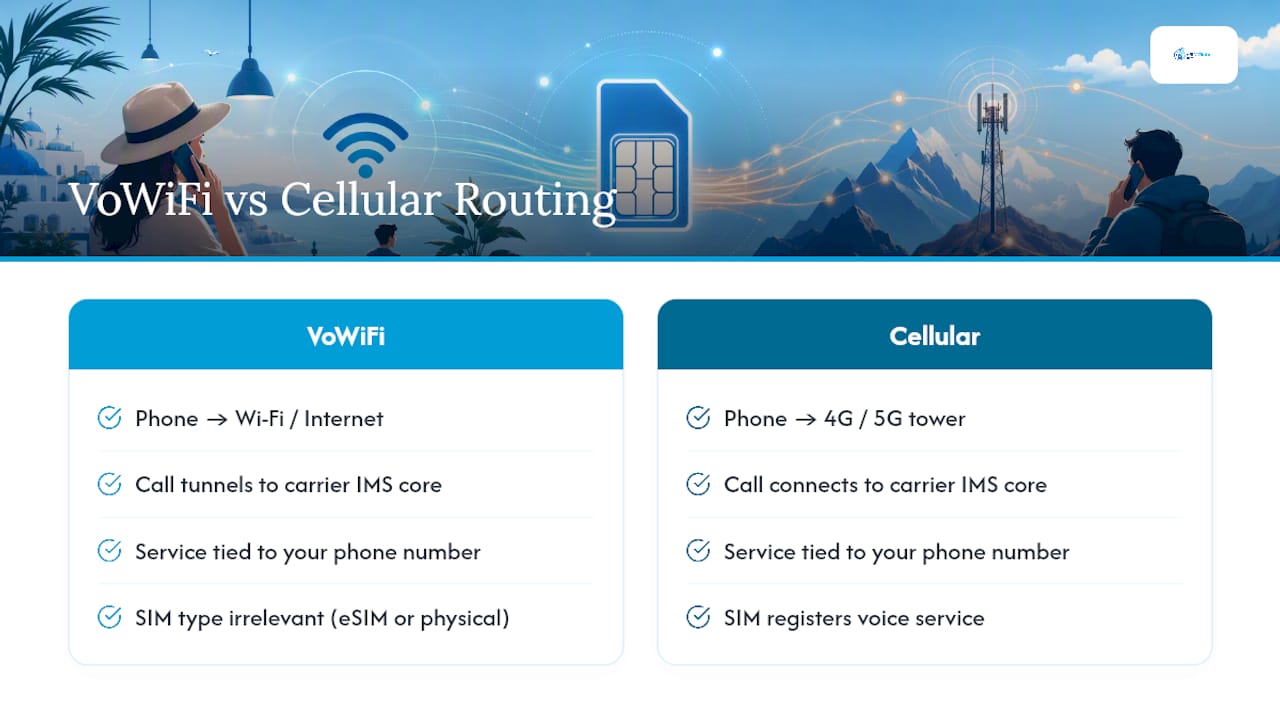
यह अंतर बताता है कि इतने यात्री भ्रमित क्यों हो जाते हैं। विदेश यात्रा के लिए खरीदी गई ट्रैवल eSIM लगभग हमेशा केवल डेटा वाली होती है। यह आपके फोन को एक IP कनेक्शन देती है, जिससे आप ब्राउज़ कर सकते हैं, मैप्स का उपयोग कर सकते हैं और ऐप्स के जरिए संदेश भेज सकते हैं, लेकिन यह उस प्रोफ़ाइल पर वॉइस सेवा के लिए आपके डिवाइस को कभी पंजीकृत नहीं करती। केवल डेटा वाली eSIM से “Wi-Fi कॉल करने” को कहें, तो उससे जुड़ी कोई वॉइस लाइन होती ही नहीं है। eSIM एक डेटा पाइप है, फोन नंबर नहीं।
आपके घरेलू कैरियर की लाइन पर Wi-Fi कॉलिंग पहले से सक्रिय होनी चाहिए, यानी उस लाइन पर जो आपके वास्तविक फोन नंबर से जुड़ी है, और यह सक्रियता आपके जाने से पहले होनी चाहिए। गंतव्य के लिए इंस्टॉल की गई eSIM एक अलग, स्वतंत्र डेटा कनेक्शन होती है, जो इसके साथ-साथ चलती है।
कैरियर की नीति सीमाओं की एक और परत जोड़ती है। कुछ कैरियर विदेश में की गई Wi-Fi कॉल को ऐसे मानते हैं जैसे आपने देश छोड़ा ही न हो और उस पर आपकी सामान्य घरेलू दर लागू करते हैं। अन्य कैरियर अंतरराष्ट्रीय लंबी-दूरी के शुल्क लागू करते हैं, जैसे ही आपका फोन यह पहचानता है कि वह किसी विदेशी IP पते से कनेक्ट हो रहा है, भले ही कॉल सेल टावर के बजाय Wi-Fi के जरिए हो। इस तरह के विवरण प्रदाता और यहां तक कि गंतव्य के अनुसार भी बदलते हैं, इसलिए यात्रा से पहले अपने कैरियर की विशिष्ट Wi-Fi कॉलिंग शर्तों की पुष्टि करने के लिए पांच मिनट का फोन करना उचित है।
eSIM वाले iPhone पर WiFi कॉलिंग कैसे सक्षम करें?
Apple का Dual SIM सिस्टम iPhone में एक भौतिक SIM और एक eSIM, या एक साथ दो eSIM चलाने देता है, और Wi-Fi कॉलिंग की सेटिंग्स हर लाइन पर अलग-अलग लागू होती हैं। इसे जांचने और कॉन्फ़िगर करने का तरीका यहां दिया गया है:
- सेटिंग्स खोलें, फिर सेलुलर (या क्षेत्र के अनुसार मोबाइल डेटा) पर टैप करें।
- उस लाइन पर टैप करें जो आपका घरेलू वॉइस नंबर है, आपकी यात्रा डेटा eSIM नहीं।
- Wi-Fi कॉलिंग चुनें और इस iPhone पर Wi-Fi कॉलिंग को चालू करें।
- यदि संकेत मिले, तो अपना आपातकालीन पता पुष्टि करें; Wi-Fi कॉलिंग सक्रिय करने के लिए कैरियर को इसकी आवश्यकता होती है।
- Cellular सेटिंग में वापस जाकर Default Voice Line पर टैप करें और सुनिश्चित करें कि यह eSIM के बजाय आपके होम नंबर पर सेट है।
- Allow Cellular Data Switching तक स्क्रॉल करें और यात्रा से पहले इसे बंद करने पर विचार करें (अगले सेक्शन में इसके कारण के बारे में अधिक जानकारी है)।
दोनों लाइनें कॉन्फ़िगर हो जाने पर, स्टेटस बार दिखाएगा कि कॉल किस कैरियर के माध्यम से हो रही हैं, और VoWiFi का उपयोग करने वाली लाइन के कैरियर नाम के आगे आपको “Wi-Fi” दिखाई दे सकता है।
वास्तव में इसकी ज़रूरत पड़ने से पहले इसका परीक्षण करने के लिए:
- Airplane Mode चालू करें, फिर Wi-Fi को मैन्युअल रूप से दोबारा चालू करें ताकि सेल्युलर सिग्नल पूरी तरह बायपास हो जाए।
- किसी से अपने होम नंबर पर कॉल करवाएँ और पुष्टि करें कि कॉल कनेक्ट हो रही है और आवाज़ साफ़ आ रही है।
- Wi-Fi पर SMS डिलीवरी की पुष्टि करने के लिए किसी दूसरे फ़ोन से खुद को एक टेक्स्ट भेजें।
- टेस्ट कॉल के दौरान सिग्नल बार के पास “Wi-Fi Calling” लेबल देखें।
अगर Wi-Fi चालू होने पर Airplane Mode में कॉल विफल हो जाती है, तो उस लाइन पर यह सुविधा अभी ठीक से सक्रिय नहीं है।
eSIM वाले Android पर WiFi Calling कैसे सक्षम करें?
Android के मेनू पथ निर्माता के अनुसार अलग हो सकते हैं, लेकिन अधिकांश मौजूदा डिवाइसों में मूल चरण समान रहते हैं:
- Settings खोलें और Network & Internet पर जाएँ, फिर SIMs (Pixel और स्टॉक Android पर) या Connections > SIM Card Manager (Samsung के One UI पर) पर टैप करें।
- अपनी होम वॉइस लाइन चुनें, यानी वह भौतिक SIM या eSIM जो आपके वास्तविक नंबर से जुड़ा है।
- Wi-Fi Calling पर टैप करें और इसे चालू करें।
- अगर कैरियर अनुरोध करे, तो अपना आपातकालीन पता पक्का करें या अपडेट करें।
- अगर आप डुअल SIM चला रहे हैं, तो जाँचें कि SIM Card Manager या इसी नाम के किसी मेनू में कॉल के लिए सही लाइन डिफ़ॉल्ट के रूप में सेट है।
- मोबाइल डेटा स्विचिंग का विकल्प खोजें, जिस पर अक्सर “switch data when signal is weak” जैसा कुछ लिखा होता है, और अनपेक्षित रोमिंग डेटा उपयोग से बचने के लिए इसे बंद कर दें।
Samsung फ़ोन आमतौर पर SIM Card Manager के अंदर Wi-Fi Calling को अलग टॉगल के रूप में दिखाते हैं, जबकि Pixel फ़ोन इसे हर SIM के अलग सेटिंग पेज के अंदर एक स्तर नीचे रखते हैं। Motorola और OnePlus जैसे अन्य OEM आम तौर पर स्टॉक Android के तरीके का ही अनुसरण करते हैं।
यह पुष्टि करने के लिए कि यह काम कर रहा है, Airplane Mode चालू करें, केवल Wi-Fi फिर से सक्षम करें और किसी दूसरे फ़ोन पर कॉल करें। कॉल के दौरान स्टेटस बार या नोटिफ़िकेशन शेड में आमतौर पर एक छोटा “Wi-Fi Calling” आइकन या लेबल दिखाई देता है। अगर इसके बजाय “No Service” दिखाई दे, तो लाइन VoWiFi के लिए रजिस्टर नहीं हुई है और कॉल अपने-आप किसी अन्य नेटवर्क पर स्विच होने के बजाय विफल हो जाएगी।
eSIM वाले डुअल-SIM फ़ोन पर कॉल का क्या होता है?
दो सामान्य सेटअप अधिकांश यात्रियों की ज़रूरतें पूरी कर देते हैं। पहले सेटअप में आपका होम नंबर अपने मूल SIM या eSIM पर रहता है, जिसमें Wi-Fi Calling सक्षम होती है, और दूसरा, केवल-डेटा वाला eSIM विदेश में इंटरनेट एक्सेस संभालता है। दूसरे, कम सामान्य सेटअप में दोनों लाइनें eSIM होती हैं, जिनमें से एक वॉइस सेवा देती है और दूसरी केवल डेटा के लिए होती है।
आप कोई भी सेटअप इस्तेमाल करें, तीन सेटिंग तय करती हैं कि कॉल वास्तव में किस तरह रूट होंगी:
- Default Voice Line उस नंबर पर सेट होनी चाहिए जिस पर लोग वास्तव में आपको कॉल करते हैं, न कि ट्रैवल डेटा eSIM पर।
- Wi-Fi Calling खास तौर पर उसी वॉइस लाइन पर सक्रिय होना चाहिए; इसे हर लाइन के लिए अलग-अलग जाँचें, क्योंकि प्रत्येक लाइन का अपना टॉगल होता है।
- Data Roaming आपकी होम लाइन के लिए बंद होना चाहिए, ताकि विदेश में रहते समय वह मोबाइल डेटा और उससे जुड़े शुल्क न ले।
आम तौर पर काम करने वाली स्थिति कुछ ऐसी होती है: Home Line A स्टेटस बार में “Wi-Fi Calling” दिखाती है और आपकी सभी कॉल व टेक्स्ट संभालती है, जबकि Travel eSIM B चुपचाप बैकग्राउंड में रहकर केवल डेटा उपलब्ध कराती है। इसके बजाय अगर Home Line A पर “No Service” दिखे और Wi-Fi Calling का कोई संकेत न हो, तो आने वाली कॉल संभवतः विफल हो जाएँगी या सीधे वॉइसमेल पर चली जाएँगी।
विशेषज्ञ सुझाव: iPhone पर यात्रा के दौरान Allow Cellular Data Switching बंद रखें। Apple के अपने दस्तावेज़ में बताया गया है कि इसे चालू रखने पर आपका फ़ोन आपकी होम लाइन का वॉइस कनेक्शन बनाए रखने के लिए आपके ट्रैवल eSIM से डेटा ले सकता है, और अगर वह डेटा कनेक्शन आपके स्थानीय Wi-Fi के बजाय सशुल्क रोमिंग प्लान का है, तो स्विच होने का पता चले बिना ही आपसे अतिरिक्त शुल्क लिया जा सकता है।
मेरे eSIM पर WiFi Calling काम क्यों नहीं कर रही है?
इस सूची पर क्रम से काम करें। Wi-Fi Calling की ज़्यादातर समस्याएँ शुरुआती तीन में से किसी एक कारण से होती हैं।
- पुष्टि करें कि आपके होम वॉइस लाइन के लिए Wi-Fi Calling टॉगल वास्तव में चालू है, आपके डेटा eSIM के लिए नहीं। डुअल-SIM फ़ोन पर गलत लाइन का टॉगल चालू कर देना आसान है।
- पुष्टि करें कि आपका कैरियर आपके वर्तमान देश से Wi-Fi Calling का समर्थन करता है। कुछ कैरियर इस सुविधा को भौगोलिक क्षेत्र के आधार पर सीमित करते हैं और अपने घरेलू क्षेत्र से बाहर इसे पूरी तरह बंद कर देते हैं।
- जाँचें कि आपका केवल-डेटा eSIM स्थिर कनेक्शन दे रहा है। Wi-Fi Calling के लिए अब भी इंटरनेट का काम करने वाला रास्ता चाहिए, चाहे वह eSIM का मोबाइल डेटा हो या Wi-Fi नेटवर्क; अगर eSIM का डेटा बंद हो गया है, तो उस रास्ते से होने वाली वॉइस कॉल भी बंद हो जाएगी।
- अपना फ़ोन रीस्टार्ट करें। वॉइस सेवाओं के लिए IMS रजिस्ट्रेशन कभी-कभी अटक जाता है और रीस्टार्ट करने से दोबारा रजिस्ट्रेशन हो जाता है।
- नेटवर्क सेटिंग रीसेट करें (iOS पर Settings > General > Transfer or Reset iPhone > Reset Network Settings; अधिकांश Android फ़ोन पर Settings > System > Reset Options), अगर टॉगल बदलने और फ़ोन रीस्टार्ट करने से समस्या दूर न हो।
- कंट्रोल के रूप में VoIP ऐप से परीक्षण करें। अगर WhatsApp या FaceTime उसी Wi-Fi नेटवर्क पर कॉल कर सकते हैं, लेकिन मूल Wi-Fi Calling नहीं कर सकता, तो समस्या आपके इंटरनेट कनेक्शन में नहीं, बल्कि कैरियर की ओर है।
इनका स्थान जानने के लिए यह त्वरित संदर्भ देखें: iPhone पर, Wi-Fi Calling Settings > Cellular > [your line] में मिलता है। Android पर, यह Settings > Network & Internet > SIMs में, या Samsung डिवाइस पर Connections > Wi-Fi Calling में मिलता है।
यदि इनमें से कोई उपाय समस्या हल नहीं करता, तो कुछ वैकल्पिक उपाय आपको संपर्क योग्य बनाए रखते हैं:
- अपने घरेलू नंबर से कॉल फ़ॉरवर्डिंग किसी VoIP नंबर या ऐसे दूसरे फ़ोन पर सेट करें, जिसके पहुँच योग्य होने का आपको भरोसा हो।
- कैरियर-पक्ष की समस्या का समाधान करते समय आउटबाउंड कॉल के लिए VoIP ऐप पर निर्भर रहें।
- दोबारा जाँच लें कि SMS से भेजे गए दो-कारक प्रमाणीकरण कोड अब भी पहुँच रहे हैं; यदि Wi-Fi कॉलिंग बंद है, तो उसी पंजीकरण के ज़रिए SMS की डिलीवरी भी प्रभावित हो सकती है, जो यात्रा के दौरान किसी खाते से बाहर हो जाने पर महत्वपूर्ण है।
क्या मेरा कैरियर विदेश में WiFi कॉलिंग के लिए अतिरिक्त शुल्क लेगा?
अपने देश से बाहर की गई Wi-Fi कॉलों का बिलिंग व्यवहार अलग-अलग कैरियर में एक जैसा नहीं होता, और ज़्यादातर अप्रत्याशित शुल्क इसी असंगति से आते हैं। कुछ प्रदाता Wi-Fi कॉल को ऐसे मानते हैं जैसे आप अपने शहर में खड़े होकर कॉल कर रहे हों और दुनिया में कहीं से भी कनेक्ट होने पर सामान्य प्रति-मिनट या शामिल मिनटों की दर लेते हैं। अन्य प्रदाता यह पता लगाते हैं कि आपका फ़ोन किसी विदेशी IP पते से पंजीकृत हो रहा है और उसी कॉल पर अंतरराष्ट्रीय लंबी दूरी की दरें लागू करते हैं, भले ही वह कॉल कभी किसी स्थानीय सेल टावर तक न पहुँची हो।
जाने से पहले, अपने कैरियर के साथ इस चेकलिस्ट की समीक्षा करें:
- सीधे पूछें कि विदेश में रहते हुए Wi-Fi कॉलिंग की अनुमति है और क्या इसका शुल्क घरेलू दरों पर लिया जाता है।
- पुष्टि करें कि आपके गंतव्य देश के किसी स्थानीय नंबर पर Wi-Fi के ज़रिए कॉल करना आपके कैरियर की नज़र में अंतरराष्ट्रीय कॉल माना जाता है या नहीं।
- पूछें कि Wi-Fi कॉलिंग पर भेजे गए SMS पर वॉइस मिनटों से अलग शुल्क लगता है या नहीं।
- यदि संभव हो तो लिखित में उत्तर लें; कैरियर के अपने सहायता पृष्ठ का स्क्रीनशॉट कॉल सेंटर प्रतिनिधि के मौखिक उत्तर से अधिक भरोसेमंद होता है।
- ध्यान दें कि आपका कैरियर Wi-Fi कॉलिंग पर आपातकालीन कॉल (911 या स्थानीय समकक्ष) को कैसे संभालता है, क्योंकि कुछ नेटवर्क इन्हें अलग तरीके से रूट करते हैं या अपने देश से बाहर होने पर पूरी तरह प्रतिबंधित कर देते हैं।
अगर आपके कैरियर का जवाब अस्पष्ट या प्रतिकूल हो, तो वॉइस मिनटों के लिए अल्पकालिक अंतरराष्ट्रीय ऐड-ऑन लेना उन Wi-Fi कॉलिंग दरों पर दाँव लगाने से कम तनावपूर्ण हो सकता है, जिनकी पहले से पुष्टि नहीं की जा सकती।
क्या होटल या सार्वजनिक Wi-Fi पर WiFi कॉलिंग सुरक्षित है?
Wi-Fi कॉलिंग स्वयं आपके कैरियर के IMS टनल के भीतर एंड-टू-एंड एन्क्रिप्टेड होती है, इसलिए साझा होटल नेटवर्क पर भी आपकी कॉल की आवाज़ सुरक्षित रहती है। बड़ा जोखिम नेटवर्क स्तर पर होता है: कमज़ोर सुरक्षा वाला सार्वजनिक Wi-Fi नेटवर्क अब भी मेटाडेटा उजागर कर सकता है या उसी नेटवर्क पर अन्य ट्रैफ़िक को निशाना बनाने वाले मैन-इन-द-मिडल हमलों के लिए आपके डिवाइस को असुरक्षित बना सकता है, भले ही आपकी कॉल एन्क्रिप्टेड रहें।
कुछ आदतें बिना ज़्यादा असुविधा बढ़ाए जोखिम कम करती हैं:
- संभव हो तो खुले सार्वजनिक Wi-Fi के बजाय अपने फ़ोन का मोबाइल हॉटस्पॉट या किसी ज्ञात, पासवर्ड-संरक्षित होटल नेटवर्क को प्राथमिकता दें।
- भरोसा रखें कि VoWiFi का अंतर्निहित एन्क्रिप्शन कॉल की सामग्री की सुरक्षा करता है, लेकिन यह न मानें कि उसी कनेक्शन पर चलने वाले अन्य ऐप्स के लिए भी ऐसा ही है।
- सुरक्षा की एक अतिरिक्त परत के लिए व्यक्तिगत VPN चालू करें, खासकर ऐसे नेटवर्क पर जिन्हें आप नियंत्रित नहीं करते।
- Wi-Fi कॉलिंग सक्रिय हो या नहीं, खुले और असुरक्षित Wi-Fi पर बैंकिंग या अन्य संवेदनशील खातों में लॉग इन करने से बचें।
अगर WiFi Calling विकल्प नहीं है, तो आप इसके बजाय क्या इस्तेमाल कर सकते हैं?
अगर आपका कैरियर आपके वर्तमान स्थान पर Wi-Fi कॉलिंग का समर्थन नहीं करता या आपकी लाइन सहयोग नहीं कर रही है, तो कुछ वैकल्पिक विकल्प आपको संपर्क में बनाए रख सकते हैं।
- VoIP ऐप्स (WhatsApp, Signal, FaceTime): किसी भी इंटरनेट कनेक्शन पर मुफ़्त, लेकिन तभी काम करते हैं जब सामने वाला व्यक्ति भी वही ऐप इस्तेमाल करता हो।
- VoIP नंबर पर कॉल फ़ॉरवर्डिंग: अपने होम नंबर की कॉल किसी ऐप से जुड़े वर्चुअल नंबर पर फ़ॉरवर्ड करें, ताकि कॉल करने वालों को पता चले बिना कि आपने स्विच किया है, वे आप तक पहुँच सकें। व्यवसायों और यात्रियों, दोनों के बीच VoIP की ओर रुझान बढ़ने से यह सेटअप कॉन्फ़िगर करना अब और भी आसान हो गया है।
- वॉइस-सक्षम स्थानीय SIM: इससे आपको एक वास्तविक स्थानीय नंबर और पूरी कॉल सुविधा मिलती है, लेकिन आपको दूसरा भौतिक कार्ड रखना पड़ता है और अपने होम नंबर की सुविधा खोनी पड़ती है।
- सीमित रोमिंग: बैकअप के रूप में थोड़ी अंतरराष्ट्रीय रोमिंग सुविधा चालू करना, जो मुख्य योजना के बजाय सुरक्षा-जाल के रूप में उपयोगी है।
सेटअप सुझाव: अपने कैरियर के ऐप या डायल-कोड सिस्टम के ज़रिए अपने होम नंबर की कॉल फ़ॉरवर्डिंग में केवल कुछ मिनट लगते हैं, और यात्रा के बीच में होने पर यह सबसे तेज़ समाधान है।
यात्रा के दौरान WiFi Calling पर निर्भर रहने से पहले आपको क्या जाँचना चाहिए?
घर से निकलने से पहले यह सूची पूरी कर लें, उतरने के बाद नहीं:
- पुष्टि करें कि आपके वास्तविक होम वॉइस लाइन पर Wi-Fi Calling सक्षम है।
- अगर आप डुअल SIM चला रहे हैं, तो Default Voice Line सही तरीके से सेट करें।
- आकस्मिक शुल्क से बचने के लिए अपनी होम लाइन पर Data Roaming बंद कर दें।
- अपना केवल-डेटा यात्रा eSIM पहले से इंस्टॉल और टेस्ट कर लें, ताकि उतरते ही मैप और मैसेजिंग काम करें।
- खुद को एक परीक्षण टेक्स्ट संदेश भेजें और कॉल करके पुष्टि करें कि दो-कारक प्रमाणीकरण कोड वास्तव में आप तक पहुँचेंगे।
विशेषज्ञ सुझाव: पहली रात सब कुछ एयरपोर्ट से नहीं, बल्कि अपने होटल के कमरे से जाँचें। होटल के Wi-Fi से कनेक्ट करें, Wi-Fi Calling चालू करें और किसी दूसरे नंबर से किसी व्यक्ति से अपने होम नंबर पर कॉल करवाएँ। अगर कॉल कनेक्ट हो जाती है और ऑडियो साफ़ है, तो पूरी यात्रा के लिए आपका सेटअप तैयार है।
विशेषज्ञ सुझाव: उड़ान भरने से पहले iPhone पर Allow Cellular Data Switching बंद कर दें, किसी अजीब चार्ज का पता चलने के बाद नहीं। यही सबसे आम तरीका है, जिससे Wi-Fi कॉलिंग सेटअप चुपचाप रोमिंग बिल में बदल जाता है।
सेटअप के चरणों और होटल के Wi-Fi के इस्तेमाल के बारे में अधिक विस्तृत जानकारी के लिए, Esimglobe की eSIM यात्रा सुझाव गाइड में यही चेकलिस्ट अधिक विस्तार से दी गई है।
यात्रा से एक छोटा-सा नोट
लिस्बन की यात्रा के दौरान, मैंने एयरपोर्ट पर आँख मूँदकर भरोसा करने के बजाय होटल के कमरे में पहली रात Wi-Fi calling का परीक्षण किया। कॉल तुरंत कनेक्ट हो गई, लेकिन केवल तब जब मैंने एक दिन पहले Allow Cellular Data Switching बंद कर दिया था। यही एक टॉगल वह विवरण है जिसे यात्री सबसे अधिक नज़रअंदाज़ करते हैं। जाने से पहले अपने कैरियर की नीति की पुष्टि करें, फिर लैंड करते ही इसका परीक्षण करें।
वॉइस की व्यवस्था करते समय अपना डेटा भरोसेमंद बनाए रखें
Wi-Fi calling आपकी वॉइस लाइन संभालती है, लेकिन यह सब काम करने के लिए आपको अभी भी भरोसेमंद डेटा कनेक्शन की ज़रूरत होती है। मैप, मैसेजिंग और जिस Wi-Fi नेटवर्क से आपकी कॉल चलती हैं, सब उसी पर निर्भर करते हैं। Esimglobe 170 से अधिक देशों को कवर करने वाले प्रीपेड, केवल-डेटा eSIM प्लान बेचता है, जिन्हें तुरंत ईमेल से भेज दिया जाता है, ताकि आप विमान में चढ़ने से पहले ही एक इंस्टॉल कर सकें।

स्थानीय SIM की दुकानों को खोजने या रोमिंग ऐड-ऑन के बारे में अनुमान लगाने के बजाय यात्री यह तरीका चुनने के कुछ कारण हैं:
- प्लान प्रीपेड होते हैं और इनमें कोई सदस्यता या अनुबंध नहीं होता, इसलिए आप केवल अपनी वर्तमान यात्रा के लिए भुगतान करते हैं।
- डिलीवरी ईमेल के ज़रिए तुरंत होती है, यानी लैंड करने से पहले ही आप अपने फ़ोन से प्लान सक्रिय कर सकते हैं।
- कवरेज तेज़ 4G LTE और 5G नेटवर्क पर चलता है, जिसे देश, क्षेत्र या मुद्रा के अनुसार चुना जा सकता है।
- यात्रा के दौरान सक्रियण में समस्या आने पर सहायता सेवा 24/7 उपलब्ध है।
चूँकि स्थिर डेटा कनेक्शन ही Wi-Fi calling को संभव बनाता है, इसलिए अपने घरेलू कैरियर की Wi-Fi Calling को समर्पित डेटा eSIM के साथ जोड़ने पर विदेश में संपर्क में बने रहने की दोनों ज़रूरतें पूरी हो जाती हैं। अपनी अगली यात्रा से पहले उपलब्ध प्लान देखें और Esimglobe eSIM plans page पर अपना गंतव्य चुनें।
अक्सर पूछे जाने वाले प्रश्न
क्या मेरे पास eSIM होने पर मैं Wi-Fi calling का उपयोग कर सकता हूँ?
हाँ, यदि आपका घरेलू कैरियर उस लाइन पर Wi-Fi calling का समर्थन करता है और यह सुविधा चालू है। अलग से ली गई केवल-डेटा यात्रा eSIM अपने-आप यह सुविधा प्रदान नहीं करती।
मैं अपनी eSIM से फ़ोन कॉल क्यों नहीं कर सकता?
ज़्यादातर यात्रा eSIM केवल डेटा के लिए होती हैं और उन्हें वॉइस सेवा देने के लिए बनाया ही नहीं गया था, इसलिए शुरुआत में कॉल करने के लिए कोई फ़ोन सेवा उपलब्ध नहीं होती। वॉइस कॉल आपके घरेलू कैरियर की लाइन से ही करनी होगी, जिसमें Wi-Fi Calling सक्षम हो।
क्या eSIM का उपयोग करते समय मुझे अपनी प्राथमिक लाइन बंद करनी होगी?
नहीं, कॉल और टेक्स्ट के लिए अपनी प्राथमिक लाइन सक्रिय रखें और eSIM का उपयोग केवल डेटा के लिए करें। बस यह सुनिश्चित करें कि Default Voice Line अभी भी आपके घरेलू नंबर पर सेट हो, ताकि कॉल सही तरीके से रूट हों।
क्या मैं अपने iPhone पर सेलुलर नेटवर्क के बजाय Wi-Fi से कॉल कर सकता हूँ?
हाँ, iPhone में Settings > Cellular > [your line] > Wi-Fi Calling के ज़रिए यह सुविधा उपलब्ध है। इसे सक्षम करने के बाद, सेलुलर सिग्नल कमज़ोर या अनुपलब्ध होने पर फ़ोन कॉल के लिए अपने-आप उपलब्ध Wi-Fi का उपयोग करेगा।