






















הפעל מצב נתונים מועט וחסום גישה סלולרית לאפליקציות שצורכות נתונים רבים. שני הצעדים האלה לבדם מצמצמים את רוב החריגות הבלתי צפויות. הנה רשימת הבדיקה המהירה ביותר שאפשר לבצע בתוך פחות משתי דקות:
- מצב נתונים מועט (סלולרי): הגדרות > סלולרי > אפשרויות נתונים סלולריים > מצב נתונים > מצב נתונים מועט
- מצב נתונים מועט (Wi-Fi): הגדרות > Wi-Fi > הקש על ⓘ לצד הרשת שלך > מצב נתונים מועט
- השבת את סיוע ה-Wi-Fi: הגדרות > סלולרי > גלול לתחתית > כבה את סיוע ה-Wi-Fi
- חסום נתונים סלולריים לאפליקציות כבדות: הגדרות > סלולרי > גלול לרשימת האפליקציות > כבה את אפליקציות הווידאו, הרשתות החברתיות והסטרימינג
- כבה את נדידת הנתונים (בנסיעות): הגדרות > סלולרי > אפשרויות נתונים סלולריים > כבה את נדידת הנתונים
הוויתור: עדכונים ברקע מואטים, הסנכרון של תמונות iCloud מושהה ואיכות הווידאו יורדת בנתונים סלולריים. עבור רוב המשתמשים, אלה עלויות מקובלות.
נקודות עיקריות
הדרך היעילה ביותר לחסוך נתונים ב-iPhone היא להפעיל מצב נתונים מועט ולחסום גישה סלולרית לאפליקציות שצורכות רוחב פס רב לפני שתזדקק לכך.
| נקודה | פרטים |
|---|---|
| הפעל מצב נתונים מועט | עבור אל הגדרות > סלולרי > אפשרויות נתונים סלולריים > מצב נתונים כדי להפעיל אותו מיד. |
| השבת את סיוע ה-Wi-Fi | כבה אותו בתחתית מסך הסלולרי כדי למנוע מעבר אוטומטי לנתונים סלולריים כאשר אות ה-Wi-Fi חלש. |
| חסום נתונים סלולריים לכל אפליקציה | כבה את אפליקציות הווידאו, הרשתות החברתיות והסטרימינג ברשימת האפליקציות ב-הגדרות > סלולרי. |
| כבה את נדידת הנתונים | השבת אותו תחת אפשרויות הנתונים הסלולריים לפני הנסיעה כדי למנוע חיובי נדידה מצד המפעיל. |
| eSIM בתשלום מראש של Esimglobe | חלופה בתקציב קבוע לנדידה, עם כיסוי ביותר מ-170 מדינות ואספקה דיגיטלית מיידית. |
תוכן העניינים
- איך לחסוך נתונים ב-iPhone באמצעות מצב נתונים מועט
- כיצד לעצור מאפליקציות ברקע לרוקן את נפח הנתונים הסלולרי
- כיצד לעצור הורדות אוטומטיות והעלאות ל-iCloud מלהשתמש ברשת הסלולרית
- כיצד להפחית את השימוש בנתונים של דואר, הודעות וסנכרון ברקע
- אילו הגדרות של שירותי המיקום באמת חוסכות נתונים?
- איך לצמצם את השימוש בנתונים מסטרימינג של מוזיקה, פודקאסטים ווידאו
- איך לבדוק אילו אפליקציות משתמשות בכמות הגדולה ביותר של נתונים סלולריים
- כיצד לחסוך בנתונים במהלך נסיעה בחו"ל
- מה מרוקן לי את הנתונים? רשימת בדיקה קצרה לפתרון בעיות
- הערה על ניהול נתונים מהדרך
- eSIM בתשלום מראש: חלופה צפויה לחיובי נדידה
- מקורות וקריאה נוספת
- שאלות נפוצות
איך לחסוך נתונים ב-iPhone באמצעות מצב נתונים מועט
מצב נתונים מועט הוא המתג היעיל ביותר ב-iPhone שלך לצמצום צריכת הנתונים הסלולריים. הוא פועל גם בחיבור הסלולרי וגם ברשתות Wi-Fi נפרדות, ואת כל אחת מהן מגדירים בנפרד.
עבור נתונים סלולריים:
- פתח את הגדרות
- הקש על סלולרי
- הקישו על אפשרויות נתונים סלולריים
- הקש על מצב נתונים
- בחר מצב נתונים מועט
עבור רשת Wi-Fi מסוימת:
- פתח את הגדרות
- הקש על Wi-Fi
- הקש על הסמל ⓘ לצד שם הרשת
- הפעל את מצב נתונים מועט
לאחר ההפעלה, מצב נתונים מועט משהה העלאות אוטומטיות של תמונות ל-iCloud, משבית עדכונים אוטומטיים של אפליקציות, מפחית את קצב הסיביות של הזרמת וידאו ומגביל את רוב הפעילות של הרשת ברקע. חלק מהאפליקציות משביתות לחלוטין את הסנכרון ברקע; אחרות פשוט מפחיתות את האיכות. הוא פועל כמגביל חכם ולא כמתג כיבוי אוניברסלי, כך שנשמרת הפונקציונליות החיונית תוך צמצום צריכת הנתונים הכבדה ביותר.
הפשרות אמיתיות אך ניתנות לניהול: גיבויי iCloud מושהים עד שתתחבר מחדש ל-Wi-Fi, עדכוני אפליקציות מצטברים בתור, וחלק מאפליקציות המדיה מזרים תוכן ברזולוציה נמוכה יותר. השבת אותו כשתחזור לחיבור Wi-Fi אמין.
טיפ מקצועי: שלב את מצב חיסכון בנתונים עם אוטומציה ב"קיצורים". הגדר קיצור דרך שמפעיל את מצב חיסכון בנתונים בשעה מתוזמנת בכל יום (לדוגמה, מ-8:00 עד 22:00), כדי שלא תשכח להפעיל אותו בשעות השימוש העיקריות.
כיצד לעצור מאפליקציות ברקע לרוקן את נפח הנתונים הסלולרי
רענון אפליקציות ברקע מאפשר לאפליקציות לעדכן את התוכן שלהן בזמן שאינך משתמש בהן. ברשת הסלולרית, מדובר בצריכה שקטה אך מתמשכת.
עבור אל הגדרות > כללי > רענון אפליקציות ברקע. יש לך שלוש אפשרויות: כבוי, Wi-Fi, או Wi-Fi & סלולרי. הגדר ל-Wi-Fi כדי לאפשר רענון רק כאשר אתה מחובר לרשת, או ל-כבוי כדי לעצור לחלוטין את כל הרענונים ברקע.
כדי לשלוט בשימוש הסלולרי של כל אפליקציה, עבור אל הגדרות > סלולרי וגלול מטה לרשימת האפליקציות. ניתן לחסום בנפרד את השימוש בנתונים סלולריים עבור כל אפליקציה שיש לצדה מתג. התמקד תחילה בקטגוריות האלה:
- אפליקציות להזרמת וידאו (הן צורכות את כמות הנתונים הגדולה ביותר בדקה)
- אפליקציות של רשתות חברתיות עם פידים של סרטונים המופעלים אוטומטית
- אפליקציות לגיבוי תמונות ולאחסון בענן
- אפליקציות פודקאסטים עם הורדה אוטומטית של פרקים
- אפליקציות ניווט ששומרות מפות במטמון ברקע
לאחר ביצוע השינויים, השתמש ב-איפוס נתונים סטטיסטיים בתחתית מסך הסלולר כדי לאפס את המונים. הפעל חלון של 24 שעות ובדוק שוב. המספרים יציגו בדיוק אילו אפליקציות עדיין מושכות נתונים.
טיפ מקצועי: לפני נסיעה או תקופה שבה נפח הנתונים מוגבל, השבת זמנית את השימוש ברשת הסלולרית עבור קטגוריות שלמות: השבת בבת אחת את כל אפליקציות הרשתות החברתיות והבידור. הפעל אותן מחדש בנפרד כאשר תחזור ל-Wi-Fi.
כיצד לעצור הורדות אוטומטיות והעלאות ל-iCloud מלהשתמש ברשת הסלולרית
עדכונים אוטומטיים של App Store וסנכרונים של iCloud ברקע הם שניים מהגורמים הנפוצים ביותר לשימוש מפתיע בנתונים.
הגדרות App Store:
- עבור אל הגדרות > App Store
- תחת הורדות אוטומטיות, השבת את עדכוני אפליקציות
- השבת את הורדות אוטומטיות עבור אפליקציות ונתוני אפליקציות
פעולה זו מונעת מה-iPhone להוריד עדכוני אפליקציות דרך הרשת הסלולרית. העדכונים עדיין יורדו אוטומטית כאשר תהיו מחוברים ל-Wi-Fi, וזו גם ההתנהגות הבטוחה יותר, מכיוון שעדכונים גדולים יכולים להגיע לכמה מאות מגה-בייט.
התנהגות iCloud:
iCloud מתחיל עם 5 GB של אחסון חינמי. כשהאחסון מתמלא, ההעלאות נעצרות ועלולות להפעיל ניסיונות חוזרים ונשנים דרך הרשת הסלולרית. עברו אל הגדרות > [השם שלכם] > iCloud > אחסון כדי לראות אילו אפליקציות ותכונות צורכות את רוב המקום. השביתו גיבוי עבור אפליקציות שאינכם זקוקים להן על ידי הקשה על ניהול אחסון החשבון > גיבויים > [המכשיר שלכם] והשבתת אפליקציות בודדות.
כדי למנוע מתמונות iCloud להיטען דרך הרשת הסלולרית, עברו אל הגדרות > תמונות ואשרו שהאפשרות נתונים סלולריים מושבתת בקטע תמונות iCloud.
הערת אבטחה: השבתת העדכונים האוטומטיים של אפליקציות פירושה שתצטרכו לעדכן אותן באופן ידני. בדקו את ה-App Store מדי שבוע ותנו עדיפות לעדכונים הקשורים לאבטחה. סשן Wi-Fi קצר בבית מטפל בכך בתוך דקות ומשאיר את האפליקציות שלכם מעודכנות בלי לבזבז נתונים סלולריים.
כיצד להפחית את השימוש בנתונים של דואר, הודעות וסנכרון ברקע
דואר הוא שירות סנכרון מתמשך שפועל ברקע. הגדרת ברירת המחדל Push פירושה שה-iPhone שלכם שומר על חיבור פעיל לשרת הדואר ומקבל הודעות ברגע שהן מגיעות. עבור חשבונות כבדים, מדובר בצריכת נתונים נמוכה אך קבועה.
שנו את הגדרות האחזור:
- עברו אל הגדרות > דואר > חשבונות > אחזור נתונים חדשים
- הגדירו את Push למצב מושבת עבור חשבונות שבהם קבלה בזמן אמת אינה חיונית
- תחת אחזור, בחרו מדי שעה או ידנית
- הקישו על כל חשבון בנפרד והגדירו את לוח הזמנים שלו
עבור הודעות, עברו אל הגדרות > הודעות ובדקו את הגדרות ההורדה האוטומטית של תמונות וסרטונים. ברשת סלולרית, קובצי מדיה גדולים יורדים אוטומטית כברירת מחדל. השבתת אפשרות זו פירושה שקבצים מצורפים ייטענו רק כשתקישו עליהם.
קיצורי דרך לשינוי מיידי:
- Push מושבת עבור חשבונות אימייל משניים
- הגדרת האחזור היא ״ידנית״ עבור ניוזלטרים ותיבות דואר בעדיפות נמוכה
- הורדה אוטומטית של MMS/מדיה מוגדרת ל-Wi-Fi בלבד
- תצוגה מקדימה של הודעות דואר צומצמה ל-1–2 שורות (פחות תוכן שנמשך בכל התראה)
טיפ מקצועי: השאירו את Push פעיל רק עבור חשבון האימייל העיקרי שלכם, לעבודה או לשימוש אישי. הגדירו כל חשבון אחר ל״ידני״. כך תבדקו את תיבות הדואר האלה בכוונה, במקום שהן ימשכו נתונים מדי כמה דקות.
אילו הגדרות של שירותי המיקום באמת חוסכות נתונים?
שירותי המיקום עצמם אינם צורכים כמויות גדולות של נתונים, אך אפליקציות שמוגדרות לתמיד ומשתמשות במיקום ברקע עלולות להפעיל בקשות רשת שאינכם רואים.
עברו אל הגדרות > פרטיות ואבטחה > שירותי מיקום. עבור כל אפליקציה, בחרו:
- לעולם לא עבור אפליקציות שאין להן סיבה לגיטימית לדעת את מיקומך
- בעת השימוש עבור אפליקציות ניווט, מזג אוויר ומפות
- תמיד רק עבור אפליקציות שבהן מיקום ברקע באמת שימושי (למשל, ״איתור״)
שירותי המערכת הם קטגוריה נפרדת. עבור אל הגדרות > סלולרי > שירותי מערכת כדי לראות כמה נתונים המערכת עצמה צורכת. פריטים כמו זמן ומיקום וסנכרונים הקשורים ל-iCloud יכולים לצבור כמות משמעותית של נתונים במכשיר שבו הנתונים הסטטיסטיים מעולם לא אופסו.
| שירות מערכת | השפעה אופיינית על הנתונים | הגדרה מומלצת |
|---|---|---|
| זמן ומיקום | עלול להיות גבוה אם לא מאפסים | להשאיר מופעל; לאפס את הנתונים הסטטיסטיים באופן קבוע |
| iCloud Drive | בינוני עד גבוה | להגביל ל-Wi-Fi באמצעות מצב נתונים מועט |
| מיקומים משמעותיים | נמוך עד בינוני | כבוי עבור רוב המשתמשים |
| רשתות Wi-Fi | נמוכה | להשאיר מופעל |
| HomeKit | נמוכה | להשאיר מופעל אם נעשה בו שימוש |
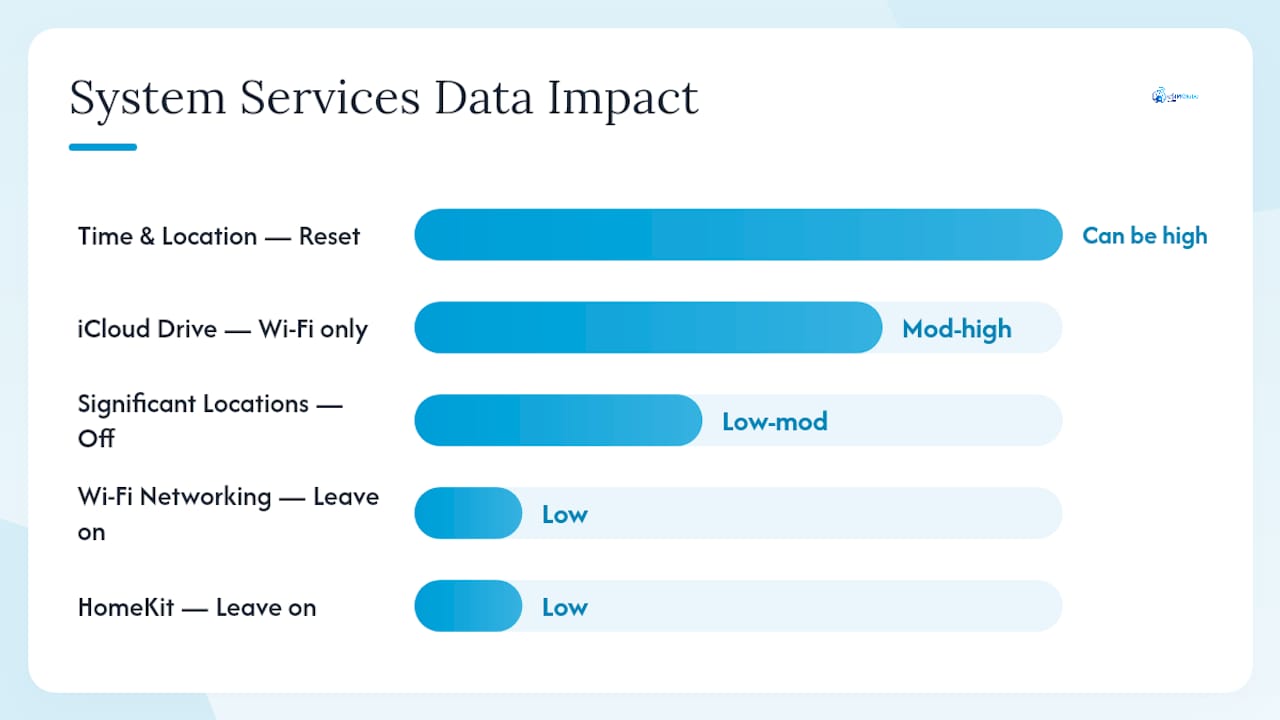
טיפ מקצועי: השבת את האפשרות ״מיקומים משמעותיים״ תחת הגדרות > פרטיות ואבטחה > שירותי מיקום > שירותי מערכת > מיקומים משמעותיים. האפשרות מתעדת מקומות שבהם אתה מבקר לעיתים קרובות ומסנכרנת את הנתונים האלה. לרוב המשתמשים אין בה צורך מעשי.
איך לצמצם את השימוש בנתונים מסטרימינג של מוזיקה, פודקאסטים ווידאו
סטרימינג הוא הדרך המהירה ביותר לכלות את חבילת הנתונים. שעה אחת של וידאו באיכות גבוהה יכולה לצרוך יותר נתונים מיום שלם של גלישה ושליחת הודעות יחד.
הפתרון פשוט: הורד לפני שתעזוב את ה-Wi-Fi.
- באפליקציות מוזיקה, הגדר את איכות הסטרימינג ל-נמוכה או רגילה להפעלה סלולרית
- באפליקציות פודקאסטים, השבת הורדה אוטומטית של פרקים דרך הרשת הסלולרית והגדר הורדות ל-Wi-Fi בלבד
- באפליקציות וידאו, הורד פרקים וסרטים בבית לפני נסיעה
- כבה את הרשאת הסטרימינג הסלולרי בכל אפליקציה אם ברצונך לאלץ הפעלה באמצעות Wi-Fi בלבד
לניהול האחסון, עבור אל הגדרות > כללי > אחסון ב-iPhone. ניתן להסיר אפליקציות שאינן בשימוש (פעולה שמסירה את האפליקציה אך שומרת את הנתונים שלה) ולמחוק קבצים גדולים כדי לפנות מקום לתוכן לשימוש ללא חיבור לאינטרנט. הסרת אפליקציות שימושית כשברצונך להוריד מראש עונה של סדרה בלי להיגמר המקום.
טיפ מקצועי: בערב שלפני כל נסיעה, הורד רשימות השמעה, תורים של פודקאסטים ופרק וידאו אחד או שניים. מחק אותם כשתחזור. ההרגל היחיד הזה מבטל את רוב השימוש הסלולרי הקשור לסטרימינג במהלך נסיעות.
איך לבדוק אילו אפליקציות משתמשות בכמות הגדולה ביותר של נתונים סלולריים
ה-iPhone שלך עוקב בדיוק אחר כמות הנתונים הסלולריים שכל אפליקציה צרכה מאז האיפוס האחרון. המספר הזה הוא נקודת ההתחלה לאבחון שלך.
שלב אחר שלב:
- עברו אל הגדרות > סלולרי
- גללו מעבר למתגים אל רשימת האפליקציות
- הקישו על הצג הכול אם הרשימה מקוצרת
- בדקו את נתון השימוש בנתונים שמתחת לשם של כל אפליקציה
- גללו לתחתית והקישו על איפוס סטטיסטיקות כדי להתחיל חלון מדידה חדש
אפסו לפני נסיעה או בתחילת מחזור חיוב. לאחר 24–48 שעות, חזרו למסך הזה. האפליקציות שבראש הרשימה הן היעדים שלכם. כבו את הגישה לנתונים סלולריים עבור כל אפליקציה שהשימוש שלה בנתונים מפתיע אתכם.
פעולות שיש לבצע לאחר הבדיקה:
- כבו את השימוש בנתונים סלולריים עבור שתי או שלוש האפליקציות שצורכות הכי הרבה נתונים
- השביתו את רענון האפליקציות ברקע עבור אותן אפליקציות
- נקו מטמונים בתוך האפליקציה במקומות שבהם הגדרות האפליקציה מאפשרות זאת
- בדקו אם לאחת מהאפליקציות האלה יש מצב מובנה לשימוש ב-Wi-Fi בלבד
טיפ מקצועי: בצעו בדיקה לאורך 48 שעות לאחר ביצוע השינויים. אם אפליקציה אחרת עולה לראש הרשימה, זו האפליקציה הבאה שעליכם לטפל בה. חזרו על התהליך עד שהשימוש הסלולרי היומי שלכם יתאים לחבילה.
כיצד לחסוך בנתונים במהלך נסיעה בחו"ל
חיובי נדידה הם צורת השימוש היקרה ביותר בנתונים. יום אחד של נדידה לא מנוהלת עלול לעלות יותר מחודש שלם בחבילה המקומית שלכם.
השביתו מיד את נדידת הנתונים עם הנחיתה:
- עברו אל הגדרות > סלולרי
- הקישו על אפשרויות נתונים סלולריים
- כבו את נדידת נתונים
כאשר נדידת הנתונים כבויה, ה-iPhone לא יתחבר לרשתות סלולריות זרות לצורך נתונים. שיחות והודעות טקסט דרך Wi-Fi עדיין יפעלו אם שיחות Wi-Fi מופעלות.
רשימת בדיקה לנסיעה לפני היציאה:
- הפעילו מצב נתונים מופחת בנתונים סלולריים
- הורידו מראש מפות (מפות לשימוש לא מקוון ב-Apple Maps או ב-Google Maps)
- הורידו מראש מדיה (מוזיקה, פודקאסטים, וידאו)
- כבו העלאה אוטומטית של תמונות
- השביתו את רענון האפליקציות ברקע עבור כל האפליקציות שאינן חיוניות
- בדקו את מדיניות הנדידה של המפעיל ואת התעריפים לכל MB
למטיילים שזקוקים לנתונים אמינים בחו"ל בלי הפתעות בחיובי נדידה, eSIM בתשלום מראש הוא החלופה המעשית. Esimglobe מציעה חבילות eSIM בתשלום מראש ביותר מ-170 מדינות, עם אספקה דיגיטלית מיידית. מפעילים אותו לפני היציאה, מגדירים תקציב נתונים קבוע ומשלמים סכום ידוע במקום חשבון נדידה משתנה. בדקו את עלויות הנדידה והחלופות ל-eSIM לפני הנסיעה הבאה כדי להשוות את המספרים בפועל.
טיפ מקצועי: גם כש-eSIM מקומי פעיל, השאר את נדידת הנתונים כבויה ב-SIM הראשי. כך תמנע מהמפעיל שלך לחייב אותך על חיובי נדידה אם אות ה-eSIM ייחלש והטלפון יעבור להסכם הנדידה של המפעיל המקומי.
עבור נוסעים עסקיים, רשימת הבדיקה לנתונים סלולריים למטיילים מרכזת במקום אחד את הכנת המכשיר, בחירת החבילה וניהול הנתונים בשטח. נוסעים עסקיים המתארחים במלונות יכולים גם לנצל את רשת ה-Wi-Fi של המלון למשימות כבדות; מדריך לאורחים הנוסעים לצורכי עסקים מסביר למה לצפות מהחיבור במלון ומתי עדיף להסתמך במקום זאת על חבילת הנתונים האישית שלכם.
מה מרוקן לי את הנתונים? רשימת בדיקה קצרה לפתרון בעיות
אם הנתונים שלכם נעלמים מהר יותר מהצפוי, עברו על הרצף הזה לפני שתתקשרו לספק.
- אפסו את הסטטיסטיקות (הגדרות > סלולרי > איפוס הסטטיסטיקות) והמתינו 24 שעות
- בדקו את שירותי המערכת (הגדרות > סלולרי > שירותי מערכת) וחפשו פריטים עם נתונים גבוהים באופן בלתי צפוי
- בדקו את שלוש האפליקציות המובילות ברשימת השימוש הסלולרי וכבו את הגישה לכל אפליקציה שמפתיעה אתכם
- ודאו ש-Wi-Fi Assist כבוי (הגדרות > סלולרי > גללו לתחתית)
- ודאו שנדידת הנתונים כבויה אם אתם מטיילים או נמצאים בקרבת גבול
- בדקו את תמונות iCloud כדי לוודא שהן אינן מועלות דרך הרשת הסלולרית
נתוני השימוש בהגדרות מתעדכנים כמעט בזמן אמת, אך הסיכומים של שירותי המערכת עשויים להתעכב בכמה דקות. לאחר איפוס הסטטיסטיקות, המתינו לפחות יום שלם של שימוש רגיל במכשיר לפני הסקת מסקנות.
טיפ מקצועי: השוו את הנתונים הסטטיסטיים ב-iPhone שלכם לאפליקציה של הספק או ללוח הבקרה של ה-eSIM. אם הספק מציג צריכה גבוהה יותר מזו שמציג הטלפון, ייתכן שהפער נובע מ-Wi-Fi Assist או משירות מערכת שפועל ברקע. חבילות ה-eSIM של Esimglobe כוללות ניטור נתונים, כך שתוכלו לעקוב אחר יתרת הנתונים בלי להסתמך אך ורק על המונה המובנה בטלפון.
הערה על ניהול נתונים מהדרך
ההגדרות במדריך הזה משקפות את האופן שבו מטיילים אמיתיים מנהלים נתונים ביום יום. מצב נתונים מועט, בקרות סלולר לכל אפליקציה ו-eSIM בתשלום מראש מכסים את רוב המכריע של המצבים שבהם הנתונים נגמרים באופן בלתי צפוי. מטיילים שנמנעים באופן עקבי מחריגות אינם אלה שיש להם את החבילות הגדולות ביותר. אלה שמאפסים את הסטטיסטיקות, בודקים את ראש הרשימה וחוסמים את האפליקציות שאינן זקוקות לגישה סלולרית.
eSIM בתשלום מראש: חלופה צפויה לחיובי נדידה

שימוש בנדידה במסגרת החבילה המקומית שלכם בחו״ל משמעותו חיובים משתנים וללא תקרה ברורה לסכום שתוכלו להוציא. eSIM בתשלום מראש מ-Esimglobe מעניק לכם מכסת נתונים קבועה במחיר ידוע, פעיל ביותר מ-170 מדינות ונשלח מיד לכתובת האימייל שלכם לפני העלייה למטוס.
הכלי המתאים תלוי במצב. השתמשו ב-Wi-Fi של המלון או שדה התעופה לגלישה שאינה קריטית. השאירו את החבילה המקומית פעילה לשיחות ולהודעות בבית. רכשו eSIM בתשלום מראש כאשר אתם זקוקים לנתונים סלולריים אמינים בחו"ל, בלי להסתכן בחשבון מפתיע בסוף החודש.
נסיעה קצרה עם צריכת נתונים בינונית? eSIM הוא כמעט תמיד האפשרות הזולה יותר בהשוואה לתוספות נדידה יומיות של מפעילים אמריקאיים. הפעילו אותו לפני היציאה, הגדירו מצב נתונים חסכוני, ותקציב הנתונים שלכם יישאר בדיוק כפי שהגדרתם אותו.
עיינו בחבילות eSIM בתשלום מראש ליעד שלכם והפעילו אותן לפני הנסיעה הבאה.
מקורות וקריאה נוספת
הנחיות רשמיות של Apple:
- התמיכה של Apple: שימוש במצב נתונים חסכוני ב-iPhone וב-iPad
- התמיכה של Apple: הצגה או שינוי של הגדרות הנתונים הסלולריים ב-iPhone
- התמיכה של Apple: גיבוי ה-iPhone
- התמיכה של Apple: ניהול שטח האחסון ב-iPhone
- התמיכה של Apple: בדיקת שטח האחסון ב-iCloud בכל מכשיר
משאבי הנסיעות של Esimglobe:
- איך להימנע מחיובי נדידה בנסיעה לחו"ל
- הישארו מחוברים בחו"ל בלי נדידה
- eSIM ל-iPhone 15: מדריך מוכן לנסיעות
שאלות נפוצות
איך להפחית במהירות את השימוש בנתונים ב-iPhone?
הפעילו מצב נתונים חסכוני תחת הגדרות > סלולרי > אפשרויות נתונים סלולריים, ולאחר מכן גללו מטה במסך הסלולרי וכבו את הגישה הסלולרית לאפליקציות וידאו ורשתות חברתיות. שני הצעדים האלה מצמצמים מיד את רוב השימוש הבלתי צפוי.
מה מבזבז את נתוני ה-iPhone שלי?
הגורמים הנפוצים ביותר הם אפליקציות להזרמת וידאו, רשתות חברתיות עם פידים שמופעלים אוטומטית, העלאת תמונות ל-iCloud דרך הרשת הסלולרית, ומסייע ה-Wi-Fi שעובר לרשת הסלולרית ברשתות חלשות. בדקו בהגדרות > סלולרי את פירוט השימוש לפי אפליקציה.
מה עליי לכבות ב-iPhone כדי לחסוך בנתונים?
כבו את מסייע ה-Wi-Fi, השביתו רענון אפליקציות ברקע עבור אפליקציות שאינן חיוניות, הגדירו את בדיקת הדואר לידני או לשעתי, וחסמו גישה סלולרית לאפליקציות סטרימינג ורשתות חברתיות. אם אתם נוסעים לחו"ל, כבו גם את נדידת הנתונים.
איך לחסוך בנתוני ה-iPhone לפני נסיעה לחו"ל?
השביתו את נדידת הנתונים תחת הגדרות > סלולרי > אפשרויות נתונים סלולריים, הפעילו מצב נתונים חסכוני, הורידו מראש מפות ומדיה דרך Wi-Fi, ושקלו eSIM בתשלום מראש של Esimglobe כדי לשמור על עלויות נתונים צפויות ביותר מ-170 מדינות.