






















הפעילו וכבו את מצב טיסה, ודאו שקו ה-eSIM מופעל ב'הגדרות', והפעילו מחדש את הטלפון. שלושת הצעדים האלה פותרים במהירות את רוב המקרים שבהם eSIM אינו מציג שירות. אם ה-eSIM עדיין אינו מתחבר לאחר מכן, הבעיה היא כמעט תמיד אחת מארבע: הקו כבוי, ההפעלה מעולם לא הושלמה בצד המפעיל, הגדרות ה-APN לא הוגדרו אוטומטית, או שהמכשיר נעול למפעיל.
בצעו עכשיו את הבדיקות האלה:
- הפעילו את מצב טיסה, המתינו מעט וכבו אותו
- עברו אל 'הגדרות' → 'סלולרי' (iPhone) או אל 'הגדרות' → 'רשת ואינטרנט' → 'כרטיסי SIM' (Android), וודאו שקו ה-eSIM מופעל
- הגדירו את ה-eSIM כקו ברירת המחדל לנתונים
- הפעילו נדידת נתונים אם אתם נוסעים לחו"ל — לעיתים קרובות eSIMs לנסיעות המיועדים לנתונים בלבד דורשים זאת גם בתוך מדינת היעד, בשל תצורות של רשתות שותפות
אם אף אחד מהפתרונות האלה לא עובד, אספו את ה-IMEI וה-EID (שניהם נמצאים ב'הגדרות' → 'כללי' → 'אודות' ב-iPhone, או ב'הגדרות' → 'מידע על הטלפון' ב-Android), רשמו את נוסח הודעת השגיאה המדויק, ופנו למפעיל או לתמיכת Esimglobe עם המידע הזה מוכן.
טיפ מקצועי: לפני הסרת פרופיל eSIM תקוע, בקשו מהמפעיל או מתמיכת Esimglobe לשלוח הקצאה מחדש לפרופיל הקיים. שליחה מחדש מצד המפעיל משחזרת לעיתים קרובות הפעלה שנתקעה בלי למחוק את הפרופיל הנוכחי, וכך נמנע הסיכון לאובדן קוד QR שניתן לסרוק פעם אחת בלבד.
נקודות עיקריות
רוב תקלות ה-eSIM נפתרות באמצעות צעדים בסיסיים כמו הפעלה וכיבוי של מצב טיסה, וידוא שהקו מופעל ומוגדר כברירת מחדל, והפעלה מחדש. אם אלה לא עוזרים, הפתרון כולל לרוב תיקון הגדרות APN, הקצאה מחדש אצל המפעיל או הנפקה מחדש של הפרופיל.
| נקודה | פרטים |
|---|---|
| התחילו ברשימת הבדיקה המהירה | הפעילו וכבו את מצב טיסה, ודאו שהקו מופעל ומוגדר כברירת מחדל, והפעילו נדידת נתונים — כך נפתרות רוב התקלות בתוך פחות משלוש דקות. |
| ה-APN הוא האשם הנסתר | הגדרה אוטומטית נכשלת בחלק מהמכשירים; השוו את שדות ה-APN לאימייל ההפעלה שלכם לפני שתבקשו התקנה מחדש. |
| אספו תחילה את ה-IMEI וה-EID | המפעילים ותמיכת Esimglobe דורשים את שני המזהים כדי להקצות פרופיל מחדש מרחוק. |
| הסלימו לפי הסדר | נסו הקצאה מחדש אצל המפעיל לפני איפוס המכשיר; שליחת פרופיל מחדש היא לרוב מהירה יותר ובדרך כלל מונעת אובדן של קוד QR לשימוש חד-פעמי. |
| התמיכה של Esimglobe | בתוכניות שנרכשו דרך Esimglobe, פתחו פנייה עם מספר ההזמנה, ה-EID, צילום מסך של השגיאה וחותמת הזמן לקבלת פתרון מהיר ככל האפשר. |
פנו למפעיל הסלולרי שלכם כאשר הבעיה קשורה להשעיית חשבון, לנעילת מפעיל או לתקלה בחומרה. פנו לתמיכה של Esimglobe כאשר הבעיה קשורה למסירת פרופיל, להנפקה מחדש של קוד QR או לאימות יומן ההפעלה.
תוכן העניינים
- למה ב-eSIM שלך ממשיך להופיע שאין שירות
- רשימת הבדיקה של 3 דקות לביצוע לפני כל דבר אחר
- איך לתקן בעיות eSIM ב-iPhone, שלב אחר שלב
- כיצד לתקן בעיות eSIM ב-Android, שלב אחר שלב
- כיצד להסיר, להתקין מחדש או להעביר פרופיל eSIM
- בדיקות מפעיל וחשבון שיש לבצע לפני שמאשימים את הטלפון
- בדיקות מתקדמות: APN, מצב רשת ואבחון
- מתי לפנות לתמיכת המפעיל או המכשיר
- כיצד Esimglobe מטפלת בהפעלות ומה התמיכה יכולה לתקן
- הטעויות שגורמות לרוב התקלות החוזרות ב-eSIM
- תמיכת Esimglobe ללקוחות עם חבילה פעילה
- מדריכים ודפי תמיכה רשמיים שכדאי לעיין בהם
- שאלות נפוצות
למה ב-eSIM שלך ממשיך להופיע שאין שירות
רוב התקלות ב-eSIM נופלות לאחת משמונה קטגוריות. התאמת התסמין לגורם חוסכת זמן.
- נעילת מפעיל — המכשיר נעול למפעיל אחר. תסמין: “SOS” או “אין שירות” מיד לאחר ההתקנה. ב-iPhone, בדקו הגדרות → כללי → אודות → נעילת ספק; “אין הגבלות SIM” מאשר שהמכשיר אינו נעול.
- מכשיר או מערכת הפעלה שאינם נתמכים — דגם הטלפון או גרסת התוכנה אינם תומכים ב-eSIM או במערכת ההקצאה של המפעיל המסוים. תסמין: האפשרות ל-eSIM חסרה לחלוטין בהגדרות.
- הפעלה לא הושלמה בצד המפעיל — הפרופיל הותקן, אך המפעיל מעולם לא השלים את הקצאת הקו. תסמין: “מפעיל...” נשאר כך במשך יותר מ-15 דקות.
- הקו כבוי בהגדרות — פרופיל ה-eSIM קיים, אך הקו כבוי. תסמין: הפרופיל גלוי בהגדרות אך מוצג כ“הפעל”.
- אי-התאמה בהגדרות APN או במצב הרשת — למכשיר יש קליטה אך אין נתונים. זהו אחד הגורמים הנסתרים הנפוצים ביותר, ולעיתים קרובות מתעלמים ממנו. הגדרות APN נשלחות בדרך כלל אוטומטית, אך דגמי דגל חדשים מסוימים ומכשירים ישנים מסוימים אינם מצליחים להגדיר אותן אוטומטית. כשזה קורה, יש קליטה אך אין אינטרנט. תסמין: פסי קליטה מופיעים, אך הנתונים הסלולריים אינם נטענים.
- הגדרות המפעיל או מערכת ההפעלה לא מעודכנות — חבילת מפעיל מיושנת עלולה לחסום את ההקצאה. תסמין: שגיאת הפעלה או היעדר בקשה להשלמת ההגדרה.
- התנגשויות בין כרטיסי SIM — שני קווים פעילים מתחרים על אותו חריץ רשת. תסמין: קו אחד עובד, והאחר מציג “אין שירות”.
- השעיית חשבון או יתרה שלא שולמה — המפעיל חסם את הקו ברמת החשבון. תסמין: שיחות או נתונים לא פועלים גם לאחר התקנה מוצלחת; המפעיל מאשר את החסימה כשמתקשרים אליו.
רשימת הבדיקה של 3 דקות לביצוע לפני כל דבר אחר
בצעו את השלבים האלה לפי הסדר. רוב בעיות ה-eSIM נפתרות בתוך כמה צעדים בסיסיים.
- הפעילו את מצב טיסה, ספרו עד חמש, וכבו אותו.
- הפעילו מחדש את הטלפון לחלוטין (כבו והדליקו — לא רק נעלו ופתחו).
- פתחו את הגדרות → סלולרי (ב-iPhone) או הגדרות → רשת ואינטרנט → כרטיסי SIM (ב-Android). ודאו שקו ה-eSIM מוצג כ“מופעל” ומוגדר כברירת המחדל לנתונים סלולריים.
- הפעילו נדידת נתונים בקו ה-eSIM אם אתם נמצאים מחוץ למדינת המגורים שלכם.
- בדקו שקו הנתונים המוגדר כברירת מחדל הוא ה-eSIM ולא כרטיס SIM פיזי.
- ודאו שמערכת ההפעלה מעודכנת (ב-iPhone: הגדרות → כללי → עדכון תוכנה; ב-Android: הגדרות → מערכת → עדכון מערכת).
- חפשו בקשה לעדכון הגדרות המפעיל (ב-iPhone: הגדרות → כללי → אודות — הבקשה תופיע אוטומטית אם קיים עדכון).
- ודאו שפרופיל ה-eSIM עדיין מופיע בהגדרות. אם הוא נעלם, תצטרכו להתקין אותו מחדש.
אם השלבים האלה לא פותרים את הבעיה, רשמו לפני הפנייה לתמיכה: מספר IMEI, מספר EID, את נוסח הודעת השגיאה המדויק (צלמו מסך), ואת השעה שבה הבעיה התחילה.
איך לתקן בעיות eSIM ב-iPhone, שלב אחר שלב
התיקונים הסבירים ביותר ל-iPhone, לפי הסדר: כיבוי והדלקה של קו ה-eSIM, בדיקת הגדרות המפעיל, הפעלה מחדש, איפוס הגדרות הרשת ולאחר מכן הסרה והתקנה מחדש של הפרופיל.
פתרון בעיות ב-iPhone שלב אחר שלב
- כבו והדליקו את קו ה-eSIM. הגדרות → סלולרי → הקישו על חבילת ה-eSIM → כבו את "הפעל קו זה", המתינו 10 שניות והפעילו אותו מחדש.
- הגדירו כקו ברירת המחדל לנתונים. הגדרות → סלולרי → נתונים סלולריים → בחרו את חבילת ה-eSIM.
- בדקו אם קיים עדכון להגדרות המפעיל. הגדרות → כללי → מידע. אם קיים עדכון, תופיע בקשה בתוך כמה שניות. הקישו על "עדכון".
- הפעילו מחדש את המכשיר. לחצו לחיצה ממושכת על הכפתור הצדדי ועל אחד מכפתורי עוצמת הקול, החליקו לכיבוי, המתינו 30 שניות והפעילו את המכשיר.
- אפסו את הגדרות הרשת. הגדרות → כללי → העברה או איפוס של iPhone → איפוס → איפוס הגדרות הרשת. פעולה זו מנקה רישומי רשת תקועים ומאלצת רישום מחדש מול האנטנות. רשמו מראש את סיסמאות ה-Wi-Fi - פעולה זו מסירה את כל הרשתות השמורות.
- הסירו והתקינו מחדש את ה-eSIM. הגדרות → סלולרי → הקישו על החבילה → הסרת חבילת סלולר. לאחר מכן התקינו מחדש באמצעות קוד ה-QR או כתובת ה-SM-DP+. שימו לב: תוקפם של קודי QR מסוימים פג או שניתן להשתמש בהם פעם אחת בלבד. אשרו עם הספק לפני הסרת פרופיל פעיל.
- הפעילו את כלי האבחון של Apple Support. האפליקציה Apple Support (זמינה ב-App Store) כוללת כלי אבחון למכשיר ב-iOS 18 ואילך, שיכולים לזהות אם הבעיה היא בחומרה או בתוכנה לפני שתתקשרו ל-Apple.
הודעות שגיאה נפוצות ב-iPhone ומה משמעותן
- "מפעיל..." תקוע - הקצאת הפרופיל על ידי המפעיל לא הושלמה. המתינו 15 דקות ולאחר מכן הפעילו מחדש את המכשיר. אם הוא עדיין תקוע, פנו למפעיל כדי להקצות את הפרופיל מחדש.
- "אין שירות" - הקו כבוי, המכשיר נעול למפעיל או שההפעלה נכשלה. התחילו בשלב 1 למעלה.
- "לא ניתן להשלים את הפעלת ה-eSIM" - ייתכן שקוד ה-QR פג תוקף, כבר נעשה בו שימוש או שהוא מקושר ל-EID שגוי. פנו לספק כדי לקבל קוד הפעלה חדש.
כיצד למצוא IMEI ו-EID ב-iPhone
הגדרות → כללי → מידע → גללו אל IMEI ו-EID. Apple ממליצה להכין את שניהם בעת פנייה למפעיל, מכיוון שמפעילים משתמשים ב-EID כדי להקצות מחדש פרופיל מרחוק. עבור הפעלת eSIM בנסיעות בינלאומיות, העתקת המספרים האלה לפני העלייה למטוס חוסכת זמן רב.
טיפ מקצועי: העברה מהירה של iPhone (זמינה בעת הגדרת iPhone חדש) מעבירה eSIM ממכשיר אחד לאחר בלי קוד QR חדש. השתמשו בה רק כששני הטלפונים נמצאים ברשותכם וכשהמפעיל תומך בכך. אם אתם משתמשים בהעברה מהירה והיא נתקעת, הפרופיל עלול להיתקע במצב ביניים בשני המכשירים - לכן ודאו תמיד שפרטי הקשר של התמיכה של המפעיל או הספק זמינים לפני שמתחילים.
כיצד לתקן בעיות eSIM ב-Android, שלב אחר שלב
הפתרונות העיקריים ב-Android: הפעילו את קו ה-SIM, הגדירו את בחירת הרשת לאוטומטית, בדקו את ערכי ה-APN ועדכנו הן את מערכת ההפעלה והן את אפליקציית המפעיל, אם קיימת.
- הפעילו את קו ה-eSIM. Settings → Network & Internet → SIMs → הקישו על ה-eSIM → הפעילו את המתג.
- הגדירו כמועדף לנתונים סלולריים. Settings → Network & Internet → SIMs → בחרו את ה-eSIM כ-SIM המועדף לנתונים.
- הגדירו את בחירת הרשת לאוטומטית. Settings → Network & Internet → Mobile Network → Network operators → Search automatically.
- בדקו ותקנו את הגדרות ה-APN (ראו את סעיף ה-APN שלמטה לקבלת השדות המדויקים).
- עדכנו את מערכת ההפעלה. Settings → System → System Update.
- עדכנו כל אפליקציית מפעיל המשויכת לתוכנית ה-eSIM.
- איפוס הגדרות הרשת. Settings → System → Reset Options → Reset Wi-Fi, Mobile & Bluetooth. אותה הסתייגות כמו ב-iPhone: שמרו תחילה את סיסמאות ה-Wi-Fi.
נתיבי תפריטים לפי יצרן
- Pixel: Settings → Network & Internet → SIMs. בדפי התמיכה של Google מתועדים שלבי הפעלה ספציפיים לדגמי Pixel, כולל הוספת eSIM באמצעות קוד QR או אפליקציית המפעיל.
- Samsung: Settings → Connections → SIM Manager → Add eSIM. השמות ב-One UI של Samsung שונים מעט מאלה של Android רגיל; חפשו “SIM Manager” ולא “SIMs”.
- OnePlus/Android אחר: הנתיבים משתנים. אם “SIMs” לא מופיע תחת Network & Internet, חפשו “SIM” בשורת החיפוש של ההגדרות.
בדיקת APN ב-Android
הגדרות APN נמסרות בדרך כלל באופן אוטומטי, אך התצורה האוטומטית נכשלת בחלק מהמכשירים - במיוחד בדגמי דגל חדשים שמטפלים בהפעלת eSIM באופן שונה, ובטלפונים ישנים עם קושחת baseband מיושנת. כשהתהליך נכשל, יש קליטה אך אין גלישה סלולרית.
- עברו אל Settings → Network & Internet → Mobile Network → Advanced → Access Point Names.
- אם הרשימה ריקה או מציגה ערך כללי, עליכם להוסיף את ה-APN באופן ידני.
- הערכים שיש להזין: שם APN, כתובת APN, שם משתמש (לרוב ריק), סיסמה (לרוב ריקה), MCC ו-MNC. הערכים האלה נמצאים בהודעת הדוא"ל להפעלה או בפורטל הספק.
הערה לגבי אפליקציות של מפעילים: מפעילים מסוימים שולחים פרופיל חדש ישירות דרך האפליקציה שלהם. אם למפעיל שלכם יש אפליקציה, פתחו אותה וחפשו אפשרות “Manage eSIM” או “Re-provision” לפני שתנסו התקנה מחדש ידנית.
כיצד להסיר, להתקין מחדש או להעביר פרופיל eSIM
התקנה מחדש מקוד QR (iPhone ו-Android)
- צלמו צילום מסך של קוד ה-QR או הדפיסו אותו לפני הסרת הפרופיל הקיים.
- הסירו את הפרופיל הנוכחי: Settings → Cellular → plan name → Remove (iPhone) או Settings → Network & Internet → SIMs → plan → Remove (Android).
- עברו אל Settings → Cellular → Add Cellular Plan (iPhone) או אל Settings → Network & Internet → Download a SIM (Android).
- סרקו את קוד ה-QR. החזיקו את הטלפון יציב בתאורה טובה; סריקות מטושטשות נכשלות.
- פעלו לפי ההנחיות שעל המסך. השאירו את ה-Wi-Fi מופעל במהלך ההקצאה ליציבות.
התקנה ידנית באמצעות כתובת SM-DP+ וקוד הפעלה
אם קוד ה-QR אינו זמין, רוב הספקים מספקים כתובת שרת SM-DP+ וקוד הפעלה בנפרד.
- iPhone: הגדרות → סלולרי → הוספת חבילה סלולרית → הזנת פרטים ידנית.
- Android: הגדרות → רשת ואינטרנט → הורדת SIM → הזנה ידנית.
מתי לבקש הקצאה מחדש במקום להתקין מחדש
מפעילים וספקים יכולים לדחוף למכשיר שלכם פרופיל נקי באמצעות ה-EID שלכם, בלי לדרוש מכם להסיר את הקיים. זה מהיר יותר ומונע את הסיכון לאבד קוד QR לשימוש חד-פעמי. בקשו הקצאה מחדש תחילה; בצעו התקנה מחדש רק אם ההקצאה מחדש נכשלת.
השוואה בין שיטות להתקנה מחדש
| שיטה | מתאים ביותר עבור | סיכון | זמן אופייני |
|---|---|---|---|
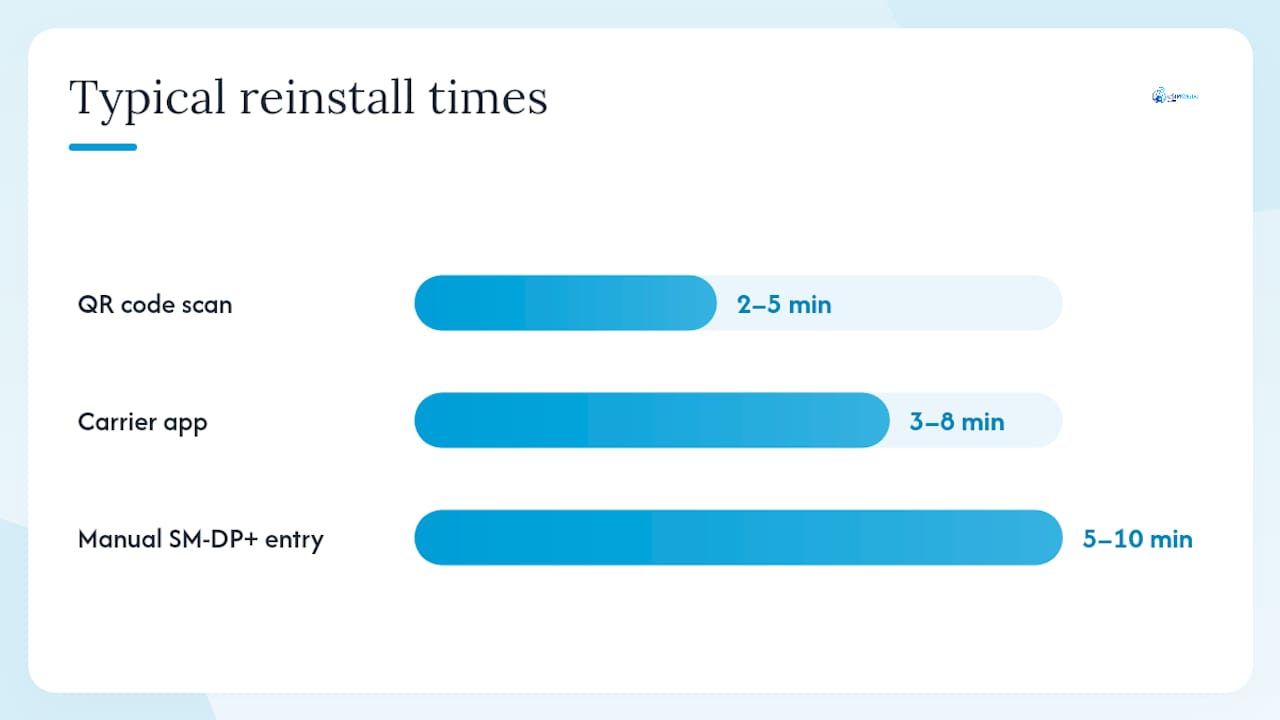
| סריקת קוד QR | התקנה ראשונה או קוד שהונפק מחדש | הקוד פג תוקף או מיועד לשימוש חד-פעמי | 2–5 דקות |
| אפליקציית המפעיל | חבילות המנוהלות על ידי המפעיל עם תמיכה באפליקציה | ייתכן שהאפליקציה אינה תומכת בכל סוגי ה-eSIM | 3–8 דקות |
| הזנה ידנית של SM-DP+ | אין קוד QR זמין | טעות כתיב בכתובת ארוכה גורמת לכשל | 5–10 דקות |
לפני התקנה מחדש כלשהי, צלמו צילום מסך: את דף הגדרות → סלולרי הנוכחי, המציג את שם החבילה ואת הודעת השגיאה, ואת דף אודות, המציג את ה-IMEI וה-EID. צוותי התמיכה מבקשים את שלושתם.
בדיקות מפעיל וחשבון שיש לבצע לפני שמאשימים את הטלפון
מפעילים יכולים לראות בצד שלהם דברים שהטלפון שלכם אינו יכול להציג. עברו על הרשימה הזו לפני שאתם מסיקים שהמכשיר אשם.
- החשבון פעיל ותקין (ללא יתרה שלא שולמה, השעיה או סימון הונאה)
- קו ה-eSIM מוקצה ומופעל במערכת החיוב של המפעיל, ולא רק בהגדרות שלכם
- דגם הטלפון הנכון וה-EID משויכים לקו ברשומות המפעיל
- אין חסימות מערכת פעילות בחשבון
- קוד QR חוקי או דחיפת הפעלה מוכנים בפורטל המפעיל
מפעילים יכולים לאמת מרחוק את מצב ההקצאה ואת יומני הרשת. מה שהם צריכים מכם: IMEI, EID, הודעת השגיאה המדויקת והשעה שבה הכשל התרחש.
תסריט תמיכה קצר: "ה-eSIM שלי מותקן, אבל מציג [exact error]. ה-EID שלי הוא [number] וה-IMEI שלי הוא [number]. האם תוכלו לאשר שהקו הוקצה והופעל במערכת שלכם, לדחוף עדכון הגדרות מפעיל ולאשר שהמכשיר אינו נעול מצדכם?"
בדיקות מתקדמות: APN, מצב רשת ואבחון
עברו על אלה לפי הסדר כאשר רשימת הבדיקה המהירה לא פתרה את הבעיה.
- ודאו את ערכי ה-APN. השוו כל שדה בהגדרות להודעת האימייל שקיבלתם בעת ההפעלה.
- החליפו את מצב הרשת. אם המכשיר מוגדר ל-5G בלבד והקליטה חלשה, עברו ל-LTE/4G או לאוטומטי. הגדרות → סלולרי → אפשרויות נתונים סלולריים → קול ונתונים (iPhone) או הגדרות → רשת ואינטרנט → רשת סלולרית → סוג רשת מועדף (Android).
- איפוס הגדרות הרשת (אם טרם בוצע). פעולה זו מנקה רישומים תקועים מבלי למחוק את פרופיל ה-eSIM.
- יש לבקש הקצאה מחדש מצד המפעיל. יש לספק EID; המפעיל דוחף פרופיל נקי. לרוב זה מהיר יותר מאיפוס מלא של המכשיר.
מדריך שדות APN
| שדה | מה להזין |
|---|---|
| שם APN | שם הספק או שם התוכנית (מדוא"ל ההפעלה) |
| APN | מחרוזת כתובת ה-APN (לדוגמה, internet.provider.com) |
| שם משתמש | ריק ברוב המקרים; יש לבדוק בדוא"ל ההפעלה |
| סיסמה | ריק ברוב המקרים; יש לבדוק בדוא"ל ההפעלה |
| MCC / MNC | קודי מדינה ורשת סלולרית; יש להתאים למדינת היעד |
אבחונים שיש לתעד עבור פנייה לתמיכה: צילום מסך של הגדרות → סלולרי (או SIMs), צילום מסך של הגדרות APN, נוסח הודעת השגיאה המדויק, חותמת הזמן של הכשל והאם נדידת נתונים מופעלת או מושבתת.
מתי לפנות לתמיכת המפעיל או המכשיר
יש להסלים כאשר: רשימת הבדיקה המהירה ואיפוס הגדרות הרשת נכשלו, החשבון מציג השעיה או חסימה, או שיש חשד לנזק פיזי בחומרה.
מה להכין לפני השיחה
- IMEI ו-EID (הגדרות → כללי → מידע ב-iPhone; הגדרות → מידע על הטלפון ב-Android)
- צילומי מסך של הדף הגדרות → סלולרי ושל הודעת השגיאה
- נוסח השגיאה המדויק והמועד שבו הופיעה לראשונה
- האם הבעיה התחילה לאחר עדכון מערכת ההפעלה, יציאה לנסיעה או שינוי תוכנית
סדר ההסלמה
- הקצאה מחדש מצד המפעיל — הפתרון המהיר ביותר למקרים שבהם ההפעלה תקועה ולמקרים של "אין שירות". יש לספק EID; המפעיל דוחף פרופיל נקי.
- שליחת הגדרות מפעיל — המפעיל שולח למכשיר תצורת רשת מעודכנת.
- אבחון מצד יצרן המכשיר — התמיכה של Apple (באמצעות אפליקציית התמיכה של Apple או אתר התמיכה של Apple) לשאלות בנוגע לחומרת iPhone; התמיכה של Google לבעיות ספציפיות ל-Pixel.
- התמיכה של Esimglobe — עבור תוכניות שנרכשו דרך Esimglobe: הנפקה מחדש של פרופיל, שליחה חוזרת של קוד QR, אימות EID ובדיקת יומן ההפעלה. Esimglobe אינה יכולה לעקוף נעילת מפעיל או לתקן תקלה בחומרה, אך יכולה לאשר אם הפרופיל הוקצה כהלכה בצד שלה ולהנפיק מחדש את ההפעלה במקרה הצורך.
כיצד Esimglobe מטפלת בהפעלות ומה התמיכה יכולה לתקן
Esimglobe מספקת פרופילי eSIM באופן מיידי בדוא"ל לאחר הרכישה, באמצעות קוד QR או כתובת SM-DP+. תהליך ההקצאה מסתיים בדרך כלל בתוך דקות מסריקת הקוד. למדריך מלא של תהליך הפעלת eSIM גלובלי, מדריך ההגדרה של Esimglobe מכסה כל שלב.
מה התמיכה של Esimglobe יכולה לעשות:
- הנפקה מחדש של פרופיל ושליחה חוזרת של קוד ה-QR או כתובת ה-SM-DP+
- אימות ה-EID המשויך להזמנה ואישור סטטוס יומן ההפעלה
- בדיקה אם תהליך ההקצאה הושלם בצד של Esimglobe
- סיוע בבחירת תוכנית חלופית אם לא ניתן לשחזר את התוכנית המקורית
מה Esimglobe אינה יכולה לשנות:
- נעילות מפעיל במכשיר (הגבלה של החומרה או המפעיל, ולא בעיה בפרופיל)
- חסימות חשבון בקו שבבעלות מפעיל
- תקלות חומרה פיזיות המונעות זיהוי של שבב ה-eSIM
מה לכלול בפנייה לתמיכה של Esimglobe: מספר ההזמנה, EID, צילומי מסך של ההגדרות המציגות את פרופיל ה-eSIM (או את היעדרו), הודעת השגיאה המדויקת וחותמת הזמן של התקלה. Esimglobe מציעה תמיכה 24/7 ללקוחות ביותר מ-170 מדינות.
הטעויות שגורמות לרוב התקלות החוזרות ב-eSIM
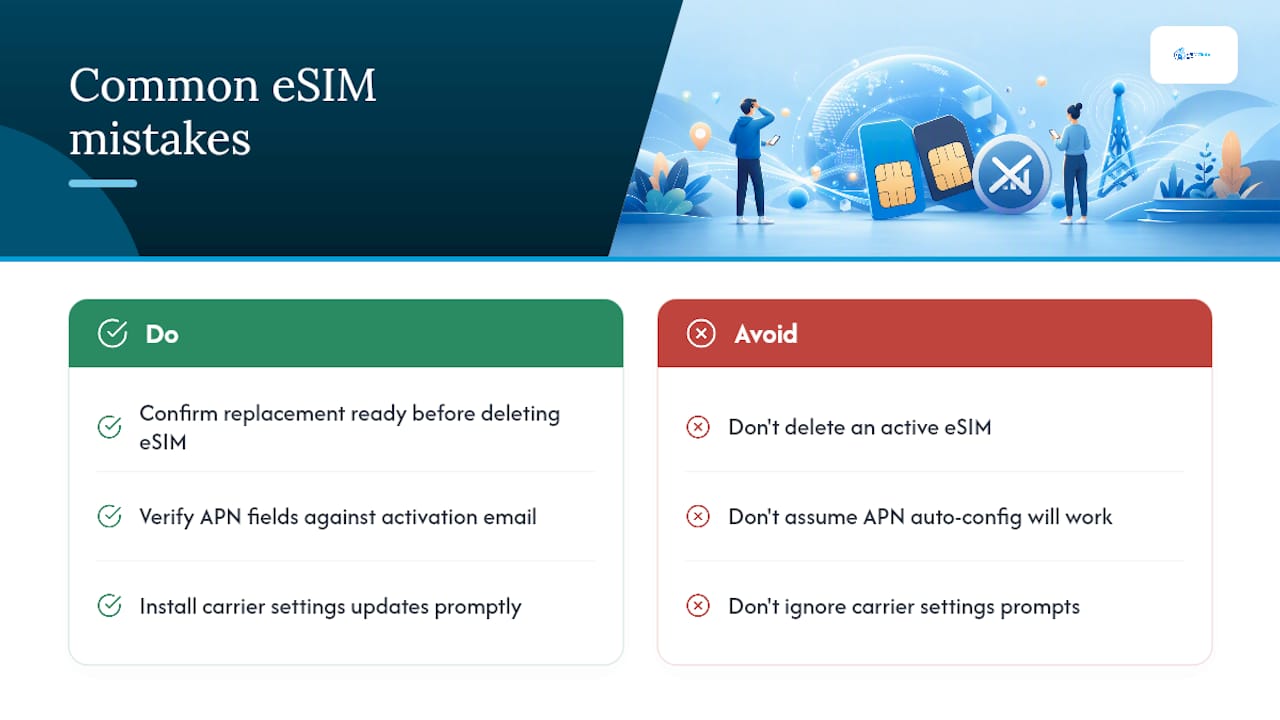
השגיאה הנפוצה ביותר: מחיקת פרופיל eSIM פעיל לפני שמוודאים שפרופיל חלופי מוכן. קודי QR רבים הם לשימוש חד-פעמי. לאחר שמוחקים את הפרופיל והקוד כבר נסרק, יש לבקש מהספק להנפיק אותו מחדש — תהליך שלוקח זמן שאולי לא יהיה לכם בשדה התעופה.
השנייה בשכיחותה: ההנחה שהגדרה אוטומטית של APN תמיד פועלת. בדרך כלל היא אכן פועלת. אך בדגמי דגל חדשים מסוימים ובחלק מהמכשירים הישנים יותר, ה-APN אינו מוזן אוטומטית, ולכן למכשיר יש קליטה אך אין גלישה. בדיקת שדות ה-APN מול הודעת ההפעלה אורכת 90 שניות ומאפשרת לפתור את הבעיה בלי להתקין מחדש את הפרופיל.
השלישית: התעלמות מהתראות על עדכון הגדרות המפעיל. הבאנר הקטן הזה ב-הגדרות → כללי → מידע אינו קישוט. חבילת מפעיל מיושנת עלולה לחסום את תהליך ההקצאה לחלוטין.
טיפ מקצועי: לפני שתבקשו פרופיל חדש מספק כלשהו, פתחו את ההגדרות ואמתו כל שדה APN מול הודעת ההפעלה שלכם. תיקון של שדה שגוי יחיד — לעיתים קרובות כתובת ה-APN עצמה — פותר את הבעיה של ״יש קליטה אך אין גלישה״ בתדירות גבוהה יותר מהתקנה מחדש מלאה של הפרופיל.
תמיכת Esimglobe ללקוחות עם חבילה פעילה
Esimglobe מציעה חבילות גלישה eSIM בתשלום מראש ליותר מ-170 מדינות, עם מסירה מיידית בדוא״ל ותמיכה 24/7. אם ה-eSIM שלכם אינו פועל ורכשתם אותו דרך Esimglobe, צוות התמיכה יכול להנפיק מחדש את הפרופיל, לשלוח שוב את קוד ה-QR ולאמת את סטטוס ההפעלה, בדרך כלל בלי צורך בהתקנה מחדש מלאה.
לנוסעים מארה״ב ולמשתמשים בינלאומיים, צוות התמיכה של Esimglobe זמין מסביב לשעון. כדי לפתוח פנייה, בקרו ב-Esimglobe והשתמשו בצ׳אט התמיכה או בטופס יצירת הקשר. כללו את מספר ההזמנה, EID, צילום מסך של השגיאה ואת השעה המדויקת שבה הבעיה התחילה. המידע הזה מאפשר לצוות לפעול מיד, במקום לבזבז את ההתכתבות הראשונה על איסוף פרטים. לנוסעים שרוצים להימנע מבעיות הפעלה לפני היציאה, המדריך טיפים לרכישת eSIM לנוסעים בינלאומיים מפרט מה כדאי לבדוק לפני היציאה.
מדריכים ודפי תמיכה רשמיים שכדאי לעיין בהם
- Apple Support — להוראות הגדרה של eSIM ספציפיות ל-iPhone, לאיתור IMEI/EID ולעדכוני הגדרות המפעיל. חפשו „הגדרת eSIM” ב-support.apple.com.
- Google Support — להוראות הפעלה של eSIM ספציפיות ל-Pixel ולנתיבי תפריטים המשתנים לפי דגם. חפשו „הוספת eSIM” ב-support.google.com.
- Esimglobe — להנפקה מחדש של פרופיל, לשליחה חוזרת של קוד QR ולבדיקת יומני הפעלה עבור תוכניות שנרכשו דרך Esimglobe. בקרו ב-Esimglobe והשתמשו בטופס יצירת הקשר עם התמיכה.
- אפליקציית Apple Support — זמינה ב-App Store; כוללת כלי אבחון למכשיר ב-iOS 18 ומעלה, המסייעים לזהות אם בעיית ה-eSIM נובעת מחומרה או מתוכנה לפני הפנייה ל-Apple.
שאלות נפוצות
למה ה-eSIM שלי מציג „אין שירות” לאחר ההתקנה?
הסיבות הנפוצות ביותר הן שקו ה-eSIM כבוי בהגדרות, שההפעלה אצל המפעיל לא הושלמה, או שהמכשיר נעול למפעיל. הפעילו וכבו את מצב טיסה, ודאו שהקו מופעל והפעילו מחדש — אם „אין שירות” נמשך, פנו למפעיל שלכם עם ה-EID לצורך הגדרה מחדש.
למה ל-eSIM שלי יש קליטה אבל אין נתונים סלולריים?
הגדרה שגויה של APN היא הסיבה הנפוצה ביותר. הגדרות APN בדרך כלל מוגדרות באופן אוטומטי, אך בחלק מהמכשירים הן אינן מתקבלות. עברו אל הגדרות → APN (ב-Android) או בדקו מול המפעיל שלכם (ב-iPhone), השוו כל שדה לאימייל ההפעלה שלכם ותקנו אי-התאמות.
למה הטלפון שלי לא מאפשר לי להוסיף eSIM?
ייתכן שהמכשיר נעול למפעיל, פועל עם גרסת מערכת הפעלה שאינה נתמכת, או שבשבב ה-eSIM כבר מאוחסן המספר המרבי של פרופילים. ב-iPhone, בדקו הגדרות → כללי → מידע → נעילת ספק; „אין הגבלות SIM” מאשר שהמכשיר פתוח ותואם.
איך אפשר לדעת אם ה-eSIM שלי תקול או שפשוט הוגדר באופן שגוי?
eSIM שהוגדר באופן שגוי מציג פרופיל בהגדרות, אך מציג „אין שירות”, „מפעיל” או „אין נתונים”. תקלה בחומרה בדרך כלל פירושה שהאפשרות ל-eSIM אינה מופיעה כלל בהגדרות, או שהמכשיר אינו מצליח לסרוק שום קוד QR. הפעילו את כלי האבחון באפליקציית Apple Support (ב-iOS 18 ומעלה) או פנו לתמיכה של Google לבדיקת חומרת Pixel לפני שתסיקו שהשבב תקול.