






















בקיצור:
- הפעלת eSIM בחו"ל מהירה ופשוטה עם הכנה מתאימה, ובדרך כלל נמשכת פחות מ-15 דקות.
- וידוא שהמכשיר שלך פתוח ותואם, שימוש ב-Wi-Fi במקום בנתונים סלולריים ואיסוף הקודים הדרושים הם צעדים חיוניים.
נחיתה במדינה זרה ללא חיבור נתונים פעיל אינה אי-נוחות שולית. המשמעות היא שאין מפות, אין אפליקציות להזמנת נסיעות ואין דרך ליצור קשר עם המלון. החדשות הטובות: לימוד הפעלת eSIM לפני הנחיתה או מיד אחריה אורך פחות מ-15 דקות עם הכנה נכונה. המדריך הזה מסביר לך את כל שלבי תהליך הפעלת ה-eSIM, החל מבדיקת תאימות המכשיר ועד לאימות האות בחו"ל. בין אם עליך להפעיל eSIM ב-iPhone או לאפשר eSIM ב-Android, תמצא כאן הוראות ברורות המותאמות למכשיר, לצד פתרונות לבעיות הנפוצות ביותר שמטיילים נתקלים בהן בדרך.
תוכן העניינים
- נקודות עיקריות
- איך להפעיל eSIM: מה צריך קודם
- שלבים להפעלת eSIM ב-iPhone וב-Android
- פתרון בעיות בהפעלת eSIM
- אימות ההפעלה ואופטימיזציה של האות
- דעתי הכנה על הפעלת eSIM למטיילים
- התחברו לרחבי העולם עם Esimglobe
- שאלות נפוצות
נקודות עיקריות
| נקודה | פרטים |
|---|---|
| בדוק תאימות תחילה | המכשיר שלך חייב להיות פתוח ותואם ל-eSIM לפני תחילת ההפעלה. |
| השתמש ב-Wi-Fi, לא בנתונים סלולריים | נדרש Wi-Fi יציב כדי להוריד את פרופיל המפעיל ולהשלים את ההפעלה ללא שגיאות. |
| קוד QR הוא השיטה המהירה ביותר | סריקת קוד QR מהספק שלך היא הדרך המהירה ביותר להפעיל eSIM ב-iPhone וברוב מכשירי Android. |
| עיכובים הם לרוב תקינים | חלק מחבילות ה-eSIM לנסיעות מופעלות באופן מלא רק לאחר שהמכשיר מתחבר לרשת נתמכת במדינת היעד. |
| Esimglobe מכסה יותר מ-120 אזורים | Esimglobe מציעה את אחד מטווחי הכיסוי הגלובליים הרחבים ביותר הזמינים למטיילים בינלאומיים. |
איך להפעיל eSIM: מה צריך קודם
לפני שתסרוק אפילו קוד QR אחד, יש כמה דברים שצריך לוודא. דילוג על השלב הזה הוא הסיבה העיקרית לכך שמטיילים מוצאים את עצמם תקועים מול מסך "מפעיל" שמסתובב.
האם המכשיר שלך תואם ל-eSIM ואינו נעול?
לא כל הטלפונים תומכים ב-eSIM, וגם מכשירים שתומכים בכך עלולים להיות חסומים על ידי נעילת מפעיל. נעילת מפעיל או אי-תאימות אזורית יעצרו את תהליך ההפעלה לחלוטין, בלי קשר לאיכות חיבור ה-Wi-Fi. בדוק את הגדרות הטלפון או את אתר היצרן כדי לאשר תמיכה ב-eSIM. אם רכשת את הטלפון במסגרת חוזה עם מפעיל, פנה אליו כדי לוודא שהמכשיר פתוח לחלוטין לשימוש בינלאומי.
הנה מדריך עזר קצר למכשירים נפוצים התומכים ב-eSIM:
| קטגוריית המכשיר | דוגמאות | תמיכה ב-eSIM |
|---|---|---|
| iPhone | iPhone XS ואילך | כן (ברוב הדגמים) |
| Android ברמת פרימיום | Samsung Galaxy S20+, Pixel 4 ואילך | כן (משתנה לפי האזור) |
| Android בטווח הביניים | דגמים מסוימים של Motorola, Oppo, Xiaomi | משתנה לפי הדגם והשוק |
| טאבלטים | iPad Pro, Google Pixel Tablet | כן |
מה צריך להכין לפני ההפעלה
לאחר שתוודא שהמכשיר שלך תואם ואינו נעול, אסוף את הפריטים הבאים:
- קוד QR או קודי הפעלה של eSIM מהספק שבחרת
- חיבור Wi-Fi יציב (לא נתונים סלולריים, שעלולים לגרום לתהליך להיתקע)
- פרטי הכניסה לחשבון שלך, אם הספק שלך משתמש בהפעלה באמצעות אפליקציה
- מספרי ה-IMEI וה-ICCID של המכשיר, למקרה שתצטרכו לבצע הפעלה ידנית
טיפ מקצועי: צלמו מסך של קוד ה-QR ושמרו אותו בגלריית התמונות לפני הנסיעה. ה-Wi-Fi בשדה התעופה אינו אמין, והכנת הקוד לשימוש לא מקוון תחסוך זמן.
לסקירה רחבה יותר של אפשרויות eSIM שכדאי לשקול לפני הרכישה, המדריך ל-eSIM למטיילים בינלאומיים של Esimglobe מציג בשפה פשוטה את הגורמים המרכזיים.
שלבים להפעלת eSIM ב-iPhone וב-Android
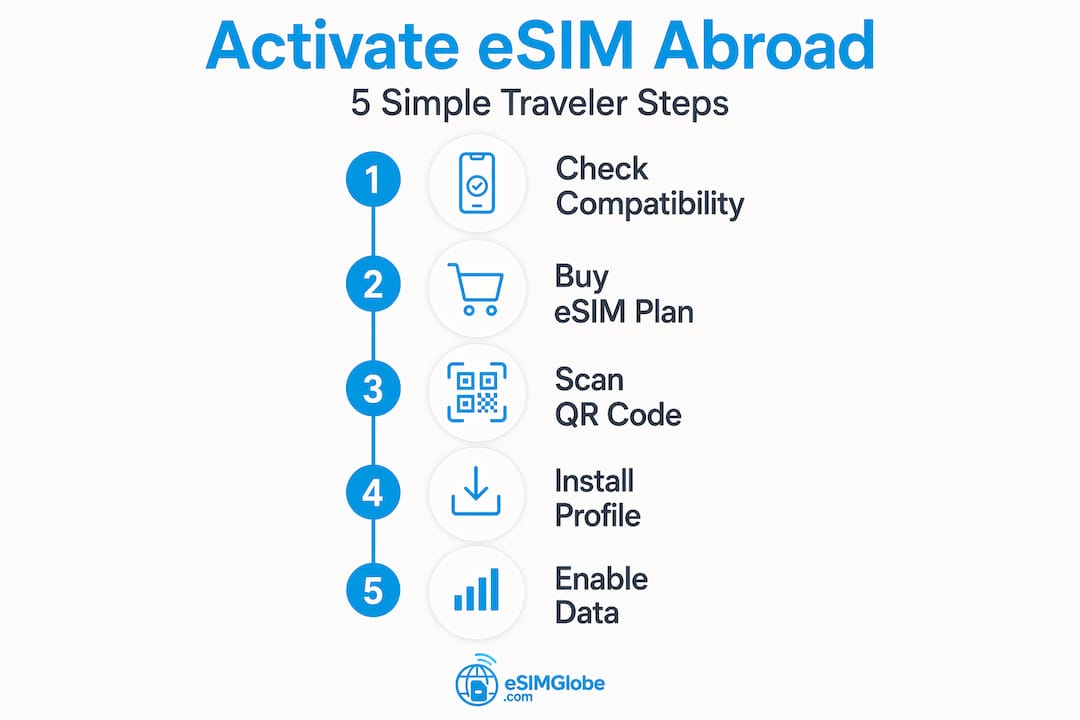
תהליך הפעלת ה-eSIM שונה מעט בין iPhone ל-Android, אך העיקרון זהה: מורידים פרופיל של המפעיל למכשיר באמצעות Wi-Fi ולאחר מכן מפעילים אותו.
הפעלת eSIM ב-iPhone
Apple מציעה כמה מסלולי הפעלה בהתאם למפעיל שלכם: סריקת קוד QR, אפליקציית מפעיל, הזנה ידנית או הפעלה אוטומטית על ידי המפעיל. שיטת קוד ה-QR היא הנפוצה ביותר בקרב ספקי eSIM לנסיעות.
- עברו אל הגדרות > סלולרי > הוספת eSIM (או “הוספת חבילת נתונים” בגרסאות iOS ישנות יותר).
- בחרו ב-שימוש בקוד QR וסרקו את הקוד שהספק שלכם שלח.
- הקישו על המשך במסכי האישור.
- תנו שם לחבילה (לדוגמה, “טיול באירופה”) כדי להבדיל אותה מה-SIM הביתי שלכם.
- בחרו אם ה-eSIM הזה יהיה קו הנתונים המוגדר כברירת מחדל או קו משני.
- המתינו להורדת הפרופיל. פעולה זו אורכת כמה דקות בחיבור Wi-Fi יציב.
- לאחר ההתקנה, עברו אל הגדרות > סלולרי ואשרו שהחבילה החדשה מופיעה כמופעלת.
אם המפעיל שלכם תומך בכך, אפליקציות של המפעיל יכולות לפשט את התהליך כולו, ולאפשר לכם להוריד ולהתקין את החבילה באופן דיגיטלי, ולעיתים אף לכלול העברה אוטומטית של מספר הטלפון.
טיפ מקצועי: לפני שמתחילים, עברו אל הגדרות > כללי > מידע. אם קיים עדכון להגדרות המפעיל, iOS יבקש מכם להתקין אותו באופן אוטומטי. התקנתו תחילה מונעת בעיות רבות בהפעלת ה-eSIM.
הפעלת eSIM ב-Android
הפעלת Android משתנה לפי היצרן, אך הנתיב הכללי זהה. Samsung, Google Pixel ורוב מכשירי הדגל האחרים פועלים לפי השלבים הבאים:
- פתחו את הגדרות > חיבורים > מנהל ה-SIM (Samsung) או את הגדרות > רשת ואינטרנט > כרטיסי SIM (Google Pixel).
- הקישו על הוספת eSIM או על הורדת SIM במקום זאת.
- בחרו ב-סריקת קוד QR והשתמשו במצלמה כדי לסרוק את הקוד מהספק שלכם.
- אם הסריקה נכשלת, בחרו ב-הזנת קוד ידנית והזינו את קודי הפעלת ה-eSIM שסופקו.
- אשרו את ההתקנה והמתינו להורדת הפרופיל.
- לאחר ההתקנה, הגדירו את ה-eSIM ככרטיס ה-SIM המועדף לנתונים במנהל ה-SIM.
אזהרה חשובה: הימנעו מהתקנה מחדש של eSIM שכבר נמצא במכשיר שלכם. פרופילים כפולים יוצרים שגיאות כשל בהפעלה שקשה ומתסכל לפתור.
פתרון בעיות בהפעלת eSIM
רוב המטיילים שנתקלים בבעיה במהלך ההפעלה מתמודדים עם אחת מכמה בעיות חוזרות. כך תוכלו לזהות ולתקן אותן במהירות.
הסיבות הנפוצות ביותר לכך שההפעלה נתקעת
Wi-Fi חלש והגבלות אזוריות אחראים לרוב המקרים שבהם ההפעלה "נתקעת". מעבר לכך, אלה החשודים העיקריים:
- המכשיר לא הוסר לחלוטין מנעילת הספק המקורי
- גרסה לא מעודכנת של מערכת ההפעלה iOS או Android
- קוד ה-QR כבר נמצא בשימוש (רוב הקודים מיועדים לשימוש חד-פעמי)
- ה-eSIM ממתין לרשת מקומית נתמכת במדינת היעד
- הזנה ידנית שגויה של קודי ההפעלה
חלק מה-eSIMים לנסיעות מיועדים להשלים את ההפעלה רק במדינת היעד או ברשת מקומית נתמכת. אם ה-eSIM שלכם מציג "מופעל" במטוס או בבית, לרוב מדובר בהתנהגות צפויה ולא בכשל.
תיקונים ייעודיים ל-iPhone
ההנחיות הרשמיות של Apple ממליצות על רצף פעולות מסוים לפני פנייה לתמיכה. בצעו אותן לפי הסדר:
- הפעילו את מצב טיסה, המתינו 30 שניות ולאחר מכן כבו אותו. פעולה זו מרעננת את חיבור הרשת ולעיתים קרובות משחררת את התהליך שנתקע.
- הפעילו מחדש את הטלפון לחלוטין.
- עברו אל הגדרות > כללי > מידע כדי להפעיל עדכונים ממתינים של הגדרות הספק.
- אם אף אחד מהפתרונות האלה לא עוזר, עברו אל הגדרות > כללי > העברה או איפוס של iPhone > איפוס > איפוס הגדרות הרשת. איפוס הגדרות הרשת מנקה פגמים שמורים בתצורת הסלולר ולעיתים קרובות פותר מקרים עקשניים.
טיפ מקצועי: הפעלות ספציפיות לספק, כמו AT&T Prepaid, נמשכות כ-10 דקות לאחר סריקת קוד ה-QR. אם טרם חלפו 10 דקות, המתינו לפני שתנסו תיקונים כלשהם.
תיקונים ייעודיים ל-Android
- פתחו את מנהל ה-SIM וודאו שפרופיל ה-eSIM מופיע ברשימה. אם הוא מופיע אך מסומן כלא פעיל, הקישו עליו כדי להפעילו.
- אל תמחקו ותתקינו מחדש את הפרופיל, אלא אם הספק שלכם הורה לכם במפורש לעשות זאת. התקנה מחדש של פרופיל שכבר מותקן תגרום לשגיאה.
- בדקו שמערכת ההפעלה Android שלכם מעודכנת. בגרסאות ישנות יותר קיימות תקלות מוכרות בהקצאת eSIM.
- אם הבעיות נמשכות, פנו ישירות לספק שירות ה-eSIM שלכם, והכינו מראש את מספרי ה-IMEI וה-ICCID.
לקבלת עצות מעשיות להתמודדות עם בעיות קישוריות במהלך נסיעות, המשאב של Esimglobe בנושא טיפים לנסיעות עם eSIM מפרט תרחישים מהעולם האמיתי.
אימות ההפעלה ואופטימיזציה של האות
התקנת ה-eSIM היא רק השלב הראשון. וידוא שהוא אכן פועל והגדרתו כראוי הם השלב השני, שעליו מטיילים רבים מדלגים.
כיצד לוודא שה-eSIM שלך פעיל
לאחר הורדת הפרופיל, עבור על רשימת הבדיקה הזו:
- עבור אל Settings > Cellular (ב-iPhone) או Settings > SIM Manager (ב-Android) וודא שקו ה-eSIM החדש מופיע כ-“Active” או כ-“Enabled.”
- בדוק שנדידת הנתונים מופעלת עבור קו ה-eSIM, ולא רק עבור ה-SIM הביתי שלך.
- פתח דפדפן או אפליקציה שדורשים נתונים ובצע בדיקת חיבור מהירה.
- ודא שבשורת המצב מופיע שם של רשת מקומית, ולא של המפעיל הסלולרי הביתי שלך.
הגדרה נכונה של ניתוב הנתונים
כאן רוב המטיילים מאבדים את הגישה לנתונים גם לאחר התקנה מוצלחת. ב-iPhone, עבור אל Settings > Cellular > Cellular Data ובחר בקו ה-eSIM כמקור הנתונים שלך. ב-Android, פתח את מנהל ה-SIM והגדר את ה-eSIM כ-SIM המועדף לנתונים. ללא שלב זה, הטלפון ימשיך לנתב את הנתונים דרך ה-SIM הביתי שלך ולצבור חיובי נדידה.
הפעלה באמצעות נתונים סלולריים אינה אמינה, ולכן השלמת את ההגדרה באמצעות Wi-Fi. אך לאחר ההפעלה, ה-eSIM מטפל בנתונים באופן עצמאי ואינו זקוק ל-Wi-Fi כדי לפעול. כעת אתה משתמש בתשתית הרשת המקומית במדינת היעד שלך.
למטיילים שרוצים להבין לעומק את המונחים הקשורים ל-eSIM לפני הרכישה, המדריך של Esimglobe בנושא הבנת מונחי eSIM מסביר את אוצר המילים הטכני בשפה פשוטה.
דעתי הכנה על הפעלת eSIM למטיילים
ראיתי מאות מטיילים עוברים את תהליך הפעלת ה-eSIM, והתבנית עקבית. האנשים שמתקשים כמעט אף פעם לא מתמודדים עם מוצר תקול. הם מתמודדים עם שלב בהגדרה שדילגו עליו או עם הגדרה שלא ידעו שעליהם לבדוק.
התפיסה השגויה הגדולה ביותר שאני נתקל בה שוב ושוב היא שמסך הפעלה שנתקע מעיד שמשהו התקלקל. לרוב, המשמעות היא פשוט שהמכשיר ממתין לאות Wi-Fi חזק מספיק כדי להשלים את הורדת הפרופיל, או שה-eSIM ממתין להתחבר לרשת היעד. את רוב בעיות ההפעלה אפשר לפתור באמצעות תיקונים פשוטים שאורכים פחות מחמש דקות.
שמתי לב גם לכך שלאיכות של ספקי שירותי eSIM יש חשיבות רבה יותר מכפי שרוב המטיילים מבינים. ספקים ששולחים הוראות ברורות, כוללים קודי הפעלה לגיבוי ומציעים תמיכה אמיתית כשדברים משתבשים, שווים את התוספת הקטנה במחיר. ספקים שנותנים לך קוד QR ותו לא משאירים אותך חסר אונים כשהקוד החד-פעמי הזה לא נסרק.
Esimglobe שייכת לקטגוריה הראשונה. הוראות ההפעלה ישירות, טווח הכיסוי הוא מהרחבים ביותר הזמינים, והתמיכה נגישה כשצריך. עבור נוסע שרק רוצה לנחות וליהנות מחיבור נתונים פעיל, לאמינות הזו יש חשיבות רבה יותר מחיסכון של כמה דולרים בחבילה שמגיעה ללא הנחיות.
הלקח הנוסף שאני חוזר אליו שוב ושוב: התכוננו לפני הנסיעה, לא בשדה התעופה. הורידו את הפרופיל בבית דרך רשת ה-Wi-Fi שלכם. בדקו את החיבור. ודאו איזו שורת SIM מוגדרת כמקור הנתונים שלכם. חמש הדקות שתשקיעו בבית יחסכו לכם שלושים דקות מתסכלות באיסוף המזוודות.
— daniele
התחברו לרחבי העולם עם Esimglobe
Esimglobe מספקת חבילות eSIM ביותר מ-120 מדינות ואזורים, עם הפעלה שנועדה לעבוד גם ב-iPhone וגם ב-Android, ללא המורכבות שספקים אחרים משאירים לנוסעים לפתור בעצמם. כל חבילה כוללת הוראות הגדרה ברורות וקודי הפעלה ל-eSIM שפועלים כבר בניסיון הראשון. פלטפורמות אחרות בתחום הזה מגבילות לעיתים קרובות את הכיסוי, מסתירות את שלבי ההפעלה או מציעות תמיכה מינימלית כשמתעוררות בעיות. Esimglobe מספקת לכם מקום אחד לרכוש, להפעיל ולנהל את הגלישה הבינלאומית שלכם, במגוון מטבעות ושפות, כך שלא תהיו מוגבלים לחבילה של מדינה אחת ולא תישארו לפתור בעיות לבד. עיינו בחבילות ה-eSIM הגלובליות והגדירו את החיבור שלכם לפני העלייה למטוס.
שאלות נפוצות
מה המשמעות של הפעלת eSIM?
הפעלת eSIM היא תהליך של הורדת פרופיל של מפעיל אל שבב ה-SIM המובנה במכשיר דרך Wi-Fi, וכך חיבור הטלפון לרשת סלולרית ללא כרטיס SIM פיזי.
כמה זמן נמשך תהליך ההפעלה של eSIM?
רוב ההפעלות מסתיימות בתוך 5 עד 10 דקות בחיבור Wi-Fi יציב. הגדרות ייעודיות למפעיל, כמו AT&T Prepaid, אורכות כ-10 דקות לאחר סריקת קוד ה-QR.
מדוע ה-eSIM שלי תקוע בשלב ההפעלה?
Wi-Fi חלש או הגבלות אזוריות הם הגורמים הנפוצים ביותר. חלק מכרטיסי ה-eSIM לנסיעות גם ממתינים להשלמת ההפעלה עד שהמכשיר מתחבר לרשת במדינת היעד.
האם ניתן להפעיל eSIM ב-iPhone ללא קוד QR?
כן. Apple תומכת בהזנה ידנית של פרטי ההפעלה ובהפעלה באמצעות אפליקציית המפעיל כחלופות לסריקת קוד QR. להפעלה ידנית תזדקקו למספרי ה-ICCID וה-IMEI שלכם.
האם עליי למחוק את ה-SIM הפיזי כדי להשתמש ב-eSIM בחו״ל?
לא. רוב המכשירים המודרניים תומכים בהפעלת SIM כפול, כלומר תוכלו להשאיר את ה-SIM הפיזי פעיל לצד ה-eSIM ולעבור ביניהם בהגדרות הסלולר.