






















החלפת כרטיסי SIM פיזיים בכל חציית גבול היא אחת התסכולים הצפויים ביותר בנסיעות בינלאומיות. אתה נוחת, מחפש חנות של ספק מקומי, ממתין בתור ומקווה שהצוות מדבר מספיק מהשפה שלך כדי לעזור. טכנולוגיית eSIM מסירה את כל הטרחה הזו. eSIM (כרטיס SIM משובץ) הוא פרופיל SIM דיגיטלי המובנה ישירות במכשיר שלך ומופעל מרחוק, ללא כרטיס פלסטיק. המדריך הזה מכסה כל שלב: מה נדרש לפני שמתחילים, שלבי הפעלה ספציפיים ל-iPhone ול-Android, ניהול שני כרטיסי SIM ואיך לתקן את הבעיות הנפוצות ביותר שבהן נתקלים מטיילים.
תוכן העניינים
נקודות עיקריות
| נקודה | פרטים |
|---|---|
| בדוק את תאימות המכשיר | הקפד תמיד לוודא שהטלפון שלך תומך ב-eSIM ואינו נעול לפני הרכישה או ההפעלה. |
| הכן את עצמך עם Wi-Fi אמין | Wi-Fi יציב חיוני להורדה ולהתקנה יעילות של פרופיל ה-eSIM. |
| פעל לפי השלבים הספציפיים למכשיר | תהליך ההפעלה משתנה בין iPhone ל-Android, לכן השתמש בתהליך ההגדרה המתאים למכשיר שלך. |
| ניהול תכונות של שני כרטיסי SIM | תן שמות לחבילות שלך, הגדר את קו הנתונים והפעל נדידה כדי למטב את הקישוריות במהלך הנסיעה בשני כרטיסי ה-SIM. |
| פתור תקלות בתבונה | ניתן לפתור את רוב בעיות הפעלת ה-eSIM באמצעות הפעלה מחדש של המכשיר ועדכון ההגדרות. |
מה נדרש כדי להפעיל eSIM
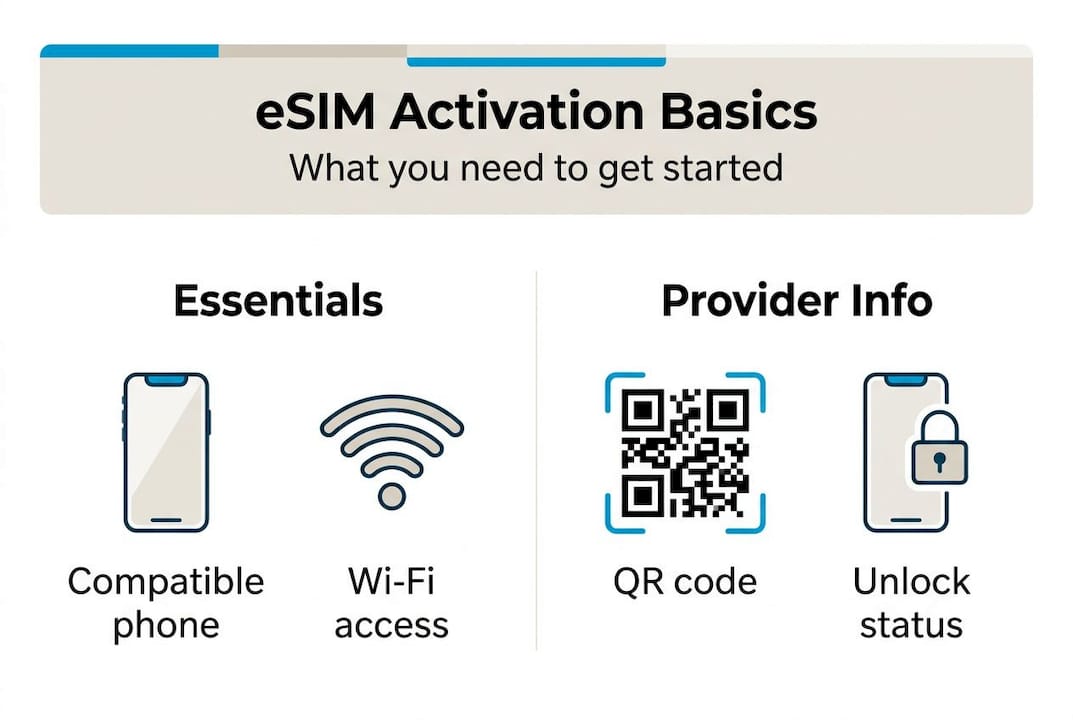
לפני שתיגע בתפריט הגדרות כלשהו, ודא שיש ברשותך שלושה דברים: מכשיר תואם, חיבור אינטרנט יציב ופרופיל eSIM תקף מהספק שלך. היעדרו של אחד מהם יעצור את התהליך לחלוטין.
תאימות המכשיר ומצב נעילת הספק
לא כל טלפון תומך ב-eSIM. רוב מכשירי הדגל שיצאו אחרי 2018 תומכים בו, כולל iPhone XS ומעלה, Google Pixel 3 ומעלה ו-Samsung Galaxy S20 ומעלה. הבעיה הגדולה יותר היא נעילת ספק. טלפונים הנעולים לספק עשויים לדחות כרטיסי eSIM של צד שלישי, כלומר המכשיר יקבל רק פרופיל מהספק שמכר לך את הטלפון. אם קנית את הטלפון ללא התחייבות או השלמת את החוזה, סביר שהוא אינו נעול. אם אינך בטוח, פנה לספק הסלולרי המקומי שלך ושאל ישירות.
חיבור Wi-Fi
פרופילי eSIM מורדים דרך האינטרנט, ולא מועברים באמצעות אות רדיו. Wi-Fi יציב חיוני להורדה תקינה. חיבור חלש או לא יציב במהלך ההורדה עלול לפגום בפרופיל ולחייב אותך לבקש פרופיל חלופי. Wi-Fi בשדה התעופה יכול לעזור במקרה הצורך, אבל הרשת הביתית שלך לפני היציאה היא האפשרות הבטוחה ביותר.
קוד QR או קוד הפעלה
ספק ה-eSIM שלך ישלח לך קוד QR או קוד הפעלה ידני לאחר הרכישה. שמור את הודעת הדוא"ל ואת צילום המסך נגישים. חלק מהספקים מציעים גם הפעלה ישירות דרך הגדרות המכשיר, וכך מדלגים לחלוטין על שלב סריקת ה-QR.
הגבלות אזוריות שכדאי להכיר
באזורים מסוימים קיימים כללים ייחודיים. בסין היבשתית, למשל, קיימות הגבלות על השימוש ב-eSIM השונות מאלה שבהונג קונג ובמקאו. בדוק תמיד את מפת הכיסוי ואת התנאים של הספק לפני הרכישה. ניתן לעיין באפשרויות eSIM לנסיעות לקבלת פרטים לפי אזור.
טיפ מקצועי: הורד את פרופיל ה-eSIM שלך ברשת Wi-Fi אמינה בבית לפני הנסיעה. הפעלה בחו"ל ברשתות לא מוכרות מוסיפה סיכון מיותר.
| דרישה | פרטים |
|---|---|
| מכשיר | תואם ל-eSIM, פתוח לכל הספקים |
| חיבור | Wi-Fi יציב (עדיפות לרשת הביתית) |
| שיטת הפעלה | קוד QR, קוד ידני או הפעלה באמצעות הספק |
| פרטי הספק | מפת כיסוי, הגדרות APN ופרטי קשר לתמיכה |
הפעלה של eSIM ב-iPhone וב-Android שלב אחר שלב
לאחר שבדקת את הדרישות המקדימות, כך תפעיל את ה-eSIM שלך שלב אחר שלב בכל מכשיר מרכזי.
הפעלת iPhone
התהליך של Apple עקבי בדגמים האחרונים. בצע את השלבים הבאים:
-
התחבר לרשת Wi-Fi יציבה.
-
פתח את הגדרות, ולאחר מכן הקש על סלולר.
-
הקש על הוסף eSIM (או על "הוסף תוכנית סלולרית" בגרסאות iOS ישנות יותר).
-
בחר את השיטה שלך: סרוק קוד QR, הזן קוד ידנית או השתמש בהפעלה באמצעות הספק.
-
פעל לפי ההנחיות שעל המסך כדי לתת שם לחבילה ולהגדיר העדפות נתונים.
-
הקש על סיום לאחר התקנת הפרופיל.
שלבי ההפעלה ב-iPhone דורשים חיבור ל-Wi-Fi וכן קוד QR או הפעלה באמצעות הספק כדי להשלים את הורדת הפרופיל.
הפעלת Android (Samsung ו-Pixel)
השלבים ב-Android משתנים מעט לפי היצרן, אך העיקרון זהה.
-
התחבר ל-Wi-Fi.
-
פתח את הגדרות.
-
עבור Samsung: הקש על חיבורים, לאחר מכן על מנהל ה-SIM, ואז על הוסף eSIM.
-
עבור Pixel: הקש על רשת ואינטרנט, לאחר מכן על SIM-ים, ואז על הוסף eSIM.
-
סרוק את קוד ה-QR מהספק שלך.
-
אשר את ההתקנה ותן שם לחבילה.
הפעלת eSIM ב-Pixel מתבצעת דרך הגדרות > רשת ואינטרנט > SIM-ים, כדי להוסיף פרופיל חדש.
חשוב: קודי QR מוגבלים בזמן. רובם פגים 30 עד 90 יום לאחר ההנפקה. אם רכשת את ה-eSIM לפני כמה שבועות ועדיין לא הפעלת אותו, ודא שהקוד עדיין בתוקף לפני מועד הנסיעה.
| שלב | iPhone (iOS) | Android (Samsung/Pixel) |
|---|---|---|
| פתח את ההגדרות | הגדרות > סלולר | הגדרות > חיבורים או רשת ואינטרנט |
| הוסף חבילה | הוסף eSIM | מנהל ה-SIM או SIM-ים > הוסף eSIM |
| שיטת הפעלה | קוד QR, ידני או של המפעיל | סריקת קוד QR |
| מתן שם לתוכנית | כן, במהלך ההגדרה | כן, במהלך ההגדרה |
לנסיעות הכוללות כמה מדינות, אפשרויות eSIM לנסיעות ברחבי העולם ו-eSIM ליעדים מרובים מאפשרות לטעון פרופיל אחד שפועל באזורים שונים בלי להחליף תוכניות.
טיפ שימושי: קודי QR שפג תוקפם הם אחת הסיבות העיקריות לכישלון ההפעלה. בדקו את תאריך ההנפקה בהודעת האישור מהספק ובקשו קוד חדש אם אתם קרובים למועד התפוגה.
ניהול SIM כפול והכנה לנסיעות
לאחר שה-eSIM פעיל, ניהול מושכל של שני הקווים מבטיח קישוריות ללא טרחה בכל מקום שאליו תיסעו.
רוב הטלפונים המודרניים מאפשרים להפעיל SIM פיזי ו-eSIM בו-זמנית. הדבר שימושי לשמירה על המספר הביתי פעיל לשיחות ולהודעות טקסט, תוך שימוש ב-eSIM מקומי או אזורי לנתונים. שימוש ב-SIM כפול מאפשר לתת שמות לקווים, לבחור קו נתונים ולנהל נדידת נתונים, הכול מתפריט הגדרות יחיד.
כיצד להגדיר SIM כפול לנסיעות
-
תנו לתוכניות שמות ברורים. השתמשו בשמות כמו "אישי" עבור ה-SIM הביתי ו"נסיעות" עבור ה-eSIM. כך תמנעו בלבול בעת בחירת הקו לשיחות או לנתונים.
-
הגדירו את ה-eSIM לנסיעות כקו הנתונים המוגדר כברירת מחדל. בחו"ל, תעריפי נדידת הנתונים של ה-SIM הביתי עלולים להיות יקרים. מעבר לנתוני ברירת המחדל של ה-eSIM לנסיעות עוזר לשמור על עלויות צפויות.
-
הפעילו נדידת נתונים ב-eSIM לנסיעות. במכשירים מסוימים הנדידה מושבתת כברירת מחדל. עברו להגדרות הסלולר, בחרו את ה-eSIM לנסיעות ואשרו שנדידת הנתונים מופעלת.
-
נהלו שיחות והודעות טקסט בנפרד. אפשר להשאיר את ה-SIM הביתי פעיל לקבלת שיחות נכנסות, ובמקביל לנתב את כל הנתונים דרך ה-eSIM לנסיעות.
-
בדקו את הגדרות ה-APN של הספק. הגדרות APN (שם נקודת גישה) מורות למכשיר כיצד להתחבר לרשת הנתונים של המפעיל. הספק יספק לכם את ההגדרות אם הן אינן מוגדרות באופן אוטומטי.
לנסיעות באזור מסוים, תוכניות eSIM לנסיעות באירופה מכסות 40 מדינות בפרופיל אחד. ליעדים עם כללי קישוריות מחמירים יותר, עיינו באפשרויות eSIM לאזור סין לפני ההגעה.
טיפ שימושי: תרגלו בבית את המעבר לקו הנתונים המוגדר כברירת מחדל לפני הנסיעה. לאחר שיודעים היכן למצוא את ההגדרה, התהליך נמשך פחות מ-30 שניות, אבל התעסקות בתפריטים בשדה התעופה היא לא הזמן ללמוד.
פתרון בעיות בהפעלת eSIM וטעויות נפוצות
גם עם הגדרה קפדנית, חלק מהנוסעים נתקלים בבעיות. כך תפתרו אותן במהירות.
טעויות נפוצות הגורמות לכשל בהפעלה
-
שימוש ב-Wi-Fi לא יציב או ציבורי במהלך הורדת הפרופיל
-
התעלמות מתאריכי התפוגה של קודי QR
-
שכחתם להפעיל נדידת נתונים לאחר ההפעלה
-
רכישת eSIM שאינו מכסה את אזור היעד שלכם
-
אי-עדכון תוכנת המכשיר לפני תחילת ההפעלה
פתרון בעיות שלב אחר שלב
-
הפעילו וכבו את מצב טיסה. הפעילו אותו למשך 30 שניות ולאחר מכן כבו אותו. פעולה זו מאפסת את חיבור המכשיר לרשת המפעיל.
-
הפעילו מחדש את המכשיר. הפעלה מחדש מלאה מנקה התנגשויות תוכנה זמניות. יותר מ-60% מהבעיות ב-eSIM נפתרות באמצעות הפעלה מחדש פשוטה, לפי נתוני התמיכה של Apple.
-
בדקו אם קיימים עדכוני תוכנה. גרסאות iOS או Android מיושנות עלולות לחסום התקנת פרופיל eSIM. עדכנו את המכשיר לפני שתנסו שוב.
-
ודאו שהגדרות ה-APN נכונות. פרטי ה-APN של הספק שלכם חייבים להתאים להגדרות שבמכשיר הסלולרי. הגדרות APN שגויות מונעות מהנתונים לעבוד גם לאחר התקנה מוצלחת של הפרופיל.
-
מחקו והתקינו מחדש את פרופיל ה-eSIM. אם נראה שהפרופיל פגום, הסירו אותו ובקשו מהספק שלכם קוד QR חדש.
-
פנו לתמיכה של הספק שלכם. רוב הספקים האמינים מציעים תמיכה בצ'אט חי או בדוא"ל. הכינו מראש את מספר ההזמנה ואת דגם המכשיר.
לבעיות הקשורות לאזור מסוים, משאבי פתרון בעיות ב-eSIM לנסיעות לקריביים יכולים לסייע בזיהוי הגבלות של מפעילים מקומיים.
טיפ מקצועי: אם שום דבר אחר לא עוזר, פנו לספק ה-eSIM שלכם לפני שאתם מניחים שהמוצר פגום. רוב הבעיות נובעות משגיאות תצורה שצוותי התמיכה פותרים בתוך דקות.
נקודת המבט של המומחים שלנו: איך להפיק את המרב מ-eSIM כמטיילים
השלבים הטכניים פשוטים לאחר שמבצעים אותם פעם אחת. מה שרוב המדריכים לא מציינים הוא המשמעת התפעולית שמבדילה בין נסיעות חלקות לנסיעות מלחיצות.
ההרגל המשפיע ביותר הוא להפעיל את פרופיל ה-eSIM לפני היציאה מהבית. התקנה דרך Wi-Fi לפני הנסיעה, ברשת מוכרת, מבטלת את המשתנה הגדול ביותר בתהליך. נוסעים שמפעילים את ה-eSIM בשדה התעופה או עם ההגעה מסתמכים על Wi-Fi לא מוכר, לחץ זמן ומתח. זהו שילוב בעייתי.
שנית, אם אתם עוברים דרך כמה אזורים, הורידו מראש פרופילים עבור כל מקטע. המעבר בין חבילת אירופה לחבילת אסיה במהלך הנסיעה חלק אם שני הפרופילים כבר נמצאים במכשיר. ביצוע המעבר תוך כדי הנסיעה מבזבז זמן.
שלישית, פרטי התמחור והכיסוי משתנים. לעולם אל תניח שהחבילה מהחודש שעבר עדיין רלוונטית. אשר את מפות הכיסוי ואת מגבלות הנתונים ישירות מול הספק שלך לפני כל נסיעה. מומחיות ב-eSIM לנסיעות גלובליות מפלטפורמה ייעודית מספקת אפשרויות מאומתות ועדכניות, במקום פוסטים מיושנים בפורומים.
לבסוף, התייחס לקוד ה-QR שלך כמו לכרטיס עלייה למטוס. שמור צילום מסך לשימוש לא מקוון. הגישה לדוא"ל אינה מובטחת כשאתה זקוק לה ביותר.
קבל קישוריות רציפה עם פתרונות eSIM גלובליים
הידע כיצד להפעיל ולנהל את ה-eSIM שלך מעניק לך יתרון על פני רוב הנוסעים. השלב הבא הוא לבחור את החבילה המתאימה ליעד שלך.
EsimGlobe מספקת פרופילי eSIM מיידיים עבור יותר מ-170 מדינות, עם אפשרויות החל מחבילות למדינה אחת ועד כיסוי eSIM גלובלי ביותר מ-130 אזורים. הרכישות מאובטחות, האספקה מיידית וההפעלה מתבצעת לפי השלבים המדויקים המפורטים במדריך זה. לנוסעים לאסיה זמינים פתרונות eSIM לסין, עם הנחיות ייעודיות לאזור. התחלה esimglobe.com כדי להשוות בין חבילות, לבדוק כיסוי ולהתחבר לפני היציאה הבאה שלך.
שאלות נפוצות
האם ניתן להפעיל eSIM בחו"ל, או שחובה לעשות זאת בבית?
ניתן להפעיל את ה-eSIM בחו"ל, אך הורדת הפרופיל בבית באמצעות Wi-Fi יציב בטוחה יותר ומונעת בעיות קישוריות בהגעה. הפעלה ב-Wi-Fi לפני הנסיעה היא הגישה המומלצת.
מה אם הטלפון שלי נעול לספק?
טלפונים הנעולים לספק עלולים לדחות פרופילי eSIM של צד שלישי. פנה לספק שלך כדי לאשר את סטטוס פתיחת הנעילה, או רכוש eSIM תואם ישירות מהספק המקומי שלך.
לכמה זמן קוד ה-QR שלי תקף להפעלת eSIM?
רוב קודי ה-QR תקפים למשך 30 עד 90 ימים ממועד ההנפקה. בדוק את תאריך התפוגה בדוא"ל האישור מהספק ובקש החלפה במידת הצורך.
כיצד ניתן להשתמש גם ב-SIM וגם ב-eSIM במהלך נסיעה?
תן שמות לחבילות שלך, הגדר את ה-eSIM לנסיעות כקו ברירת המחדל לנתונים והפעל נדידת נתונים בהגדרות הסלולר כדי לשמור על קישוריות רציפה בחו"ל.
מה עליי לעשות אם ה-eSIM שלי לא מופעל?
הפעל מחדש את המכשיר, הפעל וכבה את מצב הטיסה, בדוק אם קיימים עדכוני תוכנה ואמת את הגדרות ה-APN. אם הבעיה נמשכת, פנה לתמיכת הספק שלך עם מספר ההזמנה ודגם המכשיר.
מומלץ
-
קנה eSIM לאוסטרליה ולניו זילנד לנסיעות - Australia & New Zealand 1GB ל-7 ימים – EsimGlobe
-
קנה eSIM גלובלי (130+ אזורים) לנסיעות - Global139 1GB ל-7 ימים – EsimGlobe
-
קנה eSIM גלובלי (120+ אזורים) לנסיעות - גלובלי (120+ אזורים) 1GB ל-7 ימים – EsimGlobe
-
קנה eSIM לקריביים, 20+ אזורים, לנסיעות - קריביים (20+ אזורים) 1GB ל-7 ימים – EsimGlobe