






















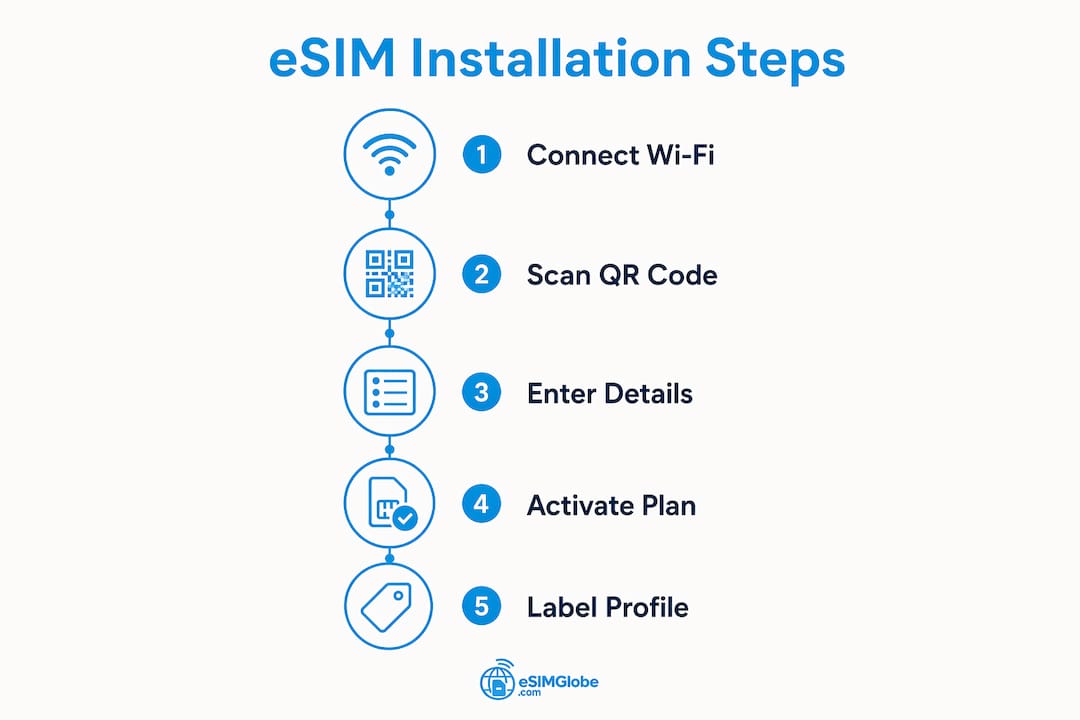
התקנת eSIM פירושה הפעלה דיגיטלית של תוכנית סלולרית במכשיר, ללא כרטיס SIM פיזי. ב-iPhone: עבור אל הגדרות > סלולרי > הוספת תוכנית סלולרית, ולאחר מכן סרוק את קוד ה-QR שסיפק המפעיל. ב-Android: עבור אל הגדרות > רשת ואינטרנט > כרטיסי SIM > הוספת eSIM, ולאחר מכן סרוק את אותו קוד QR או הזן ידנית את פרטי ההפעלה. נדרש חיבור Wi-Fi יציב לאורך כל התהליך.
השלבים העיקריים בקצרה:
- ודא שהמכשיר תומך ב-eSIM ושהמפעיל מציע הפעלת eSIM
- התחבר ל-Wi-Fi לפני תחילת התהליך
- אתר את קוד ה-QR או את פרטי ההפעלה שסיפק המפעיל
- נווט אל סלולרי (iPhone) או רשת ואינטרנט & מנהל SIM (Android)
- סרוק את קוד ה-QR או הזן ידנית את כתובת ה-SM-DP+ ואת קוד ההפעלה
- אשר את ההורדה והגדר את התוכנית החדשה כקו ברירת המחדל לנתונים
- הפעל את נדידת הנתונים אם משתמשים ב-eSIM לנסיעות ברשת של שותף
לאחר ההתקנה, ניתן לעבור בין פרופילים או למחוק פרופילים שאינם בשימוש דרך אותו תפריט הגדרות סלולרי או נתונים סלולריים.
תוכן עניינים
- מהו eSIM ואילו מכשירים תומכים בו?
- כיצד להתקין eSIM ב-iPhone
- כיצד להגדיר eSIM במכשירי Android
- פתרון בעיות בהתקנת eSIM
- ההנחיות של Esimglobe להתקנת eSIM חלקה
- Esimglobe: תוכניות eSIM גלובליות לכל יעד
- נקודות עיקריות
- שאלות נפוצות
מהו eSIM ואילו מכשירים תומכים בו?
eSIM (SIM משובץ) הוא שבב ניתן לתכנות המולחם ישירות למכשיר. בדגמים מסוימים הוא מחליף לחלוטין את מגש ה-nano-SIM הפיזי, ובאחרים הוא פועל לצדו. מנהלים את פרופילי המפעיל באמצעות תוכנה במקום להחליף כרטיסי פלסטיק.
היתרונות המעשיים אמיתיים: ניתן לאחסן פרופילים של כמה מפעילים, להחליף תוכניות בלי להגיע לחנות ולהוסיף תוכנית גלישה מקומית ברגע שנוחתים במדינה אחרת.
דגמי iPhone תואמים:
- דגמי iPhone תואמים, החל מ-iPhone XS
- דגמי iPhone חדשים יותר, כולל סדרת 11
- דגמי iPhone SE עדכניים
- דגמי iPhone חדשים, כולל סדרת 12 ומעלה
- בדגמי iPhone חדשים מסוימים יש eSIM ללא מגש SIM פיזי
מכשירי Android תואמים (רשימה חלקית):
- דגמי Google Pixel, החל מ-Pixel 3
- סדרת Samsung Galaxy S, החל מ-S20 ברוב הדגמים
- סדרת Samsung Galaxy Z Fold ו-Z Flip
- דגמי Motorola Razr
- דגמים תואמים נבחרים של OnePlus, Oppo ו-Xiaomi
תמיכה מצד המפעיל היא דרישה נפרדת. ייתכן שהמכשיר שלך תומך ב-eSIM, אך אם המפעיל שלך לא הפעיל הקצאת eSIM, ההפעלה תיכשל. בארה״ב, המפעילים הגדולים, כולל Verizon, AT&T ו-T-Mobile, תומכים כולם ב-eSIM. במדינות מסוימות קיימות מגבלות אזוריות, לכן יש לוודא את תמיכת המפעיל המקומי לפני רכישת תוכנית.
כיצד להתקין eSIM ב-iPhone
Apple מציעה חמש שיטות שונות להפעלת eSIM, בהתאם לגרסת ה-iOS ולמפעיל הסלולרי שלך.
שיטה 1: סריקת קוד QR (הנפוצה ביותר)
- פתח את הגדרות > סלולרי > הוספת תוכנית סלולרית
- כוונו את המצלמה אל קוד ה-QR של הספק
- הקישו על הוספת תוכנית סלולרית כאשר תתבקשו
- בחרו אם להשתמש בתוכנית החדשה לנתונים סלולריים, לשיחות או לשניהם
- תייגו את התוכנית (למשל, “Travel” או “Work”) כדי לזהות אותה בקלות
שיטה 2: הפעלה באמצעות אפליקציית הספק
חלק מהספקים בארה"ב, כולל Verizon, מאפשרים לבצע את ההפעלה כולה באפליקציה הרשמית שלהם. הורידו את אפליקציית הספק, התחברו ופעלו לפי ההנחיות באפליקציה כדי להעביר פרופיל eSIM ישירות למכשיר שלכם.
שיטה 3: הזנה ידנית
אם לא ניתן לסרוק את קוד ה-QR, הקישו על הזנת פרטים ידנית במסך הוספת תוכנית סלולרית. הספק שלכם יספק כתובת SM-DP+ וקוד הפעלה. הזינו את שניהם בדיוק כפי שהם מופיעים.
שיטה 4: העברה מ-iPhone אחר
עברו אל הגדרות > סלולרי > הוספת תוכנית סלולרית > העברה מ-iPhone סמוך. שני המכשירים חייבים להיות מחוברים לאותה רשת Wi-Fi. שיטה זו מיועדת להעברת קו קיים, ולא להפעלת תוכנית חדשה.
שיטה 5: הפעלה באמצעות דוא"ל או קישור (iOS 17.4+)
ב-iOS 17.4 ואילך, ספקים יכולים לשלוח קישור להפעלת eSIM בדוא"ל או בהודעת טקסט. הקשה על הקישור פותחת ישירות את בקשת ההתקנה בלי צורך לסרוק דבר.
בעיות התקנה נפוצות ב-iPhone:
- קוד ה-QR אינו מזוהה: נקו את עדשת המצלמה, הגבירו את בהירות המסך במכשיר שמציג את הקוד ונסו שוב
- שגיאת “Plan not supported”: ייתכן שה-iPhone שלכם נעול לספק; פנו לספק הנוכחי כדי לפתוח אותו
- ההפעלה נתקעת ב-“Downloading”: הפעילו מחדש את המכשיר תוך הישארות מחוברים ל-Wi-Fi, ואז פתחו מחדש את הגדרות > סלולרי
טיפ מקצועי: תייגו כל פרופיל eSIM מיד לאחר ההתקנה. ב-iPhone ניתן להשתמש בשמות custom, ותוויות ברורות כמו “Home AT&T” או “Europe Travel” מונעות בלבול כאשר מנהלים שני קווים פעילים או יותר.
כיצד להגדיר eSIM במכשירי Android

נתיב התפריטים משתנה לפי היצרן, אך התהליך הבסיסי זהה ב-Google Pixel, ב-Samsung Galaxy וברוב מכשירי Android האחרים.
Google Pixel
- פתחו את הגדרות > רשת ואינטרנט > SIM
- הקישו על הסמל + או על הוספת eSIM
- בחרו באפשרות הורדת SIM במקום זאת
- סרקו את קוד ה-QR של הספק או הקישו על הזנה ידנית כדי להזין את כתובת ה-SM-DP+ ואת קוד ההפעלה
- הקישו על הפעלה והמתינו להורדת הפרופיל
- כאשר תתבקשו, הגדירו את ה-eSIM החדש כ-SIM המועדף לנתונים
Samsung Galaxy
- פתחו את הגדרות > חיבורים > מנהל SIM
- הקישו על הוספת eSIM או על הוספת תוכנית סלולרית
- סרקו את קוד ה-QR או הזינו את פרטי ההתחברות באופן ידני
- אשרו את ההורדה והקצו את הקו לשיחות, להודעות טקסט או לנתונים
מכשירי Android אחרים
רוב מכשירי Android האחרים פועלים לפי השלבים של Pixel. חפשו את מנהל ה-SIM, רשת סלולרית או SIM כפול ו-eSIM בהגדרות, אם התווית המדויקת שונה. בחלק מהמכשירים אפשרויות ה-eSIM נמצאות תחת מידע על הטלפון > מצב ה-SIM.
בעיות התקנה נפוצות ב-Android:
- סריקת קוד ה-QR נכשלת: הגבירו את בהירות המסך שמציג את הקוד, או נסו לסרוק בתאורה טובה יותר
- הודעת "ההפעלה נכשלה": ודאו שקוד ההפעלה לא פג תוקף (רוב הקודים מיועדים לשימוש חד-פעמי ומוגבלים בזמן)
- אין נתונים לאחר ההתקנה: ודאו שה-eSIM מוגדר כ-SIM הנתונים הפעיל במנהל ה-SIM, ולא רק מותקן
טיפ מקצועי: במכשירי Samsung, מנהל ה-SIM שולט גם באיזה SIM ישמש לשיחות יוצאות ול-SMS. לאחר הוספת eSIM, בדקו כל הקצאה בנפרד במקום להניח שהפרופיל החדש יוגדר אוטומטית.
פתרון בעיות בהתקנת eSIM
רוב תקלות ה-eSIM נובעות מאחת מארבע סיבות: אין Wi-Fi, המכשיר נעול, קוד ההפעלה פג תוקף או שיש התנגשות בין הפרופיל ל-SIM קיים.
תהליך אבחון שלב אחר שלב:
- ודאו שאתם מחוברים לרשת Wi-Fi יציבה, ולא לנתונים סלולריים מ-SIM אחר
- ודאו שהמכשיר אינו נעול לספק מסוים (אם אינכם בטוחים, פנו לספק הנוכחי שלכם)
- בדקו שקוד ה-QR או קוד ההפעלה טרם נעשה בו שימוש ושלא פג תוקפו
- הפעילו מחדש את המכשיר ונסו להתקין שוב מההתחלה
- אם מותקנים שני פרופילי eSIM, השביתו אחד מהם לפני הפעלת השני
- אפסו את הגדרות הרשת כמוצא אחרון (הגדרות > כללי > העברה או איפוס של iPhone > איפוס > איפוס הגדרות הרשת ב-iPhone; הגדרות > ניהול כללי > איפוס > איפוס הגדרות הרשת ב-Samsung)
פתרונות ספציפיים לפי התסמין:
- ה-eSIM מותקן אך אין אינטרנט: עברו אל סלולרי (ב-iPhone) או אל מנהל ה-SIM (ב-Android) וודאו שה-eSIM נבחר כקו הנתונים הפעיל. הפעילו נדידת נתונים אם החבילה משתמשת ברשתות שותפות.
- לא ניתן למחוק פרופיל eSIM: ב-iPhone, עברו אל הגדרות > סלולרי, הקישו על החבילה, גללו מטה והקישו על הסרת חבילת סלולר. ב-Android, פתחו את מנהל ה-SIM, בחרו את הפרופיל ובחרו באפשרות מחיקה.
- מעבר בין פרופילים לא פועל: תיוג נכון של הפרופילים וניהול קווי הסלולר הפעילים מונעים התנגשויות. תנו לפרופילים שמות ברורים והפעילו רק קו אחד בכל פעם, עד שהמעבר מאושר.
במקרה של תקלות מתמשכות, פנו ישירות לתמיכה הטכנית של הספק שלכם. Verizon, לדוגמה, מספקת תמיכה ייעודית ל-eSIM באמצעות הצ'אט המקוון וצוות העובדים בחנויות. התמיכה של Apple מטפלת בבעיות הקשורות למכשיר עצמו בכתובת support.apple.com. הכינו את מספר ה-IMEI של המכשיר לפני השיחה.
ההנחיות של Esimglobe להתקנת eSIM חלקה
Esimglobe זיהתה כמה דפוסים הגורמים לכשל בהתקנות, ושאינם מקבלים מענה בהוראות הסטנדרטיות של המפעילים.
הכשלים הנפוצים ביותר ש-Esimglobe מזהירה מפניהם:
- רכישת תוכנית eSIM לפני וידוא שהמכשיר אינו נעול למפעיל
- סריקת קוד ה-QR באותו מכשיר שמציג אותו (המצלמה אינה יכולה להתמקד במסך של עצמה)
- דילוג על מתג נדידת הנתונים ב-eSIM לנסיעות, הגורם לכשל בנתונים גם לאחר התקנה מוצלחת
- אי-מתן שמות לפרופילים, שעלול להוביל למחיקה בטעות של הקו הלא נכון
עבור מטיילים, שלב נדידת הנתונים הוא ההגדרה שהכי קל להתעלם ממנה. ללא הפעלתה בהגדרות הנתונים הסלולריים של ה-eSIM, התוכנית תוצג כפעילה אך לא תספק נתונים ברשתות שותפות בחו"ל. טיפים לנסיעות עם eSIM של Esimglobe מכסים זאת ופרטים נוספים על הפעלה ספציפיים לכל מדינה.
ניהול פרופילים מרובים פשוט למדי לאחר שמאמצים שיטת שמות עקבית. Esimglobe ממליצה לתת שמות לפי מפעיל ואזור ("Verizon US", "Globe PH", "Orange FR"), כך שהקו הפעיל יהיה ניתן לזיהוי מיידי. לאחר מכן המעבר מתבצע על ידי כניסה אל Cellular או אל SIM Manager, הקשה על הפרופיל הרצוי והגדרתו כקו הנתונים הפעיל.
טיפ מקצועי: לפני הנסיעה, התקינו ובדקו את ה-eSIM לנסיעות בעודכם בבית ומחוברים ל-Wi-Fi. ודאו שהנתונים נטענים בפרופיל החדש, ולאחר מכן עברו בחזרה ל-SIM המקומי שלכם. כשתנחתו, הפרופיל כבר יהיה מותקן והמעבר יימשך פחות מעשר שניות.
נוודים דיגיטליים ועובדים מרחוק השוהים במקומות אירוח התומכים באורחים בעלי אוריינטציה טכנולוגית יכולים למצוא הנחיות התקנה נוספות במשאבים כמו המדריך לנוודים דיגיטליים של Fox Hostel, העוסק בכלי קישוריות הרלוונטיים למשתמשי eSIM בדרכים.
Esimglobe: תוכניות eSIM גלובליות לכל יעד
Esimglobe מציעה פרופילי eSIM דיגיטליים ליעדים ברחבי העולם, עם תוכניות הזמינות בדולר אמריקאי, אירו וליש"ט. הפלטפורמה מיועדת למטיילים, לנוודים דיגיטליים ולכל מי שזקוק לנתונים סלולריים אמינים ללא כרטיס SIM פיזי.

התוכניות מכסות מדינות בודדות וחבילות מרובות אזורים. הממשק תומך במספר שפות ומאפשר לסנן לפי יעד, נפח נתונים ותקופת תוקף. אין צורך במשלוח של SIM פיזי, אין חיובי נדידה נוספים מצד המפעיל המקומי שלכם, ואין צורך לבקר בחנות. רוכשים, מקבלים את קוד ה-QR בדוא"ל ומתקינים לפי השלבים במדריך הזה.
למטיילים המתכוננים ל-תהליך eSIM מלא לנסיעות בינלאומיות, דפי החבילות של Esimglobe כוללים הערות לגבי תאימות מכשירים והוראות הפעלה ספציפיות לכל מפעיל שותף. עיינו בחבילות באתר esimglobe.com והכינו את ה-eSIM לפני היציאה הבאה שלכם.
נקודות עיקריות
התקנת eSIM דורשת חיבור Wi-Fi, מכשיר שאינו נעול למפעיל וקוד QR תקף של המפעיל או קוד הפעלה SM-DP+ שהוזן דרך הגדרות הסלולר או מנהל ה-SIM במכשיר.
| נקודה | פרטים |
|---|---|
| נדרש Wi-Fi | חיבור Wi-Fi יציב חיוני לאורך כל תהליך ההורדה וההפעלה של ה-eSIM. |
| iPhone XS ומעלה | כל דגמי ה-iPhone מ-XS ואילך תומכים ב-eSIM; מכשירי iPhone 14 ומעלה בארה"ב הם eSIM בלבד. |
| שלוש שיטות הפעלה | סריקת קוד QR, אפליקציית המפעיל והזנה ידנית של SM-DP+ פועלות כולן גם ב-iPhone וגם ב-Android. |
| נדידת נתונים חייבת להיות מופעלת | ב-eSIM לנסיעות המשתמשים ברשתות שותפות יש להפעיל נדידת נתונים, אחרת הנתונים לא יפעלו לאחר ההתקנה. |
| Esimglobe לחבילות נסיעות | Esimglobe מספקת פרופילי eSIM גלובליים עם מסירה באמצעות קוד QR, המכסים יעדים ברחבי העולם ובמטבעות שונים. |
שאלות נפוצות
מה נדרש לפני התקנת eSIM?
נדרש מכשיר תואם שאינו נעול למפעיל, חיבור Wi-Fi יציב וקוד QR או כתובת SM-DP+ לצד קוד הפעלה מספק ה-eSIM שלכם.
האם ניתן להתקין יותר מ-eSIM אחד בו-זמנית?
כן. רוב מכשירי ה-iPhone וה-Android המודרניים תומכים בכמה פרופילי eSIM מותקנים, אף שבדרך כלל ניתן להפעיל בו-זמנית רק אחד או שניים לשיחות ולנתונים.
מדוע ה-eSIM שלי מציג שאין חיבור לאינטרנט לאחר ההתקנה?
ייתכן שפרופיל ה-eSIM אינו מוגדר כקו הנתונים הפעיל, או שנדידת הנתונים מושבתת. עברו אל סלולר (iPhone) או מנהל ה-SIM (Android), ודאו שה-eSIM נבחר לנתונים והפעילו נדידת נתונים אם החבילה משתמשת ברשתות שותפות.
כיצד מוחקים פרופיל eSIM?
ב-iPhone, עברו אל הגדרות > סלולר, הקישו על החבילה ולאחר מכן על הסרת חבילת סלולר. ב-Android, פתחו את מנהל ה-SIM, בחרו את הפרופיל ובחרו מחיקה.
האם Esimglobe פועלת גם ב-iPhone וגם ב-Android?
כן. Esimglobe מספקת פרופילי eSIM באמצעות קוד QR, שניתן להתקין בכל מכשיר iPhone או Android התומך ב-eSIM, באמצעות השלבים הסטנדרטיים המפורטים במדריך זה.