






















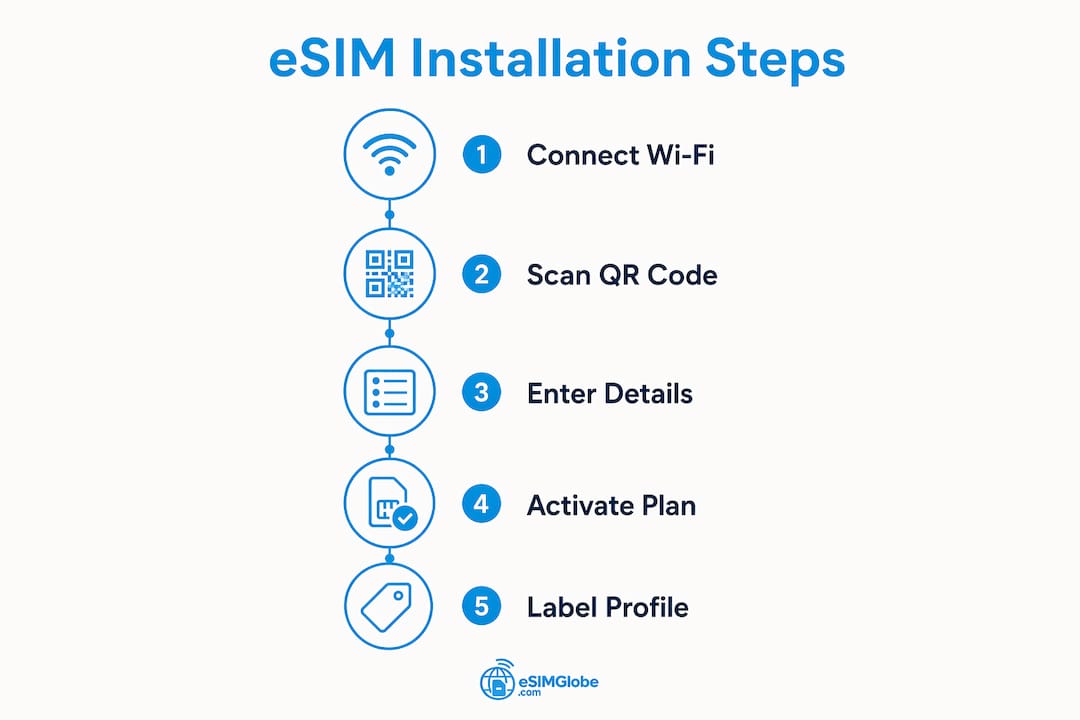
Installer une eSIM signifie activer numériquement un forfait cellulaire sur votre appareil, sans carte SIM physique. Sur iPhone : accédez à Réglages > Données cellulaires > Ajouter un forfait cellulaire, puis scannez le code QR fourni par votre opérateur. Sur Android : accédez à Réglages > Réseau et Internet > Cartes SIM > Ajouter une eSIM, puis scannez le même code QR ou saisissez manuellement les informations d’activation. Une connexion Wi-Fi stable est requise pendant toute la procédure.
Principales étapes en un coup d’œil :
- Vérifiez que votre appareil prend en charge l’eSIM et que votre opérateur propose son activation
- Connectez-vous au Wi-Fi avant de commencer
- Trouvez le code QR ou les identifiants d’activation fournis par votre opérateur
- Accédez à Données cellulaires (iPhone) ou à Réseau et Internet / Gestionnaire de cartes SIM (Android)
- Scannez le code QR ou saisissez manuellement l’adresse SM-DP+ et le code d’activation
- Confirmez le téléchargement et définissez le nouveau forfait comme ligne de données par défaut
- Activez l’itinérance des données si vous utilisez une eSIM de voyage sur le réseau d’un partenaire
Après l’installation, vous pouvez basculer entre les profils ou supprimer ceux que vous n’utilisez plus via le même menu de réglages Données cellulaires ou Données mobiles.
Table des matières
- Qu’est-ce qu’une eSIM et quels appareils la prennent en charge ?
- Comment installer une eSIM sur iPhone
- Comment configurer une eSIM sur les appareils Android
- Résoudre les problèmes d’installation d’une eSIM
- Les conseils d’Esimglobe pour installer une eSIM sans difficulté
- Esimglobe : des forfaits eSIM mondiaux pour chaque destination
- Points clés à retenir
- FAQ
Qu’est-ce qu’une eSIM et quels appareils la prennent en charge ?
Une eSIM (SIM intégrée) est une puce programmable soudée directement à votre appareil. Sur certains modèles, elle remplace entièrement le tiroir nano-SIM physique ; sur d’autres, elle fonctionne en parallèle de celui-ci. Vous gérez les profils d’opérateur via un logiciel plutôt que de remplacer des cartes en plastique.
Les avantages pratiques sont bien réels : vous pouvez stocker plusieurs profils d’opérateur, changer de forfait sans vous rendre en magasin et ajouter un forfait de données local dès votre arrivée dans un autre pays.
Modèles d’iPhone compatibles :
- modèles d’iPhone compatibles à partir de l’iPhone XS
- modèles d’iPhone plus récents, notamment la série 11
- modèles récents d’iPhone SE
- modèles d’iPhone récents, notamment la série 12 et les modèles ultérieurs
- certains modèles d’iPhone récents disposent d’une eSIM sans tiroir pour carte SIM physique
Appareils Android compatibles (liste partielle) :
- modèles Google Pixel à partir du Pixel 3
- série Samsung Galaxy S à partir du S20 pour la plupart des modèles
- séries Samsung Galaxy Z Fold et Z Flip
- modèles Motorola Razr
- sélectionnez des modèles compatibles de OnePlus, Oppo et Xiaomi
La prise en charge par l’opérateur est une exigence distincte. Votre appareil peut être compatible avec l’eSIM, mais si votre opérateur n’a pas activé la provision d’eSIM, l’activation échouera. Aux États-Unis, les principaux opérateurs, notamment Verizon, AT&T et T-Mobile, prennent tous en charge l’eSIM. Des restrictions régionales existent dans certains pays ; vérifiez donc la compatibilité de votre opérateur local avant d’acheter un forfait.
Comment installer une eSIM sur iPhone
Apple propose cinq méthodes distinctes d’activation de l’eSIM, selon votre version d’iOS et votre opérateur.
Méthode 1 : scanner un code QR (la plus courante)
- Ouvrez Réglages > Données cellulaires > Ajouter un forfait cellulaire
- Dirigez votre appareil photo vers le code QR de l’opérateur
- Appuyez sur Ajouter un forfait cellulaire lorsque vous y êtes invité
- Choisissez d’utiliser le nouveau forfait pour les données cellulaires, les appels ou les deux
- Nommez le forfait (par exemple, « Voyage » ou « Travail ») pour l’identifier facilement
Méthode 2 : Activation via l’application de l’opérateur
Certains opérateurs américains, notamment Verizon, permettent une activation entièrement depuis leur application officielle. Téléchargez l’application de l’opérateur, connectez-vous et suivez les instructions intégrées pour envoyer directement un profil eSIM sur votre appareil.
Méthode 3 : Saisie manuelle
Si le code QR ne se scanne pas, appuyez sur Saisir les détails manuellement dans l’écran Ajouter un forfait cellulaire. Votre opérateur vous fournit une adresse SM-DP+ et un code d’activation. Saisissez-les exactement comme indiqués.
Méthode 4 : Transfert depuis un autre iPhone
Accédez à Réglages > Données cellulaires > Ajouter un forfait cellulaire > Transférer depuis un iPhone à proximité. Les deux appareils doivent être connectés au même réseau Wi-Fi. Cette méthode permet de transférer une ligne existante, mais pas d’activer un nouveau forfait.
Méthode 5 : Activation par e-mail ou via un lien (iOS 17.4+)
Sur iOS 17.4 et les versions ultérieures, les opérateurs peuvent envoyer un lien d’activation eSIM par e-mail ou SMS. Appuyez sur le lien pour ouvrir directement l’invite d’installation, sans avoir à scanner quoi que ce soit.
Problèmes courants d’installation sur iPhone :
- Code QR non reconnu : nettoyez l’objectif de l’appareil photo, augmentez la luminosité de l’écran de l’appareil affichant le code, puis réessayez
- Erreur « Forfait non pris en charge » : votre iPhone est peut-être verrouillé par un opérateur ; contactez votre opérateur actuel pour le déverrouiller
- Activation bloquée sur « Téléchargement » : redémarrez l’appareil tout en restant connecté au Wi-Fi, puis rouvrez Réglages > Données cellulaires
Astuce de pro : Nommez chaque profil eSIM immédiatement après son installation. L’iPhone permet d’utiliser des noms custom, et des libellés clairs comme « Domicile AT&T » ou « Voyage en Europe » évitent toute confusion lorsque vous gérez au moins deux lignes actives.
Comment configurer une eSIM sur les appareils Android

Le chemin d’accès au menu varie selon le fabricant, mais le processus de base est le même sur les Google Pixel, les Samsung Galaxy et la plupart des autres téléphones Android.
Google Pixel
- Ouvrez Réglages > Réseau et Internet > Cartes SIM
- Appuyez sur l’icône + ou sur Ajouter une eSIM
- Sélectionnez Télécharger une carte SIM à la place
- Scannez le code QR de l’opérateur ou appuyez sur Saisir manuellement pour entrer l’adresse SM-DP+ et le code d’activation
- Appuyez sur Activer et attendez le téléchargement du profil
- Définissez la nouvelle eSIM comme carte SIM préférée pour les données lorsque vous y êtes invité
Samsung Galaxy
- Ouvrez Réglages > Connexions > Gestionnaire de carte SIM
- Appuyez sur Ajouter une eSIM ou Ajouter un forfait mobile
- Scannez le code QR ou saisissez les identifiants manuellement
- Confirmez le téléchargement et attribuez la ligne aux appels, aux SMS ou aux données
Autres appareils Android
La plupart des autres téléphones Android suivent le parcours du Pixel. Recherchez Gestionnaire de cartes SIM, Réseau mobile ou Double SIM & eSIM dans les Réglages si le libellé exact diffère. Sur certains appareils, les options eSIM se trouvent sous À propos du téléphone > État de la carte SIM.
Problèmes d’installation courants sur Android :
- Échec de la lecture du code QR : augmentez la luminosité de l’écran affichant le code ou essayez de le scanner dans de meilleures conditions d’éclairage
- Message « Échec de l’activation » : vérifiez que le code d’activation n’a pas expiré (la plupart des codes sont à usage unique et limités dans le temps)
- Pas de données après l’installation : vérifiez que l’eSIM est définie comme carte SIM de données active dans le gestionnaire de cartes SIM, et pas seulement installée
Astuce de pro : Sur les appareils Samsung, le gestionnaire de cartes SIM contrôle également la carte SIM utilisée pour les appels sortants et les SMS. Après avoir ajouté une eSIM, vérifiez chaque attribution individuellement au lieu de supposer que le nouveau profil prend automatiquement le relais.
Résoudre les problèmes d’installation d’une eSIM
La plupart des échecs liés aux eSIM remontent à l’une de quatre causes : absence de Wi-Fi, appareil verrouillé, code d’activation expiré ou conflit de profil avec une carte SIM existante.
Procédure de diagnostic étape par étape :
- Vérifiez que vous êtes connecté à un réseau Wi-Fi stable, et non aux données mobiles d’une autre carte SIM
- Vérifiez que l’appareil est désimlocké (contactez votre opérateur actuel en cas de doute)
- Vérifiez que le code QR ou le code d’activation n’a pas déjà été utilisé ou n’a pas expiré
- Redémarrez l’appareil et recommencez l’installation depuis le début
- Si deux profils eSIM sont installés, désactivez-en un avant d’activer l’autre
- Réinitialisez les réglages réseau en dernier recours (Réglages > Général > Transférer ou réinitialiser l’iPhone > Réinitialiser > Réinitialiser les réglages réseau sur iPhone ; Réglages > Gestion globale > Réinitialisation > Réinitialiser les paramètres réseau sur Samsung)
Solutions spécifiques selon le symptôme :
- eSIM installée, mais pas d’accès à Internet : accédez à Données cellulaires (iPhone) ou au gestionnaire de cartes SIM (Android) et vérifiez que l’eSIM est sélectionnée comme ligne de données active. Activez l’itinérance des données si le forfait utilise des réseaux partenaires.
- Impossible de supprimer un profil eSIM : sur iPhone, accédez à Réglages > Données cellulaires, touchez le forfait, faites défiler vers le bas, puis touchez Supprimer le forfait cellulaire. Sur Android, ouvrez le gestionnaire de cartes SIM, sélectionnez le profil et choisissez Supprimer.
- Le changement de profil ne fonctionne pas : un étiquetage correct des profils et une bonne gestion des lignes cellulaires actives permettent d’éviter les conflits. Renommez clairement les profils et n’activez qu’une seule ligne à la fois jusqu’à ce que le changement soit confirmé.
En cas de problèmes persistants, contactez directement le support technique de votre opérateur. Verizon, par exemple, propose une assistance spécifique aux eSIM via son chat en ligne et le personnel de ses boutiques. L’assistance Apple couvre les problèmes liés à l’appareil sur support.apple.com. Gardez le numéro IMEI de votre appareil à portée de main lorsque vous appelez.
Les conseils d’Esimglobe pour installer une eSIM sans difficulté
Esimglobe a identifié plusieurs situations dans lesquelles les installations échouent et que les instructions standard des opérateurs ne prennent pas en compte.
Les principaux pièges signalés par Esimglobe :
- Acheter un forfait eSIM avant de vérifier que l’appareil est désimlocké
- Scanner le code QR sur l’appareil qui l’affiche (l’appareil photo ne peut pas faire la mise au point sur son propre écran)
- Ignorer l’option d’itinérance des données sur les eSIM de voyage, ce qui empêche les données de fonctionner même après une installation réussie
- Ne pas nommer les profils, ce qui peut entraîner la suppression accidentelle de la mauvaise ligne
Pour les voyageurs, l’itinérance des données est le réglage le plus souvent négligé. Si elle n’est pas activée dans les réglages de données cellulaires de l’eSIM, le forfait apparaîtra comme actif, mais ne fournira aucune donnée sur les réseaux partenaires à l’étranger. Les conseils de voyage eSIM d’Esimglobe couvrent ce point ainsi que d’autres détails d’activation propres à chaque pays.
La gestion de plusieurs profils devient simple dès que vous adoptez une convention de nommage cohérente. Esimglobe recommande de les nommer selon l’opérateur et la région (« Verizon US », « Globe PH », « Orange FR »), afin que la ligne active soit toujours identifiable en un coup d’œil. Il suffit ensuite d’aller dans Réseau cellulaire ou Gestionnaire de SIM, d’appuyer sur le profil souhaité et de le définir comme ligne de données active.
Astuce de pro : Avant de partir, installez et testez l’eSIM de voyage chez vous, en utilisant le Wi-Fi. Vérifiez que les données fonctionnent sur le nouveau profil, puis repassez sur votre SIM habituelle. À votre arrivée, le profil est déjà installé et le changement prend moins de dix secondes.
Les nomades numériques et les travailleurs à distance séjournant dans des hébergements adaptés aux voyageurs technophiles peuvent trouver des conseils de configuration supplémentaires dans des ressources telles que le guide des nomades numériques de Fox Hostel, qui présente des outils de connectivité utiles aux utilisateurs d’eSIM en déplacement.
Esimglobe : des forfaits eSIM mondiaux pour chaque destination
Esimglobe propose des profils eSIM numériques pour des destinations dans le monde entier, avec des forfaits disponibles en USD, EUR et GBP. La plateforme est conçue pour les voyageurs, les nomades numériques et toute personne ayant besoin d’une connexion de données mobiles fiable sans carte SIM physique.

Les forfaits couvrent des pays individuels et des offres groupées multi-régions. L’interface prend en charge plusieurs langues et vous permet de filtrer par destination, volume de données et période de validité. Aucun envoi de carte SIM physique, aucuns frais supplémentaires d’itinérance facturés par votre opérateur habituel et aucune visite en magasin requise. Vous achetez, recevez le code QR par e-mail et procédez à l’installation en suivant les étapes de ce guide.
Pour les voyageurs qui préparent un parcours eSIM international complet, les pages des forfaits Esimglobe incluent des informations sur la compatibilité des appareils et des instructions d’activation propres à chaque opérateur partenaire. Consultez les forfaits sur esimglobe.com et préparez votre eSIM avant votre prochain départ.
Points clés à retenir
L’installation d’une eSIM nécessite une connexion Wi-Fi, un appareil débloqué et un code QR valide de l’opérateur ou un code d’activation SM-DP+ saisi dans les réglages Données cellulaires ou le gestionnaire de cartes SIM de votre appareil.
| Point | Détails |
|---|---|
| Le Wi-Fi est requis | Une connexion Wi-Fi stable est essentielle pendant tout le processus de téléchargement et d’activation de l’eSIM. |
| iPhone XS et modèles ultérieurs | Tous les modèles d’iPhone à partir de l’XS prennent en charge l’eSIM ; les iPhone 14 et modèles ultérieurs vendus aux États-Unis fonctionnent uniquement avec une eSIM. |
| Trois méthodes d’activation | La numérisation d’un code QR, l’application de l’opérateur et la saisie manuelle de l’adresse SM-DP+ fonctionnent toutes sur iPhone et Android. |
| L’itinérance des données doit être activée | Les eSIM de voyage utilisant des réseaux partenaires nécessitent l’activation de l’itinérance des données, sans quoi les données ne fonctionneront pas après l’installation. |
| Esimglobe pour les forfaits de voyage | Esimglobe fournit des profils eSIM internationaux avec livraison par code QR, couvrant des destinations du monde entier dans plusieurs devises. |
FAQ
De quoi avez-vous besoin avant d’installer une eSIM ?
Vous avez besoin d’un appareil compatible et débloqué tout opérateur, d’une connexion Wi-Fi stable, ainsi que d’un code QR ou d’une adresse SM-DP+ et d’un code d’activation fournis par votre opérateur eSIM.
Peut-on installer plusieurs eSIM en même temps ?
Oui. La plupart des iPhone et appareils Android modernes prennent en charge plusieurs profils eSIM installés, même si, généralement, un ou deux seulement peuvent être actifs simultanément pour les appels et les données.
Pourquoi mon eSIM n’a-t-elle pas accès à Internet après l’installation ?
Le profil eSIM n’est peut-être pas défini comme ligne de données active, ou l’itinérance des données est désactivée. Accédez à Données cellulaires (iPhone) ou au gestionnaire de cartes SIM (Android), vérifiez que l’eSIM est sélectionnée pour les données et activez l’itinérance des données si le forfait utilise des réseaux partenaires.
Comment supprimer un profil eSIM ?
Sur iPhone, accédez à Réglages > Données cellulaires, touchez le forfait, puis touchez Supprimer le forfait cellulaire. Sur Android, ouvrez le gestionnaire de cartes SIM, sélectionnez le profil, puis choisissez Supprimer.
Esimglobe fonctionne-t-il sur iPhone et Android ?
Oui. Esimglobe fournit des profils eSIM par code QR, qui s’installent sur tout iPhone ou appareil Android compatible avec une eSIM en suivant les étapes standard présentées dans ce guide.
Recommandé
- Tutoriel d’installation d’une eSIM sur Android : guide 2026 – Esimglobe
- Comment activer votre eSIM : guide étape par étape pour les voyageurs – Esimglobe
- Comment fonctionne une eSIM : guide complet pour iPhone, Samsung et les voyages (2026) – Esimglobe
- Comment activer une eSIM pour voyager à l’international – Esimglobe