






















Un hotspot móvil no consume inherentemente más datos que usar aplicaciones directamente en el teléfono. En la práctica, sin embargo, las sesiones de hotspot casi siempre consumen más porque los dispositivos conectados, especialmente los portátiles, cargan sitios web completos para escritorio, activan actualizaciones en segundo plano y reproducen contenido en resoluciones más altas de forma predeterminada.
Tres cosas que puedes hacer ahora mismo:
- Detén las descargas grandes que se estén ejecutando en los dispositivos conectados.
- Cambia las aplicaciones de streaming a definición estándar o a la calidad más baja disponible.
- Desactiva el hotspot cuando ningún dispositivo lo necesite activamente.
Puntos clave
Un hotspot móvil no multiplica los datos por sí solo, pero los dispositivos conectados que ejecutan actualizaciones en segundo plano, sincronizan datos en la nube y reproducen contenido en alta calidad suelen duplicar o triplicar lo que usarías solo en el teléfono.

| Punto | Detalles |
|---|---|
| El hotspot en sí es neutral | La función reenvía datos; el comportamiento del dispositivo conectado determina el consumo total. |
| El streaming en 4K es el mayor consumo | El video en 4K consume entre 6 y 8 GB por hora; una sola película puede superar toda la asignación de hotspot de un plan. |
| Los procesos en segundo plano son el costo oculto | Las actualizaciones del sistema operativo, las copias de seguridad en la nube y la reproducción automática de videos se ejecutan en segundo plano y pueden consumir gigabytes sin que lo notes. |
| Comprueba la asignación de datos de hotspot de tu plan | Los planes «ilimitados» limitan por separado los datos de alta velocidad del hotspot; confirma tu límite en la aplicación de tu operador. |
| Esimglobe para viajar | Los planes de eSIM prepago de Esimglobe ofrecen una cantidad fija y predecible de datos para un uso intensivo de corta duración en el extranjero. |
Tabla de contenidos
- ¿Usar el hotspot consume más datos que navegar normalmente desde el teléfono?
- Por qué los dispositivos conectados consumen silenciosamente tu asignación de datos de la zona Wi-Fi
- ¿Cuántos datos consumen realmente las actividades habituales?
- Cómo consultar el uso de datos del punto de acceso y los límites de tu plan
- Pasos prácticos para reducir el consumo de datos del hotspot
- Batería, seguridad y dejar activado el punto de acceso
- Qué buscan los profesionales de telecomunicaciones al diagnosticar un uso excesivo del punto de acceso
- La configuración que la mayoría de las personas omite
- Planes eSIM prepago para necesidades intensivas de hotspot a corto plazo
- Fuentes útiles
- Preguntas frecuentes
¿Usar el hotspot consume más datos que navegar normalmente desde el teléfono?
Un hotspot móvil (también llamado hotspot personal o tethering) convierte tu teléfono en un router inalámbrico. Los dispositivos conectados usan la conexión de datos móviles de tu teléfono para acceder a internet, y cada byte que transfieren cuenta para el límite de datos de tu plan. No existe una cantidad separada de «datos de hotspot» fuera de tu plan.
La forma en que los operadores contabilizan ese uso varía. La mayoría de los planes de EE. UU. se ajustan a una de estas tres estructuras:
- Bolsa compartida: Todos los datos, ya se usen en el teléfono o en dispositivos conectados, se descuentan de una misma bolsa.
- Asignación exclusiva de datos de alta velocidad para hotspot: El plan concede una cantidad fija de datos de alta velocidad para hotspot (por ejemplo, 15 GB o 50 GB). Después de ese límite, la velocidad del hotspot baja a 600 Kbps o menos, aunque la navegación en tu teléfono siga siendo rápida.
- Compartir datos con velocidad limitada: Algunos planes permiten compartir datos, pero limitan la velocidad desde el principio, independientemente de cuántos datos te queden.
La mayoría de los planes «ilimitados» limitan o restringen explícitamente el anclaje de zona Wi-Fi de alta velocidad. «Ilimitado» para el uso del teléfono rara vez significa zona Wi-Fi de alta velocidad ilimitada. Antes de hacer un uso intensivo, consulta tu plan en busca de las expresiones «zona Wi-Fi de alta velocidad» y «anclaje a red permitido»; no significan lo mismo. Busca también las tarifas por exceso, que ahora son poco comunes, pero todavía existen en algunos planes antiguos.
Consejo profesional: Inicia sesión en la aplicación o el portal de tu cuenta del operador y busca «zona Wi-Fi» o «anclaje a red» en los detalles de tu plan. La asignación de alta velocidad suele aparecer por separado de tus datos totales.
Por qué los dispositivos conectados consumen silenciosamente tu asignación de datos de la zona Wi-Fi
La función de zona Wi-Fi en sí utiliza una cantidad insignificante de datos para emitir una señal Wi-Fi. Todo el volumen de datos proviene de lo que hacen los dispositivos conectados una vez que se unen. Tanto Android como iOS tratan la conexión de zona Wi-Fi como Wi-Fi, lo que significa que los portátiles y las tabletas conectados dejan de aplicar las restricciones optimizadas para conexiones móviles que normalmente usarían con una conexión móvil de uso medido.
El resultado: los procesos en segundo plano se ejecutan sin restricciones. Un portátil que se conecte a tu zona Wi-Fi puede activar silenciosamente:
- Las descargas de Windows Update — a menudo de cientos de megabytes y, en ocasiones, de varios gigabytes para las actualizaciones importantes.
- La sincronización de OneDrive, Google Drive o iCloud — las fotos y los videos se cargan automáticamente si la copia de seguridad en la nube está activada.
- Los recursos de sitios web para ordenador — imágenes a resolución completa, anuncios de video y scripts más pesados que los navegadores móviles omiten.
- La reproducción automática de videos en plataformas sociales como Instagram, TikTok y YouTube, que normalmente usan una calidad superior con una conexión «Wi-Fi».
Un escenario realista de consumo silencioso: un portátil se conecta a tu zona Wi-Fi, descarga una actualización de Windows de 1,5 GB, sincroniza 800 MB de fotos con OneDrive y carga algunos sitios web de noticias para ordenador. Eso supone aproximadamente 2,5 GB consumidos antes de reproducir un solo video.
Consejo profesional: En Windows, ve a Configuración > Red e Internet > Wi-Fi, haz clic en la red de tu zona Wi-Fi y activa «Conexión de uso medido». Esto bloquea la mayoría de las descargas automáticas de Windows Update y pausa la sincronización automática de OneDrive. En macOS, desactiva manualmente la sincronización de Fotos en iCloud y las copias de seguridad de Time Machine antes de conectarte a una zona Wi-Fi.
¿Cuántos datos consumen realmente las actividades habituales?
Las estimaciones basadas en la actividad te ofrecen una forma práctica de calcular tu consumo disponible. Las cifras siguientes reflejan el consumo típico por hora; el uso real varía según el códec, el comportamiento del streaming adaptativo y las aplicaciones que se ejecuten simultáneamente en segundo plano.
| Actividad | Datos estimados por hora |
|---|---|
| Correo electrónico y navegación web básica | utiliza una cantidad moderada de datos, normalmente menos de 500 MB |
| Streaming de música | consume pocos o moderados datos |
| Video en definición estándar (SD) | utiliza unos cientos de MB |
| Streaming de video en HD | utiliza varios gigabytes |
| Streaming de video en 4K | utilizan grandes volúmenes de datos |
| Videollamadas (Zoom, calidad estándar) | varía de moderado a más de 1 GB |
| Juegos en línea (sesión activa) | usa pocos o una cantidad moderada de datos |
| Descarga de un archivo grande o de una actualización del sistema operativo | puede variar mucho, desde cientos de MB hasta varios GB |
El streaming en 4K puede consumir entre 6 y 8 GB por hora. Una sola película de dos horas en 4K mediante un punto de acceso puede usar entre 12 y 16 GB, más que la asignación completa de muchos planes para puntos de acceso a alta velocidad.
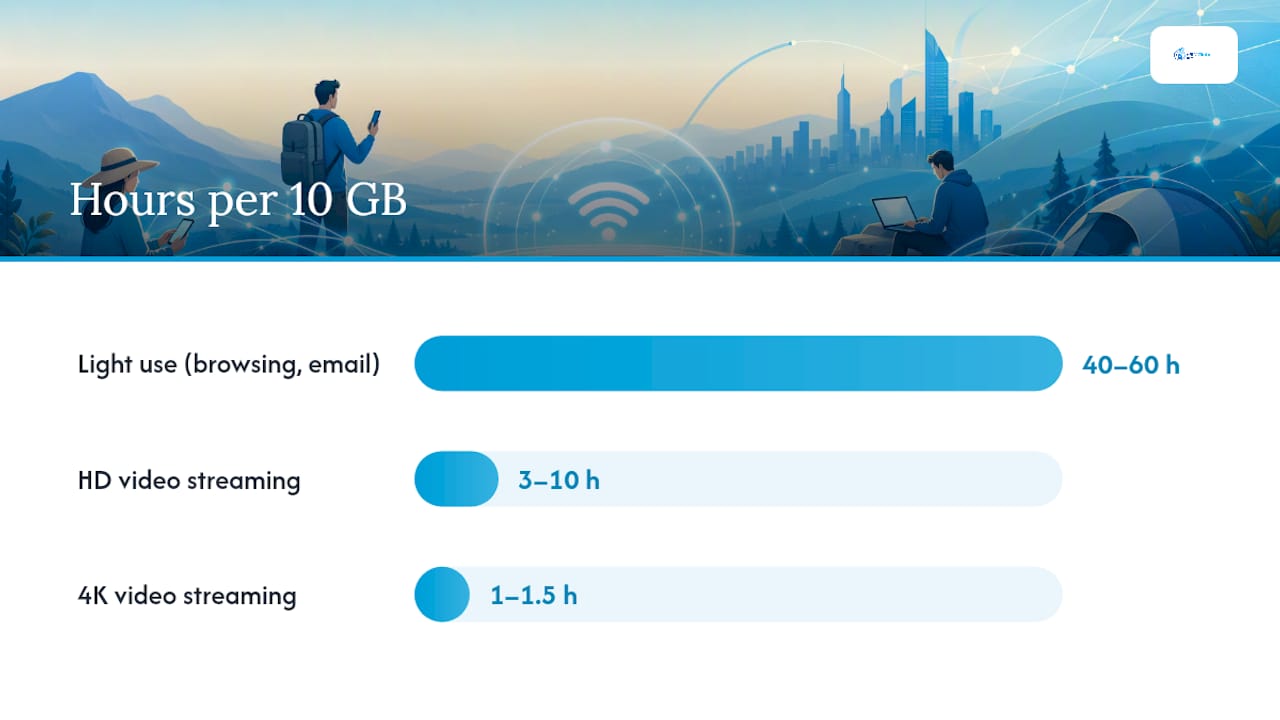
¿Cuánto duran 10 GB? Con un uso ligero (correo electrónico, navegación y música), 10 GB cubren aproximadamente entre 40 y 60 horas. Una sola transmisión de vídeo en HD reduce esa duración a entre 3 y 10 horas. Una transmisión en 4K consume 10 GB en aproximadamente entre 1 y 1,5 horas.
¿Cuánto duran 50 GB? Con un uso ligero, 50 GB pueden durar varias semanas de navegación diaria. Con un uso moderado que combine videollamadas en HD y streaming, duran entre 15 y 30 horas de uso activo. Un uso intensivo con streaming en 4K y sincronizaciones en segundo plano puede agotar 50 GB en unos días.
El streaming adaptativo ajusta la calidad automáticamente, por lo que el consumo real depende de la velocidad de tu conexión y del ajuste de calidad predeterminado de la plataforma. Configura siempre las aplicaciones de streaming con una resolución inferior fija en lugar de dejarlas en «Automático».
Cómo consultar el uso de datos del punto de acceso y los límites de tu plan
Saber cuántos datos te quedan antes de alcanzar un umbral de reducción de velocidad evita sorpresas desagradables. Estos son los pasos para cada plataforma.
En iPhone (iOS):
- Abre Ajustes y toca Datos móviles.
- Desplázate hacia abajo para ver el uso de datos móviles de cada aplicación desde el último restablecimiento.
- Para restablecer el contador al inicio de tu ciclo de facturación, desplázate hasta el final y toca Restablecer estadísticas.
- Para consultar la actividad específica del punto de acceso, ve a Ajustes > Punto de acceso personal; esto muestra si la función está activa, pero no desglosa por separado los bytes exclusivos del punto de acceso del uso total de datos móviles.
La documentación de soporte de Apple confirma que, cuando el punto de acceso personal está activo, el teléfono usa datos móviles para todos los dispositivos conectados, y que ese uso aparece en el contador estándar de datos móviles.
En Android:
- Abre Ajustes y ve a Red e Internet (el nombre varía según el fabricante; Samsung usa «Conexiones»).
- Toca Red móvil y, después, Uso de datos o Uso de datos de las aplicaciones.
- Algunas versiones de Android muestran una entrada independiente de «Punto de acceso» en el uso de datos; otras la incluyen en el total.
- Establece una advertencia de datos o un límite estricto tocando Advertencia y límite de datos dentro del mismo menú.
Nota: Samsung One UI, el Android original de Pixel y otras capas de personalización de fabricantes colocan estos menús en lugares diferentes. Si no encuentras la pantalla de uso de datos, busca «uso de datos» en la barra de búsqueda de Ajustes de tu teléfono.
Comprobar los límites de tu plan de operador:
- Abre la aplicación de tu operador (T-Mobile, Verizon, AT&T o el equivalente de tu operador) y busca un panel de «Datos» o «Uso».
- Inicia sesión en el portal de tu cuenta en línea y busca el resumen del ciclo de facturación actual.
- Busca una línea denominada «Hotspot móvil», «Compartir conexión» o «Hotspot de alta velocidad» — esta es tu asignación específica, independiente de los datos del teléfono.
Las aplicaciones y los portales de cuenta de los operadores son la fuente autorizada para consultar los límites precisos del hotspot. Las aplicaciones de terceros pueden hacer estimaciones, pero solo el sistema de tu operador refleja los límites de reducción de velocidad en tiempo real.
Consejo profesional: *Activa las alertas de uso de datos en la aplicación de tu operador y activa las alertas por SMS al alcanzar el umbral si tu operador las ofrece.
Pasos prácticos para reducir el consumo de datos del hotspot
Empieza por los cambios de mayor impacto.
Máxima prioridad:
- Reduce la calidad de streaming a SD (480p) o al ajuste fijo más bajo en Netflix, YouTube o cualquier aplicación de streaming antes de conectar dispositivos a tu hotspot.
- Pausa las copias de seguridad automáticas en la nube de todos los dispositivos conectados — iCloud, Google Photos, OneDrive y Dropbox suben archivos en segundo plano.
- Desactiva la reproducción automática de videos en los ajustes de Instagram, TikTok, Facebook y Twitter/X.
- Evita realizar descargas grandes, instalar juegos o actualizar software mientras compartes la conexión.
Acciones secundarias:
- Limita el número de dispositivos conectados al mismo tiempo. Cada dispositivo adicional multiplica el consumo en segundo plano.
- Programa las actualizaciones del sistema operativo y de las aplicaciones para que se ejecuten solo en redes Wi‑Fi conocidas (Ajustes > Actualización de software > Actualizaciones automáticas en iPhone; Ajustes > Sistema > Actualización del sistema en Android).
- Activa los modos de ahorro de datos en las aplicaciones que los ofrezcan — el «Modo Lite» de Chrome (ya está obsoleto, pero existen ajustes equivalentes en otros navegadores), el «Ahorro de datos» de YouTube y el «Ahorro de datos» de Spotify reducen el consumo.
- Marca tu hotspot como conexión de uso medido en cualquier portátil con Windows (consulta el consejo profesional de la sección anterior).
Para usuarios frecuentes o con un uso intensivo:
Considera contratar un plan de datos prepago específico para necesidades intensivas a corto plazo, especialmente al viajar: nuestra guía para mantenerte conectado en el extranjero en Arabia Saudita ofrece consejos útiles sobre conectividad durante viajes para viajeros internacionales. Un plan de datos para viajes ajustado al uso real de tu viaje suele ser más rentable que agotar los datos de hotspot de un plan nacional.

Consejo profesional: En Windows, el interruptor «Conexión de uso medido» es la configuración de mayor impacto para ahorrar datos del punto de acceso. En macOS, el equivalente consiste en desactivar manualmente la sincronización de iCloud Drive (Configuración del Sistema > ID de Apple > iCloud > iCloud Drive > desactivar el interruptor) y pausar Time Machine. En ChromeOS, ve a Configuración > Red > tu red de punto de acceso y activa las restricciones de «Preferir datos móviles».
Batería, seguridad y dejar activado el punto de acceso
Usar un punto de acceso afecta al teléfono más allá del consumo de datos.
Batería y rendimiento:
- El uso del punto de acceso mantiene activos simultáneamente la radio móvil y el transmisor Wi‑Fi, lo que agota la batería considerablemente más rápido que el uso normal.
- El teléfono genera más calor, lo que puede limitar el rendimiento del procesador durante sesiones prolongadas.
- Espera un consumo de batería entre un 30 % y un 50 % más rápido durante el uso activo del punto de acceso en comparación con el uso normal del teléfono.
Lista de comprobación de seguridad:
- Usa una contraseña segura y única para el punto de acceso; evita los SSID predeterminados que revelen el modelo de tu dispositivo.
- Configura el punto de acceso con cifrado WPA2 o WPA3 (la mayoría de los teléfonos modernos usa WPA2 de forma predeterminada; compruébalo en la configuración del punto de acceso).
- Nunca dejes el punto de acceso activado en una red abierta (sin contraseña).
- Desactiva el punto de acceso cuando ningún dispositivo lo necesite.
¿Deberías dejar activado el punto de acceso todo el tiempo? No. Un punto de acceso inactivo sigue transmitiendo una señal, consume batería y permanece abierto a intentos de conexión. La mayoría de los teléfonos ofrecen una opción de tiempo de espera automático; en el iPhone, el punto de acceso se desactiva automáticamente cuando no hay dispositivos conectados durante cierto tiempo. Activa esta opción si tu teléfono la admite.
Qué buscan los profesionales de telecomunicaciones al diagnosticar un uso excesivo del punto de acceso
Los dispositivos tratan la conexión al punto de acceso como si fuera Wi‑Fi y dejan de aplicar las restricciones optimizadas para datos móviles que usan con una conexión móvil directa. La documentación de Android identifica específicamente las sincronizaciones en segundo plano y las actualizaciones como fuentes principales del uso inesperado de datos en dispositivos conectados a un punto de acceso.
Al diagnosticar un consumo inesperado del punto de acceso, los profesionales comprueban primero tres causas:
- Actualizaciones grandes del sistema operativo o de juegos descargadas automáticamente porque el dispositivo detectó una red «Wi‑Fi».
- Copia de seguridad automática en la nube de fotos y videos, especialmente después de un viaje con muchos archivos nuevos.
- Varios dispositivos transmitiendo en paralelo, cada uno con el nivel de calidad predeterminado por la plataforma para redes Wi‑Fi.
Una lista práctica de comprobación para el diagnóstico:
- Comprueba el historial de Windows Update (Settings > Windows Update > Update history) para identificar descargas que coincidan con tu sesión de hotspot.
- Revisa los registros de copias de seguridad de iCloud o Google Fotos para detectar eventos de carga de gran tamaño.
- Comprueba el uso de datos por aplicación en los dispositivos conectados (Android: Settings > Network > Data usage; Windows: Settings > Network > Data usage).
La FCC recomienda desactivar las actualizaciones automáticas y la sincronización en la nube cuando los datos móviles son limitados, y ofrece orientación para consumidores sobre cómo supervisar el uso de datos. Fabricantes de dispositivos, como Apple y Google, publican documentación de asistencia para hacer un seguimiento del consumo de datos por aplicación.
Escenario real: Un nómada digital que trabaja a distancia alcanza a mitad de mes el límite de hotspot de 50 GB. El culpable: un portátil descargó durante la noche una actualización de Windows de 4 GB, Google Fotos sincronizó automáticamente 8 GB de fotos del viaje y dos dispositivos reprodujeron videos en HD durante tres noches. Eso supone aproximadamente 20 GB consumidos por procesos en segundo plano y la calidad de transmisión predeterminada, antes de cualquier uso intensivo intencional.
Para los viajeros que dependen habitualmente de los hotspots, una lista de comprobación de datos móviles antes de cada viaje evita exactamente este escenario.
La configuración que la mayoría de las personas omite
La mayoría de los consejos sobre los datos del hotspot se centran en la calidad de la transmisión, y tienen razón: los videos en HD y 4K son el mayor consumo individual. Pero el problema más insidioso es el consumo en segundo plano que ocurre antes de que veas nada.
La configuración de conexión de uso medido de Windows es el control más desaprovechado que tienen a su disposición los usuarios de hotspots. La mayoría de las personas nunca la toca. Activarla toma 30 segundos y puede ahorrar gigabytes por sesión al bloquear las actualizaciones automáticas y pausar la sincronización en la nube. Con una asignación de hotspot de 15 GB, esa diferencia puede hacer que el plan dure todo el mes en lugar de agotarse en la segunda semana.
La idea principal es tratar el hotspot como un recurso limitado desde el momento en que se conecta un dispositivo, no después de notar que la velocidad ha disminuido. La gestión reactiva casi siempre significa que ya estás sujeto a una reducción de velocidad.
Planes eSIM prepago para necesidades intensivas de hotspot a corto plazo
Usar la asignación de hotspot de tu plan nacional funciona bien para un uso ocasional. Para viajeros o cualquiera que prevea una semana de uso intensivo de tethering, un plan de datos eSIM prepago ofrece una alternativa más sencilla: una asignación de datos fija y predecible, entregada al instante por correo electrónico, sin contrato ni reducciones de velocidad inesperadas a mitad del viaje.

Esimglobe ofrece planes de eSIM prepago con cobertura en más de 170 países, entrega digital instantánea y datos 4G LTE/5G de alta velocidad. Para un viajero que necesita conectar un portátil durante una semana en el extranjero, comprar un plan de eSIM específico para el país y dimensionado según el uso real suele ser más barato y predecible que agotar la cantidad de datos para el punto de acceso de un plan nacional, pagar excedentes o enfrentarse a velocidades reducidas. Consulta primero la asignación de datos del punto de acceso de tu operador; si cubre tu viaje, úsala. Si no, consulta los planes de eSIM de Esimglobe para encontrar una opción de datos a corto plazo adaptada a tu destino. Para obtener más información sobre cómo mantenerte conectado en el extranjero, la guía sobre datos móviles en el extranjero explica detalladamente las opciones regionales.
Fuentes útiles
- Soporte de Apple: comparte tu conexión a Internet en el iPhone — apple.com/support
- Ayuda de Android: uso de datos y gestión de redes — support.google.com
- FCC: cómo gestionar el uso de datos — fcc.gov/consumers
- BroadbandNow: cuántos datos utiliza un punto de acceso — broadbandnow.com
- Centro de ayuda de Boost Mobile: explicación sobre el uso de datos del punto de acceso — boost.com/support
Los portales y las aplicaciones de la cuenta del operador siguen siendo la fuente autorizada para consultar la asignación de datos del punto de acceso, los límites de reducción de velocidad y las políticas de excedentes de tu plan específico. Las fuentes anteriores ofrecen orientación general; las condiciones vigentes de tu plan con el operador determinan tus límites reales.
Preguntas frecuentes
¿Cuánto duran 10 GB de datos del punto de acceso?
Con un uso ligero —correo electrónico, navegación y música—, 10 GB duran aproximadamente entre 40 y 60 horas. Una transmisión de video en HD reduce ese tiempo a entre 3 y 10 horas, y el streaming en 4K agota 10 GB en aproximadamente 1–1,5 horas.
¿El punto de acceso es gratis si tienes un plan ilimitado?
No siempre. La mayoría de los planes ilimitados incluyen una asignación independiente de datos de alta velocidad para el punto de acceso (normalmente, de 15–50 GB). Después de ese límite, la velocidad del punto de acceso disminuye considerablemente, aunque los datos del propio teléfono sigan siendo rápidos.
¿Está bien dejar el punto de acceso activado todo el tiempo?
No. Un punto de acceso inactivo agota la batería más rápido, genera calor y permanece abierto a intentos de conexión. Desactívalo cuando ningún dispositivo lo necesite o activa el ajuste de tiempo de espera automático disponible en la mayoría de los teléfonos.
¿Qué es lo que más datos del punto de acceso consume?
El streaming de video en 4K y HD es lo que más datos consume, con 6–8 GB y 1–3 GB por hora, respectivamente. Las actualizaciones del sistema operativo en segundo plano y las copias de seguridad automáticas en la nube son los consumos ocultos más habituales, ya que a menudo gastan gigabytes sin ninguna actividad visible en pantalla.