






















La fuente oficial de tus datos eSIM restantes es la app de tu proveedor, su panel web o el correo electrónico original de confirmación de la compra. El contador integrado del teléfono es una herramienta de diagnóstico, no el saldo oficial. Abre ahora tu cuenta de Esimglobe o el correo del pedido para ver tus GB restantes y la fecha de vencimiento.
- App o panel web del proveedor: Muestra el saldo facturable oficial del plan que tienes activo.
- Correo electrónico de confirmación de la compra: Contiene los detalles del plan, la fecha de vencimiento y enlaces directos al panel.
- Ajustes del teléfono (iPhone o Android): Útiles para ver qué apps consumieron datos, pero no muestran el saldo oficial.
Índice
- ¿Dónde deberías comprobar primero el saldo de datos restante?
- ¿Cómo se comprueban y supervisan los datos en un iPhone mientras viajas?
- ¿Cómo se configuran las advertencias y los límites de datos en Android cuando estás en el extranjero?
- ¿Por qué el contador de datos del teléfono y el saldo del proveedor no suelen coincidir?
- ¿Qué debes hacer cuando tu saldo parece bajo o incorrecto?
- ¿Qué ajustes debes configurar antes y durante un viaje?
- Hábitos diarios que te ayudan a controlar los límites de datos durante el roaming
- ¿Qué haces cuando sigues sin estar de acuerdo con el saldo del proveedor?
- Conclusiones principales
- El error más común de los viajeros al controlar los datos
- Esimglobe mantiene tu saldo visible y tu viaje conectado
- Lecturas adicionales y recursos oficiales
- Preguntas frecuentes
¿Dónde deberías comprobar primero el saldo de datos restante?
Tu proveedor registra el uso facturable según las reglas del plan. El teléfono solo cuenta el tráfico que procesa localmente. Esas dos cifras miden cosas distintas, por eso el panel del proveedor siempre es la referencia principal.
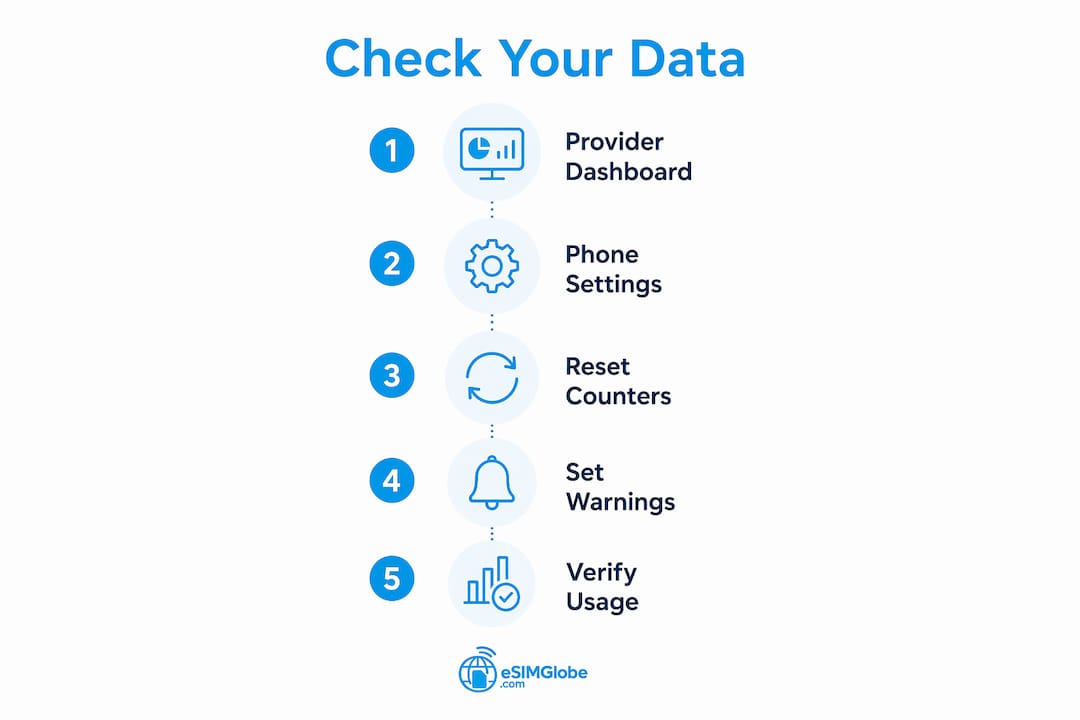
Para los planes de Esimglobe, inicia sesión en tu cuenta en esimglobe.com o abre el correo electrónico de confirmación del pedido. Ambos muestran los datos restantes, el nombre del plan y la fecha de vencimiento. Si necesitas contexto sobre cómo funcionan los planes de datos eSIM a nivel del proveedor, esa información ayuda a explicar por qué la cifra del panel es la que cuenta.
Los ajustes del teléfono tienen otro propósito: te indican qué app consumió los datos, no cuántos datos le quedan a tu plan. Utilízalos conjuntamente.
Consejo profesional: Haz una captura de pantalla del panel de tu proveedor inmediatamente después de activar un nuevo plan. Guárdala en el carrete o en una carpeta de viajes para tener una referencia en caso de futuras reclamaciones.
¿Cómo se comprueban y supervisan los datos en un iPhone mientras viajas?
El contador de datos móviles del iPhone se encuentra en Ajustes > Datos móviles (aparece como “Datos móviles” en algunas regiones). La cifra clave es Periodo actual, que muestra el total de datos utilizados desde el último restablecimiento manual. No se restablece automáticamente entre viajes o activaciones de planes.
- Abre Ajustes y toca Datos móviles.
- Confirma que la línea eSIM correcta esté seleccionada en Datos móviles, en la parte superior.
- Anota el total de Periodo actual y el subtotal de Roaming del periodo actual.
- Desplázate hasta el final de la lista de apps y comprueba la fecha de Último restablecimiento.
- Si estás comenzando un nuevo plan prepago, toca Restablecer estadísticas para poner el contador a cero.
- Haz una captura de pantalla de la confirmación del restablecimiento y del nuevo estado en cero.
Guarda esas capturas en un álbum específico o en una carpeta de la nube. Si más adelante el saldo de tu proveedor y el contador del teléfono no coinciden, esa captura de referencia será tu primera prueba.
Consejo profesional: Restablece las estadísticas en el momento en que actives una eSIM nueva, no un día después. Una fecha de inicio limpia hace que el contador del teléfono sea realmente útil para hacer un seguimiento del viaje.
¿Cómo se configuran las advertencias y los límites de datos en Android cuando estás en el extranjero?
Android ofrece un control más detallado que el iPhone. La ruta varía ligeramente según el fabricante, pero en Android estándar y dispositivos Pixel es: Ajustes > Red e Internet > Internet; después, toca el icono de engranaje junto a tu operador eSIM activo.
Desde ahí puedes ver un gráfico de uso, consultar el desglose por aplicación y configurar dos controles clave:
- Fecha del ciclo de facturación: Configúrala para que coincida con la fecha de activación de tu plan eSIM, de modo que el contador del teléfono se ajuste al periodo real de tu plan. Android 16 y las versiones recientes admiten fechas de ciclo de facturación custom.
- Advertencia de datos: Aparece una notificación cuando alcanzas un umbral que defines, en MB o GB. Configúrala aproximadamente en el 80 % del tamaño de tu plan.
- Límite de datos (opcional): Corta automáticamente los datos móviles al alcanzar un tope estricto. Úsalo con precaución si dependes de las recargas del proveedor, ya que un corte estricto podría dejarte sin conexión antes de que tengas la oportunidad de recargar.
Consejo profesional: Cuando viajes, es preferible usar la advertencia en lugar del límite estricto. Una notificación te da tiempo para cambiar a Wi‑Fi o comprar una recarga. Un corte automático puede desconectarte mientras estás navegando.
Haz una captura de pantalla de la configuración de las advertencias y del gráfico de uso actual antes de salir del menú. Esa imagen resulta útil si más adelante necesitas mostrarle a un agente de soporte del proveedor lo que registró tu teléfono.
¿Por qué el contador de datos del teléfono y el saldo del proveedor no suelen coincidir?
El teléfono cuenta cada byte del tráfico que procesa. El proveedor cuenta el uso de red facturable según las reglas específicas de tu plan, que incluyen la elegibilidad regional, la política de tethering y los incrementos de redondeo. No son el mismo cálculo.
El roaming añade otra capa. Cuando usas datos en una red asociada en el extranjero, esa red envía los registros de uso a tu proveedor local para que los procese. Esa conciliación lleva tiempo.
El retraso en los reportes del uso de roaming suele ser de 2 a 10 días. En casos extremos con mucha actividad en varias redes asociadas, la demora puede ser aún mayor. Nunca supongas que un saldo bajo en el panel durante los primeros días de un viaje significa que realmente has usado tan pocos datos.
Otras causas habituales de discrepancias son el enrutamiento de datos mediante una SIM dual (los datos pueden utilizar accidentalmente la línea equivocada), un contador del «Periodo actual» de iOS que no se ha restablecido y que incluye el consumo de un viaje anterior, la actividad de aplicaciones en segundo plano y las sesiones de punto de acceso que el teléfono contabiliza una sola vez, pero que el proveedor puede contabilizar de forma distinta según las reglas de conexión compartida.
¿Qué debes hacer cuando tu saldo parece bajo o incorrecto?
Sigue este orden para evitar perder la conectividad mientras resuelves la discrepancia.
- Cambia inmediatamente a una red Wi-Fi y desactiva los datos móviles para detener el consumo adicional.
- Desactiva los datos en segundo plano, las actualizaciones automáticas y el punto de acceso en los ajustes del dispositivo.
- Activa el modo de datos reducidos (iPhone: Ajustes > Datos móviles > tu línea eSIM) o su equivalente en Android.
- Haz una captura de pantalla del panel de control de tu proveedor donde se muestren el saldo actual, el nombre del plan y su fecha de vencimiento.
- Haz una captura de pantalla del consumo de datos de tu teléfono donde se muestre el periodo actual (iPhone) o el gráfico de consumo (Android), con el desglose por aplicación.
- Anota la hora local, la fecha y el país en el que te encuentras al hacer esas capturas de pantalla.
- Espera el periodo de actualización de los informes (de 2 a 10 días para la itinerancia) si la discrepancia es pequeña y tienes acceso a Wi-Fi.
- Contacta con el servicio de asistencia de tu proveedor con todas las capturas de pantalla y una solicitud clara: revisión del saldo, auditoría del consumo o recarga inmediata si necesitas acceso ahora.
Si necesitas conectividad de inmediato y no puedes esperar, solicita una recarga temporal mientras se realiza la auditoría. Conserva todas las pruebas antes de que se aplique esa recarga, para documentar el estado anterior y posterior.
¿Qué ajustes debes configurar antes y durante un viaje?
Unos minutos de configuración antes de partir evitan la mayoría de las sorpresas por exceso de consumo.
Antes de salir:
- Confirma que puedes iniciar sesión en el panel de control de tu proveedor y que tu plan cubre los países de destino. Consulta el tamaño y la cobertura adecuados del plan antes de viajar.
- Anota la fecha de vencimiento de tu plan y configura un recordatorio en el calendario para dos días antes.
- Establece el umbral de alerta de datos aproximadamente en el 80 % de los datos incluidos en tu plan.
- Restablece las estadísticas del iPhone o configura la fecha del ciclo de facturación de Android para que coincida con el inicio de tu plan.
En el dispositivo:
- iPhone: activa el modo de datos reducidos, desactiva Asistencia para Wi-Fi, desactiva la actualización en segundo plano para las aplicaciones no esenciales y configura las actualizaciones de aplicaciones para que se realicen solo con Wi-Fi.
- Android: restringe los datos en segundo plano por aplicación, configura una alerta de datos móviles y desactiva las actualizaciones automáticas mediante datos móviles.
Durante el viaje:
- Usa la red Wi-Fi del hotel o una red Wi-Fi pública para videollamadas, descargar mapas y actualizar el software.
- Evita usar un punto de acceso móvil salvo que sea necesario; compartir internet consume datos más rápido y puede contabilizarse de forma distinta según las condiciones de algunos planes.
- Descarga mapas sin conexión (Google Maps, Maps.me) antes de salir del alcance de una red Wi-Fi.
Hábitos diarios que te ayudan a controlar los límites de datos durante el roaming
Las rutinas sencillas requieren menos de dos minutos al día y evitan las prisas al final del viaje.
- Comprobación matutina: abre la aplicación de tu proveedor y anota los GB restantes y los días que quedan. Si alguno parece inferior a lo esperado, investiga antes de necesitar datos con urgencia.
- Auditoría de aplicaciones: cada dos días, revisa el desglose de datos por aplicación de tu teléfono. Las aplicaciones de streaming, la sincronización de fotos en la nube y la actualización en segundo plano de las redes sociales son los culpables más habituales.
- Captura las anomalías: si el panel de control muestra durante la noche una reducción mayor de la esperada, haz inmediatamente una captura de pantalla tanto del panel como del contador del teléfono. Las marcas de tiempo son importantes.
- Prefiere herramientas sin conexión: los mapas sin conexión, los podcasts descargados y el contenido en caché no utilizan datos móviles.
Consejo profesional: Configura una alerta tanto en la aplicación del proveedor como una advertencia en el teléfono. Miden cosas distintas, así que recibir ambas notificaciones antes de alcanzar un límite te proporciona una red de seguridad de dos niveles: una autorizada y otra preventiva.
¿Qué haces cuando sigues sin estar de acuerdo con el saldo del proveedor?
Recopila primero las pruebas y, después, escala el caso en este orden.
| Tipo de evidencia | Por qué ayuda | Dónde capturarlo |
|---|---|---|
| Captura de pantalla del panel de control del proveedor | Prueba oficial del saldo y la fecha de vencimiento | Aplicación del proveedor o cuenta web |
| Captura de pantalla del uso del dispositivo | Muestra el consumo por aplicación y el total | iPhone: Ajustes > Datos móviles; Android: Ajustes > Red e & Internet |
| Subtotal de roaming | Aísla el uso durante el viaje del uso en casa | iPhone: Roaming del periodo actual; Android: desglose del roaming |
| Marcas de tiempo y ubicación | Relaciona el uso con una fecha y un país específicos | Añádelo manualmente al nombre del archivo de la captura de pantalla o a las notas |
Plantilla de contacto que puedes copiar:
Asunto: Disputa de uso — [Plan Name] — [Your Account Email]
Quiero impugnar una discrepancia de saldo en mi plan [Plan Name] (activado el [date], vence el [date]). El panel de control de mi proveedor muestra [X GB] restantes; el contador de mi dispositivo muestra [Y GB] utilizados. He adjuntado capturas de pantalla de ambos. Revisen mi registro de uso del [date range] y confirmen el saldo correcto, o proporcionen una recarga temporal mientras se realiza la auditoría.
Archivos adjuntos: captura de pantalla del panel de control del proveedor, captura del uso del dispositivo y captura del subtotal de roaming.
Espera el plazo de 2 a 10 días para la notificación de disputas de roaming antes de escalar el caso por correo electrónico si el problema no es urgente. Si necesitas acceso inmediato, solicita primero la recarga y después la auditoría.
Conclusiones principales
El panel de control del proveedor es siempre la fuente autorizada para consultar los datos restantes de tu eSIM; el contador del teléfono es solo una herramienta de diagnóstico.
| Punto | Detalles |
|---|---|
| El panel del proveedor es la fuente oficial | Consulta la aplicación del proveedor, tu cuenta en la web o el correo electrónico del pedido para comprobar el saldo restante y la fecha de vencimiento oficiales. |
| Los contadores del teléfono son de diagnóstico | Los contadores del iPhone y Android muestran el uso por aplicación, pero no reflejan las reglas del plan ni la conciliación de la itinerancia. |
| El retraso de la itinerancia es de 2 a 10 días | No des por definitivo un saldo bajo en el panel durante los primeros días del viaje; los registros de las redes asociadas tardan en llegar. |
| Restablece las estadísticas del iPhone al inicio del plan | Toca «Restablecer estadísticas» al activar una eSIM nueva para que el contador del teléfono registre únicamente el uso del viaje actual. |
| Panel y recargas de Esimglobe | El panel de cuenta de Esimglobe muestra los datos restantes y la fecha de vencimiento, con opciones de recarga instantánea y asistencia disponible las 24 horas, los 7 días de la semana. |
El error más común de los viajeros al controlar los datos
La mayoría de los viajeros consulta los ajustes del teléfono y se detiene ahí. Es un error. Los contadores del dispositivo están diseñados para diagnosticar qué aplicación consumió datos, no para confirmar cuántos datos le quedan a tu plan. Tratar ambas cosas como si fueran lo mismo es el error más común y provoca cortes inesperados.
El segundo error es ignorar el retraso en los informes. Un panel que parece casi vacío el segundo día de un viaje puede simplemente estar poniéndose al día con los registros de itinerancia de las redes asociadas. Actuar de inmediato basándote en esa cifra, entrar en pánico y comprar una recarga innecesaria es malgastar dinero. Esperar durante el plazo de 2 a 10 días y controlar mientras tanto el uso de Wi-Fi casi siempre es lo correcto.
La solución práctica es sencilla: restablece el contador de tu iPhone o configura la fecha del ciclo de facturación de tu Android en el momento en que actives un plan, haz una captura del panel del proveedor como referencia inicial y consulta ambas fuentes juntas, en lugar de confiar solo en una. Dos datos son mejores que uno.
Esimglobe mantiene tu saldo visible y tu viaje conectado
Quedarte sin datos en el extranjero no tiene por qué significar buscar desesperadamente una SIM local o ir de un lado a otro buscando Wi-Fi. Los planes eSIM de solo datos prepago de Esimglobe cubren más de 170 países y se envían al instante a tu correo electrónico, con un panel de cuenta claro que muestra de un vistazo los datos restantes, el nombre del plan y su fecha de vencimiento. Cuando tu saldo baja, puedes hacer recargas instantáneas directamente desde el panel, sin necesidad de comprar un plan nuevo. Y si alguna vez tus cifras de uso parecen incorrectas, el servicio de asistencia disponible las 24 horas, los 7 días de la semana, puede revisar tu cuenta y resolver las discrepancias con documentación real.

Consulta tu saldo actual o elige un plan para tu próximo destino en esimglobe.com.
Lecturas adicionales y recursos oficiales
- Soporte de Apple: «Usar datos móviles en el iPhone o iPad»: la guía oficial de Ajustes > Datos móviles, Periodo actual y Restablecer estadísticas.
- Ayuda para teléfonos Google / Pixel: «Reducir y gestionar el uso de datos móviles»: incluye advertencias de datos de Android, límites fijos y controles por aplicación.
- Ayuda y planes de Esimglobe: esimglobe.com: panel de la cuenta, opciones de recarga y cobertura de los planes por país.
- Consejos de viaje de Esimglobe: consejos de viaje con eSIM para 2026: orientación práctica para gestionar los datos y mantenerte conectado en el extranjero.
- Conectividad para viajes de negocios: Comodidad en los viajes de negocios: cómo los viajeros priorizan una conectividad fiable al gestionar datos durante sus desplazamientos.
Haz una captura de pantalla del panel de tu proveedor y guárdala junto con estos enlaces antes de tu próximo viaje.
Preguntas frecuentes
¿Cómo puedo consultar mi saldo de datos en una eSIM prepago?
Abre la aplicación o el panel web de tu proveedor y busca los GB restantes y la fecha de vencimiento. Esa cifra es el saldo oficial; el contador integrado de tu teléfono sirve únicamente para diagnosticar el uso por aplicación.
¿Por qué mi teléfono muestra un uso de datos mayor que el panel de mi proveedor?
Tu teléfono cuenta todo el tráfico que procesa localmente; tu proveedor solo cuenta el uso de red facturable según las condiciones de tu plan. Los registros de roaming de las redes asociadas también pueden tardar entre 2 y 10 días en aparecer en los registros del proveedor, por lo que el panel puede mostrar temporalmente datos más antiguos que el contador del dispositivo.
¿Cómo restablezco las estadísticas de uso de datos en un iPhone?
Ve a Ajustes > Datos móviles, desplázate hasta el final de la lista de aplicaciones y toca Restablecer estadísticas. Hazlo inmediatamente después de activar una nueva eSIM prepago para que el contador registre solo el uso del viaje actual.
¿Android puede detener automáticamente los datos cuando alcanzo el límite de mi plan?
Sí. En Ajustes > Red e Internet, puedes establecer un límite de datos fijo que corte los datos móviles al alcanzar un tope definido. Los expertos recomiendan establecer primero un umbral de advertencia (alrededor del 80 % de tu plan) para que tengas tiempo de cambiar a una red Wi-Fi o hacer una recarga antes de que se suspenda el acceso.
¿Qué debo hacer si el saldo de Esimglobe parece incorrecto?
Haz una captura de pantalla de tu panel de Esimglobe y de la pantalla de uso de tu dispositivo, anota la fecha y el país, y luego contacta con el servicio de asistencia de Esimglobe disponible las 24 horas, los 7 días de la semana, con esas pruebas. Si necesitas conectividad inmediata, solicita una recarga mientras se realiza la auditoría del uso.
Recomendado
- Cómo encontrar rápidamente tu número de teléfono en una SIM o eSIM – Esimglobe
- Plan de eSIM solo de datos: las mejores opciones para viajeros en 2026 – Esimglobe
- Cómo conservar tu número con una eSIM: guía de 2026 – Esimglobe
- ¿Qué es una eSIM? La guía del viajero para la conectividad global – Esimglobe