






















Activa el modo de datos reducidos y bloquea el acceso a datos móviles de las apps que consumen muchos datos. Solo esos dos pasos reducen la mayoría de los cargos inesperados. Esta es la lista de comprobación más rápida para aplicarlos en menos de dos minutos:
- Modo de datos reducidos (datos móviles): Ajustes > Datos móviles > Opciones de datos móviles > Modo de datos > Modo de datos reducidos
- Modo de datos reducidos (Wi‑Fi): Ajustes > Wi‑Fi > toca ⓘ junto a tu red > Modo de datos reducidos
- Desactiva Asistencia para Wi‑Fi: Ajustes > Datos móviles > desplázate hasta el final > desactiva Asistencia para Wi‑Fi
- Bloquea los datos móviles para las apps que más consumen: Ajustes > Datos móviles > desplázate hasta la lista de apps > desactiva las apps de video, redes sociales y streaming
- Desactiva la itinerancia de datos (viajes): Ajustes > Datos móviles > Opciones de datos móviles > desactiva Itinerancia de datos
Desventaja: las actualizaciones en segundo plano se ralentizan, la sincronización de Fotos en iCloud se pausa y la calidad del video disminuye con datos móviles. Para la mayoría de los usuarios, son costos aceptables.
Conclusiones clave
La forma más eficaz de ahorrar datos en tu iPhone es activar el modo de datos reducidos y bloquear el acceso a datos móviles de las apps que consumen mucho ancho de banda antes de necesitarlas.
| Punto | Detalles |
|---|---|
| Activa el modo de datos reducidos | Ve a Ajustes > Datos móviles > Opciones de datos móviles > Modo de datos para activarlo de inmediato. |
| Desactiva Asistencia para Wi‑Fi | Desactívala en la parte inferior de la pantalla de Datos móviles para impedir el cambio automático a datos móviles cuando la señal Wi‑Fi sea débil. |
| Bloquea los datos móviles por app | Desactiva las apps de video, redes sociales y streaming en Ajustes > Datos móviles, en la lista de apps. |
| Desactiva la itinerancia de datos | Desactívala en Opciones de datos móviles antes de viajar para evitar cargos de itinerancia del operador. |
| eSIM prepago de Esimglobe | Una alternativa de presupuesto fijo a la itinerancia, con cobertura en más de 170 países y entrega digital instantánea. |
Índice
- Cómo ahorrar datos en el iPhone con el modo de datos reducidos
- Cómo evitar que las apps en segundo plano agoten tus datos móviles
- Cómo evitar que las descargas automáticas y las cargas de iCloud usen datos móviles
- Cómo reducir el uso de datos de Mail, Mensajes y la sincronización en segundo plano
- ¿Qué ajustes de los servicios de localización ahorran datos realmente?
- Cómo reducir el consumo de datos de la música, los pódcasts y el vídeo en streaming
- Cómo comprobar qué apps usan más datos móviles
- Cómo ahorrar datos mientras viajas al extranjero
- ¿Qué está agotando mis datos? Una lista de comprobación rápida para solucionar problemas
- Una nota sobre la gestión de datos desde la carretera
- eSIM prepago: una alternativa predecible a los cargos de roaming
- Fuentes y lecturas adicionales
- Preguntas frecuentes
Cómo ahorrar datos en el iPhone con el modo de datos reducidos
El modo de datos reducidos es el ajuste individual más eficaz de tu iPhone para reducir el consumo de datos móviles. Funciona tanto con tu conexión móvil como con redes Wi‑Fi individuales, y debes configurarlo por separado en cada una.
Para datos móviles:
- Abre Ajustes
- Toca Datos móviles
- Toca Opciones de datos móviles
- Toca Modo de datos
- Selecciona Modo de datos reducidos
Para una red Wi‑Fi específica:
- Abre Ajustes
- Toca Wi‑Fi
- Toca el icono ⓘ junto al nombre de la red
- Activa Modo de datos reducidos
Una vez activado, el modo de datos reducidos pausa las cargas automáticas de Fotos en iCloud, suspende las actualizaciones automáticas de apps, reduce la tasa de bits de la transmisión de video y limita la mayor parte de la actividad de red en segundo plano. Algunas apps suspenden por completo la sincronización en segundo plano; otras simplemente reducen la calidad. Funciona como un limitador inteligente, no como un interruptor universal de apagado, por lo que conservas las funciones principales mientras reduces el mayor consumo de datos.
Las desventajas son reales, pero fáciles de gestionar: las copias de seguridad de iCloud se pausan hasta que vuelvas a conectarte a una red Wi‑Fi, las actualizaciones de apps se ponen en cola y algunas apps multimedia reproducen contenido a menor resolución. Desactívalo cuando vuelvas a tener una conexión Wi‑Fi fiable.
Consejo profesional: Combina el modo de datos reducidos con una automatización de Atajos. Configura un atajo que active el modo de datos reducidos a una hora programada cada día (por ejemplo, de 8:00 a 22:00) para no olvidar activarlo durante las horas de mayor consumo.
Cómo evitar que las apps en segundo plano agoten tus datos móviles
La actualización en segundo plano permite que las apps actualicen su contenido mientras no las estás usando. Con datos móviles, eso supone un consumo silencioso pero constante.
Ve a Ajustes > General > Actualización en segundo plano. Tienes tres opciones: Desactivada, Wi‑Fi o Wi‑Fi y datos móviles. Selecciona Wi‑Fi para permitir las actualizaciones solo cuando estés conectado a una red, o Desactivada para detener por completo todas las actualizaciones en segundo plano.
Para controlar los datos móviles de cada app, ve a Ajustes > Datos móviles y desplázate hasta la lista de apps. Puedes bloquear individualmente el uso de datos móviles en cualquier app que tenga un interruptor. Empieza por estas categorías:
- Apps de streaming de vídeo (son las que más datos consumen por minuto)
- Apps de redes sociales con vídeos que se reproducen automáticamente
- Apps de copia de seguridad de fotos y almacenamiento en la nube
- Apps de pódcast con descargas automáticas de episodios
- Apps de navegación que almacenan mapas en caché en segundo plano
Después de hacer los cambios, usa Restablecer estadísticas en la parte inferior de la pantalla Datos móviles para poner los contadores a cero. Espera 24 horas y vuelve a comprobarlos. Las cifras mostrarán exactamente qué apps siguen consumiendo datos.
Consejo profesional: Antes de un viaje o de un periodo con datos limitados, desactiva temporalmente los datos móviles para categorías enteras: desactiva de una vez todas las apps sociales y de entretenimiento. Vuelve a activarlas individualmente cuando estés conectado de nuevo a una red Wi‑Fi.
Cómo evitar que las descargas automáticas y las cargas de iCloud usen datos móviles
Las actualizaciones automáticas del App Store y las sincronizaciones en segundo plano de iCloud son dos de las fuentes más habituales de consumo inesperado de datos.
Ajustes del App Store:
- Ve a Ajustes > App Store
- En Descargas automáticas, desactiva Actualizaciones de apps
- Desactiva Descargas automáticas para las apps y los datos de las apps
Esto evita que tu iPhone descargue actualizaciones de apps mediante datos móviles. Las actualizaciones seguirán descargándose automáticamente cuando estés conectado a una red Wi‑Fi, lo que de todos modos es más seguro, ya que las actualizaciones grandes pueden ocupar varios cientos de megabytes.
Comportamiento de iCloud:
iCloud comienza con 5 GB de almacenamiento gratuito. Cuando se llena, las cargas se detienen y pueden activar repetidos intentos de reanudación mediante datos móviles. Ve a Ajustes > [tu nombre] > iCloud > Almacenamiento para ver qué apps y funciones ocupan más espacio. Desactiva la copia de seguridad de las apps que no necesites tocando Gestionar almacenamiento de la cuenta > Copias de seguridad > [tu dispositivo] y desactivando cada app individualmente.
Para impedir específicamente que Fotos de iCloud se cargue mediante datos móviles, ve a Ajustes > Fotos y confirma que Datos móviles esté desactivado en la sección Fotos de iCloud.
Nota de seguridad: Desactivar las actualizaciones automáticas de apps significa que tendrás que actualizarlas manualmente. Comprueba la App Store cada semana y da prioridad a las actualizaciones relacionadas con la seguridad. Una sesión rápida de Wi-Fi en casa lo hará en cuestión de minutos y mantendrá tus apps actualizadas sin consumir datos móviles.
Cómo reducir el uso de datos de Mail, Mensajes y la sincronización en segundo plano
Mail sincroniza datos constantemente en segundo plano. El ajuste Push predeterminado significa que tu iPhone mantiene una conexión activa con el servidor de correo y recibe los mensajes en cuanto llegan. En las cuentas con mucho tráfico, esto supone un consumo constante, aunque bajo, de datos.
Cambia los ajustes de obtención:
- Ve a Ajustes > Mail > Cuentas > Obtener datos
- Desactiva Push para las cuentas en las que la entrega en tiempo real no sea esencial
- En Obtener datos, selecciona Cada hora o Manualmente
- Toca cada cuenta individualmente y configura su programación
Para Mensajes, ve a Ajustes > Mensajes y revisa los ajustes de descarga automática de fotos y vídeos. Con datos móviles, los archivos multimedia grandes se descargan automáticamente de forma predeterminada. Desactivar esta opción hará que los archivos adjuntos se carguen solo cuando los toques.
Accesos rápidos que puedes cambiar ahora mismo:
- Push desactivado para cuentas de correo secundarias
- Obtención configurada en Manualmente para boletines y bandejas de entrada de baja prioridad
- Descarga automática de MMS/archivos multimedia configurada para usar solo Wi-Fi
- Vista previa del correo reducida a 1–2 líneas (se obtiene menos contenido por notificación)
Consejo profesional: Mantén activadas las notificaciones Push solo para tu cuenta principal de correo del trabajo o personal. Configura todas las demás en Manualmente. Revisarás esas bandejas de entrada intencionadamente, en lugar de hacer que descarguen datos cada pocos minutos.
¿Qué ajustes de los servicios de localización ahorran datos realmente?
Los servicios de localización no consumen grandes cantidades de datos por sí solos, pero las apps configuradas en Siempre pueden usar la ubicación en segundo plano y activar solicitudes de red que nunca ves.
Ve a Ajustes > Privacidad y seguridad > Servicios de localización. Para cada app, elige:
- Nunca para apps que no tengan un motivo legítimo para conocer tu ubicación
- Al usarse para apps de navegación, meteorología y mapas
- Siempre solo para apps en las que la localización en segundo plano sea realmente útil (Buscar, por ejemplo)
Los servicios del sistema son una categoría independiente. Ve a Ajustes > Datos móviles > Servicios del sistema para ver cuánto consume el propio sistema. Elementos como Hora y ubicación y las sincronizaciones relacionadas con iCloud pueden acumular una cantidad considerable de datos en un dispositivo cuyas estadísticas nunca se hayan restablecido.
| Servicio del sistema | Impacto habitual en los datos | Configuración recomendada |
|---|---|---|
| Hora y ubicación | Puede ser alto si no se restablecen | Déjalo activado; restablece las estadísticas periódicamente |
| iCloud Drive | Moderado a alto | Restringir a Wi‑Fi mediante el Modo de datos reducidos |
| Ubicaciones importantes | Bajo a moderado | Desactivado para la mayoría de los usuarios |
| Redes Wi‑Fi | Bajo | Déjalo activado |
| HomeKit | Bajo | Déjalo activado si se utiliza |
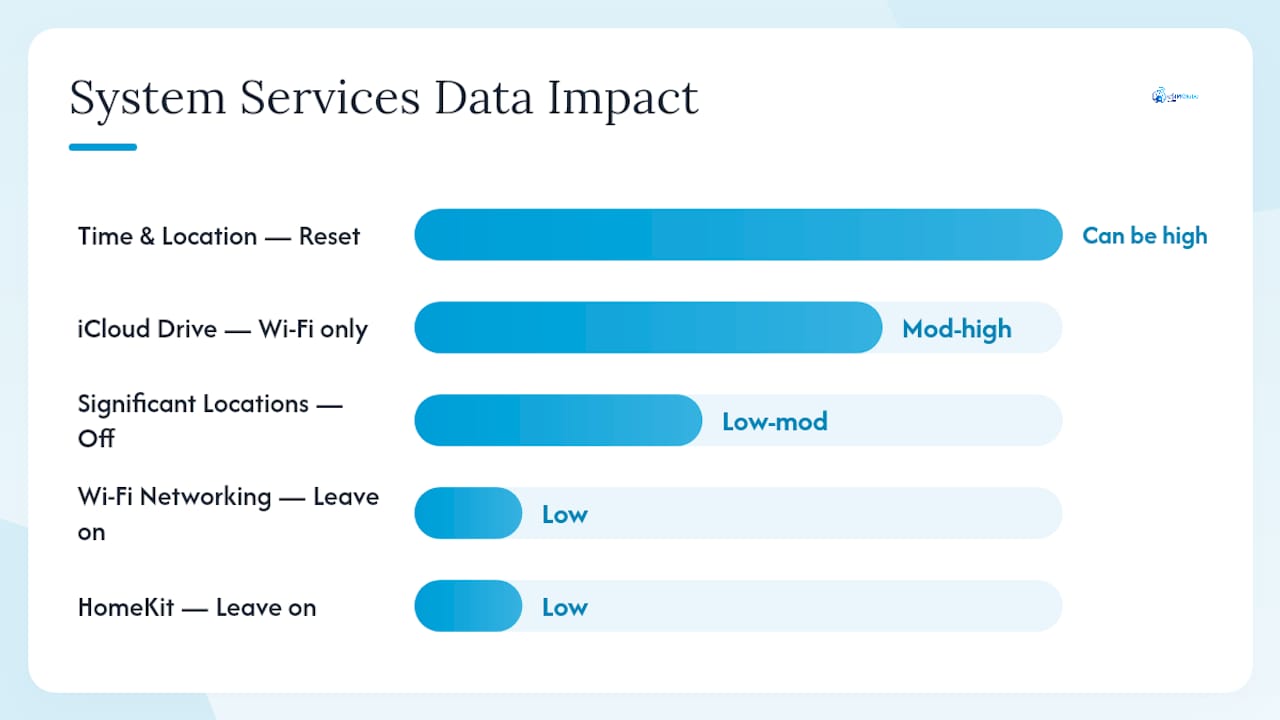
Consejo profesional: Desactiva Ubicaciones importantes en Ajustes > Privacidad y seguridad > Servicios de localización > Servicios del sistema > Ubicaciones importantes. Registra los lugares que visitas con frecuencia y sincroniza esos datos. La mayoría de los usuarios no lo necesitan en la práctica.
Cómo reducir el consumo de datos de la música, los pódcasts y el vídeo en streaming
El streaming es la forma más rápida de agotar un plan de datos. Una sola hora de vídeo en alta definición puede consumir más datos que un día entero de navegación y mensajería combinadas.
La solución es sencilla: descarga el contenido antes de salir de una red Wi‑Fi.
- En las apps de música, configura la calidad del streaming como Baja o Normal para la reproducción con datos móviles
- En las apps de pódcasts, desactiva las descargas automáticas de episodios mediante datos móviles y configura las descargas para que se realicen solo mediante Wi‑Fi
- En las apps de vídeo, descarga episodios y películas en casa antes de viajar
- Desactiva el permiso de streaming con datos móviles de cada app si quieres forzar la reproducción únicamente mediante Wi‑Fi
Para gestionar el almacenamiento, ve a Ajustes > General > Almacenamiento del iPhone. Puedes desinstalar apps que no uses (elimina la app, pero conserva sus datos) y borrar archivos grandes para hacer espacio para contenido sin conexión. Desinstalar apps es útil cuando quieres descargar previamente una temporada de una serie sin quedarte sin espacio.
Consejo profesional: La noche anterior a cualquier viaje, descarga listas de reproducción, colas de pódcasts y uno o dos episodios de vídeo. Elimínalos al regresar. Este único hábito elimina la mayor parte del uso de datos móviles relacionado con el streaming durante los viajes.
Cómo comprobar qué apps usan más datos móviles
Tu iPhone registra exactamente cuántos datos móviles ha consumido cada app desde el último restablecimiento. Esa cifra es tu punto de partida para el diagnóstico.
Paso a paso:
- Ve a Ajustes > Datos móviles
- Desplázate más allá de los interruptores hasta llegar a la lista de apps
- Toca Mostrar todo si la lista está truncada
- Revisa la cifra de datos que aparece debajo del nombre de cada app
- Desplázate hasta el final y toca Restablecer estadísticas para iniciar un nuevo periodo de medición
Restablece las estadísticas antes de un viaje o al inicio de un ciclo de facturación. Después de 24–48 horas, vuelve a esta pantalla. Las apps que aparecen en la parte superior de la lista son tus objetivos. Desactiva el acceso a datos móviles de cualquier app cuyo consumo de datos te sorprenda.
Acciones que debes realizar después de revisar:
- Desactiva los datos móviles para las dos o tres apps que más datos consumen
- Desactiva la Actualización en segundo plano para esas mismas apps
- Borra las cachés dentro de las apps cuando sus ajustes lo permitan
- Comprueba si alguna de esas apps tiene un modo integrado que permita usarla solo con Wi-Fi
Consejo profesional: Realiza una prueba de 48 horas después de hacer los cambios. Si otra app pasa a ocupar el primer puesto de la lista, esa app será tu próximo objetivo. Repite el proceso hasta que tu uso diario de datos móviles se ajuste a tu plan.
Cómo ahorrar datos mientras viajas al extranjero
Los cargos de itinerancia son la forma más cara de usar datos. Un solo día de itinerancia sin control puede costar más que un mes de tu plan nacional.
Desactiva la Itinerancia de datos en cuanto aterrices:
- Ve a Ajustes > Datos móviles
- Toca Opciones de datos móviles
- Desactiva Itinerancia de datos
Con la Itinerancia de datos desactivada, tu iPhone no se conectará a redes móviles extranjeras para usar datos. Las llamadas y los mensajes de texto por Wi-Fi seguirán funcionando si tienes activadas las llamadas por Wi-Fi.
Lista de comprobación antes de salir de viaje:
- Activa el Modo de datos reducidos en la red móvil
- Descarga los mapas con antelación (mapas sin conexión en Apple Maps o Google Maps)
- Descarga contenido multimedia con antelación (música, pódcasts y vídeos)
- Desactiva la carga automática de fotos
- Desactiva la Actualización en segundo plano para todas las apps no esenciales
- Verifica la política de itinerancia de tu operador y las tarifas por MB
Para los viajeros que necesitan datos fiables en el extranjero sin sorpresas por itinerancia, una eSIM prepago es la alternativa práctica. Esimglobe ofrece planes de eSIM prepago para más de 170 países con entrega digital instantánea. La activas antes de salir, estableces un presupuesto de datos fijo y pagas un importe conocido en lugar de una factura de itinerancia variable. Consulta los costes de itinerancia y las alternativas a las eSIM antes de tu próximo viaje para comparar las cifras reales.
Consejo profesional: Incluso con una eSIM local activa, mantén desactivada la Itinerancia de datos en tu SIM principal. Esto evita que tu operador te cobre cargos de itinerancia si la señal de la eSIM se interrumpe y tu teléfono recurre al acuerdo de itinerancia del operador nacional.
Para los viajeros de negocios, la lista de comprobación de datos móviles para viajeros reúne en un solo lugar la preparación del dispositivo, la selección del plan y la gestión de datos sobre el terreno. Los viajeros de negocios que se alojan en hoteles también pueden aprovechar el Wi‑Fi del establecimiento para las tareas que consumen muchos datos; una guía para huéspedes que viajan por negocios explica qué esperar de la conectividad del hotel y cuándo conviene confiar en el propio plan de datos.
¿Qué está agotando mis datos? Una lista de comprobación rápida para solucionar problemas
Si tus datos desaparecen más rápido de lo esperado, sigue esta secuencia antes de llamar a tu operador.
- Restablece las estadísticas (Ajustes > Datos móviles > Restablecer estadísticas) y espera 24 horas
- Comprueba Servicios del sistema (Ajustes > Datos móviles > Servicios del sistema) para detectar entradas con cifras inesperadamente altas
- Revisa las tres apps principales de la lista de datos móviles y desactiva el acceso de cualquiera que te sorprenda
- Confirma que Asistencia para Wi‑Fi esté desactivada (Ajustes > Datos móviles > desplázate hasta el final)
- Confirma que la Itinerancia de datos esté desactivada si estás viajando o cerca de una frontera
- Comprueba Fotos en iCloud para verificar que no esté subiendo contenido mediante datos móviles
Las cifras de uso en Ajustes se actualizan casi en tiempo real, pero los totales de Servicios del sistema pueden tardar unos minutos. Después de restablecer las estadísticas, deja que el dispositivo funcione al menos un día completo con un uso normal antes de sacar conclusiones.
Consejo profesional: Compara las estadísticas de tu iPhone con la app de tu operador o el panel de control de tu eSIM. Si el operador muestra un consumo mayor que el teléfono, es probable que la diferencia se deba a Asistencia para Wi‑Fi o a un servicio del sistema en segundo plano. Los planes eSIM de Esimglobe incluyen supervisión de datos, para que puedas consultar los datos restantes sin depender únicamente del contador integrado del teléfono.
Una nota sobre la gestión de datos desde la carretera
Los ajustes de esta guía reflejan cómo los viajeros reales gestionan sus datos día a día. El modo de datos reducidos, los controles de datos móviles por app y una eSIM prepago cubren la gran mayoría de las situaciones en las que los datos se agotan inesperadamente. Los viajeros que evitan sistemáticamente los excesos de consumo no son quienes tienen los planes más grandes. Son quienes restablecen sus estadísticas, revisan la parte superior de la lista y bloquean las apps que no necesitan acceso a datos móviles.
eSIM prepago: una alternativa predecible a los cargos de roaming

El roaming en el extranjero con tu plan nacional implica cargos variables y ningún límite máximo sobre lo que puedes gastar. Una eSIM prepago de Esimglobe te ofrece un presupuesto de datos fijo a un precio conocido, activa en más de 170 países y enviada al instante a tu correo electrónico antes de embarcar.
La herramienta adecuada depende de la situación. Usa el Wi-Fi del hotel o del aeropuerto para navegar sin consecuencias importantes. Mantén activo tu plan nacional para llamadas y mensajes cuando estés en casa. Compra una eSIM prepago cuando necesites datos móviles fiables en el extranjero sin arriesgarte a recibir una factura inesperada a final de mes.
¿Vas a hacer un viaje corto y necesitas una cantidad moderada de datos? Una eSIM casi siempre es la opción más económica frente a los complementos de itinerancia con tarifa diaria de los operadores estadounidenses. Actívala antes de salir, configura el modo de datos reducidos y tu presupuesto de datos se mantendrá exactamente en el límite que establezcas.
Consulta los planes de eSIM prepago para tu destino y actívala antes de tu próximo viaje.
Fuentes y lecturas adicionales
Guía oficial de Apple:
- Soporte de Apple: usar el modo de datos reducidos en el iPhone y el iPad
- Soporte de Apple: consultar o cambiar los ajustes de datos móviles del iPhone
- Soporte de Apple: hacer una copia de seguridad del iPhone
- Soporte de Apple: gestionar el almacenamiento del iPhone
- Soporte de Apple: comprobar el almacenamiento de iCloud en cualquier dispositivo
Recursos de viaje de Esimglobe:
- Cómo evitar los cargos de itinerancia al viajar al extranjero
- Mantente conectado en el extranjero sin itinerancia
- eSIM para iPhone 15: guía preparada para viajar
Preguntas frecuentes
¿Cómo reduzco rápidamente el uso de datos en mi iPhone?
Activa el modo de datos reducidos en Ajustes > Datos móviles > Opciones de datos móviles y, a continuación, desplázate hacia abajo en la pantalla Datos móviles y desactiva el acceso a datos móviles de las apps de vídeo y redes sociales. Estos dos pasos reducen de inmediato la mayor parte del consumo inesperado.
¿Qué está consumiendo los datos de mi iPhone?
Los culpables más habituales son las apps de streaming de vídeo, las redes sociales con reproducción automática, la carga de Fotos en iCloud mediante datos móviles y la asistencia para Wi-Fi, que cambia a datos móviles cuando las redes son débiles. Consulta Ajustes > Datos móviles para ver el desglose por app.
¿Qué debo desactivar para ahorrar datos en mi iPhone?
Desactiva la asistencia para Wi-Fi, desactiva la actualización en segundo plano para las apps que no sean esenciales, configura la comprobación del correo como Manual o Cada hora y bloquea el acceso a datos móviles de las apps de streaming y redes sociales. Si estás viajando, desactiva también la itinerancia de datos.
¿Cómo puedo ahorrar datos en mi iPhone antes de viajar al extranjero?
Desactiva la itinerancia de datos en Ajustes > Datos móviles > Opciones de datos móviles, activa el modo de datos reducidos, descarga mapas y contenido multimedia previamente mediante Wi-Fi y considera una eSIM prepago de Esimglobe para controlar los costes de datos en más de 170 países.