






















Eine eSIM zu installieren bedeutet, einen Mobilfunktarif digital auf deinem Gerät zu aktivieren, ohne eine physische SIM-Karte zu verwenden. Auf dem iPhone: Öffne Einstellungen > Mobilfunk > Mobilfunktarif hinzufügen und scanne anschließend den QR-Code, den dein Mobilfunkanbieter bereitgestellt hat. Auf Android: Öffne Einstellungen > Netzwerk & Internet > SIMs > eSIM hinzufügen und scanne denselben QR-Code oder gib die Aktivierungsdaten manuell ein. Während des gesamten Vorgangs ist eine stabile WLAN-Verbindung erforderlich.
Die wichtigsten Schritte auf einen Blick:
- Bestätige, dass dein Gerät eSIM unterstützt und dein Mobilfunkanbieter die eSIM-Aktivierung anbietet
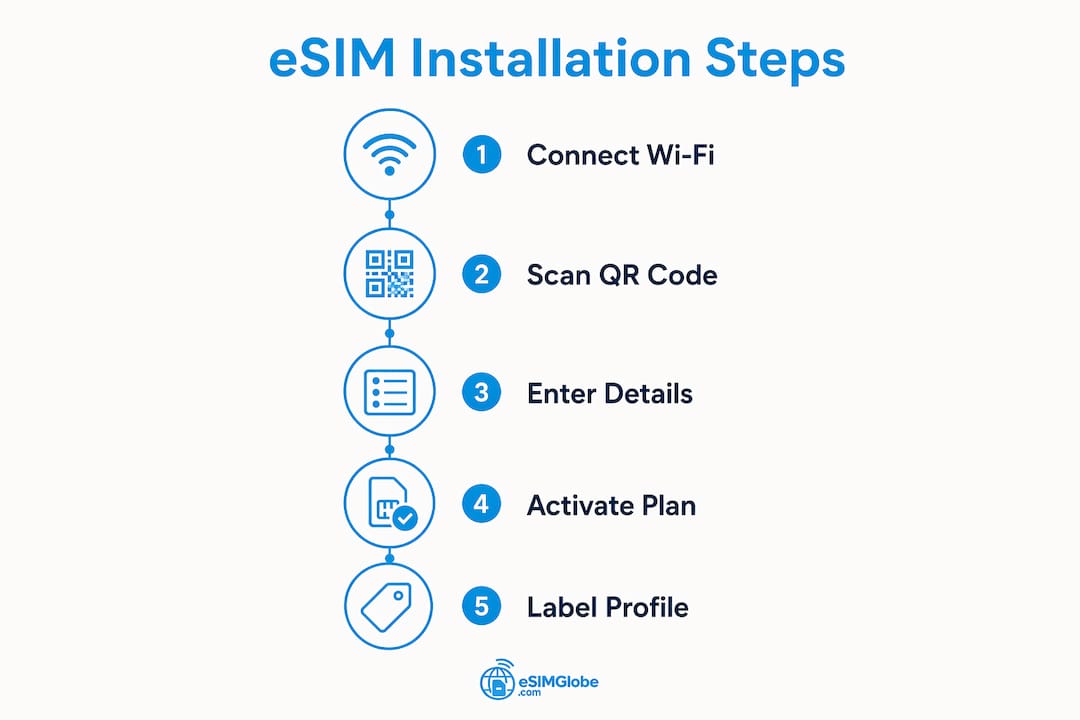
- Stelle vor dem Start eine WLAN-Verbindung her
- Suche den QR-Code oder die Aktivierungsdaten deines Mobilfunkanbieters
- Öffne „Mobilfunk“ (iPhone) oder „Netzwerk & Internet“ / „SIM-Manager“ (Android)
- Scanne den QR-Code oder gib die SM-DP+-Adresse und den Aktivierungscode manuell ein
- Bestätige den Download und lege den neuen Tarif als deine standardmäßige Datenleitung fest
- Aktiviere Datenroaming, wenn du eine Reise-eSIM in einem Partnernetzwerk verwendest
Nach der Installation kannst du über dasselbe Menü für Mobilfunk oder mobile Daten zwischen Profilen wechseln oder nicht verwendete Profile löschen.
Inhaltsverzeichnis
- Was ist eine eSIM und welche Geräte unterstützen sie?
- So installierst du eine eSIM auf dem iPhone
- So konfigurierst du eine eSIM auf Android-Geräten
- Fehlerbehebung bei Problemen mit der eSIM-Installation
- Die Anleitung von Esimglobe für eine reibungslose eSIM-Installation
- Esimglobe: globale eSIM-Tarife für jedes Reiseziel
- Wichtigste Erkenntnisse
- FAQ
Was ist eine eSIM und welche Geräte unterstützen sie?
Eine eSIM (eingebettete SIM-Karte) ist ein programmierbarer Chip, der direkt in dein Gerät eingelötet ist. Bei einigen Modellen ersetzt sie den Einschub für eine physische Nano-SIM vollständig, bei anderen funktioniert sie zusätzlich dazu. Du verwaltest Mobilfunkanbieterprofile per Software, statt Plastikkarten auszutauschen.
Die praktischen Vorteile sind real: Du kannst mehrere Mobilfunkanbieterprofile speichern, Tarife wechseln, ohne ein Geschäft aufzusuchen, und direkt nach der Landung in einem anderen Land einen lokalen Datentarif hinzufügen.
Kompatible iPhone-Modelle:
- kompatible iPhone-Modelle ab iPhone XS
- neuere iPhone-Modelle einschließlich der 11er-Serie
- neuere iPhone-SE-Modelle
- neuere iPhone-Modelle einschließlich der 12er-Serie und späterer Modelle
- bestimmte neuere iPhone-Modelle haben keine Vorrichtung für eine physische SIM-Karte und unterstützen eSIM
Kompatible Android-Geräte (unvollständige Liste):
- Google-Pixel-Modelle ab Pixel 3
- Samsung-Galaxy-S-Serie, bei den meisten Modellen ab S20
- Samsung-Galaxy-Z-Fold- und Z-Flip-Serie
- Motorola-Razr-Modelle
- Wähle kompatible Modelle von OnePlus, Oppo und Xiaomi aus
Die Unterstützung durch den Mobilfunkanbieter ist eine separate Voraussetzung. Dein Gerät kann eSIM-fähig sein, aber wenn dein Mobilfunkanbieter die eSIM-Bereitstellung nicht aktiviert hat, schlägt die Aktivierung fehl. In den USA unterstützen große Mobilfunkanbieter wie Verizon, AT&T und T-Mobile eSIM. In einigen Ländern gibt es regionale Einschränkungen. Informiere dich daher vor dem Kauf eines Tarifs über die Unterstützung durch lokale Mobilfunkanbieter.
So installierst du eine eSIM auf dem iPhone
Apple bietet je nach iOS-Version und Mobilfunkanbieter fünf verschiedene Methoden zur eSIM-Aktivierung.
Methode 1: QR-Code scannen (am häufigsten)
- Öffne Einstellungen > Mobilfunk > Mobilfunktarif hinzufügen
- Kamera auf den QR-Code des Anbieters richten
- Auf Aufforderung auf Mobilfunktarif hinzufügen tippen
- Auswählen, ob der neue Tarif für mobile Daten, Anrufe oder beides verwendet werden soll
- Den Tarif zur einfachen Identifizierung beschriften (z. B. „Reise“ oder „Arbeit“)
Methode 2: Aktivierung über die Anbieter-App
Einige US-Anbieter, darunter Verizon, ermöglichen die Aktivierung vollständig in ihrer offiziellen App. Die Anbieter-App herunterladen, anmelden und den Anweisungen in der App folgen, um ein eSIM-Profil direkt auf das Gerät zu übertragen.
Methode 3: Manuelle Eingabe
Wenn sich der QR-Code nicht scannen lässt, auf dem Bildschirm „Mobilfunktarif hinzufügen“ auf Details manuell eingeben tippen. Dein Anbieter stellt eine SM-DP+-Adresse und einen Aktivierungscode bereit. Beide Angaben genau wie angezeigt eingeben.
Methode 4: Übertragung von einem anderen iPhone
Zu Einstellungen > Mobilfunk > Mobilfunktarif hinzufügen > Von iPhone in der Nähe übertragen gehen. Beide Geräte müssen mit demselben WLAN-Netzwerk verbunden sein. Diese Methode eignet sich zum Übertragen einer bestehenden Leitung, nicht zum Aktivieren eines neuen Tarifs.
Methode 5: Aktivierung per E-Mail oder Link (iOS 17.4+)
Unter iOS 17.4 und höher können Anbieter einen eSIM-Aktivierungslink per E-Mail oder SMS senden. Durch Tippen auf den Link wird die Installationsaufforderung direkt geöffnet, ohne dass ein Scan erforderlich ist.
Häufige Probleme bei der iPhone-Installation:
- QR-Code wird nicht erkannt: Kameralinse reinigen, Bildschirmhelligkeit auf dem Gerät mit dem Code erhöhen und erneut versuchen
- Fehler „Tarif nicht unterstützt“: Dein iPhone ist möglicherweise an einen Anbieter gebunden. Wende dich an deinen aktuellen Anbieter, um die Bindung aufheben zu lassen.
- Aktivierung bleibt bei „Wird heruntergeladen“ hängen: Gerät bei bestehender WLAN-Verbindung neu starten und anschließend Einstellungen > Mobilfunk erneut öffnen
Profi-Tipp: Jedes eSIM-Profil unmittelbar nach der Installation beschriften. Auf dem iPhone kannst du custom Namen vergeben. Klare Bezeichnungen wie „Zuhause AT&T“ oder „Europa-Reise“ verhindern Verwechslungen, wenn du zwei oder mehr aktive Leitungen verwaltest.
So konfigurierst du eine eSIM auf Android-Geräten

Der Menüpfad variiert je nach Hersteller, aber der grundlegende Vorgang ist bei Google Pixel, Samsung Galaxy und den meisten anderen Android-Telefonen gleich.
Google Pixel
- Einstellungen > Netzwerk & Internet > SIMs öffnen
- Auf das Symbol + oder eSIM hinzufügen tippen
- Stattdessen eine SIM herunterladen auswählen
- Den QR-Code des Anbieters scannen oder auf Manuell eingeben tippen, um die SM-DP+-Adresse und den Aktivierungscode einzugeben
- Auf Aktivieren tippen und warten, bis das Profil heruntergeladen wurde
- Die neue eSIM auf Aufforderung als bevorzugte Daten-SIM festlegen
Samsung Galaxy
- Einstellungen > Verbindungen > SIM-Manager öffnen
- Auf eSIM hinzufügen oder Mobilfunktarif hinzufügen tippen
- QR-Code scannen oder Anmeldedaten manuell eingeben
- Download bestätigen und die Leitung für Anrufe, Nachrichten oder Daten zuweisen
Andere Android-Geräte
Die meisten anderen Android-Telefone folgen dem Pixel-Verfahren. Suchen Sie in den Einstellungen nach SIM-Manager, Mobilfunknetz oder Dual-SIM & eSIM, wenn die genaue Bezeichnung abweicht. Auf einigen Geräten befinden sich die eSIM-Optionen unter Über das Telefon > SIM-Status.
Häufige Installationsprobleme unter Android:
- QR-Code-Scan schlägt fehl: Erhöhen Sie die Helligkeit des Bildschirms, auf dem der Code angezeigt wird, oder versuchen Sie den Scan bei besserer Beleuchtung.
- Meldung „Aktivierung fehlgeschlagen“: Überprüfen Sie, ob der Aktivierungscode abgelaufen ist (die meisten Codes sind nur einmal verwendbar und zeitlich begrenzt).
- Nach der Installation keine Daten: Bestätigen Sie im SIM-Manager, dass die eSIM als aktive Daten-SIM festgelegt ist und nicht nur installiert wurde.
Profi-Tipp: Auf Samsung-Geräten steuert der SIM-Manager auch, welche SIM für ausgehende Anrufe und SMS verwendet wird. Überprüfen Sie nach dem Hinzufügen einer eSIM jede Zuordnung einzeln, statt davon auszugehen, dass das neue Profil automatisch übernommen wird.
Fehlerbehebung bei Problemen mit der eSIM-Installation
Die meisten eSIM-Probleme lassen sich auf eine von vier Ursachen zurückführen: kein WLAN, ein gesperrtes Gerät, ein abgelaufener Aktivierungscode oder ein Profilkonflikt mit einer vorhandenen SIM.
Schritt-für-Schritt-Diagnose:
- Bestätigen Sie, dass Sie mit einem stabilen WLAN verbunden sind und nicht mobile Daten einer anderen SIM verwenden.
- Vergewissern Sie sich, dass das Gerät für andere Mobilfunkanbieter freigeschaltet ist (wenden Sie sich bei Unsicherheit an Ihren aktuellen Anbieter).
- Überprüfen Sie, ob der QR-Code oder Aktivierungscode noch nicht verwendet wurde und nicht abgelaufen ist.
- Starten Sie das Gerät neu und versuchen Sie die Installation erneut von Anfang an.
- Wenn zwei eSIM-Profile installiert sind, deaktivieren Sie eines, bevor Sie das andere aktivieren.
- Setzen Sie die Netzwerkeinstellungen als letzten Ausweg zurück (Einstellungen > Allgemein > iPhone übertragen oder zurücksetzen > Zurücksetzen > Netzwerkeinstellungen zurücksetzen auf dem iPhone; Einstellungen > Allgemeine Verwaltung > Zurücksetzen > Netzwerkeinstellungen zurücksetzen auf Samsung-Geräten).
Spezifische Lösungen nach Symptomen:
- eSIM installiert, aber kein Internet: Öffnen Sie auf dem iPhone den Bereich „Mobilfunk“ bzw. auf Android den SIM-Manager und bestätigen Sie, dass die eSIM als aktive Datenleitung ausgewählt ist. Aktivieren Sie Daten-Roaming, wenn der Tarif Partnernetze nutzt.
- eSIM-Profil kann nicht gelöscht werden: Gehen Sie auf dem iPhone zu Einstellungen > Mobilfunk, tippen Sie auf den Tarif, scrollen Sie nach unten und tippen Sie auf Mobilfunktarif entfernen. Öffnen Sie auf Android den SIM-Manager, wählen Sie das Profil aus und wählen Sie Löschen.
- Wechsel zwischen Profilen funktioniert nicht: Eine eindeutige Profilbezeichnung und die Verwaltung aktiver Mobilfunkleitungen verhindern Konflikte. Benennen Sie die Profile klar und aktivieren Sie jeweils nur eine Leitung, bis der Wechsel bestätigt ist.
Bei anhaltenden Problemen wenden Sie sich direkt an den technischen Support Ihres Mobilfunkanbieters. Verizon bietet beispielsweise eSIM-spezifischen Support über seinen Online-Chat und seine Mitarbeitenden in den Filialen. Apple Support behandelt geräteseitige Probleme unter support.apple.com. Halten Sie beim Anruf die IMEI-Nummer Ihres Geräts bereit.
Die Anleitung von Esimglobe für eine reibungslose eSIM-Installation
Esimglobe hat mehrere Muster identifiziert, bei denen Installationen fehlschlagen und die in den üblichen Anleitungen der Mobilfunkanbieter nicht berücksichtigt werden.
Die von Esimglobe am häufigsten genannten Fallstricke:
- Einen eSIM-Tarif zu kaufen, bevor bestätigt wurde, dass das Gerät entsperrt ist
- Den QR-Code auf demselben Gerät zu scannen, auf dem er angezeigt wird (die Kamera kann nicht auf den eigenen Bildschirm fokussieren)
- Den Schalter für Datenroaming bei Reise-eSIMs zu überspringen, wodurch Daten trotz erfolgreicher Installation nicht funktionieren
- Profile nicht zu beschriften, was zur versehentlichen Löschung der falschen Leitung führt
Für Reisende ist die Einstellung „Datenroaming“ die am häufigsten übersehene Option. Wenn sie in den Mobilfunkdateneinstellungen der eSIM nicht aktiviert ist, wird der Tarif zwar als aktiv angezeigt, liefert in ausländischen Partnernetzen jedoch keine Daten. Die eSIM-Reisetipps von Esimglobe behandeln dieses sowie weitere länderspezifische Details zur Aktivierung.
Die Verwaltung mehrerer Profile ist unkompliziert, sobald Sie eine einheitliche Benennung verwenden. Esimglobe empfiehlt, die Profile nach Anbieter und Region zu benennen („Verizon US“, „Globe PH“, „Orange FR“), damit die aktive Leitung auf einen Blick erkennbar ist. Zum Wechseln öffnen Sie einfach „Mobilfunk“ oder den „SIM-Manager“, tippen auf das gewünschte Profil und legen es als aktive Datenleitung fest.
Profi-Tipp: Installieren und testen Sie die Reise-eSIM vor der Abreise zu Hause über WLAN. Vergewissern Sie sich, dass Daten über das neue Profil geladen werden, und wechseln Sie anschließend zurück zu Ihrer Heim-SIM. Bei Ihrer Ankunft ist das Profil bereits installiert, und der Wechsel dauert weniger als zehn Sekunden.
Digitale Nomaden und Remote-Mitarbeitende, die in Unterkünften übernachten, die technikaffine Gäste unterstützen, finden zusätzliche Einrichtungshinweise in Ressourcen wie dem Leitfaden für digitale Nomaden von Fox Hostel. Dieser behandelt relevante Verbindungstools für eSIM-Nutzer unterwegs.
Esimglobe: globale eSIM-Tarife für jedes Reiseziel
Esimglobe bietet digitale eSIM-Profile für Reiseziele weltweit mit Tarifen in USD, EUR und GBP. Die Plattform richtet sich an Reisende, digitale Nomaden und alle, die zuverlässige mobile Daten ohne physische SIM-Karte benötigen.

Die Tarife decken einzelne Länder und länderübergreifende Regionen ab. Die Benutzeroberfläche unterstützt mehrere Sprachen und ermöglicht das Filtern nach Reiseziel, Datenvolumen und Gültigkeitsdauer. Kein Versand einer physischen SIM-Karte, keine Roaming-Aufschläge durch den Heimatanbieter und kein Besuch im Geschäft erforderlich. Sie kaufen den Tarif, erhalten den QR-Code per E-Mail und installieren ihn mithilfe der Schritte in diesem Leitfaden.
Wenn Sie eine vollständige eSIM-Einrichtung für internationale Reisen vorbereiten, enthalten die Tarifseiten von Esimglobe Hinweise zur Gerätekompatibilität und Aktivierungsanweisungen speziell für die jeweiligen Partneranbieter. Stöbern Sie unter esimglobe.com in den Tarifen und halten Sie Ihre eSIM vor Ihrer nächsten Abreise bereit.
Wichtigste Erkenntnisse
Für die Installation einer eSIM benötigen Sie eine WLAN-Verbindung, ein entsperrtes Gerät und einen gültigen QR-Code des Mobilfunkanbieters oder einen SM-DP+-Aktivierungscode, der über die Mobilfunk- oder SIM-Manager-Einstellungen Ihres Geräts eingegeben wird.
| Punkt | Details |
|---|---|
| WLAN ist erforderlich | Eine stabile WLAN-Verbindung ist während des gesamten Downloads und Aktivierungsprozesses der eSIM entscheidend. |
| iPhone XS und höher | Alle iPhone-Modelle ab XS unterstützen eSIM; US-iPhones ab dem 14. Modell sind ausschließlich eSIM-fähig. |
| Drei Aktivierungsmethoden | Das Scannen eines QR-Codes, die Aktivierung über die Anbieter-App und die manuelle Eingabe von SM-DP+ funktionieren sowohl auf iPhone als auch auf Android. |
| Datenroaming muss aktiviert sein | Reise-eSIMs in Partnernetzen erfordern aktiviertes Datenroaming, andernfalls funktioniert die Datenverbindung nach der Installation nicht. |
| Esimglobe für Reisetarife | Esimglobe bietet globale eSIM-Profile mit Zustellung per QR-Code für Reiseziele weltweit und in mehreren Währungen. |
FAQ
Was benötigen Sie vor der Installation einer eSIM?
Sie benötigen ein kompatibles, für andere Netze freigeschaltetes Gerät, eine stabile WLAN-Verbindung sowie einen QR-Code oder eine SM-DP+-Adresse mit Aktivierungscode von Ihrem eSIM-Anbieter.
Kann man gleichzeitig mehr als eine eSIM installiert haben?
Ja. Die meisten modernen iPhones und Android-Geräte unterstützen mehrere installierte eSIM-Profile, wobei normalerweise nur eines oder zwei gleichzeitig für Anrufe und Daten aktiv sein können.
Warum habe ich nach der Installation meiner eSIM kein Internet?
Möglicherweise ist das eSIM-Profil nicht als aktive Datenleitung festgelegt oder Datenroaming ist deaktiviert. Gehen Sie zu „Mobilfunk“ (iPhone) oder zum SIM-Manager (Android), bestätigen Sie, dass die eSIM für mobile Daten ausgewählt ist, und aktivieren Sie Datenroaming, wenn der Tarif Partnernetze nutzt.
Wie löscht man ein eSIM-Profil?
Gehen Sie auf dem iPhone zu Einstellungen > Mobilfunk, tippen Sie auf den Tarif und anschließend auf Mobilfunktarif entfernen. Öffnen Sie auf Android den SIM-Manager, wählen Sie das Profil aus und tippen Sie auf Löschen.
Funktioniert Esimglobe sowohl auf iPhones als auch auf Android-Geräten?
Ja. Esimglobe stellt eSIM-Profile per QR-Code bereit, die auf jedem eSIM-kompatiblen iPhone oder Android-Gerät mithilfe der in diesem Leitfaden beschriebenen Standardschritte installiert werden können.
Empfohlen
- eSIM-Installation auf Android: Anleitung 2026 – Esimglobe
- So aktivieren Sie Ihre eSIM: Schritt-für-Schritt-Anleitung für Reisende – Esimglobe
- So funktioniert eine eSIM: Vollständiger Leitfaden für iPhone, Samsung und Reisen (2026) – Esimglobe
- So aktivieren Sie eine eSIM für internationale Reisen – Esimglobe