






















每次跨越國境都要更換實體 SIM 卡,是國際旅行中最令人感到挫折、也最可預期的麻煩之一。抵達後,你得尋找當地電信商門市、排隊等候,還要希望店員懂得足夠的你的語言來協助你。eSIM 技術消除了所有這些阻礙。eSIM(嵌入式 SIM)是直接建置於裝置中的數位 SIM 設定檔,無需任何塑膠卡即可遠端啟用。本指南涵蓋每個階段:開始前需要準備的事項、iPhone 和 Android 的裝置專屬啟用步驟、雙 SIM 管理方式,以及如何解決旅客最常遇到的問題。
目錄
重點摘要
| 重點 | 詳細資料 |
|---|---|
| 檢查裝置相容性 | 購買或啟用前,務必確認手機支援 eSIM 且已解除鎖定。 |
| 使用可靠的 Wi-Fi 做好準備 | 穩定的 Wi-Fi 對有效率地下載和安裝 eSIM 設定檔至關重要。 |
| 依照裝置專屬步驟操作 | iPhone 和 Android 的啟用方式不同,因此請使用適用於你裝置的正確設定流程。 |
| 管理雙 SIM 功能 | 為方案加上標籤、設定數據線路,並啟用漫遊,以最佳化兩張 SIM 卡的旅遊連線。 |
| 明智地進行疑難排解 | 大多數 eSIM 啟用問題都可以透過重新啟動裝置和更新設定來解決。 |
啟用 eSIM 所需事項
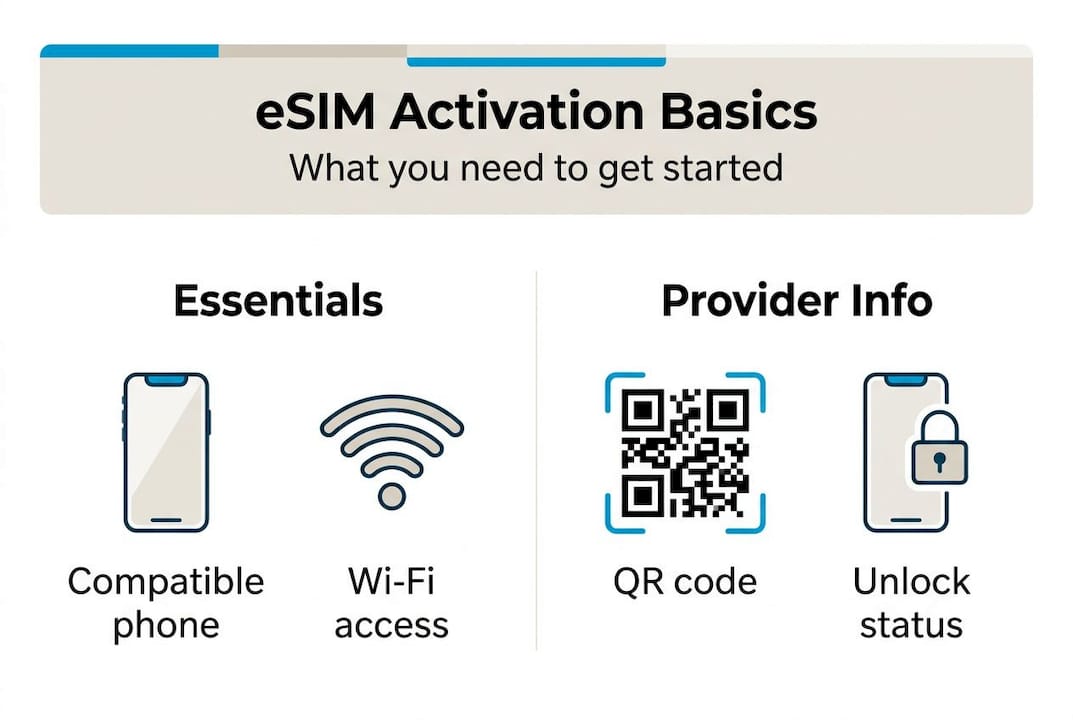
在開啟任何設定選單前,先確認三件事都已準備就緒:相容的裝置、穩定的網際網路連線,以及供應商提供的有效 eSIM 設定檔。缺少其中任何一項,流程都會立即中斷。
裝置相容性與電信商鎖定狀態
並非每支手機都支援 eSIM。2018 年後推出的大多數旗艦裝置都支援,包括 iPhone XS 及後續機型、Google Pixel 3 及後續機型,以及 Samsung Galaxy S20 及後續機型。更大的問題是電信商鎖定。電信商鎖定的手機可能會拒絕第三方 eSIM,這表示你的裝置只會接受售出該手機的電信商所提供的設定檔。如果你是直接買斷手機,或已完成合約,手機很可能已解除鎖定。若不確定,請聯絡你的原電信商直接詢問。

Wi-Fi 連線
eSIM 設定檔是透過網際網路下載,而不是透過無線電訊號傳輸。穩定的 Wi-Fi 對順利完成下載至關重要。下載途中若連線微弱或間歇中斷,可能會損毀設定檔,迫使你申請更換。機場 Wi-Fi 雖然可在緊急情況下應急,但出發前使用家中的網路是最安全的選擇。
QR 碼或啟用碼
購買後,eSIM 電信商會傳送 QR 碼或手動啟用代碼給您。請保留電子郵件,並確保截圖可供存取。有些電信商也提供直接透過裝置設定啟用的功能,完全不需要 QR 碼。
須注意的地區限制
某些地區有特定規定。例如,中國大陸對 eSIM 使用的限制與香港和澳門不同。購買前請務必查看電信商的涵蓋範圍地圖和條款。您可以查看 eSIM 旅遊方案,了解特定地區的詳細資訊。
專業提示:旅行前,請在家中可靠的 Wi-Fi 網路上下載 eSIM 設定檔。在國外使用不熟悉的網路啟用會增加不必要的風險。
| 需求 | 詳細資料 |
|---|---|
| 裝置 | 支援 eSIM、已解除電信商鎖定 |
| 連線 | 穩定的 Wi-Fi(建議使用家用網路) |
| 啟用方式 | QR 碼、手動代碼或電信商啟用功能 |
| 電信商資訊 | 涵蓋範圍地圖、APN 設定、支援聯絡方式 |
iPhone 和 Android 的 eSIM 逐步啟用指南
確認必要條件後,以下說明如何在任何主流裝置上逐步啟用 eSIM。
iPhone 啟用
Apple 在近期機型上的流程一致。請依照以下步驟操作:
-
連線至穩定的 Wi-Fi 網路。
-
開啟設定,然後點選行動網路。
-
點選新增 eSIM(較舊版本的 iOS 則顯示為「新增行動網路方案」)。
-
選擇方式:掃描 QR 碼、手動輸入代碼,或使用電信商啟用功能。
-
依照畫面上的提示為方案命名並設定數據偏好。
-
設定檔安裝完成後,點選完成。
iPhone 啟用需要 Wi-Fi,並使用 QR 碼或電信商啟用功能才能完成設定檔下載。
Android 啟用(Samsung 和 Pixel)
Android 的步驟會因製造商而略有不同,但原理相同。
-
連線至 Wi-Fi。
-
開啟設定。
-
Samsung:點選連線,然後點選SIM 管理器,再點選新增 eSIM。
-
Pixel:點選網路與網際網路,然後點選SIM 卡,再點選新增 eSIM。
-
掃描電信商提供的 QR 碼。
-
確認安裝並為方案命名。
Pixel eSIM 啟用需依照設定 > 網路與網際網路 > SIM 卡的路徑來新增設定檔。
重要事項:QR 碼有時效性。大多數 QR 碼會在簽發後 30 到 90 天內過期。如果您在數週前購買 eSIM,但尚未啟用,請在出發日前確認代碼仍然有效。
| 步驟 | iPhone(iOS) | Android(Samsung/Pixel) |
|---|---|---|
| 開啟設定 | 設定 > 行動網路 | 設定 > 連線或網路與網際網路 |
| 新增方案 | 新增 eSIM | SIM 管理器或 SIM 卡 > 新增 eSIM |
| 啟用方式 | QR 碼、手動或電信商 | 掃描 QR 碼 |
| 標示方案 | 是,設定期間 | 是,設定期間 |
對於涵蓋多個國家的旅程,全球旅行 eSIM 選項和多目的地 eSIM讓您載入單一設定檔,即可在不同區域使用,無需切換方案。
專業提示:過期的 QR 碼是啟用失敗最常見的原因之一。請查看供應商確認電子郵件中的發行日期;如果接近有效期限,請要求提供新的代碼。
管理雙 SIM 卡並為旅行做好設定
eSIM 啟用後,妥善管理兩條線路,就能確保您無論身在何處都能順暢連線。
大多數現代手機都能同時使用實體 SIM 卡和 eSIM。這有助於在使用本地或區域 eSIM 傳輸數據的同時,保留原本的電話號碼以接收通話和簡訊。雙 SIM 卡功能支援標示、選擇數據線路,以及管理數據漫遊,全部都能在同一個設定選單中完成。
如何設定旅行用雙 SIM 卡
-
清楚標示您的方案。 為原本的 SIM 卡使用「個人」等名稱,為 eSIM 使用「旅行」等名稱。這樣在選擇通話或數據所使用的線路時,就不會混淆。
-
將旅行 eSIM 設為預設數據線路。 在國外時,原本 SIM 卡的數據漫遊費率可能很昂貴。將預設數據切換至旅行 eSIM,有助於維持費用可預測。
-
在旅行 eSIM 上啟用數據漫遊。 部分裝置預設會停用漫遊。前往行動網路設定,選取旅行 eSIM,並確認已開啟數據漫遊。
-
分開管理通話和簡訊。 您可以保留原本的 SIM 卡以接收來電,同時將所有數據流量轉由旅行 eSIM 處理。
-
檢查供應商的 APN 設定。 APN(存取點名稱)設定會告訴裝置如何連線至電信商的數據網路。如果未自動設定,供應商會提供這些資訊。
對於區域旅行,歐洲旅行 eSIM 方案涵蓋 40 個國家,並使用單一設定檔。對於連線規定較嚴格的目的地,請在抵達前查看 中國區域 eSIM 選項。
專業提示:出發前先在家練習切換預設數據線路。知道在哪裡找到設定後,整個過程不到 30 秒,但在機場手忙腳亂地翻找選單可不是學習的好時機。
eSIM 啟用疑難排解與常見錯誤
即使已仔細設定,部分旅客仍會遇到問題。以下說明如何快速解決。
導致啟用失敗的常見錯誤
-
下載設定檔時使用不穩定或公共 Wi-Fi
-
忽略 QR 碼的有效期限
-
啟用後忘記開啟數據漫遊
-
購買了不涵蓋目的地地區的 eSIM
-
開始啟用前未更新裝置軟體
逐步疑難排解
-
切換飛航模式。開啟 30 秒後再關閉。這會重設裝置與電信業者網路的連線。
-
重新啟動裝置。完整重新啟動可以清除暫時性的軟體衝突。根據 Apple 支援資料,超過 60% 的 eSIM 問題都能透過簡單的重新啟動解決。
-
檢查軟體更新。過時的 iOS 或 Android 版本可能會阻止 eSIM 設定檔安裝。請先更新,再重新嘗試。
-
確認 APN 設定。供應商提供的 APN 詳細資料必須與行動網路設定中的內容一致。APN 設定錯誤,即使設定檔已成功安裝,也會導致行動數據無法使用。
-
刪除並重新安裝 eSIM 設定檔。如果設定檔似乎已損毀,請將其移除,並向供應商索取新的 QR 碼。
-
聯絡您的供應商客服。多數信譽良好的供應商都提供即時聊天或電子郵件支援。請準備好您的訂單編號與裝置型號。
針對特定地區的問題,加勒比海旅遊 eSIM 疑難排解資源可協助您找出當地電信業者的限制。
專業提示:如果其他方法都無效,請先聯絡您的 eSIM 供應商,不要立即認定產品有問題。大多數問題都是設定錯誤,客服團隊通常能在幾分鐘內解決。
我們的專業觀點:旅客如何充分發揮 eSIM 的效益
完成一次後,技術步驟其實很簡單。多數指南略過的,是讓旅程順利或陷入壓力的操作紀律。
最具影響力的習慣,是在離家前啟用您的 eSIM 設定檔。在熟悉的網路上提前透過 Wi-Fi 完成安裝,可以排除過程中最大的變數。抵達機場或目的地後才啟用的旅客,等於要面對不熟悉的 Wi-Fi、時間壓力與緊張情緒。這是很不理想的組合。
其次,如果您要途經多個地區,請提前下載每一段行程所需的方案。只要兩個 eSIM 設定檔都已經安裝在您的裝置上,旅途中在歐洲方案與亞洲方案之間切換就能順暢完成。臨時操作只會浪費時間。
第三,價格和覆蓋範圍細節會有所變動。切勿假設上個月的方案仍然適用。每次旅行前,請直接向供應商確認覆蓋地圖和數據上限。專業平台提供的全球 eSIM 旅遊專業知識,能帶來經過驗證且最新的選項,而不是過時的論壇文章。
最後,請將 QR 碼視同登機證。將螢幕截圖離線儲存。當你最需要時,未必能存取電子郵件。
透過全球 eSIM 方案享受順暢的連線
了解如何啟用及管理 eSIM,能讓你比大多數旅客更有準備。下一步是為目的地選擇合適的方案。
EsimGlobe 為 170+ 個國家提供即時 eSIM 設定檔,方案選擇從單一國家方案到覆蓋全球 130+ 個地區的全球 eSIM 不等。購買安全可靠,配送即時,而啟用方式則遵循本指南所涵蓋的確切步驟。對於前往亞洲的旅客,另有中國 eSIM 方案及地區專屬指南。從這裡開始 esimglobe.com 比較方案、查看覆蓋範圍,並在下一次出發前取得連線。
常見問題
我可以在海外啟用 eSIM,還是必須在家中完成?
你可以在海外啟用 eSIM,但在家中使用穩定的 Wi-Fi 下載設定檔更加安全,也能避免抵達時出現連線中斷。出發前透過 Wi-Fi 啟用是推薦的方式。
如果我的手機被電信商鎖定,該怎麼辦?
電信商鎖定的手機可能會拒絕第三方 eSIM 設定檔。請聯絡你的電信商確認解鎖狀態,或直接向你的本地電信商購買相容的 eSIM。
我的 QR 碼可用於啟用 eSIM 多久?
大多數 QR 碼在發出後 30 至 90 天內有效。請查看供應商的確認電子郵件,確認到期日;如有需要,請申請補發。
旅遊時如何同時使用 SIM 和 eSIM?
為你的方案加上標籤,將旅遊 eSIM 設為預設數據線路,並在行動網路設定中啟用數據漫遊,以便在海外保持不間斷的連線。
如果我的 eSIM 無法啟用,該怎麼辦?
重新啟動裝置、切換飛航模式、檢查軟體更新,並確認 APN 設定。如果問題仍然存在,請聯絡供應商客服,並提供訂單編號和裝置型號。