






















簡而言之:
- 做好適當準備後,在海外啟用 eSIM 快速又簡單,通常不到 15 分鐘即可完成。
- 確保裝置已解鎖且相容、使用 Wi-Fi 而非行動數據,以及準備好必要的代碼,都是關鍵步驟。
抵達外國後沒有可用的行動數據,並不是小小的不便。這表示您沒有地圖、沒有叫車應用程式,也無法聯絡飯店。好消息是,只要準備妥當,在抵達前或剛抵達後學會啟用 eSIM,不到 15 分鐘即可完成。本指南將逐步帶您了解 eSIM 啟用流程,從檢查裝置相容性到確認您在海外的訊號。無論您需要在 iPhone 上啟用 eSIM,還是在 Android 上開啟 eSIM,都能在這裡找到清楚的裝置專屬說明,以及旅客最常遇到問題的解決方法。
目錄
- 重點摘要
- 如何啟用 eSIM:首先需要準備什麼
- 在 iPhone 和 Android 上啟用 eSIM 的步驟
- 疑難排解 eSIM 啟用問題
- 驗證啟用狀態並最佳化訊號
- 我對旅客 eSIM 啟用的真實看法
- 透過 Esimglobe 連線全球
- 常見問題
重點摘要
| 重點 | 詳細資訊 |
|---|---|
| 先檢查相容性 | 開始啟用前,您的裝置必須已解鎖且相容於 eSIM。 |
| 使用 Wi-Fi,不要使用行動數據 | 需要穩定的 Wi-Fi,才能下載電信業者設定檔並順利完成啟用。 |
| QR 碼是最快的方法 | 掃描電信業者提供的 QR 碼,是在 iPhone 和大多數 Android 裝置上啟用 eSIM 的最快方式。 |
| 延遲通常是正常現象 | 部分旅遊 eSIM 只有在裝置連線至目的地國家支援的網路後,才會完成啟用。 |
| Esimglobe 覆蓋 120 多個地區 | Esimglobe 為國際旅客提供最廣泛的全球覆蓋範圍之一。 |
如何啟用 eSIM:首先需要準備什麼
在掃描任何 QR 碼之前,有幾項事項需要確認。跳過這個步驟,是旅客最後卡在「正在啟用」畫面、看著轉圈圈的主要原因。
您的裝置是否相容 eSIM 且已解鎖?
並非所有手機都支援 eSIM,而且即使支援,也可能受到電信業者鎖定。無論 Wi-Fi 品質多好,電信業者鎖定或區域不相容都會使啟用流程完全停滯。請查看手機設定或製造商網站,確認是否支援 eSIM。如果您是透過電信業者合約購買手機,請聯絡電信業者確認裝置已完全解鎖,可供國際使用。
以下是常見 eSIM 相容裝置的快速參考:
| 裝置類別 | 範例 | 支援 eSIM |
|---|---|---|
| iPhone | iPhone XS 及後續機型 | 是(大多數型號) |
| Android 旗艦機 | Samsung Galaxy S20+、Pixel 4 及後續機型 | 是(視地區而異) |
| Android 中階機 | Motorola、Oppo、Xiaomi 的部分型號 | 視型號和市場而異 |
| 平板電腦 | iPad Pro、Google Pixel Tablet | 是 |
啟用前需要準備的事項
確認裝置相容且已解鎖後,請準備以下項目:
- 您所選電信業者提供的 QR 碼或 eSIM 啟用碼
- 穩定的 Wi-Fi 連線(不要使用行動數據,因為這會導致流程卡住)
- 如果您的電信業者使用以應用程式為基礎的啟用方式,請準備好帳戶登入資訊
- 你的裝置 IMEI 和 ICCID 號碼,以備需要手動啟用時使用
專業提示: 出發前先將 QR 碼截圖並儲存到相機膠卷。機場 Wi-Fi 不可靠,事先離線準備好可以節省時間。
如果你想在購買前更全面了解值得考慮的 eSIM 選項,Esimglobe 的國際旅客 eSIM 指南以淺白語言說明了關鍵考量因素。
在 iPhone 和 Android 上啟用 eSIM 的步驟
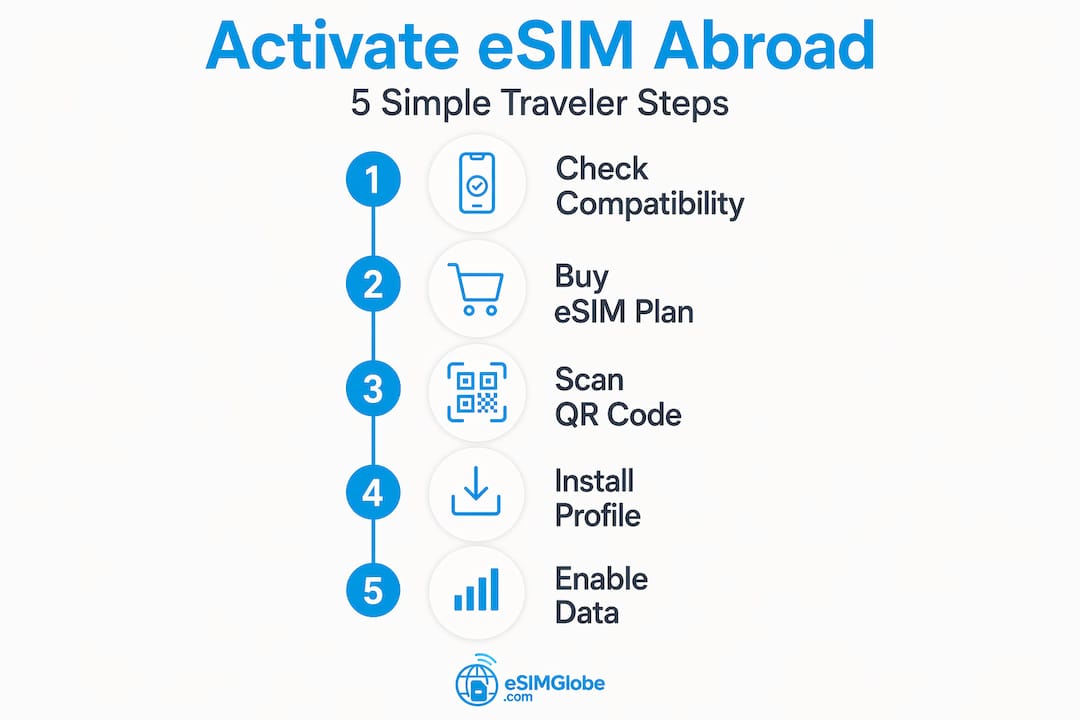
iPhone 和 Android 的 eSIM 啟用流程略有不同,但核心原理相同:透過 Wi-Fi 將電信業者設定檔下載到裝置,再將其開啟。

在 iPhone 上啟用 eSIM
Apple 提供多種啟用方式,具體取決於你的電信業者:掃描 QR 碼、使用電信業者 App、手動輸入,或由電信業者自動啟用。對旅遊 eSIM 供應商而言,QR 碼方式最為常見。
- 前往 設定 > 行動服務 > 加入 eSIM(較舊版 iOS 則為「加入行動數據方案」)。
- 選擇 使用 QR 碼,並掃描電信業者傳送給你的代碼。
- 在確認畫面中點選 繼續。
- 為方案命名(例如「歐洲之旅」),以便與你的家用 SIM 區分。
- 選擇要將此 eSIM 設為預設數據線路,還是作為第二條線路。
- 等待設定檔下載完成。在穩定的 Wi-Fi 連線下,這需要幾分鐘。
- 安裝後,前往 設定 > 行動服務,確認新方案顯示為啟用狀態。
如果你的電信業者支援,電信業者 App 可讓你以數位方式下載並安裝方案,簡化整個流程,有時還內建自動轉移電話號碼的功能。
專業提示: 開始前,請前往「設定 > 一般 > 關於本機」。如果有電信業者設定更新,iOS 會自動提示你。先行安裝可避免許多啟用問題。
在 Android 上啟用 eSIM
Android 的啟用方式會因製造商而異,但一般路徑大致相同。Samsung、Google Pixel 和大多數其他旗艦手機都可依照以下步驟操作:
- 開啟 設定 > 連線 > SIM 管理器(Samsung),或 設定 > 網路和網際網路 > SIM(Google Pixel)。
- 點選 新增 eSIM 或 改為下載 SIM。
- 選擇 掃描 QR 碼,並使用相機掃描電信業者提供的代碼。
- 如果掃描失敗,請選擇 手動輸入代碼,並輸入所提供的 eSIM 啟用代碼。
- 確認安裝並等待設定檔下載完成。
- 安裝後,請在 SIM 管理器中將 eSIM 設為偏好的數據 SIM。
一項重要提醒:避免重新安裝裝置上已有的 eSIM。重複的設定檔會造成啟用失敗錯誤,令人難以處理。
疑難排解 eSIM 啟用問題
大多數在啟用過程中遇到阻礙的旅客,面臨的都是少數幾種反覆出現的問題。以下說明如何快速找出並修復這些問題。
啟用最常卡住的原因
Wi-Fi 訊號微弱和地區限制是「卡在啟用中」情況的主要原因。除此之外,常見原因還包括:
- 裝置尚未完全解除原電信業者的鎖定
- iOS 或 Android 作業系統版本過舊
- QR 碼已使用過(大多數代碼僅能使用一次)
- eSIM 正在目的地國家等待受支援的當地網路
- 手動輸入啟用碼時輸入錯誤
部分旅行 eSIM 的設計是在目的地國家或受支援的當地網路上才能完成啟用。如果您的 eSIM 在飛機上或家中顯示「正在啟用」,通常是預期行為,而非故障。
iPhone 專用修復方法
Apple 官方建議在聯絡支援人員前,先按照特定順序操作。請依序完成以下步驟:
- 開啟飛航模式,等待 30 秒後再關閉。這會重新整理網路連線,通常能讓卡住的流程恢復正常。
- 將手機完全重新啟動。
- 前往 設定 > 一般 > 關於本機,以觸發任何待處理的電信業者設定更新。
- 如果上述方法都無效,請前往 設定 > 一般 > 傳送或重置 iPhone > 重置 > 重置網路設定。重置網路設定會清除快取中的行動網路設定損毀問題,通常能解決難以處理的案例。
專業提示: 像 AT&T Prepaid 這類電信商專用的啟用流程,在掃描 QR 碼後約需 10 分鐘。如果尚未滿 10 分鐘,請先等待再嘗試任何修復方法。
Android 專用修復方法
- 開啟 SIM 管理器,確認清單中有列出 eSIM 設定檔。如果設定檔已顯示但處於非啟用狀態,請點選以啟用。
- 除非服務供應商明確指示,否則請勿刪除並重新安裝設定檔。重新安裝已安裝的設定檔會產生錯誤。
- 確認您的 Android 作業系統已更新至最新版本。部分較舊版本存在已知的 eSIM 設定錯誤。
- 如果問題持續存在,請準備好您的 IMEI 和 ICCID 號碼,直接聯絡您的 eSIM 服務供應商。
如需取得旅途中處理連線問題的實用建議,Esimglobe 的 eSIM 旅行技巧資源詳細涵蓋了各種實際情境。
驗證啟用狀態並最佳化訊號
安裝 eSIM 是第一步。確認它確實正常運作並正確完成設定,才是許多旅客跳過的第二步。
如何確認 eSIM 已啟用
方案下載完成後,依照以下清單逐項檢查:
- 前往 設定 > 行動服務(iPhone)或 設定 > SIM 管理工具(Android),確認新的 eSIM 線路顯示為「使用中」或「已啟用」。
- 確認 eSIM 線路已開啟數據漫遊,而不只是你的原生 SIM 已開啟。
- 開啟需要數據連線的瀏覽器或應用程式,並快速測試連線。
- 確認狀態列顯示的是當地網路名稱,而不是你的原電信商。
正確設定數據路由
這是大多數旅客即使成功安裝後仍失去數據存取權的原因。在 iPhone 上,前往 設定 > 行動服務 > 行動數據,並選取 eSIM 線路作為數據來源。在 Android 上,開啟 SIM 管理工具,將 eSIM 設為偏好的數據 SIM。未完成此步驟時,手機會持續透過你的原生 SIM 路由數據,並產生高額漫遊費用。
透過行動數據啟用並不可靠,因此你才會透過 Wi-Fi 完成設定。但啟用後,eSIM 會獨立處理數據,不需要 Wi-Fi 才能運作。你現在使用的是目的地國家的當地網路基礎設施。
對於想在購買前更深入了解 eSIM 術語的旅客,Esimglobe 的eSIM 術語指南以淺白易懂的語言解釋了相關技術詞彙。
我對旅客 eSIM 啟用的真實看法
我看過數百名旅客完成 eSIM 啟用流程,而情況一再如出一轍。遇到困難的人幾乎從來不是因為產品故障,而是漏掉了某個設定步驟,或不知道需要檢查某項設定。
我一直遇到的最大誤解是,卡住的啟用畫面代表出了問題。大多數時候,這只是表示裝置正在等待足夠強的 Wi-Fi 訊號,以完成方案下載,或 eSIM 正在等待連線到目的地網路。大多數啟用問題都能透過簡單的修正方法解決,而且所需時間不到五分鐘。
我還注意到,eSIM 服務供應商的品質比大多數旅客所想的更重要。能提供清晰說明、備用啟用碼,並在發生問題時提供真正支援的供應商,值得支付些許溢價。只給你一組 QR 碼、除此之外什麼都不提供的供應商,會在那組一次性代碼無法掃描時讓你求助無門。
Esimglobe 屬於第一類。啟用說明直接易懂,涵蓋範圍是目前最廣泛的選項之一,需要時也能取得支援。對於只想一下飛機就能使用數據的旅客來說,這種可靠性遠比在沒有任何指引的方案上省下幾美元重要得多。
我不斷回想起的另一個教訓是:在旅行前準備,而不是到了機場才準備。在家使用自己的 Wi-Fi 下載設定檔。測試連線。確認哪條 SIM 線路設定為數據來源。您在家花的五分鐘,可以省下在行李提領處苦惱的三十分鐘。
— daniele
透過 Esimglobe 連線全球
Esimglobe 提供涵蓋 120 多個國家和地區的 eSIM 方案,啟用流程專為 iPhone 和 Android 裝置設計,無需處理其他供應商把問題留給旅客自行摸索的複雜步驟。每個方案都附有清晰的設定說明,以及可一次成功使用的 eSIM 啟用碼。這個領域的其他平台通常會限制涵蓋範圍、把啟用步驟藏在不易找到的位置,或在發生問題時僅提供極少支援。Esimglobe 讓您可以在同一個地方購買、啟用和管理國際數據,並支援多種貨幣和語言,讓您不必受限於單一國家的方案,也不必獨自排解問題。查看全球 eSIM 方案,並在登機前設定好連線。
常見問題
啟用 eSIM 是什麼意思?
eSIM 啟用是指透過 Wi-Fi 將電信業者設定檔下載到裝置內建的 SIM 晶片,讓您的手機無需實體 SIM 卡即可連上行動網路。
eSIM 啟用程序需要多久?
在穩定的 Wi-Fi 連線下,大多數啟用程序會在 5 到 10 分鐘內完成。像 AT&T Prepaid 這類電信業者的特定設定,在掃描 QR 碼後大約需要 10 分鐘。
為什麼我的 eSIM 卡一直卡在啟用中?
Wi-Fi 訊號微弱或地區限制是最常見的原因。有些旅遊 eSIM 也會等到您的裝置連上目的地國家的網路後,才完成啟用。
沒有 QR 碼時,我可以在 iPhone 上啟用 eSIM 嗎?
可以。Apple 支援手動輸入啟用資訊,以及透過電信業者 App 啟用,這些都是掃描 QR 碼的替代方式。手動啟用時,您需要 ICCID 和 IMEI 號碼。
在海外使用 eSIM 前,我需要刪除實體 SIM 卡嗎?
不用。大多數現代裝置都支援雙 SIM 卡運作,這表示您可以讓實體 SIM 卡與 eSIM 同時保持啟用,並在行動網路設定中切換兩者。