






















簡而言之:
- 您的電話號碼仍然綁定於電信業者帳戶,而不是 eSIM 設定檔本身。
- 啟用旅遊 eSIM 會新增第二個方案,不會影響您現有的號碼或服務。
您的電話號碼綁定的是電信業者帳戶,而不是任何實體或數位 SIM 卡。這表示,了解如何使用 eSIM 保留您的號碼,關鍵在於在不影響現有電信業者帳戶的情況下,於正確裝置上啟用正確方案。對國際旅客和外籍人士而言,這項區別至關重要。您可以在海外使用旅遊 eSIM 提供當地數據,同時讓您的本地號碼保持完全啟用,以接聽電話和接收訊息。本指南將逐步說明從裝置要求到雙 SIM 管理的所有步驟,讓您不會因 SIM 卡更換出錯而漏接電話。
如何使用 eSIM 保留您的號碼:首先需要什麼
使用 eSIM 保留您的號碼,首先要確認三件事:您的裝置支援 eSIM、您的電信業者支援 eSIM 啟用,以及您的帳戶已啟用國際漫遊。少了其中任何一項,流程就會在開始前停滯。
裝置與電信業者相容性
並非所有手機都支援 eSIM。XS 及後續推出的 iPhone 支援 eSIM,而 iPhone 13 及後續機型則支援在單一裝置上使用多條啟用中的線路。Samsung、Google Pixel 和 Motorola 的大多數旗艦 Android 裝置也支援 eSIM,但可用性會因地區和電信業者鎖定狀態而異。請在裝置設定中的「行動服務」或「行動網路」下,查看是否有「加入 eSIM」或「加入行動數據方案」選項。如果有該選項,表示您的裝置相容。

您的電信業者也必須支援 eSIM 設定。美國、歐洲和亞太地區的大多數主要電信業者現在都可透過其應用程式或網站啟用 eSIM。出發前請致電您的電信業者或查看其網站,確認支援 eSIM,並在需要時要求啟用。
旅客容易忽略的漫遊要求
出發前,您的本地電信業者帳戶必須啟用國際漫遊。這是最常被忽略的必要條件。有些電信業者會在裝置連上國外網路的瞬間封鎖所有來電、去電、簡訊和文字訊息,而任何 eSIM 都無法解決這個問題。漫遊啟用是電信業者帳戶設定,而非裝置設定。請至少在出發前 48 小時聯絡您的電信業者,確認該功能已啟用。
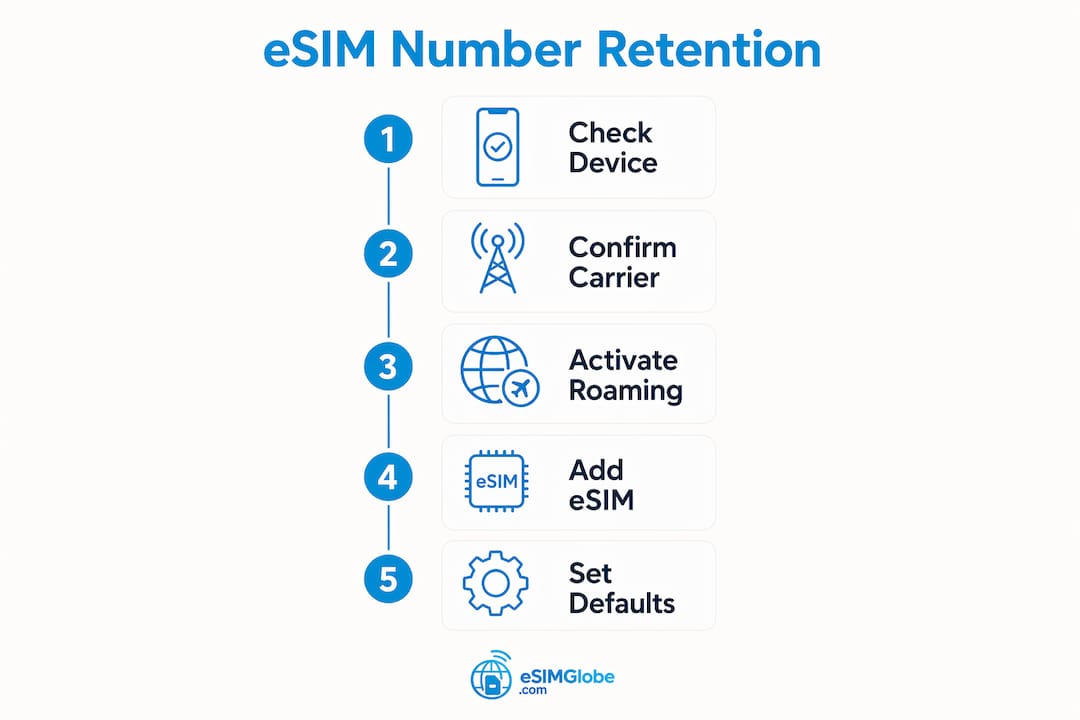
功能與必要條件摘要
| 功能 | 保留號碼的必要條件 |
|---|---|
| 裝置 eSIM 支援 | iPhone XS 或後續機型;相容的 Android 旗艦機 |
| 雙 SIM 卡功能 | iPhone 13 及後續機型;部分 Android 型號 |
| 電信商 eSIM 啟用 | 必須在您的帳戶上啟用 |
| 國際漫遊 | 必須在本國電信商帳戶上啟用 |
| 數據漫遊切換開關 | 必須在旅遊 eSIM 線路上啟用 |
如何在不遺失號碼的情況下啟用 eSIM?
啟用旅遊 eSIM 不會影響您現有的號碼。無論您在裝置上新增或移除哪些 eSIM 設定檔,您的號碼都會保留在原電信商。啟用流程只是將第二個行動方案新增到您的本國門號旁。
2026 年的啟用方法
三種方法涵蓋絕大多數 eSIM 啟用情況:
- 掃描 QR 碼。您的 eSIM 供應商會透過電子郵件傳送 QR 碼,或在其應用程式中顯示 QR 碼。前往「設定」>「行動服務」>「加入 eSIM」,然後掃描該代碼。設定檔會在幾秒內下載完成。
- 電信商應用程式啟用。許多電信商和 eSIM 平台都允許您直接透過其應用程式啟用,無需 QR 碼。Esimglobe 採用這種方式,提供完全數位化的流程。
- eSIM 快速移轉。Apple 的 eSIM 快速移轉功能適用於 iPhone 13 及後續機型,可將您的主要號碼從舊裝置移至新裝置,無需聯絡電信商。電信商處理移轉申請後,設定檔通常會在 2 小時內啟用。
跨平台移轉
將 eSIM 從 Android 移至 iPhone,或反向移轉,需要額外步驟。跨平台移轉通常需要由電信商提供的 QR 碼,即使在 2026 年,許多自動移轉工具已經可用。部分電信商仍要求您致電或親自前往門市,才能在不同品牌間移轉。如果您要切換裝置生態系統,並希望在新裝置上保留您的號碼,請提前做好準備。
逐步啟用檢查清單
- 確認您的裝置支援 eSIM 和雙 SIM 卡。
- 在您的本國電信商帳戶上啟用國際漫遊。
- 向 Esimglobe 等供應商購買您的旅遊 eSIM。
- 接收您的 QR 碼或應用程式啟用連結。
- 開啟「設定」>「行動服務」(iPhone)或「設定」>「行動網路」(Android)。
- 選取「加入 eSIM」,然後掃描 QR code 或依照應用程式提示操作。
- 清楚標示新線路,例如「旅行數據」。
- 將您的家庭號碼設為通話和訊息的預設號碼。
- 僅啟用旅行 eSIM 線路的數據漫遊。
- 登機前測試兩條線路。
專業提示: 在確認新的 eSIM 已完全啟用並能接聽來電之前,切勿刪除舊的 eSIM 設定檔。刪除設定檔只會將其從裝置中移除。您的電信業者帳戶和號碼仍然完整保留,但向電信業者取得新的 QR code需要時間,而您在機場可能沒有這麼多時間。
在國外如何在一部手機上管理兩個號碼?
雙 SIM 功能是維持家庭號碼啟用,同時使用旅行 eSIM 提供數據的實用核心。支援雙 SIM 的 iPhone 和相容的 Android 裝置,讓您能同時使用兩條啟用中的線路,每條線路都有自己的號碼、電信業者和數據方案。關鍵在於正確設定每條線路,讓通話撥打至正確的號碼,數據費用也歸入正確的方案。
設定通話、訊息和數據的預設線路
您的手機需要明確知道每條線路的用途。將家庭 SIM 設為通話和簡訊的預設線路。這樣一來,現有號碼仍可被聯絡人使用,對方不需要採取任何額外步驟。將旅行 eSIM 設為行動數據的預設線路。如此一來,所有應用程式流量、網頁瀏覽和串流內容都會透過您付費購買的當地方案傳輸,而不是使用家庭電信業者的漫遊費率。
在 iPhone 上,前往「設定」>「行動服務」,然後選取每條線路來指定其用途。在 Android 上,路徑因製造商而異,但通常位於「設定」>「連線」>「SIM 卡管理員」下。
避免意外收費
停用家庭 SIM 線路的數據漫遊,是避免意外費用最有效的方法。當應用程式在背景中悄悄使用任何可用的數據連線時,就會發生背景數據流量外洩。如果您的家庭 SIM 開啟了數據漫遊,這些應用程式就會使用該連線,而您的電信業者會按國際費率向您收費。請關閉家庭線路的數據漫遊,並僅為旅行 eSIM 開啟數據漫遊。
在國外使用雙 SIM 卡的建議做法:
- 將家庭 SIM 設為僅供通話和簡訊使用的預設線路。
- 將旅行 eSIM 設為行動數據的預設線路。
- 停用家庭 SIM 線路的數據漫遊。
- 啟用旅行 eSIM 線路的數據漫遊。
- 在您的家庭線路上使用 Wi-Fi 通話,作為語音通話的備援。
- 如果預期會身處原電信業者訊號不佳的地區,請設定將電話轉接至您的旅遊號碼。
- 每週查看電信業者的應用程式,留意意外的用量提醒。
專業提示: 如果您依賴透過簡訊傳送的雙重驗證碼,請始終保持您的原本 SIM 卡啟用並能接收訊息。大多數驗證系統會將驗證碼傳送至您註冊的號碼,而不是數據線路。在國外無法接收簡訊,可能會使您無法登入銀行應用程式、電子郵件和工作帳戶。
如需更多eSIM 旅遊實用建議,以保護您的號碼和預算,Esimglobe 的部落格提供詳細的地區專屬秘訣。
eSIM 啟用失敗時該怎麼辦?
大多數 eSIM 啟用問題可歸入少數幾類,而且通常無需致電電信業者即可解決。最常見的原因包括行動數據線路設定錯誤、數據漫遊停用,以及網路重新整理問題。了解自己遇到的是哪一類問題,可以將解決時間從數小時縮短至幾分鐘。
常見問題與解決方案
| 問題 | 可能原因 | 解決方案 |
|---|---|---|
| QR 碼掃描失敗 | 代碼已使用或已過期 | 向服務供應商要求新的 QR 碼 |
| eSIM 已安裝但沒有數據 | 旅遊線路未啟用數據漫遊 | 在行動網路設定中啟用數據漫遊 |
| 原本的號碼無法接聽電話 | 國際漫遊未啟用 | 聯絡原電信業者以啟用漫遊 |
| 啟用卡在「進行中」 | 電信業者處理延遲 | 等待最多 2 小時;重新啟動裝置 |
| eSIM 設定檔消失 | 過早恢復原廠設定 | 聯絡電信業者,透過新的 QR 碼重新申請 |
| 啟用後沒有訊號 | 網路未重新整理 | 關閉再開啟飛航模式 |
防止設定檔永久遺失
在確認 eSIM 轉移完成前將裝置恢復原廠設定,可能會永久刪除 eSIM 設定檔。若要還原,必須聯絡電信業者,可能需要親自前往門市,或等待數個工作日。清除任何裝置前,務必確認新的 eSIM 已啟用並可撥打電話。這同樣適用於旅途中更換手機的旅客,以及在外國設定新裝置的海外居住者。
切換飛航模式是啟用後網路沒有回應時最快的解決方法。這會強制裝置中斷所有連線,並從頭重新連線。如果仍未解決,完整重新啟動裝置通常可以清除大多數暫時性的網路錯誤。只有在完成這兩個步驟後問題仍持續時,才聯絡電信業者客服。
如需完整了解旅客的 eSIM 设置流程,包括各国的启用注意事项,Esimglobe 的 2026 年设置指南涵盖了相关细节。
重点摘要
要通过 eSIM 保留你的号码,必须启用电信运营商的漫游功能、正确设置双 SIM,并在删除任何现有线路前确认配置文件已完成转移。
| 重点 | 详情 |
|---|---|
| 号码仍由电信运营商保留 | 安装或移除 eSIM 绝不会改变你现有的电话号码。 |
| 必须预先启用漫游 | 出行前联系本国电信运营商,启用国际漫游。 |
| 双 SIM 默认设置很重要 | 将本国线路设为通话和短信线路;将旅行 eSIM 设为仅用于数据。 |
| 停用本国 SIM 卡的数据漫游 | 关闭本国线路的数据漫游,可防止在海外产生意外费用。 |
| 确认转移前,绝不要重置 | 在将任何设备恢复出厂设置前,确认新的 eSIM 已完全启用。 |
多年来使用 eSIM 旅行后,我学到的事情
最能帮旅客避免麻烦的建议,也是他们最常忽略的建议:出发前联系你的电信运营商。不是抵达后,也不是机场登机口,而是在出发前。
我见过经验丰富的旅客抵达东京或法兰克福时,eSIM 已经完美安装,却无法接听来电,因为其本国电信运营商默认封锁了漫游功能。eSIM 本身运作正常,但电信运营商账户没有准备好。这是两个独立的系统,两个都必须准备就绪。
我想告诉任何外派人士或经常旅行的人,第二件事就是不要再把删除 eSIM 当成随手可做的操作。删除配置文件感觉就像删除应用程序,但事实并非如此。它会从设备中移除由电信运营商配置的数字凭证。恢复它需要时间,有时还得亲自前往电信运营商门市,而那可能是在你已经离开的国家。规则很简单:先启用,除非确定无误,否则永远不要删除。
双 SIM 设置确实非常实用,但前提是要正确配置。我见过旅客不小心把旅行 eSIM 设为通话默认线路,之后却纳闷为什么家里的联系人无法联系到他们。检查设置只需两分钟。登机前务必检查。
在海外使用 eSIM 体验最佳的旅客,都会把它当作登机前检查清单中的一项,而不是事后才想到的事情。确认漫游功能。确认已启用。确认默认设置。然后就不用再操心,专心享受眼前的旅程。
— daniele
Esimglobe 讓您的門號無論身在何處都保持連線
國際旅客和外籍人士需要一個一抵達目的地就能使用的數據方案,不必更換原門號,也不必處理實體 SIM 卡。Esimglobe 為全球各地目的地提供數位 eSIM 設定檔,可透過 QR 碼或應用程式立即啟用。
您可以保持原門號用於通話和訊息,同時由 Esimglobe 處理當地數據。方案提供 USD、EUR 和 GBP 等貨幣選項,涵蓋各大旅遊地區。前往 Esimglobe 瀏覽全球 eSIM 方案,為下一個目的地找到合適的選項。對於想在購買前了解更多詳情的旅客,eSIM 購買指南會說明如何依地區和旅程長度選擇方案。
常見問題
安裝 eSIM 會更改我的電話號碼嗎?
不會。您的電話號碼繫結於電信業者帳戶,而不是任何 SIM 卡。安裝 eSIM 會新增一個數據方案,不會影響您現有的門號。
如何在保留目前門號的同時啟用 eSIM?
前往「設定」>「行動服務」>「加入 eSIM」,將旅遊 eSIM 新增為第二條線路,然後將原門號線路設為通話和訊息的預設線路。您現有的門號會在整個過程中持續保持啟用。
如果不小心刪除了 eSIM 設定檔,會發生什麼事?
刪除 eSIM 設定檔只會將其從裝置中移除。您的電信業者帳戶和門號仍然有效,但您需要聯絡電信業者取得新的 QR 碼,才能重新安裝設定檔。
為什麼您的旅遊 eSIM 啟用後沒有數據?
最常見的原因是旅遊 eSIM 線路未啟用數據漫遊。請在行動網路設定中為該線路啟用數據漫遊,然後開啟再關閉飛航模式以重新整理連線。
可以同時使用旅遊 eSIM 並保留原本的門號嗎?
可以,任何雙 SIM 裝置都適用。將旅遊 eSIM 設為數據線路,並將您的原門號 SIM 卡設為通話和簡訊的預設線路。兩條線路會同時保持啟用狀態。