






















剩餘 eSIM 數據的權威來源是供應商的 App、網頁控制面板,或原始購買確認電子郵件。手機內建的計數器是診斷工具,而非官方餘額。現在開啟你的 Esimglobe 帳戶或訂單電子郵件,即可查看剩餘 GB 和到期日。
- 供應商 App 或網頁控制面板:顯示方案採用的官方計費餘額。
- 購買確認電子郵件:包含方案詳細資訊、到期日,以及前往控制面板的直接連結。
- 手機設定(iPhone 或 Android):適合查看哪些 App 使用了數據,但不是權威餘額。
目錄
- 你應該先在哪裡查看剩餘數據餘額?
- 旅行期間,如何在 iPhone 上查看並追蹤數據用量?
- 在海外使用 Android 時,如何設定數據警告和上限?
- 為什麼手機的數據用量計數器和電信業者的餘額經常不一致?
- 當餘額看起來偏低或不正確時,你應該怎麼做?
- 旅途中和出發前,你應該設定哪些內容?
- 漫遊期間協助您監控數據上限的每日習慣
- 如果您仍不同意供應商的餘額,該怎麼辦?
- 重點摘要
- 大多數旅客在流量追蹤上犯的錯誤
- Esimglobe 讓你隨時掌握餘額,旅程始終保持連線
- 延伸閱讀與官方資源
- 常見問題
你應該先在哪裡查看剩餘數據餘額?
你的供應商會根據方案規則追蹤計費用量。手機只會計算其在本機處理的流量。這兩個數值代表不同的測量結果,因此供應商控制面板每次都應優先採信。
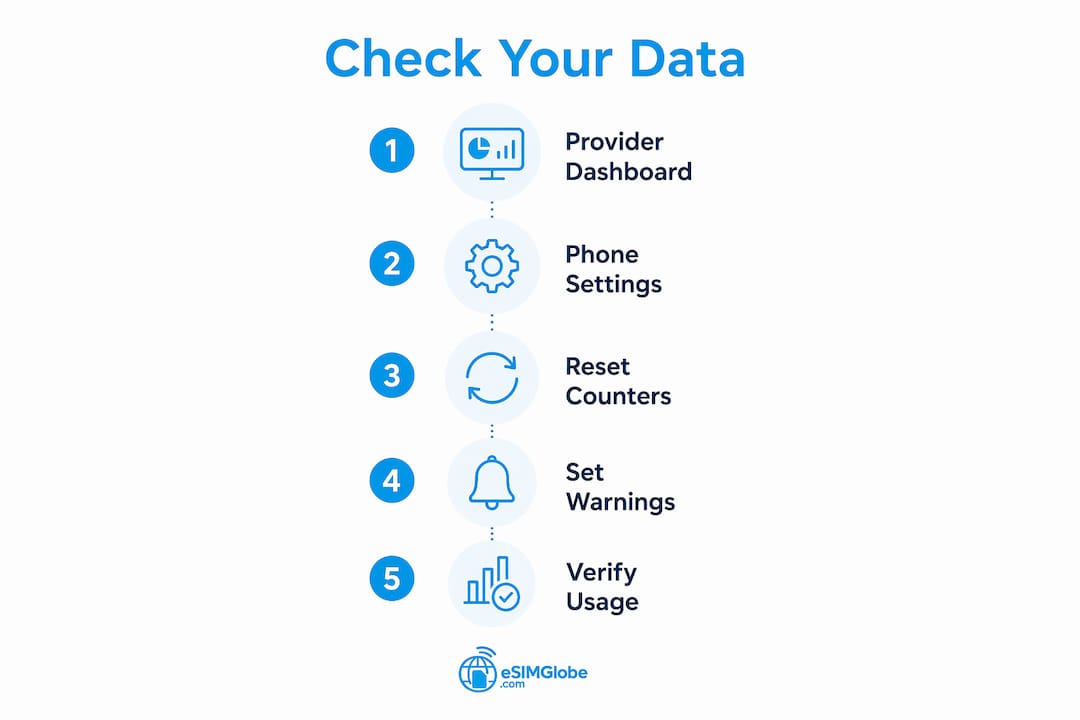
對於 Esimglobe 方案,請登入esimglobe.com 的帳戶,或開啟訂單確認電子郵件。兩者都會顯示剩餘數據、方案名稱和到期日。如果你需要了解供應商層級的eSIM 數據方案運作方式,這些背景資訊有助於說明為何應以控制面板上的數值為準。
手機設定的用途不同:它會告訴你哪個 App 使用了數據,而不是方案還剩多少數據。請搭配使用。
專業提示: 啟用新方案後,立即截取供應商控制面板的畫面。將截圖儲存在相機膠卷或旅行資料夾中,方便日後發生爭議時作為基準。
旅行期間,如何在 iPhone 上查看並追蹤數據用量?
iPhone 的行動數據計數器位於 設定 > 行動服務(部分地區標示為「行動數據」)。關鍵數值是目前期間,顯示自上次手動重置後使用的數據總量。它不會在旅程或方案啟用之間自動重置。
- 開啟設定,然後點選行動服務。
- 確認頂部行動數據下方選取的是正確的 eSIM 線路。
- 記下 目前期間總用量,以及 目前期間漫遊子總量。
- 捲動至 App 清單底部,查看 上次重置日期。
- 如果你要開始新的預付方案,請點選 重置統計資料,將計數器歸零。
- 截取重設確認畫面和新的零用量狀態。
請將這些螢幕截圖儲存在專用相簿或雲端資料夾中。如果之後電信業者的餘額與手機計數器不一致,這張基準截圖就是你的第一份證據。
專業提示: 啟用新的 eSIM 後立即重設統計資料,不要等到隔天。乾淨的起始日期能讓手機計數器真正適合追蹤旅程用量。

在海外使用 Android 時,如何設定數據警告和上限?
Android 提供比 iPhone 更細緻的控制功能。不同製造商的操作路徑略有差異,但在原生 Android 和 Pixel 裝置上,請依序前往:設定 > 網路與網際網路 > 網際網路,然後點選目前使用中的 eSIM 電信業者旁邊的齒輪圖示。
接著,你可以查看用量圖表、檢視各應用程式的用量明細,並設定兩項重要控制功能:
- 計費週期日期:將此日期設定為與 eSIM 方案的啟用日期一致,讓手機計數器與實際方案期間同步。Android 16 和近期版本支援 custom 計費週期日期。
- 數據警告:達到你所設定的門檻時(以 MB 或 GB 為單位)會顯示通知。請將門檻設定在方案容量的大約 80%。
- 數據上限(選用):達到硬性上限時,自動關閉行動數據。如果你依賴電信業者的加值方案,請謹慎使用此功能,因為硬性中斷可能會讓你在有機會加值前就無法連線。
專業提示: 旅行時,建議優先使用警告,而不是硬性上限。通知會讓你有時間切換至 Wi-Fi 或購買加值方案。自動中斷連線可能會讓你在導航途中斷線。
離開該選單前,請先截取警告設定和目前用量圖表的畫面。如果之後需要向電信業者客服人員展示手機記錄的內容,這張圖片會很有用。
為什麼手機的數據用量計數器和電信業者的餘額經常不一致?
手機會計算它處理的每一個流量位元組。電信業者則會根據你的特定方案規則,計算可計費的網路用量,其中包括適用地區、網路共享政策和計費進位單位。這兩種計算並不相同。
漫遊又增加了一層複雜性。當你在海外使用合作網路的數據時,該網路會將用量記錄傳送給你的原電信業者處理。這項核對需要時間。
漫遊用量的回報延遲通常為 2–10 天。 在跨多個合作網路且活動量很大的特殊情況下,延遲時間可能更長。旅程開始的前幾天,儀表板顯示的餘額偏低,絕不代表你實際上已經用掉那麼多。
其他常見的差異原因包括雙 SIM 卡路由(數據誤經由錯誤的線路傳輸)、iOS 上未重置的「目前期間」計數器(包含前一次旅程的用量)、背景應用程式活動,以及手機只計算一次、但電信業者可能依照網路共享規則以不同方式計算的熱點工作階段。
當餘額看起來偏低或不正確時,你應該怎麼做?
依照此順序操作,以免在處理差異時失去連線。
- 立即切換至 Wi-Fi,並停用行動數據,以停止進一步消耗。
- 在裝置設定中關閉背景數據、自動更新和熱點。
- 啟用低數據模式(iPhone:設定 > 行動服務 > 你的 eSIM 線路),或啟用 Android 上的相應功能。
- 擷取電信業者控制面板的螢幕截圖,顯示目前餘額、方案名稱和到期日。
- 擷取手機的數據用量螢幕截圖,顯示「目前期間」(iPhone)或用量圖表(Android),以及各應用程式的明細。
- 擷取這些螢幕截圖時,請記下所在的當地時間、日期和國家。
- 如果差異不大且你可以使用 Wi-Fi,請等待報告處理時間(漫遊可能需要 2–10 天)。
- 攜帶所有螢幕截圖聯絡電信業者客服,並清楚提出要求:檢查餘額、稽核用量,或在你現在需要存取權限時立即加值。
如果你需要立即連線而無法等待,請在稽核進行期間申請臨時加值。加值生效前,請保留所有證據,以記錄前後狀態。
旅途中和出發前,你應該設定哪些內容?
出發前花幾分鐘進行設定,即可避免大多數超額費用的意外。
出發前:
- 確認你可以登入電信業者的控制面板,且方案涵蓋你的目的地國家。出發前,請確認合適的方案容量與涵蓋範圍。
- 記下方案到期日,並設定在到期前兩天提醒的行事曆通知。
- 將數據警告門檻設定為方案配額的約 80%。
- 重置 iPhone 的統計資料,或將 Android 的計費週期日期設定為與方案開始日期一致。
在裝置上:
- iPhone:啟用低數據模式、停用 Wi-Fi 輔助功能、關閉非必要應用程式的背景 App 重新整理,並將 App 更新設定為僅限 Wi-Fi。
- Android:限制各應用程式的背景數據用量、設定行動數據警告,並停用透過行動網路自動更新。
旅途中:
- 使用飯店或公共 Wi-Fi 進行視訊通話、下載地圖和軟體更新。
- 除非必要,否則避免開啟行動熱點;網路共享會更快消耗數據,而且在某些方案規則下可能有不同的計算方式。
- 在離開 Wi-Fi 範圍前,下載離線地圖(Google Maps、Maps.me)。
漫遊期間協助您監控數據上限的每日習慣
輕量化的例行作業每天不到兩分鐘,卻能避免旅程結束時手忙腳亂。
- 早晨檢查:開啟供應商應用程式,記下剩餘 GB 數和剩餘天數。如果其中任何一項低於預期,請在急需數據前先調查。
- 應用程式稽核:每兩天檢查一次手機的各應用程式數據用量明細。串流應用程式、雲端相片同步和社群媒體背景重新整理是最常見的原因。
- 截圖記錄異常:如果儀表板在一夜之間減少的數據量超出預期,請立即截取儀表板和手機計量器的畫面。時間戳記很重要。
- 優先使用離線工具:離線地圖、已下載的播客和快取內容不會使用任何行動數據。
專業提示: 同時設定供應商應用程式提醒和手機層級警告。兩者測量的是不同內容,因此在達到上限前收到兩種通知,就能建立雙層安全網:一個具權威性,一個主動預警。
如果您仍不同意供應商的餘額,該怎麼辦?
先收集證據,再依序升級處理。
| 證據類型 | 用途 | 在哪裡擷取 |
|---|---|---|
| 供應商儀表板截圖 | 官方餘額和到期日證明 | 供應商應用程式或網頁帳戶 |
| 裝置用量截圖 | 顯示各應用程式用量和總用量 | iPhone:設定 > 行動服務;Android:設定 > 網路與網際網路 |
| 漫遊小計 | 區分旅行用量與居家用量 | iPhone:目前期間漫遊;Android:漫遊明細 |
| 時間戳記和位置 | 將用量與特定日期和國家/地區建立關聯 | 手動新增至截圖檔名或備註 |
可複製的聯絡範本:
主旨:用量爭議 — [Plan Name] — [Your Account Email]
我對 [Plan Name] 方案的餘額差異提出爭議(啟用日期:[date],到期日期:[date])。我的供應商儀表板顯示剩餘 [X GB];裝置計量器顯示已使用 [Y GB]。我已附上兩者的截圖。請檢查我在 [date range] 的用量記錄並確認正確餘額,或在稽核期間提供臨時加值。
附件:供應商儀表板截圖、裝置用量截圖、漫遊小計截圖。
若問題不緊急,請等待漫遊爭議的 2–10 天回報期限後,再升級處理至電子郵件。若需要立即使用,請先申請加值,再要求進行稽核。
重點摘要
供應商儀表板始終是您剩餘 eSIM 數據量的權威來源;手機計量器僅供診斷使用。
| 重點 | 詳細資料 |
|---|---|
| 以供應商儀表板為準 | 查看供應商的應用程式、網頁帳戶或訂單電子郵件,以確認官方的剩餘餘額和到期日。 |
| 手機計數器僅供診斷 | iPhone 和 Android 計數器會顯示各應用程式的使用量,但不會反映方案規則或漫遊資料核對結果。 |
| 漫遊延遲為 2–10 天 | 旅程開始的前幾天,不要假設儀表板上的低餘額就是最終數值;合作網路的紀錄需要時間更新。 |
| 在方案開始時重設 iPhone 統計資料 | 啟用新的 eSIM 時,點選「重設統計資料」,讓手機計數器只追蹤這趟旅程的使用量。 |
| Esimglobe 儀表板與加值 | Esimglobe 的帳戶儀表板會顯示剩餘流量和到期日,並提供立即加值選項與全天候 24/7 支援。 |
大多數旅客在流量追蹤上犯的錯誤
大多數旅客會查看手機設定,然後就此打住。這是錯誤的做法。裝置計數器是用來診斷哪個應用程式消耗了流量,而不是確認方案還剩多少流量。把兩者視為同一回事,是導致意外斷線最常見的錯誤。
第二個常見錯誤是忽略回報延遲。旅程第二天儀表板看起來幾乎已經沒有流量,可能只是仍在等待合作網路的漫遊紀錄更新。立即根據這個數字採取行動,慌忙購買不必要的加值方案,只會浪費金錢。等待 2–10 天的時間範圍,同時監控 Wi-Fi 使用量,幾乎總是最正確的做法。
實際的解決方法很簡單:啟用方案後立即重設 iPhone 的用量計數器,或設定 Android 的帳單週期日期;同時截取供應商儀表板畫面作為基準,並將兩個來源一起檢查,而不是只依賴其中一個。兩個數據點總比一個好。
Esimglobe 讓你隨時掌握餘額,旅程始終保持連線
在海外流量所剩不多,不代表你必須急著尋找當地 SIM 卡或搜尋 Wi-Fi。Esimglobe 的預付純數據 eSIM 方案涵蓋 170 多個國家,並會立即寄送至你的電子郵件;清晰的帳戶儀表板則一目了然地顯示剩餘流量、方案名稱和到期日。當餘額不足時,可直接從儀表板立即加值,無需重新購買方案。如果使用量數據看起來有任何異常,全天候 24/7 支援團隊也能查閱你的帳戶,並根據完整的實際紀錄協助解決爭議。

前往 esimglobe.com 查看目前餘額,或為下一個目的地選購方案。
延伸閱讀與官方資源
- Apple 支援:「在 iPhone 或 iPad 上使用行動數據」- 官方說明「設定」>「行動服務」、「目前期間」和「重置統計資料」。
- Google/Pixel 手機說明:「降低及管理行動數據用量」- 涵蓋 Android 數據警告、資料上限和各 App 控制項。
- Esimglobe 說明與方案: esimglobe.com - 帳戶控制面板、加值選項,以及各國/地區的方案涵蓋範圍。
- Esimglobe 旅行秘訣: 2026 年 eSIM 旅行秘訣 - 在海外管理數據並保持連線的實用指南。
- 商務旅行連線:商務旅行的便利性 - 旅客在旅途中管理數據時,如何將可靠的連線列為優先事項。
在下次旅行前,截取電信業者控制面板的螢幕截圖,並與這些連結一同保存。
常見問題
如何查詢預付 eSIM 的數據餘額?
開啟電信業者的 App 或網頁控制面板,查看剩餘 GB 數量和到期日。該數值才是具權威性的餘額;手機內建的計數器僅供診斷各 App 的用量。
為什麼我的手機顯示的數據用量比電信業者控制面板上的更多?
您的手機會計算本機處理的所有流量;您的電信業者只會依照方案規則計算可計費的網路用量。合作網路的漫遊紀錄也可能需要 2–10 天才會出現在電信業者的紀錄中,因此控制面板暫時可能會落後於裝置計數器。
如何在 iPhone 上重置數據用量統計資料?
前往「設定」>「行動服務」,向下捲動至 App 列表底部,然後點選 重置統計資料。啟用新的預付 eSIM 後立即執行此操作,讓計數器只追蹤本次旅程的用量。
Android 能在我達到方案上限時自動停止數據嗎?
可以。在「設定」>「網路和網際網路」中,您可以設定資料上限,達到指定上限時自動停止行動數據。專家建議先設定警告門檻(約為方案用量的 80%),讓您有時間切換至 Wi-Fi 或加值,避免連線遭到暫停。
如果我的 Esimglobe 餘額看起來不正確,該怎麼辦?
截取您的 Esimglobe 控制面板和裝置用量畫面的螢幕截圖,記下日期和國家/地區,然後攜帶這些證據聯絡 Esimglobe 全天候 24 小時、每週 7 天的支援團隊。如果您需要立即恢復連線,請在用量稽核進行期間要求加值。