






















安裝 eSIM 意味著在裝置上以數位方式啟用行動方案,而不需要實體 SIM 卡。在 iPhone 上:前往 設定 > 行動服務 > 加入行動方案,然後掃描電信業者提供的 QR 碼。在 Android 上:前往 設定 > 網路和網際網路 > SIM 卡 > 加入 eSIM,然後掃描相同的 QR 碼,或手動輸入啟用詳細資料。整個過程都需要穩定的 Wi-Fi 連線。
重點步驟一覽:
- 確認您的裝置支援 eSIM,且電信業者提供 eSIM 啟用服務
- 開始前先連線至 Wi-Fi
- 從電信業者取得 QR 碼或啟用憑證
- 前往行動服務(iPhone)或網路和網際網路 / SIM 管理員(Android)
- 掃描 QR 碼,或手動輸入 SM-DP+ 位址和啟用碼
- 確認下載內容,並將新方案設為預設數據線路
- 如果您在合作網路上使用旅遊 eSIM,請啟用數據漫遊
安裝後,您可以透過同一個行動服務或行動數據設定選單,在不同設定檔之間切換或刪除未使用的設定檔。
目錄
- 什麼是 eSIM?哪些裝置支援 eSIM?
- 如何在 iPhone 上安裝 eSIM
- 如何在 Android 裝置上設定 eSIM
- 疑難排解 eSIM 安裝問題
- Esimglobe 提供的順暢 eSIM 安裝指南
- Esimglobe:適用於每個目的地的全球 eSIM 方案
- 重點摘要
- 常見問題
什麼是 eSIM?哪些裝置支援 eSIM?
eSIM(嵌入式 SIM)是一種直接焊接在裝置中的可程式化晶片。在部分型號上,它完全取代實體 nano-SIM 卡槽;在其他型號上,則可與實體 SIM 並用。您可以透過軟體管理電信業者設定檔,不必更換塑膠卡片。
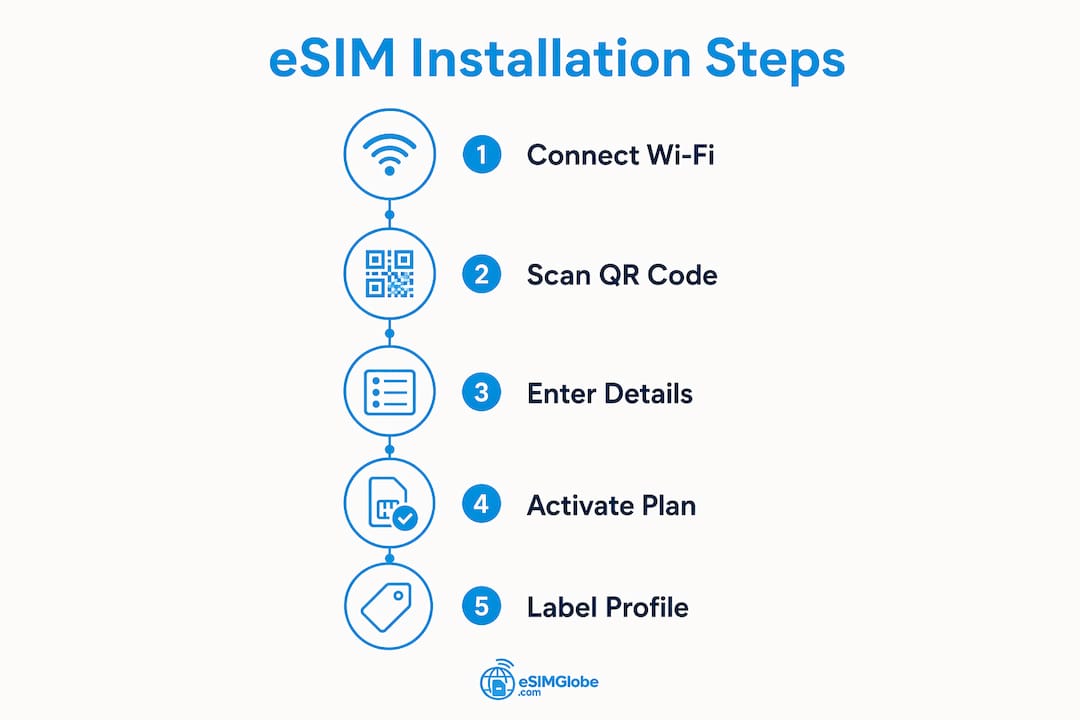
實際好處確實存在:您可以儲存多個電信業者設定檔、不必前往門市即可切換方案,並在抵達其他國家後立即加入當地數據方案。
相容的 iPhone 型號:
- 從 iPhone XS 開始的相容 iPhone 型號
- 包括 11 系列在內的較新 iPhone 型號
- 近期的 iPhone SE 型號
- 包括 12 系列及後續機型的近期 iPhone 型號
- 部分較新的 iPhone 型號未配備實體 SIM 卡槽,但支援 eSIM
相容的 Android 裝置(部分清單):
- 從 Pixel 3 開始的 Google Pixel 型號
- 大多數型號皆從 S20 開始的 Samsung Galaxy S 系列
- Samsung Galaxy Z Fold 和 Z Flip 系列
- Motorola Razr 型號
- 從 OnePlus、Oppo 和 Xiaomi 中選擇相容型號
電信業者支援是另一項必要條件。您的裝置可能支援 eSIM,但如果電信業者尚未啟用 eSIM 配發功能,啟用就會失敗。在美國,包括 Verizon、AT&T 和 T-Mobile 在內的主要電信業者都支援 eSIM。部分國家存在地區限制,因此購買方案前請確認當地電信業者是否支援。
如何在 iPhone 上安裝 eSIM
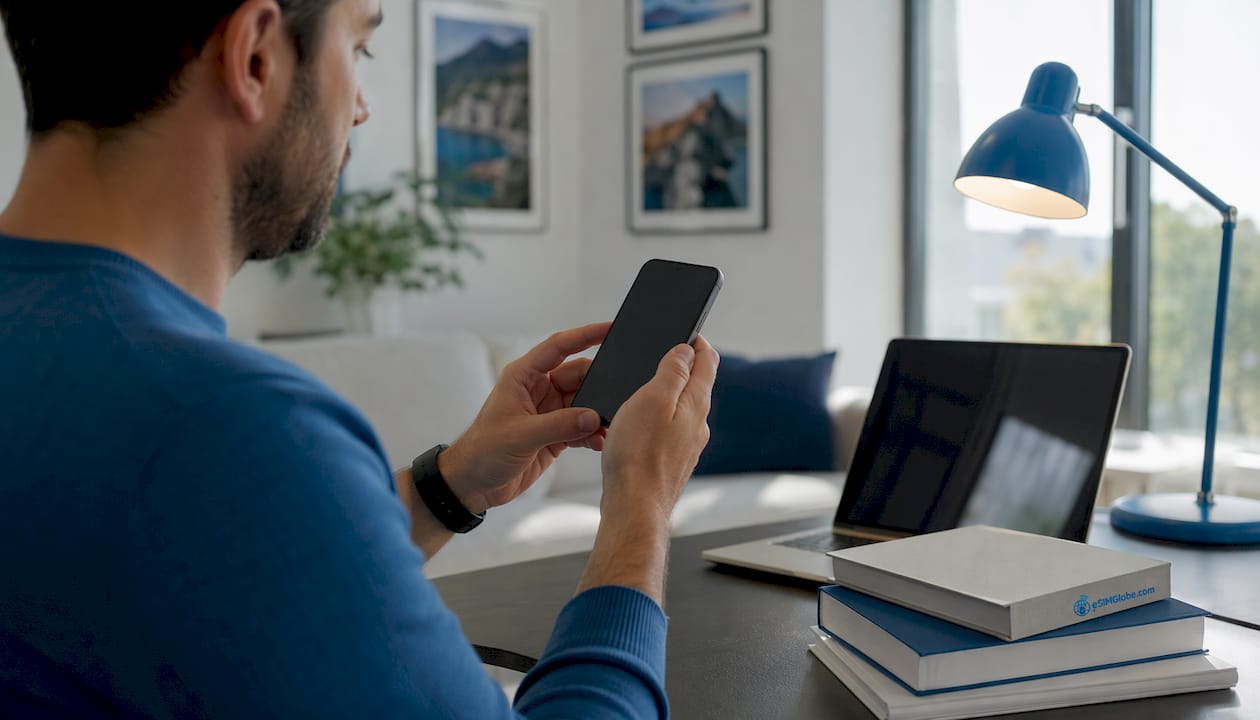
Apple 提供五種不同的 eSIM 啟用方法,具體取決於您的 iOS 版本和電信業者。
方法 1:掃描 QR 碼(最常見)
- 開啟 設定 > 行動服務 > 加入行動方案
- 將相機對準電信業者提供的 QR 碼
- 出現提示時,點選 加入行動方案
- 選擇是否將新方案用於行動數據、通話,或兩者皆用
- 為方案加上標籤(例如「旅遊」或「工作」),方便辨識
方法 2:透過電信業者應用程式啟用
包括 Verizon 在內的部分美國電信業者,允許完全透過其官方應用程式啟用。下載電信業者應用程式、登入,並依照應用程式內的提示操作,將 eSIM 方案直接推送至裝置。
方法 3:手動輸入
如果無法掃描 QR 碼,請在「加入行動方案」畫面點選 手動輸入詳細資料。電信業者會提供 SM-DP+ 位址和啟用碼。請完全按照顯示內容輸入兩者。
方法 4:從另一部 iPhone 移轉
前往 設定 > 行動服務 > 加入行動方案 > 從附近的 iPhone 傳送。兩部裝置必須連線至相同的 Wi-Fi 網路。此方法適合移轉現有門號,不適用於啟用新方案。
方法 5:透過電子郵件或連結啟用(iOS 17.4+)
在 iOS 17.4 及以上版本中,電信業者可以透過電子郵件或簡訊傳送 eSIM 啟用連結。點選連結即可直接開啟安裝提示,不必掃描任何內容。
常見的 iPhone 安裝問題:
- 無法辨識 QR 碼:清潔相機鏡頭,調高顯示 QR 碼裝置的螢幕亮度,然後重試
- 「不支援此方案」錯誤:你的 iPhone 可能已鎖定電信業者;請聯絡目前的電信業者解鎖
- 啟用卡在「下載中」:保持連線至 Wi-Fi,重新啟動裝置,然後重新開啟設定 > 行動服務
專業提示: 安裝後立即為每個 eSIM 方案加上標籤。iPhone 允許使用 custom 名稱,像是「家庭 AT&T」或「歐洲旅遊」這類清楚的標籤,可避免管理兩個以上啟用中的門號時產生混淆。
如何在 Android 裝置上設定 eSIM

選單路徑會因製造商而異,但 Google Pixel、Samsung Galaxy 和大多數其他 Android 手機的基本流程一致。
Google Pixel
- 開啟 設定 > 網路與網際網路 > SIM
- 點選 + 圖示或 新增 eSIM
- 選取 改為下載 SIM
- 掃描電信業者提供的 QR 碼,或點選 手動輸入,輸入 SM-DP+ 位址和啟用碼
- 點選 啟用,並等待方案下載
- 出現提示時,將新的 eSIM 設為偏好的數據 SIM
Samsung Galaxy
- 開啟 設定 > 連線 > SIM 管理器
- 點選 新增 eSIM 或 新增行動方案
- 掃描 QR 碼或手動輸入認證資料
- 確認下載並指定該門號用於通話、簡訊或數據
其他 Android 裝置
大多數其他 Android 手機都採用與 Pixel 類似的操作路徑。如果設定中的確切標籤不同,請尋找 SIM 管理工具、行動網路 或 雙 SIM 卡與 eSIM。部分裝置會將 eSIM 選項放在 關於手機 > SIM 狀態 下。
常見的 Android 安裝問題:
- QR 碼掃描失敗:調高顯示該代碼之螢幕的亮度,或嘗試在光線更好的地方掃描
- 「啟用失敗」訊息:確認啟用碼尚未過期(大多數啟用碼只能使用一次,且有時限)
- 安裝後沒有數據:確認 eSIM 已在 SIM 管理工具中設為啟用中的數據 SIM 卡,而不只是已安裝
專業提示: 在 Samsung 裝置上,SIM 管理工具也會控制哪張 SIM 卡用於撥出電話和簡訊。新增 eSIM 後,請逐一檢查各項指定設定,不要假設新設定檔會自動接管。
疑難排解 eSIM 安裝問題
大多數 eSIM 失敗都可追溯至四個原因之一:沒有 Wi-Fi、裝置已鎖定、啟用碼已過期,或與現有 SIM 卡發生設定檔衝突。
逐步診斷流程:
- 確認你連線至穩定的 Wi-Fi 網路,而不是使用另一張 SIM 卡的行動數據
- 確認裝置已解除電信業者鎖定(如不確定,請聯絡目前的電信業者)
- 確認 QR 碼或啟用碼尚未使用或過期
- 重新啟動裝置,然後從頭再次嘗試安裝
- 如果已安裝兩個 eSIM 設定檔,請先停用其中一個,再啟用另一個
- 將重設網路設定作為最後手段(iPhone 上為 設定 > 一般 > 傳送或重置 iPhone > 重置 > 重置網路設定;Samsung 上為 設定 > 一般管理 > 重置 > 重置網路設定)
依症狀提供的具體修復方法:
- eSIM 已安裝但無法上網:前往「行動服務」(iPhone)或「SIM 管理工具」(Android),確認已選取 eSIM 作為啟用中的數據線路。如果方案使用合作夥伴網路,請啟用數據漫遊。
- 無法刪除 eSIM 設定檔:在 iPhone 上,前往 設定 > 行動服務,點選方案,向下捲動後點選 移除行動服務方案。在 Android 上,開啟 SIM 管理工具,選取設定檔,然後選擇 刪除。
- 無法在設定檔之間切換:正確標示設定檔並管理啟用中的行動網路線路,可避免衝突。清楚重新命名設定檔,並在切換確認前一次只啟用一條線路。
若問題持續發生,請直接聯絡電信業者的技術支援。例如,Verizon 透過線上聊天和門市人員提供專屬 eSIM 支援。Apple 支援則在 support.apple.com 處理裝置端問題。致電時請準備好裝置的 IMEI 號碼。
Esimglobe 提供的順暢 eSIM 安裝指南
Esimglobe 已發現幾種會導致安裝失敗的情況,而一般電信商的說明並未涵蓋這些問題。
Esimglobe 最常指出的注意事項:
- 未確認裝置已解鎖便購買 eSIM 方案
- 在顯示 QR 碼的同一台裝置上掃描 QR 碼(相機無法對焦自己的螢幕)
- 略過旅行 eSIM 上的「數據漫遊」切換開關,即使成功安裝後仍會造成數據無法使用
- 未為設定檔命名,導致誤刪錯誤線路
對旅客而言,「數據漫遊」步驟是最容易被忽略的設定。若未在 eSIM 的行動數據設定中啟用此功能,方案會顯示為啟用狀態,卻無法在海外合作網路上提供數據。Esimglobe 的eSIM 旅行提示涵蓋此設定,以及其他因國家而異的啟用細節。
採用一致的命名規則後,管理多個設定檔就很簡單。Esimglobe 建議依電信商和地區命名(「Verizon US」、「Globe PH」、「Orange FR」),讓您一眼就能辨識目前啟用的線路。之後只需前往「行動網路」或「SIM 管理器」,點選目標設定檔,並將其設為啟用的數據線路即可切換。
專業提示: 旅行前,請在家中仍連接 Wi-Fi 時安裝並測試旅行 eSIM。確認新設定檔可以載入數據後,再切換回您的本機 SIM 卡。抵達目的地時,設定檔已安裝完成,切換所需時間不到十秒。
入住支援科技友善旅客住宿的數位遊牧者和遠端工作者,可透過Fox Hostel 的數位遊牧指南等資源取得額外的設定指引,該指南涵蓋旅途中 eSIM 使用者相關的連線工具。
Esimglobe:適用於每個目的地的全球 eSIM 方案
Esimglobe 為全球各地目的地提供數位 eSIM 方案,並可使用 USD、EUR 和 GBP 購買。此平台專為旅客、數位遊牧者,以及任何需要可靠行動數據且不使用實體 SIM 卡的人士打造。
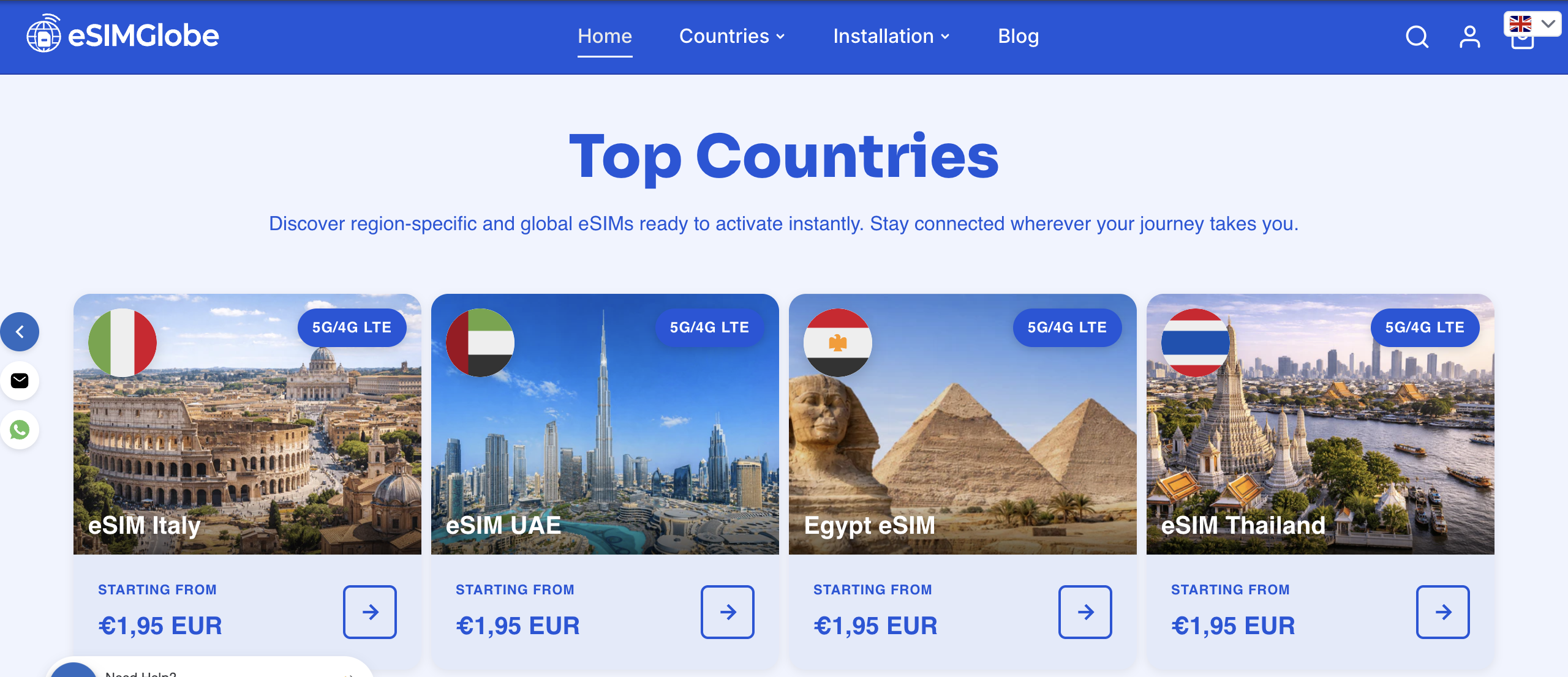
方案涵蓋單一國家和多地區套裝。介面支援多種語言,並可依目的地、數據量和有效期限篩選。無需寄送實體 SIM 卡、無需支付電信商收取的漫遊附加費,也無需前往門市。購買後,您會透過電子郵件收到 QR 碼,並按照本指南中的步驟安裝。
對於準備完整國際 eSIM 使用流程的旅客,Esimglobe 的方案頁面會提供各電信商合作夥伴專屬的裝置相容性說明和啟用指示。請在下一次出發前瀏覽 esimglobe.com 的方案,並準備好你的 eSIM。
重點摘要
安裝 eSIM 需要 Wi-Fi 連線、已解除鎖定的裝置,以及有效的電信商 QR 碼或 SM-DP+ 啟用碼;啟用碼需透過裝置的行動服務或 SIM 管理工具設定輸入。
| 重點 | 詳細資料 |
|---|---|
| 需要 Wi-Fi | 在整個 eSIM 下載和啟用過程中,穩定的 Wi-Fi 連線至關重要。 |
| iPhone XS 及後續機型 | 所有 XS 及後續 iPhone 型號都支援 eSIM;美國版 iPhone 14 及後續機型僅支援 eSIM。 |
| 三種啟用方式 | 掃描 QR 碼、使用電信商應用程式,以及手動輸入 SM-DP+ 位址,都適用於 iPhone 和 Android。 |
| 必須開啟數據漫遊 | 使用合作夥伴網路的旅行 eSIM 必須啟用數據漫遊,否則安裝後將無法使用數據。 |
| Esimglobe 旅行方案 | Esimglobe 提供全球 eSIM 設定檔,透過 QR 碼交付,涵蓋全球各地目的地並支援多種貨幣。 |
常見問題
安裝 eSIM 前需要準備什麼?
你需要一部相容且已解除電信商鎖定的裝置、穩定的 Wi-Fi 連線,以及 eSIM 供應商提供的 QR 碼或 SM-DP+ 位址和啟用碼。
可以同時安裝多個 eSIM 嗎?
是。大多數新款 iPhone 和 Android 裝置都支援安裝多個 eSIM 設定檔,但通常只能同時啟用一或兩個設定檔來通話和使用數據。
為什麼我的 eSIM 安裝後顯示沒有網際網路?
eSIM 設定檔可能尚未設為使用中的數據線路,或數據漫遊功能已停用。前往行動服務(iPhone)或 SIM 管理工具(Android),確認已選取 eSIM 用於數據連線;如果方案使用合作夥伴網路,請啟用數據漫遊。
如何刪除 eSIM 設定檔?
在 iPhone 上,前往 設定 > 行動服務,點選方案,然後點選 移除行動服務方案。在 Android 上,開啟 SIM 管理工具,選取設定檔,然後選擇 刪除。
Esimglobe 同時支援 iPhone 和 Android 嗎?
是。Esimglobe 透過 QR 碼提供 eSIM 設定檔,任何相容 eSIM 的 iPhone 或 Android 裝置都能按照本指南介紹的標準步驟進行安裝。