






















简而言之:
- 内置于 iPhone 的 eSIM 技术让旅行者无需实体 SIM 卡即可快速添加数据套餐,节省时间和费用。从 XS 开始的兼容机型支持多个配置文件,并可通过二维码或 App 快速激活,为 190 多个国家和地区提供全球覆盖。在家提前准备并下载 eSIM 配置文件,可确保你在境外顺畅联网,并帮助避免高昂的漫游费用。
你不再需要在机场寻找当地 SIM 卡,也不必支付运营商高昂的漫游费。iPhone eSIM 改变了这一切。它是直接内置于设备中的数字 SIM,让你无需接触实体卡片,只需几分钟即可添加数据套餐。对于国际旅行者来说,这一变化意义重大。本指南将介绍你需要了解的一切:eSIM 在 iPhone 上的工作方式、如何激活、如何选择适合旅行的套餐,以及如何避开大多数初次使用者容易遇到的问题。
目录
- 主要要点
- eSIM 在 iPhone 上的工作方式
- 如何在 iPhone 上激活 eSIM
- 选择适合旅行的最佳 eSIM 套餐
- 在国外使用 eSIM 的实用技巧
- iPhone 用户 eSIM 的未来
- 我对 iPhone 旅行使用 eSIM 的看法
- 开始使用 Esimglobe eSIM 套餐
- 常见问题
主要要点
| 要点 | 详细信息 |
|---|---|
| iPhone eSIM 兼容性 | 从 XS 开始,大多数 iPhone 机型都支持 eSIM,较新的机型还可存储多个配置文件。 |
| 激活方式各不相同 | 根据服务提供商的不同,你可以通过二维码、运营商 App、运营商链接或手动输入来激活。 |
| 解锁版 iPhone 提供更多选择 | 解锁版 iPhone 可让你使用来自 190 多个国家和地区的运营商提供的 eSIM 套餐,大幅节省费用。 |
| 旅行前提前规划 | 在离家出发前确认激活方式,并下载你的 eSIM 配置文件。 |
| Esimglobe 简化全球网络接入 | Esimglobe 为旅行者提供灵活、实惠的 eSIM 套餐,无需更换实体 SIM 卡。 |
eSIM 在 iPhone 上的工作方式
你的 iPhone 硬件中嵌入了一枚小芯片。这枚芯片就是 eSIM,其功能与实体 SIM 卡完全相同,只不过是以数字方式进行写入。根据 Apple 的说明,eSIM 是内置于 iPhone 中的数字 SIM,支持最多八个或更多 SIM 配置文件,因此你无需插入卡片,就能保存多个运营商的套餐。
支持 eSIM 的 iPhone 机型
iPhone 从 2018 年发布的 iPhone XS、XS Max 和 XR 开始支持 eSIM。此后的每一款机型都支持 eSIM,包括整个 iPhone 12、13、14、15 和 16 系列。在美国销售的 iPhone 14 机型仅支持 eSIM,这意味着它们完全没有实体 SIM 卡槽。
以下是 iPhone 上的 eSIM 实际能为你实现的功能:
- 存储多个运营商配置文件。你可以在一台设备上保存多个 eSIM 配置文件,但根据机型不同,同时启用的数量可能有限。
- 使用双 SIM 卡。大多数 iPhone 支持同时启用一张实体 SIM 卡和一张 eSIM。美国版 iPhone 14 及后续机型支持同时启用两张 eSIM。
- 快速切换线路。你可以直接在“设置”中切换本地运营商套餐和旅行套餐,无需实际更换任何卡片。
- 保持您的本机号码处于启用状态。旅行者通常会让旅行数据 eSIM 与本机号码同时运行,这样家人打来的电话和发送的短信仍能联系到他们。
- 防止丢失或被盗。由于 eSIM 是内置的,因此没有实体卡可供丢失,而且您的数据套餐与 Apple ID 账户绑定。
专业提示: 出行前,请在 iPhone 上前往“设置”>“通用”>“关于本机”。如果您看到“可用 SIM”或“eSIM”一栏,则表示您的设备支持该功能。如果您的手机被运营商锁定,请在购买任何旅行 eSIM 套餐前联系运营商解锁。
这项技术为旅行者带来的灵活性是切实且显著的。已解锁的 iPhone可以连接到 190 多个国家/地区的 eSIM 运营商,这意味着您不必再被迫依赖单一且价格过高的漫游套餐。
如何在 iPhone 上激活 eSIM
激活是大多数旅行者遇到困难的环节。流程本身并不复杂,但具体步骤取决于您的运营商以及激活时间。以下介绍最常见情况下的操作方式。
在 iPhone 设置期间激活
当您开启新 iPhone 或将其还原时,iOS 会引导您完成设置助手流程。在此过程中,手机可能会检测到与您的运营商账户关联的 eSIM,并提示您自动激活。如果您的运营商支持,这是最快的方式。
eSIM 配置文件下载可能会在设备初始设置期间于后台进行。激活完成后即可联网,这可能需要几分钟。此过程中不要退出设置,也不要关闭 Wi-Fi。这是此阶段激活失败的最常见原因。
设置完成后激活:四种方法
如果您要将旅行 eSIM 添加到正在使用的手机中,标准流程如下:
- 扫描二维码。您的 eSIM 提供商会通过电子邮件向您发送二维码,或在其网站上显示二维码。前往“设置”>“蜂窝网络”>“添加 eSIM”>“使用二维码”。将摄像头对准二维码并确认。这是包括 Esimglobe 在内的旅行 eSIM 提供商最常用的方法。
- 通过运营商 App 激活。一些大型运营商提供可处理整个流程的 App。您只需下载 App、登录,然后直接激活,无需二维码。
- 运营商链接。您的运营商会通过电子邮件向您发送直接链接。在 iPhone 上轻点该链接,iOS 会自动引导您完成激活。
- 手动输入。如果您有运营商提供的 SM-DP+ 地址和激活码,请前往“设置”>“蜂窝网络”>“添加 eSIM”>“手动输入详细信息”,然后输入这些信息。没有二维码时,这是备用方式。
- eSIM 快速传输。 如果你要从旧 iPhone 换到新 iPhone,快速传输功能可以让你无需联系运营商即可数字化转移号码。前往“设置”>“蜂窝网络”,然后按照传输提示操作。此功能适用于 iOS 26 和受支持的运营商。
专业提示: 趁你在家中仍能连接 Wi-Fi 时,下载旅行 eSIM 配置文件。抵达国外后,你可能没有稳定的网络来完成激活,这就违背了 eSIM 的初衷。
不同运营商的激活方式差异很大。出行前,请确认所选服务商具体采用哪种方式。将二维码打印出来或截图保存也是明智的备用措施,以防抵达后无法访问电子邮件。如需完整的操作说明,Esimglobe 提供了详细的 eSIM 激活指南,逐步介绍了每种方法。
选择适合旅行的最佳 eSIM 套餐
并非每个 eSIM 套餐都值得购买。合适的套餐取决于你的目的地、停留时间,以及你实际需要使用多少流量。
旅行 eSIM 套餐需要关注的事项
- 覆盖区域。 有些套餐覆盖单个国家,另一些则覆盖欧洲、东南亚或北美等整个区域。请根据你的行程选择合适的套餐。
- 流量限制和速度。 许多经济型套餐会在达到一定用量后限制网速。请确认套餐是否提供全速流量,还是达到上限后会降至 2G。
- 有效期。 套餐有效期从 7 天到 30 天或更长不等。如果你只旅行一周,就不要购买 30 天套餐。
- 语音和短信包含情况。 大多数旅行 eSIM 套餐仅提供流量。如果你需要通话或短信,请确认套餐是否包含这些服务,或者你是否可以改用 WhatsApp 等应用。
- 激活起算时间。 有些套餐从你激活 eSIM 的那一刻开始倒计时,另一些则从你首次使用流量时开始。后者能为你提供更大的灵活性。
热门套餐类型比较
| 套餐类型 | 覆盖范围 | 适用人群 | 激活方式 | 常见价格范围 |
|---|---|---|---|---|
| 单国 eSIM | 一个国家 | 前往单一目的地的短途旅行 | 二维码或应用 | 7 天 5 至 15 美元 |
| 区域 eSIM | 多国区域 | 同一区域内的多站旅行 | 二维码 | 7 至 15 天 10 至 30 美元 |
| 北美通行证 | 美国、墨西哥、加拿大 | 北美旅行 | 二维码或运营商应用 | 15 至 40 美元 |
| 全球 eSIM | 100 多个国家 | 经常出行者或数字游民 | 二维码 | 25 至 60 美元以上 |
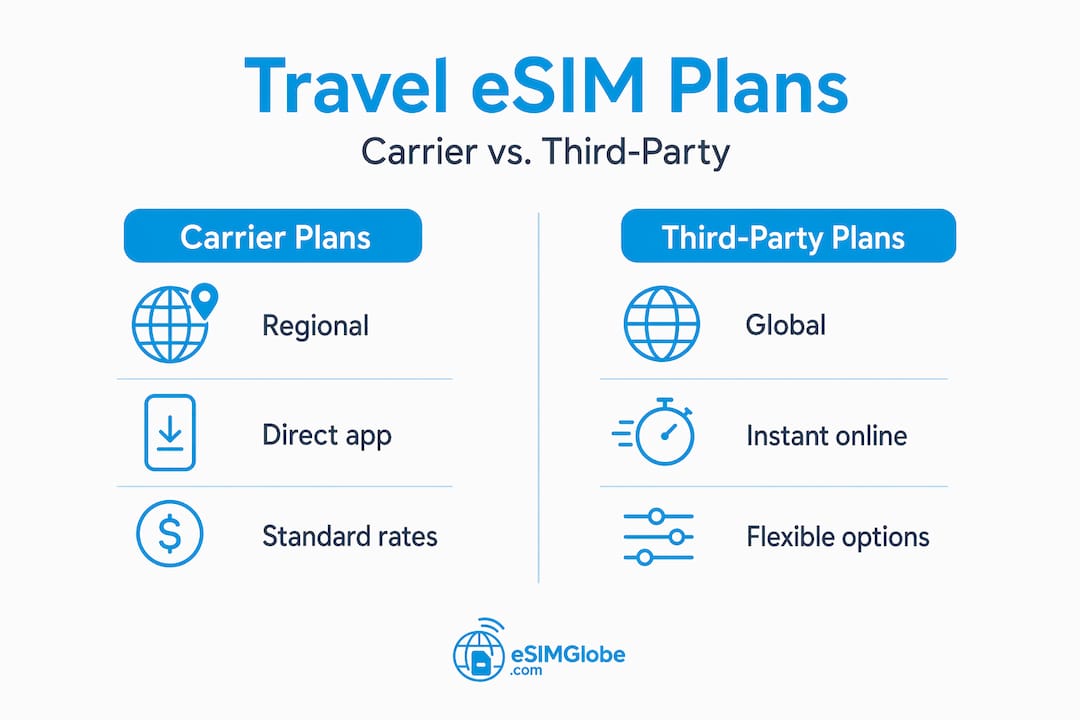
T-Mobile 预付费是运营商专属区域套餐的一个例子。他们推出了 U.S. Pass eSIM,在美国、墨西哥和加拿大提供无限流量、通话和短信,并包含热点流量。这是北美旅行的可靠选择,但在这三个国家以外没有覆盖。
对于计划跨越多个地区旅行,或希望获得更灵活的价格并方便在线购买的旅行者,Esimglobe 等第三方供应商通常比绑定单一运营商套餐更具性价比。您可以比较全球 eSIM 选项,在预订任何内容前找到最适合您行程的方案。
专业提示: 如果您的 iPhone 已锁定运营商,旅行 eSIM 将无法使用。请至少在出行前一周致电本机运营商,申请解锁。大多数运营商会在您履行完合同义务后免费为您解锁。
在国外使用预付费本地 eSIM 套餐,价格通常始终低于使用本机运营商套餐漫游。与标准漫游费率相比,两周国际旅行节省的费用轻松就能超过 100 美元。
在国外使用 eSIM 的实用技巧
激活 eSIM 只是完成了一半工作。要在整个旅程中充分使用它,还需要进行一些规划。
- 清楚标记您的 eSIM 配置文件。存储多个 eSIM 配置文件时,iPhone 允许您为每个配置文件命名。请使用“本机 AT&T”和“欧洲旅行”等名称,避免误启用错误线路。
- 设置默认数据线路。前往“设置”>“蜂窝网络”>“蜂窝数据”,选择用于数据连接的线路。旅行期间,请将其设为旅行 eSIM,这样您的本机套餐就不会在后台产生漫游费用。
- 关闭本机线路的数据漫游。即使旅行 eSIM 已启用,您的本机套餐仍可能尝试连接网络。前往“设置”>“蜂窝网络”,轻点您的本机套餐,然后关闭“数据漫游”。
- 确保您的本机号码可以接听电话。使用双 SIM 卡时,您可以保持本机号码处于启用状态以接听来电,同时使用旅行 eSIM 处理数据。这样可以避免错过银行、雇主或仅知道您本机号码的家人打来的电话。
- 落地前检查覆盖范围。并非每家运营商在每个目的地都能提供同等覆盖。请在购买套餐前确认其对您具体出行国家和地区的运营商覆盖范围,而不是购买后再确认。
专业提示: 如果您的 eSIM 落地后显示“无服务”,请前往“设置”>“蜂窝网络”>您的旅行 eSIM 配置文件,将其关闭后再重新开启。如果仍无法解决,请尝试前往“设置”>“通用”>“传输或还原 iPhone”>“还原”>“还原网络设置”。此操作会清除缓存的连接偏好设置,但不会删除您的 eSIM 配置文件。
eSIM 激活延迟很正常,并不意味着激活失败。配置文件下载后,可能需要几分钟才能显示网络连接。在处理过程中保持 Wi-Fi 连接,有助于激活继续进行。
如需更多关于如何在海外保持联网且避免超支的实用建议,Esimglobe 维护了一份内容扎实的eSIM 旅行提示资源,涵盖旅行者在现实中可能遇到的各种情况。
iPhone 用户 eSIM 的未来
eSIM 的普及正在加速。全球越来越多的运营商开始支持 eSIM,激活时间越来越短,预付费短期套餐的种类也在 2025 年和 2026 年显著增加。
苹果从美国版 iPhone 14 机型开始转向仅支持 eSIM 的 iPhone,这表明了行业的发展方向。在接下来的几个产品周期内,实体 SIM 卡槽可能会从国际版机型中消失。对旅行者而言,了解 eSIM 不再是可选项,而是必要事项。
“预计全球 eSIM 市场将在 2030 年前显著增长,这主要得益于智能手机普及率的提高,以及国际旅行者对灵活、预付费连接服务的需求增加,因为这类服务不受实体 SIM 卡限制。”
预付费 eSIM 套餐也变得更具竞争力。区域通行套餐现在可以覆盖数十个国家,只需一个套餐;在现代 iPhone 上,通过二维码激活不到两分钟即可完成。过去让 eSIM 感觉像是专业技术的繁琐流程,基本已经消失。
Esimglobe 正处于这一转变的前沿。该平台专为希望获得透明定价、快速激活以及覆盖重要目的地的旅行者打造。不同于将你锁定在单一网络上的单运营商套餐,Esimglobe 无需运营商关系或合约,即可让你在不同国家和地区之间选择。
我对 iPhone 旅行使用 eSIM 的看法
我见过旅行者在机场售货亭花 45 分钟购买本地 SIM 卡,支付两倍于合理价格的费用,最后得到的套餐却在三天后停止工作。这完全是可以避免的问题。
根据我的经验,旅行者使用 eSIM 时犯的最大错误,就是把它当成到达目的地后再处理的事情。他们落地后需要联网,然后才开始了解激活方法。这种顺序完全反了。无论是二维码激活还是通过应用激活,都需要在出门前确认并准备妥当。
我还看到过这样一种差别:使用专为旅行者打造的 eSIM 服务商的旅行者,与依赖本地运营商漫游套餐的旅行者之间,差距非常明显。成本差距是真实存在的,掌控力也是真实存在的。当漫游套餐无法提供理想覆盖时,能够在旅途中途切换套餐,而漫游套餐根本无法提供这一点。
我对大多数国际旅行者的建议是:出发前购买 eSIM 配置文件,在家连接 Wi-Fi 下载,并在登机前将其设为默认数据线路。如果需要,可以保留家庭线路用于通话。落地后,数据网络已经准备就绪。无需寻找自助终端,无需等待,也不会收到意外账单。
最值得使用的平台,往往是那些能让这一过程变得最简单的平台。根据我的体验,Esimglobe 比大多数平台处理得更顺畅,价格清晰,激活码交付迅速,覆盖范围也确实与其宣传相符。
— daniele
开始使用 Esimglobe eSIM 套餐
Esimglobe 让 iPhone 用户可以轻松购买、激活和管理 eSIM 套餐,无需前往运营商门店,也不用支付漫游费用。
对于前往北美的旅行者,北美三地区 eSIM覆盖美国、加拿大和墨西哥,提供灵活的数据选项,7 天 1GB 起。激活采用二维码方式,这意味着你可以在家下载配置文件,落地后立即开始使用数据。Esimglobe 还支持多种其他区域和国家专属套餐,因此无论下一站是欧洲、亚洲还是其他地区,你都能找到适合行程和预算的套餐。无需合约、无需实体卡,也没有意外收费。
常见问题
哪些 iPhone 机型支持 eSIM?
iPhone XS、XS Max、XR 以及 2018 年后发布的所有机型均支持 eSIM,包括完整的 iPhone 12 至 16 系列。美国版 iPhone 14 及后续机型仅支持 eSIM,不设实体 SIM 卡槽。
如何在 iPhone 上激活 eSIM?
前往“设置” > “蜂窝网络” > “添加 eSIM”,然后选择激活方式:扫描二维码、运营商 App、直接链接或手动输入。激活方式因运营商而异,因此请在出行前确认。
我可以在 iPhone 上同时使用两张 eSIM 吗?
可以。iPhone 13 及后续机型支持同时启用两张 eSIM。通过“设置” > “蜂窝网络”中的双卡功能,你可以同时使用家庭套餐拨打电话,并使用旅行 eSIM 上网。
如果我的 eSIM 无法激活,该怎么办?
连接到 Wi-Fi 并等待几分钟。后台激活可能需要一些时间才能完成。如果仍然失败,请在“设置” > “蜂窝网络”中关闭再重新开启 eSIM 配置文件,或重置网络设置。
国际旅行时,eSIM 比漫游便宜吗?
在大多数情况下,是的。Esimglobe 等供应商提供的预付费区域 eSIM 套餐费用明显低于标准运营商漫游资费,国际旅行两周通常可为旅行者节省超过 100 美元。