






















剩余 eSIM 数据量的权威来源是运营商的应用、网页仪表板或最初的购买确认邮件。手机内置的计数器是诊断工具,而不是官方余额。立即打开您的 Esimglobe 账户或订单邮件,查看剩余 GB 和到期日期。
- 运营商应用或网页仪表板: 显示套餐适用的官方计费余额。
- 购买确认邮件: 包含套餐详情、到期时间以及指向仪表板的直接链接。
- 手机设置(iPhone 或 Android): 可用于查看哪些应用消耗了数据,但不是权威余额。
目录
- 您应首先在哪里查看剩余数据余额?
- 旅行期间,如何在 iPhone 上查看和跟踪数据用量?
- 在境外使用 Android 时,如何设置数据警告和上限?
- 为什么手机的数据计数器和运营商余额经常对不上?
- 余额看起来过低或不正确时,你应该怎么办?
- 旅行前和旅行期间应配置哪些设置?
- 帮助你在漫游期间监控流量上限的日常习惯
- 如果你仍不同意提供商显示的余额,该怎么办?
- 关键要点
- 大多数旅行者在流量追踪方面犯的错误
- Esimglobe 让余额清晰可见,让你的旅程保持联网
- 延伸阅读和官方资源
- 常见问题
您应首先在哪里查看剩余数据余额?
您的运营商会根据套餐规则跟踪计费使用量。手机只会统计其在本地处理的流量。这两个数字衡量的是不同内容,因此运营商仪表板上的数据始终更可靠。
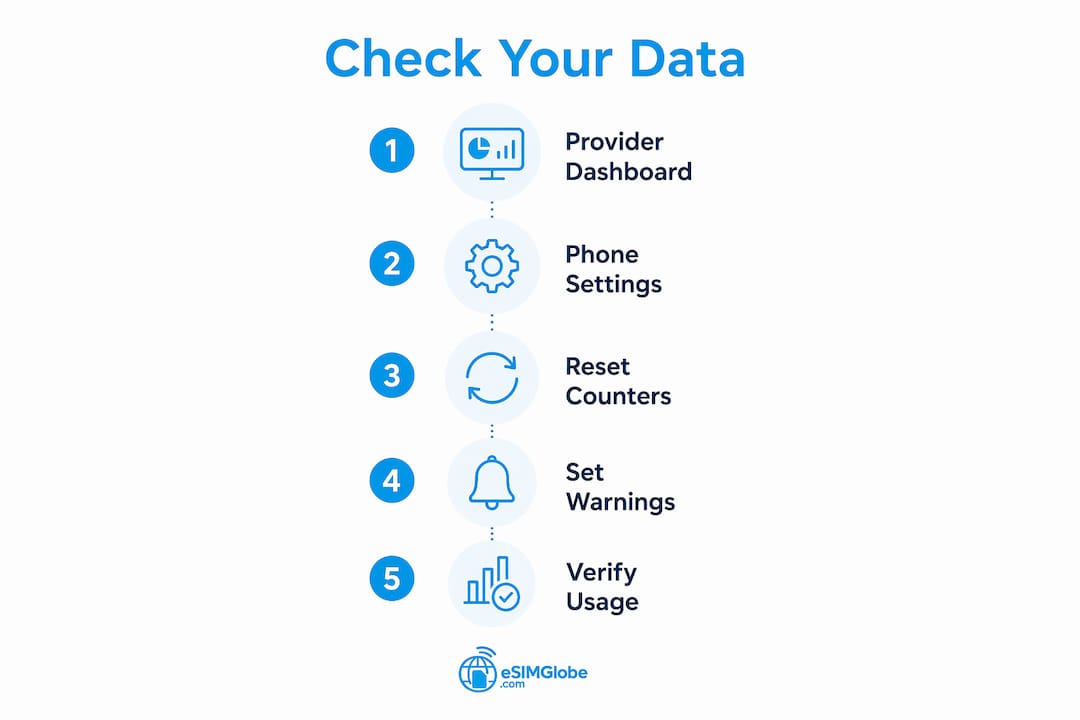
对于 Esimglobe 套餐,请登录您在 esimglobe.com 的账户,或打开订单确认邮件。两者都会显示剩余数据、套餐名称和到期日期。如果您需要了解服务商层面的eSIM 数据套餐如何运作,这些背景信息有助于解释为什么应以仪表板上的数据为准。
手机设置的作用不同:它们会告诉您哪个应用消耗了数据,而不会告诉您套餐还剩多少流量。请结合使用这两种信息。
专业提示: 激活新套餐后,立即截取您的运营商仪表板页面。将截图保存在相机胶卷或旅行文件夹中,以便在日后发生争议时作为基准记录。
旅行期间,如何在 iPhone 上查看和跟踪数据用量?
iPhone 的蜂窝数据计数器位于 设置 > 蜂窝网络(部分地区标记为“移动数据”)。关键数据是 当前周期,它显示自上次手动重置以来使用的总数据量。在不同旅行或套餐激活之间,它不会自动重置。
- 打开 设置,然后点击 蜂窝网络。
- 确认顶部 蜂窝数据下方选择的是正确的 eSIM 线路。
- 记下 当前周期总量和 当前周期漫游子总量。
- 滚动到应用列表底部,查看 上次重置日期。
- 如果您要开始新的预付费套餐,请点击 重置统计数据,将计数器归零。
- 截取重置确认信息和新的零使用量状态的屏幕截图。
将这些屏幕截图存放在专用相册或云文件夹中。如果之后运营商余额与手机计数器不一致,这张基准截图就是你的第一份证据。
专业提示: 激活新 eSIM 的那一刻就重置统计信息,不要等到第二天。明确的起始日期能让手机计数器真正适用于旅行追踪。

在境外使用 Android 时,如何设置数据警告和上限?
Android 提供的控制粒度比 iPhone 更细。不同制造商的路径略有不同,但在原生 Android 和 Pixel 设备上,依次前往:设置 > 网络和互联网 > 互联网,然后点击当前 eSIM 运营商旁边的齿轮图标。
从这里你可以查看使用量图表、查看各应用的使用量明细,并设置两个关键控制项:
- 账单周期日期:将其设置为与你的 eSIM 套餐激活日期一致,这样手机计数器就能与实际套餐有效期保持一致。Android 16 及近期版本支持 custom 账单周期日期。
- 数据警告:达到你设定的阈值(以 MB 或 GB 为单位)时,会弹出通知。建议将其设置为套餐容量的大约 80%。
- 数据上限(可选):达到硬性上限后自动关闭移动数据。如果你依赖运营商充值包,请谨慎使用此功能,因为硬性断网可能会让你在来得及充值之前就无法联网。
专业提示: 旅行时,优先使用警告而不是硬性上限。通知会给你时间切换到 Wi-Fi 或购买充值包。自动断网可能会让你在导航过程中途断开连接。
离开该菜单前,截取一张警告设置和当前使用量图表的屏幕截图。如果之后需要向运营商客服证明手机记录了什么,这张图片会很有用。
为什么手机的数据计数器和运营商余额经常对不上?
手机会统计它处理的每一个字节的流量。运营商则会根据你的具体套餐规则统计可计费的网络使用量,其中包括区域适用范围、网络共享政策和计费取整单位。这两种计算并不相同。
漫游会增加另一层复杂性。当你在境外使用合作网络的数据时,该网络会将使用记录发送给你的本地运营商进行处理。这种对账需要时间。
漫游使用量的上报延迟通常为 2–10 天。 在多个合作网络上进行大量活动等特殊情况下,延迟可能会更长。切勿认为行程开始前几天仪表盘显示的低余额就意味着你确实只使用了这么多。
其他常见的差异原因包括双 SIM 路由(数据通过错误的线路传输)、iOS 上未重置的“当前周期”计数器(包含上一次旅行的用量)、应用后台活动,以及手机只计算一次但运营商可能根据网络共享规则以不同方式计费的热点会话。
余额看起来过低或不正确时,你应该怎么办?
按此顺序操作,避免在处理差异期间失去网络连接。
- 立即切换到 Wi-Fi,并关闭移动数据以停止进一步消耗。
- 在设备设置中关闭后台数据、自动更新和移动热点。
- 启用低数据模式(iPhone:设置 > 蜂窝网络 > 你的 eSIM 线路),或启用 Android 上的相应功能。
- 截取运营商控制面板的屏幕截图,显示当前余额、套餐名称和到期日期。
- 截取手机流量使用情况的屏幕截图,显示“当前周期”(iPhone)或使用情况图表(Android),以及按应用划分的明细。
- 记下当地时间、日期和所在国家/地区,并在截取这些屏幕截图时一并记录。
- 等待报告周期(漫游最多需要 2–10 天),如果差异不大且你可以使用 Wi-Fi。
- 联系运营商支持团队,提供所有屏幕截图并明确说明需求:核查余额、审核用量,或在你现在需要联网时立即充值。
如果你需要立即联网且无法等待,请在审核进行期间申请临时充值。充值生效前保留所有证据,以便记录充值前后的状态。
旅行前和旅行期间应配置哪些设置?
出发前花几分钟进行设置,可以避免大多数超额费用方面的意外。
出发前:
- 确认你可以登录运营商控制面板,并确认套餐覆盖你要前往的国家/地区。出发前查看合适的套餐流量和覆盖范围。
- 记下套餐到期日期,并设置在到期前两天提醒的日历提醒。
- 将流量警告阈值设置为套餐流量额度的大约 80%。
- 重置 iPhone 的统计数据,或将 Android 的计费周期日期设置为与套餐起始日期一致。
在设备上:
- iPhone:启用“低数据模式”,关闭“Wi-Fi 助理”,对非必要应用关闭“后台 App 刷新”,并将应用更新设置为仅使用 Wi-Fi。
- Android:按应用限制后台数据,设置移动数据用量警告,并关闭通过移动网络自动更新。
旅行期间:
- 使用酒店或公共 Wi-Fi 进行视频通话、下载地图和软件更新。
- 除非必要,否则避免开启移动热点;网络共享会更快消耗流量,而且在某些套餐规则下可能按不同方式计费。
- 在离开 Wi-Fi 覆盖范围前下载离线地图(Google Maps、Maps.me)。
帮助你在漫游期间监控流量上限的日常习惯
轻量化的日常习惯每天只需不到两分钟,就能避免旅程结束时手忙脚乱。
- 早晨检查:打开提供商应用,记下剩余 GB 数和剩余天数。如果其中任何一项低于预期,请在急需流量前进行调查。
- 检查应用:每两天检查一次手机按应用分类的数据用量。流媒体应用、云端照片同步和社交媒体后台刷新是最常见的原因。
- 截取异常情况:如果仪表板显示的流量在一夜之间比预期减少更多,请立即同时截取仪表板和手机流量计数器的截图。时间戳很重要。
- 优先使用离线工具:离线地图、已下载的播客和缓存内容均不会使用移动数据。
专业提示: 同时设置提供商应用提醒和手机级警告。它们衡量的是不同内容,因此在达到上限前收到两种通知,可以形成双层安全网:一个是权威提醒,一个是主动预警。
如果你仍不同意提供商显示的余额,该怎么办?
先收集证据,然后按顺序升级处理。
| 证据类型 | 帮助作用 | 在哪里截取 |
|---|---|---|
| 提供商仪表板截图 | 官方余额和到期证明 | 提供商应用或网络账户 |
| 设备用量截图 | 显示各应用的用量和总用量 | iPhone:设置 > 蜂窝网络;Android:设置 > 网络和互联网 |
| 漫游小计 | 将旅行期间的用量与家庭网络用量区分开 | iPhone:当前周期漫游;Android:漫游明细 |
| 时间戳和位置 | 将用量与具体日期和国家/地区关联起来 | 手动添加到截图文件名或备注中 |
可复制的联系模板:
主题:用量争议 — [Plan Name] — [Your Account Email]
我对 [Plan Name] 套餐的余额差异提出异议(激活日期:[date],到期日期:[date])。我的提供商仪表板显示剩余 [X GB];设备流量计数器显示已使用 [Y GB]。我已附上两者的截图。请查看我在 [date range] 期间的使用记录并确认正确余额,或在审计期间提供临时充值。
附件:提供商仪表板截图、设备用量截图、漫游小计截图。
对于漫游争议,请等待 2–10 天的报告窗口;如果问题不紧急,再升级为发送电子邮件。若需要立即使用流量,请先申请充值,再进行审计。
关键要点
提供商仪表板始终是剩余 eSIM 流量的权威来源;手机流量计数器仅用于诊断。
| 要点 | 详细信息 |
|---|---|
| 以服务商控制面板为准 | 查看服务商应用、网络账户或订单邮件,获取官方的剩余余额和到期时间。 |
| 手机计数器用于诊断 | iPhone 和 Android 计数器会显示各应用的使用量,但不会反映套餐规则或漫游数据核算结果。 |
| 漫游延迟为 2–10 天 | 不要认为旅程最初几天控制面板显示的低余额就是最终结果;合作网络的记录需要时间同步。 |
| 套餐开始时重置 iPhone 统计数据 | 激活新 eSIM 时点击“重置统计数据”,让手机计数器只追踪当前旅程的使用量。 |
| Esimglobe 控制面板和充值 | Esimglobe 的账户控制面板会显示剩余流量和到期时间,并提供即时充值选项和全天候 24/7 客服支持。 |
大多数旅行者在流量追踪方面犯的错误
大多数旅行者会查看手机设置,然后就此止步。这是错误的做法。设备计数器用于诊断哪个应用消耗了流量,而不是确认套餐还剩多少流量。把两者视为同一回事,是导致意外断网最常见的错误。
第二个错误是忽视数据上报延迟。旅程第二天看到控制面板几乎为空,可能只是合作网络的漫游记录尚未同步完成。立即根据这个数字采取行动,比如惊慌失措地购买不必要的充值,只会浪费钱。等待 2–10 天的同步窗口,同时监控 Wi-Fi 使用情况,几乎总是更明智的做法。
实用的解决方法很简单:激活套餐后立即重置 iPhone 的统计数据,或设置 Android 的账单周期日期;将服务商控制面板截图作为基准,并同时核对两个来源,而不是只看其中一个。两个数据点总比一个更可靠。
Esimglobe 让余额清晰可见,让你的旅程保持联网
在国外流量不足并不意味着必须匆忙购买当地 SIM 卡或四处寻找 Wi-Fi。Esimglobe 的预付费纯流量 eSIM 套餐覆盖 170 多个国家和地区,并会立即发送到你的邮箱。清晰的账户控制面板一目了然地显示剩余流量、套餐名称和到期时间。余额不足时,可直接在控制面板中即时充值,无需购买新套餐。如果你的使用数据看起来有误,全天候 24/7 客服可以核查账户,并依据真实记录解决争议。

在 esimglobe.com 查看当前余额,或为下一个目的地选择套餐。
延伸阅读和官方资源
- Apple 支持:“在 iPhone 或 iPad 上使用蜂窝数据” - 官方介绍“设置” > “蜂窝网络”、“当前周期”和“重置统计数据”。
- Google / Pixel 手机帮助:“减少和管理移动数据用量” - 涵盖 Android 数据警告、硬性上限和按应用控制。
- Esimglobe 帮助与套餐: esimglobe.com - 账户控制面板、充值选项及各国家/地区的套餐覆盖范围。
- Esimglobe 旅行建议: 2026 年 eSIM 旅行建议 - 在海外管理流量并保持联网的实用指南。
- 商务旅行联网:商务旅行中的便利性 - 旅行者在旅途中管理数据时如何优先考虑可靠的联网体验。
截取运营商控制面板的屏幕截图,并在下次旅行前将其与这些链接一并保存。
常见问题
如何查询预付费 eSIM 的流量余额?
打开运营商的应用或网页版控制面板,查找剩余 GB 数量和到期日期。该数值才是权威余额;手机内置计数器仅用于按应用诊断。
为什么我的手机显示的已用流量比运营商控制面板上的更多?
您的手机会统计本地处理的所有流量;您的运营商则只统计套餐规则下的计费网络用量。合作网络的漫游记录也可能需要 2–10 天才会出现在运营商日志中,因此控制面板可能会暂时滞后于设备计数器。
如何在 iPhone 上重置数据用量统计?
前往“设置” > “蜂窝网络”,滚动到应用列表底部,然后点击 重置统计数据。激活新的预付费 eSIM 后立即执行此操作,以便计数器只跟踪当前旅行的用量。
Android 能在我达到套餐上限时自动停止数据吗?
可以。在“设置” > “网络和互联网”中,您可以设置一个硬性流量上限,在达到指定上限时切断移动数据。专家建议先设置警告阈值(约为套餐流量的 80%),这样您就有时间切换到 Wi-Fi 或充值,避免访问被暂停。
如果我的 Esimglobe 余额显示不正确,我该怎么办?
截取您的 Esimglobe 控制面板和设备用量页面的屏幕截图,注明日期和国家/地区,然后携带这些证据联系 Esimglobe 全天候 24/7 客服。如果您需要立即恢复联网,请在用量审核期间申请充值。