






















ได้ การโทรผ่าน Wi-Fi ใช้งานได้บน eSIM ตราบใดที่ผู้ให้บริการซิมหลักของคุณรองรับการโทรผ่าน Wi-Fi บนหมายเลขนั้นโดยเฉพาะ และคุณเปิดใช้ฟีเจอร์นี้แล้ว เทคโนโลยีนี้ไม่ได้ขึ้นอยู่กับว่าซิมของคุณเป็นซิมจริงหรือซิมดิจิทัล แต่ขึ้นอยู่กับการกำหนดค่าเครือข่ายของผู้ให้บริการทั้งหมด
มีข้อควรระวังสามประการที่ควรรู้ก่อนพึ่งพาฟีเจอร์นี้ระหว่างเดินทาง ประการแรก eSIM ท่องเที่ยวส่วนใหญ่ที่จำหน่ายสำหรับการใช้งานระหว่างประเทศมีเฉพาะดาต้าเท่านั้น eSIM เหล่านี้ให้คุณเข้าถึงอินเทอร์เน็ตได้ แต่ไม่ลงทะเบียนโทรศัพท์ของคุณสำหรับการโทรด้วยเสียง จึงไม่สามารถเปิดใช้การโทรผ่าน Wi-Fi ได้ด้วยตัวเอง ประการที่สอง นโยบายของผู้ให้บริการเกี่ยวกับการโทรผ่าน Wi-Fi ระหว่างประเทศแตกต่างกันอย่างมาก ผู้ให้บริการบางรายคิดค่าการโทรผ่าน Wi-Fi ไปยังหมายเลขหลักของคุณเป็นการโทรภายในประเทศ ขณะที่บางรายคิดค่าบริการระหว่างประเทศ โดยขึ้นอยู่กับสถานที่ที่คุณอยู่ ประการที่สาม บน iPhone การตั้งค่าที่เรียกว่า Allow Cellular Data Switching อาจเปลี่ยนเส้นทางซิมที่ใช้โทรของคุณไปยังการเชื่อมต่อดาต้าจาก eSIM ท่องเที่ยวโดยที่คุณไม่ทันสังเกต ซึ่งบางครั้งอาจทำให้เกิดค่าใช้จ่ายที่คุณไม่คาดคิด
สิ่งเดียวที่ควรทำตอนนี้: เปิดการตั้งค่าของซิมหลัก ยืนยันว่าเปิดการโทรผ่าน Wi-Fi แล้ว และตรวจสอบว่าปิดการโรมมิ่งข้อมูลสำหรับหมายเลขนั้นอยู่ หากไม่แน่ใจว่าผู้ให้บริการของคุณรองรับการใช้งานในต่างประเทศหรือไม่ ให้โทรสอบถามก่อนขึ้นเครื่อง
- ข้อสรุป: โดยทั่วไปการโทรผ่าน Wi-Fi ใช้งานได้กับ eSIM หากผู้ให้บริการของคุณเปิดใช้ฟีเจอร์นี้บนหมายเลขนั้น
- ข้อควรระวัง: eSIM ท่องเที่ยวที่มีเฉพาะดาต้าไม่รองรับการลงทะเบียนสำหรับการโทรด้วยเสียง
- การดำเนินการ: เปิดการโทรผ่าน Wi-Fi ยืนยันว่าปิดการโรมมิ่งข้อมูลแล้ว และตรวจสอบกับผู้ให้บริการของคุณ
ประเด็นสำคัญ
การโทรผ่าน Wi-Fi ใช้งานได้ในการตั้งค่า eSIM เมื่อผู้ให้บริการซิมหลักของคุณเปิดใช้ฟีเจอร์นี้บนหมายเลขที่ใช้โทร แต่ eSIM เองไม่ได้ให้บริการเสียงโดยอิสระ
| ประเด็น | รายละเอียด |
|---|---|
| ข้อสรุปขึ้นอยู่กับเงื่อนไข | การโทรผ่าน Wi-Fi จะใช้งานกับ eSIM ได้ก็ต่อเมื่อผู้ให้บริการซิมหลักของคุณรองรับฟีเจอร์นี้บนหมายเลขนั้นโดยเฉพาะ |
| eSIM ที่มีเฉพาะดาต้าไม่สามารถโทรได้ | eSIM ท่องเที่ยวส่วนใหญ่ให้บริการเฉพาะดาต้าและไม่ลงทะเบียนสำหรับการโทรด้วยเสียง ดังนั้นการโทรผ่าน Wi-Fi ต้องเปิดใช้งานอยู่แล้วบนหมายเลขหลักของคุณ |
| ระวังการสลับดาต้าบน iPhone | การเปิดใช้การสลับข้อมูลเซลลูลาร์อาจนำดาต้าจาก eSIM ท่องเที่ยวของคุณมาใช้กับการโทรผ่านซิมหลัก ซึ่งเสี่ยงต่อการเกิดค่าใช้จ่ายที่ไม่คาดคิด |
| ตรวจสอบการคิดค่าบริการของผู้ให้บริการก่อน | ผู้ให้บริการคิดค่าบริการการโทรผ่าน Wi-Fi ในต่างประเทศแตกต่างกัน บางรายคิดเป็นการโทรภายในประเทศ บางรายคิดเป็นการโทรระหว่างประเทศ ดังนั้นโปรดยืนยันนโยบายก่อนเดินทาง |
| ใช้คู่กับ eSIM สำหรับดาต้า | แพ็กเกจ eSIM แบบเติมเงินที่มีเฉพาะดาต้าของ Esimglobe ในกว่า 170 ประเทศ ช่วยให้คุณเชื่อมต่อได้อย่างเสถียร ขณะที่ซิมหลักของคุณจัดการการโทรผ่าน Wi-Fi |
แหล่งข้อมูลที่มีประโยชน์สำหรับขั้นตอนการตั้งค่าอุปกรณ์และนโยบายของผู้ให้บริการ
- คู่มือเคล็ดลับการใช้ eSIM ท่องเที่ยวของ Esimglobe อธิบายขั้นตอนการตั้งค่า Wi-Fi ของโรงแรมและการตรวจสอบก่อนออกเดินทาง
- คู่มือ eSIM สำหรับนักเดินทางระหว่างประเทศของ Esimglobe เปรียบเทียบตัวเลือกแพ็กเกจที่มีเฉพาะดาต้าสำหรับการเดินทางประเภทต่างๆ
- คำแนะนำของ Esimglobe เกี่ยวกับ การเลือกซื้อ eSIM อธิบายวิธีเลือกขนาดแพ็กเกจและพื้นที่ครอบคลุมที่เหมาะสมก่อนซื้อ
สารบัญ
- การโทรผ่าน Wi-Fi ใช้งานกับ eSIM ได้เหมือนกับซิมจริงหรือไม่
- จะเปิดใช้งานการโทรผ่าน Wi-Fi บน iPhone ด้วย eSIM ได้อย่างไร
- เปิดใช้การโทรผ่าน WiFi บน Android ที่มี eSIM ได้อย่างไร
- การโทรบนโทรศัพท์สองซิมที่มี eSIM เป็นอย่างไร
- ทำไม WiFi Calling บน eSIM ของฉันจึงใช้งานไม่ได้
- ผู้ให้บริการของฉันจะคิดค่าบริการเพิ่มสำหรับการโทรผ่าน WiFi ในต่างประเทศหรือไม่
- การโทรผ่าน WiFi บน Wi-Fi ของโรงแรมหรือ Wi-Fi สาธารณะปลอดภัยหรือไม่
- หาก WiFi Calling ใช้งานไม่ได้ คุณสามารถใช้อะไรแทนได้บ้าง?
- สิ่งที่ควรตรวจสอบก่อนพึ่งพา WiFi Calling ระหว่างเดินทางมีอะไรบ้าง?
- รักษาการเชื่อมต่อดาต้าให้เสถียรขณะจัดการเรื่องการโทร
- คำถามที่พบบ่อย
การโทรผ่าน Wi-Fi ใช้งานกับ eSIM ได้เหมือนกับซิมจริงหรือไม่
การโทรผ่าน Wi-Fi ซึ่งมีชื่อทางเทคนิคว่า VoWiFi จะส่งสายสนทนาของคุณผ่านการเชื่อมต่ออินเทอร์เน็ตแทนสัญญาณมือถือ โทรศัพท์ของคุณจะสร้างช่องสัญญาณส่งการโทรไปยังแกนหลัก IMS ของผู้ให้บริการเครือข่าย ซึ่งเป็นระบบแบ็กเอนด์เดียวกับที่จัดการการโทรผ่าน 4G หรือ 5G VoLTE ตามปกติ จากมุมมองของเครือข่าย ไม่สำคัญว่าซิมที่อยู่เบื้องหลังหมายเลขโทรศัพท์นั้นจะเป็นซิมจริงหรือโปรไฟล์ eSIM ในตัว การโทรผ่าน Wi-Fi เป็นบริการของผู้ให้บริการเครือข่ายที่ผูกกับหมายเลขโทรศัพท์ของคุณ ไม่ใช่ฟีเจอร์ที่มีอยู่ในเทคโนโลยี eSIM โดยตรง
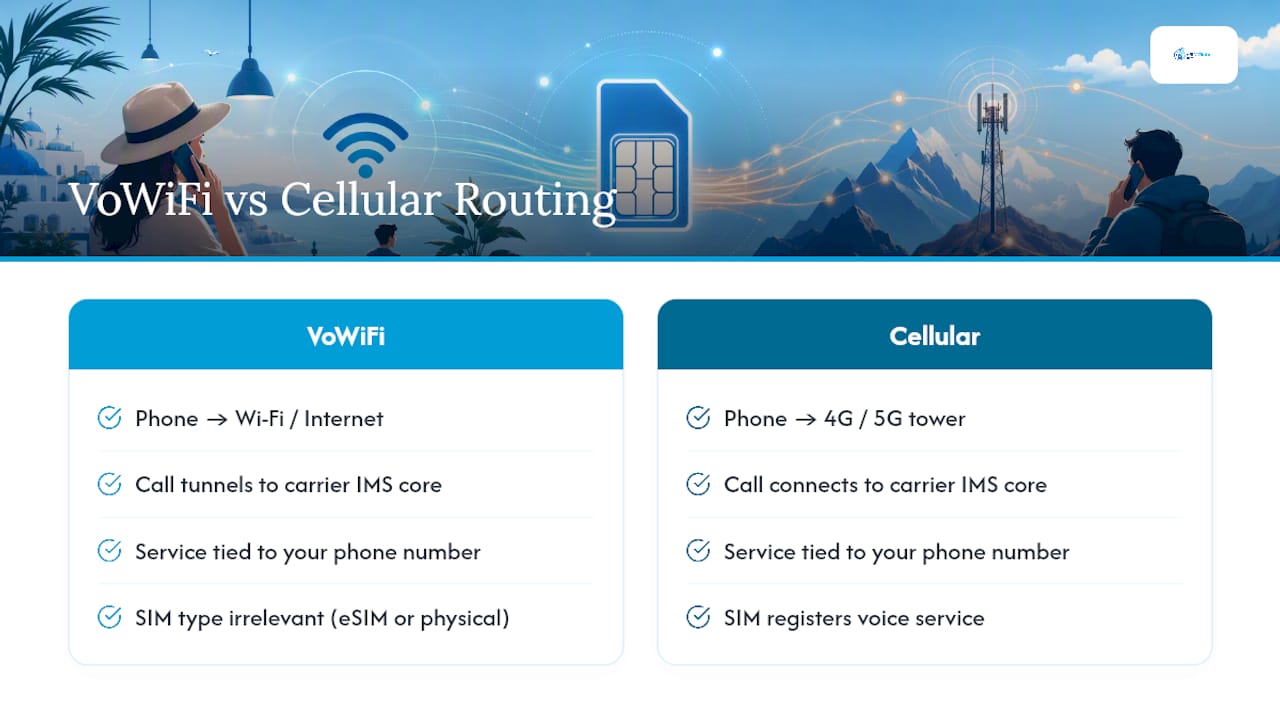
ความแตกต่างนี้อธิบายได้ว่าทำไมนักเดินทางจำนวนมากจึงสับสน eSIM สำหรับการเดินทางไปต่างประเทศที่ซื้อไว้สำหรับทริปนั้นมักให้บริการเฉพาะดาต้า โดยจะเชื่อมต่ออินเทอร์เน็ตผ่าน IP ให้โทรศัพท์ของคุณ เพื่อให้คุณท่องเว็บ ใช้แผนที่ และส่งข้อความผ่านแอปได้ แต่จะไม่ลงทะเบียนอุปกรณ์ของคุณเพื่อใช้บริการเสียงในโปรไฟล์นั้น หากขอให้ eSIM แบบใช้ดาต้าอย่างเดียว “โทรผ่าน Wi-Fi” ก็จะไม่มีเบอร์โทรศัพท์ที่เชื่อมโยงอยู่กับ eSIM นั้น eSIM เป็นเพียงช่องทางส่งข้อมูล ไม่ใช่หมายเลขโทรศัพท์
การโทรผ่าน Wi-Fi ต้องเปิดใช้งานอยู่แล้วบนเบอร์ของผู้ให้บริการเครือข่ายหลัก ซึ่งเป็นเบอร์ที่ผูกกับหมายเลขโทรศัพท์จริงของคุณ ก่อนออกเดินทาง eSIM ที่คุณติดตั้งสำหรับปลายทางเป็นการเชื่อมต่อข้อมูลแยกต่างหากและเป็นอิสระ ซึ่งทำงานควบคู่กันไป
นโยบายของผู้ให้บริการเครือข่ายก็มีข้อจำกัดเพิ่มเติม ผู้ให้บริการบางรายถือว่าการโทรผ่าน Wi-Fi ขณะอยู่ต่างประเทศเป็นการโทรจากประเทศเดิม ราวกับว่าคุณยังไม่ได้เดินทางออกนอกประเทศ และคิดค่าบริการตามอัตราภายในประเทศปกติ ขณะที่บางรายคิดค่าบริการโทรทางไกลระหว่างประเทศทันทีที่โทรศัพท์ตรวจพบว่ากำลังเชื่อมต่อจากที่อยู่ IP ต่างประเทศ แม้ว่าการโทรนั้นจะใช้ Wi-Fi แทนเสาสัญญาณมือถือก็ตาม รายละเอียดนี้แตกต่างกันไปตามผู้ให้บริการและแม้แต่ปลายทางที่คุณเดินทางไป ดังนั้นการตรวจสอบเงื่อนไขการโทรผ่าน Wi-Fi ของผู้ให้บริการโดยเฉพาะก่อนออกเดินทางจึงคุ้มค่ากับเวลาโทรศัพท์เพียงห้านาที
จะเปิดใช้งานการโทรผ่าน Wi-Fi บน iPhone ด้วย eSIM ได้อย่างไร
ระบบ Dual SIM ของ Apple ทำให้ iPhone ใช้ซิมจริงกับ eSIM หรือ eSIM สองอันพร้อมกันได้ และการตั้งค่าการโทรผ่าน Wi-Fi จะมีผลแยกกันในแต่ละเบอร์ ต่อไปนี้คือวิธีตรวจสอบและตั้งค่า:
- เปิด การตั้งค่า จากนั้นแตะ เซลลูลาร์ (หรือ ข้อมูลมือถือ ทั้งนี้ขึ้นอยู่กับภูมิภาค)
- แตะหมายเลขที่เป็นเบอร์โทรศัพท์บ้านของคุณ ไม่ใช่ eSIM สำหรับดาต้าขณะเดินทาง
- เลือก การโทรผ่าน Wi-Fi แล้วเปิด การโทรผ่าน Wi-Fi บน iPhone เครื่องนี้
- ยืนยันที่อยู่สำหรับกรณีฉุกเฉินหากระบบแจ้งให้ดำเนินการ เนื่องจากผู้ให้บริการเครือข่ายกำหนดให้ต้องยืนยันข้อมูลนี้เพื่อเปิดใช้งานการโทรผ่าน Wi-Fi
- กลับไปที่การตั้งค่าข้อมูลมือถือ แตะ หมายเลขโทรเริ่มต้น และตรวจสอบว่าเลือกหมายเลขหลักของคุณ ไม่ใช่ eSIM
- เลื่อนลงไปที่ อนุญาตให้สลับดาต้ามือถือ และพิจารณาปิดตัวเลือกนี้ก่อนเดินทาง (ดูเหตุผลเพิ่มเติมในส่วนถัดไป)
เมื่อตั้งค่าทั้งสองหมายเลขเรียบร้อยแล้ว แถบสถานะจะแสดงว่าผู้ให้บริการรายใดกำลังจัดการการโทร และอาจเห็นคำว่า “Wi-Fi” อยู่ถัดจากชื่อผู้ให้บริการของหมายเลขที่ใช้ VoWiFi
หากต้องการทดสอบก่อนที่จะจำเป็นต้องใช้งานจริง:
- เปิดโหมดเครื่องบิน จากนั้นเปิด Wi-Fi กลับด้วยตนเอง เพื่อปิดการใช้สัญญาณมือถือโดยสมบูรณ์
- ให้ผู้อื่นโทรไปยังหมายเลขหลักของคุณ และยืนยันว่าการโทรเชื่อมต่อได้และเสียงชัดเจน
- ส่งข้อความหาตัวเองจากโทรศัพท์อีกเครื่องเพื่อยืนยันว่ารับส่ง SMS ผ่าน Wi-Fi ได้
- สังเกตป้ายกำกับ “การโทรผ่าน Wi-Fi” ใกล้แถบสัญญาณระหว่างการทดสอบโทร
หากการโทรล้มเหลวในโหมดเครื่องบินขณะที่เปิด Wi-Fi แสดงว่าฟีเจอร์นี้ยังไม่ได้เปิดใช้งานอย่างถูกต้องบนหมายเลขดังกล่าว
เปิดใช้การโทรผ่าน WiFi บน Android ที่มี eSIM ได้อย่างไร
เส้นทางเมนูของ Android แตกต่างกันไปตามผู้ผลิต แต่ขั้นตอนหลักเหมือนกันในอุปกรณ์รุ่นปัจจุบันส่วนใหญ่:
- เปิด การตั้งค่า แล้วไปที่ เครือข่ายและอินเทอร์เน็ต จากนั้นแตะ ซิม (ในโทรศัพท์ Pixel และ Android มาตรฐาน) หรือ การเชื่อมต่อ > ตัวจัดการซิมการ์ด (ใน One UI ของ Samsung)
- เลือกหมายเลขโทรศัพท์หลักของคุณ ซึ่งก็คือซิมจริงหรือ eSIM ที่ผูกกับหมายเลขของคุณ
- แตะ การโทรผ่าน Wi-Fi แล้วเปิดใช้งาน
- ยืนยันหรืออัปเดตที่อยู่ฉุกเฉินหากผู้ให้บริการขอ
- หากคุณใช้งานสองซิม ให้ตรวจสอบว่าตั้งค่าหมายเลขที่ถูกต้องเป็นหมายเลขเริ่มต้นสำหรับการโทรไว้แล้วใน ตัวจัดการซิมการ์ด หรือเมนูที่มีชื่อใกล้เคียงกัน
- มองหาตัวเลือกสลับการใช้ดาต้ามือถือ ซึ่งมักมีป้ายกำกับประมาณว่า “สลับดาต้าเมื่อสัญญาณอ่อน” และปิดใช้งานหากต้องการหลีกเลี่ยงการใช้ดาต้าโรมมิ่งโดยไม่คาดคิด
โทรศัพท์ Samsung มักแสดงการโทรผ่าน Wi-Fi เป็นสวิตช์แยกในตัวจัดการซิมการ์ด ขณะที่โทรศัพท์ Pixel ซ่อนตัวเลือกนี้ไว้อีกหนึ่งระดับภายในหน้าการตั้งค่าเฉพาะของซิมแต่ละใบ ผู้ผลิตรายอื่นอย่าง Motorola และ OnePlus โดยทั่วไปใช้เส้นทางเมนูแบบเดียวกับ Android มาตรฐาน
เพื่อยืนยันว่าฟีเจอร์ทำงาน ให้เปิดโหมดเครื่องบิน เปิด Wi-Fi กลับมาเพียงอย่างเดียว แล้วโทรไปยังโทรศัพท์อีกเครื่อง โดยปกติไอคอนหรือป้ายกำกับเล็ก ๆ ว่า “การโทรผ่าน Wi-Fi” จะปรากฏในแถบสถานะหรือแถบการแจ้งเตือนระหว่างการโทร หากเห็น “ไม่มีบริการ” แทน แสดงว่าหมายเลขดังกล่าวยังไม่ได้ลงทะเบียนสำหรับ VoWiFi และการโทรจะล้มเหลวโดยไม่สลับไปใช้เครือข่ายอื่นโดยอัตโนมัติ
การโทรบนโทรศัพท์สองซิมที่มี eSIM เป็นอย่างไร
การตั้งค่าทั่วไปสองรูปแบบครอบคลุมนักเดินทางส่วนใหญ่ได้ ในรูปแบบแรก หมายเลขโทรศัพท์หลักของคุณยังคงอยู่บนซิมหรือ eSIM เดิมที่เปิดใช้การโทรผ่าน Wi-Fi และ eSIM อีกใบที่ใช้ดาต้าเท่านั้นจะจัดการการเชื่อมต่ออินเทอร์เน็ตในต่างประเทศ ส่วนรูปแบบที่สองซึ่งพบได้น้อยกว่า ทั้งสองหมายเลขเป็น eSIM โดยหนึ่งหมายเลขรองรับการโทรและอีกหมายเลขใช้ดาต้าเพียงอย่างเดียว
ไม่ว่าคุณจะใช้การตั้งค่าแบบใด การตั้งค่าสามอย่างนี้จะกำหนดว่าแท้จริงแล้วสายโทรจะถูกส่งผ่านอย่างไร:
- Default Voice Line ต้องตั้งเป็นหมายเลขที่ผู้คนใช้โทรหาคุณจริงๆ ไม่ใช่ eSIM สำหรับดาต้าระหว่างเดินทาง
- Wi-Fi Calling ต้องเปิดใช้งานโดยเฉพาะบนสายเสียงนั้น และควรตรวจสอบแยกกัน เนื่องจากแต่ละสายมีสวิตช์ของตัวเอง
- Data Roaming ควรปิดไว้สำหรับสายหลัก เพื่อไม่ให้ดึงดาต้าผ่านเครือข่ายมือถือ (และทำให้เกิดค่าใช้จ่าย) ระหว่างอยู่ต่างประเทศ
สถานะที่ใช้งานได้โดยทั่วไปจะเป็นดังนี้: Home Line A แสดง “Wi-Fi Calling” ในแถบสถานะและจัดการสายโทรเข้าออกกับข้อความทั้งหมด ขณะที่ Travel eSIM B ทำงานเงียบๆ อยู่เบื้องหลังโดยให้บริการดาต้าเท่านั้น แต่หากคุณเห็น Home Line A แสดง “No Service” โดยไม่มีตัวบ่งชี้ Wi-Fi Calling สายเรียกเข้าอาจไม่สำเร็จหรือถูกส่งตรงไปยังวอยซ์เมล
เคล็ดลับจากผู้เชี่ยวชาญ: บน iPhone ให้ปิด Allow Cellular Data Switching ไว้ระหว่างเดินทาง เอกสารของ Apple ระบุว่าเมื่อเปิดฟีเจอร์นี้ โทรศัพท์ของคุณอาจดึงดาต้าจาก eSIM สำหรับเดินทางมาใช้เพื่อรักษาการเชื่อมต่อเสียงของสายหลัก และหากการเชื่อมต่อดาต้านั้นเป็นแพ็กเกจโรมมิ่งแบบมีค่าใช้จ่ายแทนที่จะเป็น Wi-Fi ในพื้นที่ คุณอาจมีค่าใช้จ่ายเพิ่มโดยไม่ทันสังเกตว่ามีการสลับการเชื่อมต่อ
ทำไม WiFi Calling บน eSIM ของฉันจึงใช้งานไม่ได้
ทำตามรายการนี้ตามลำดับ ปัญหา Wi-Fi Calling ส่วนใหญ่มักเกิดจากหนึ่งในสามข้อแรก
- ยืนยันว่าได้เปิดสวิตช์ Wi-Fi Calling ไว้จริง สำหรับสายเสียงหลักของคุณ ไม่ใช่ eSIM สำหรับดาต้า บนโทรศัพท์ที่ใช้สองซิม คุณอาจเผลอเปิดสวิตช์ของสายผิดได้ง่าย
- ตรวจสอบว่าผู้ให้บริการของคุณรองรับ Wi-Fi Calling จากประเทศที่คุณอยู่ในปัจจุบัน ผู้ให้บริการบางรายจำกัดการใช้งานตามพื้นที่และปิดฟีเจอร์นี้ทั้งหมดเมื่ออยู่นอกภูมิภาคบ้านเกิด
- ตรวจสอบว่า eSIM แบบดาต้าเท่านั้นของคุณเชื่อมต่อได้อย่างเสถียร Wi-Fi Calling ยังคงต้องใช้เส้นทางอินเทอร์เน็ตที่ใช้งานได้ ไม่ว่าจะเป็นดาต้ามือถือจาก eSIM หรือเครือข่าย Wi-Fi หากดาต้าจาก eSIM ขาดหาย การโทรด้วยเสียงผ่านเส้นทางนั้นก็จะขาดหายเช่นกัน
- รีสตาร์ตโทรศัพท์ของคุณ การลงทะเบียน IMS สำหรับบริการเสียงอาจค้างเป็นครั้งคราว และการรีสตาร์ตจะบังคับให้ลงทะเบียนใหม่
- รีเซ็ตการตั้งค่าเครือข่าย (Settings > General > Transfer or Reset iPhone > Reset Network Settings บน iOS; Settings > System > Reset Options บนโทรศัพท์ Android ส่วนใหญ่) หากการเปิด-ปิดสวิตช์และการรีสตาร์ตไม่ช่วย
- ทดสอบด้วยแอป VoIP เพื่อใช้เป็นตัวควบคุม หาก WhatsApp หรือ FaceTime สามารถโทรผ่านเครือข่าย Wi-Fi เดียวกันได้ แต่ Wi-Fi Calling แบบเนทีฟทำไม่ได้ ปัญหาอยู่ที่เครือข่ายของผู้ให้บริการ ไม่ใช่การเชื่อมต่ออินเทอร์เน็ตของคุณ
คู่มือด่วนสำหรับตำแหน่งการตั้งค่าเหล่านี้: บน iPhone ให้ไปที่ Settings > Cellular > [your line] ส่วนบน Android ให้ไปที่ Settings > Network & Internet > SIMs หรือ Connections > Wi-Fi Calling บนอุปกรณ์ Samsung
หากวิธีเหล่านี้ยังแก้ปัญหาไม่ได้ วิธีแก้ขัดบางอย่างจะช่วยให้ผู้อื่นยังติดต่อคุณได้:
- ตั้งค่าการโอนสายจากหมายเลขบ้านของคุณไปยังหมายเลข VoIP หรือโทรศัพท์เครื่องที่สองที่คุณทราบว่าสามารถติดต่อได้
- ใช้แอป VoIP สำหรับการโทรออกระหว่างที่ตรวจสอบปัญหาฝั่งผู้ให้บริการ
- ตรวจสอบอีกครั้งว่ารหัสยืนยันตัวตนแบบสองขั้นตอนที่ส่งทาง SMS ยังคงได้รับตามปกติหรือไม่ หากการโทรผ่าน Wi-Fi ขัดข้อง การส่ง SMS ผ่านการลงทะเบียนเดียวกันก็อาจได้รับผลกระทบเช่นกัน ซึ่งเป็นเรื่องสำคัญหากคุณถูกล็อกออกจากบัญชีระหว่างการเดินทาง
ผู้ให้บริการของฉันจะคิดค่าบริการเพิ่มสำหรับการโทรผ่าน WiFi ในต่างประเทศหรือไม่
การคิดค่าบริการสำหรับการโทรผ่าน Wi-Fi ที่โทรจากนอกประเทศบ้านเกิดนั้นไม่เหมือนกันในแต่ละผู้ให้บริการ และความไม่สอดคล้องนี้เองเป็นสาเหตุหลักของค่าใช้จ่ายที่เรียกเก็บเกินคาด ผู้ให้บริการบางรายคิดค่าการโทรผ่าน Wi-Fi เหมือนกับว่าคุณกำลังอยู่ในเมืองบ้านเกิด โดยคิดตามอัตราต่อนาทีปกติหรือหักจากนาทีที่รวมอยู่ในแพ็กเกจ ไม่ว่าคุณจะเชื่อมต่อจากที่ใดในโลก ขณะที่รายอื่นตรวจพบว่าโทรศัพท์ของคุณลงทะเบียนจากที่อยู่ IP ต่างประเทศ และคิดอัตราโทรทางไกลระหว่างประเทศสำหรับการโทรเดียวกัน แม้สายนั้นจะไม่เคยผ่านเสาสัญญาณมือถือในพื้นที่ก็ตาม
ก่อนออกเดินทาง ให้ตรวจสอบรายการนี้กับผู้ให้บริการของคุณ:
- สอบถามโดยตรงว่าการโทรผ่าน Wi-Fi ได้รับอนุญาตและคิดค่าบริการในอัตราภายในประเทศขณะที่อยู่ต่างประเทศหรือไม่
- ยืนยันว่าการโทรไปยังหมายเลขท้องถิ่นในประเทศปลายทางผ่าน Wi-Fi จะนับเป็นการโทรระหว่างประเทศในมุมมองของผู้ให้บริการของคุณหรือไม่
- สอบถามว่า SMS ที่ส่งผ่านการโทรผ่าน Wi-Fi มีค่าใช้จ่ายแยกจากนาทีเสียงหรือไม่
- หากเป็นไปได้ ให้ขอคำตอบเป็นลายลักษณ์อักษร ภาพหน้าจอจากหน้าสนับสนุนของผู้ให้บริการเองมีน้ำหนักมากกว่าคำตอบด้วยวาจาจากเจ้าหน้าที่คอลเซ็นเตอร์
- ตรวจสอบว่าผู้ให้บริการของคุณจัดการสายฉุกเฉิน (911 หรือหมายเลขเทียบเท่าในท้องถิ่น) ผ่านการโทรผ่าน Wi-Fi อย่างไร เนื่องจากบางเครือข่ายจะกำหนดเส้นทางสายเหล่านี้แตกต่างกันหรือจำกัดการใช้งานทั้งหมดเมื่อคุณอยู่นอกประเทศบ้านเกิด
หากคำตอบจากผู้ให้บริการของคุณคลุมเครือหรือไม่เป็นที่น่าพอใจ แพ็กเกจเสริมการโทรระหว่างประเทศระยะสั้นอาจช่วยลดความกังวลได้มากกว่าการเสี่ยงใช้การโทรผ่าน Wi-Fi ในอัตราค่าบริการที่คุณยืนยันล่วงหน้าไม่ได้
การโทรผ่าน WiFi บน Wi-Fi ของโรงแรมหรือ Wi-Fi สาธารณะปลอดภัยหรือไม่
การโทรผ่าน Wi-Fi เองได้รับการเข้ารหัสตั้งแต่ต้นทางถึงปลายทางภายในทันเนล IMS ของผู้ให้บริการ ดังนั้นเนื้อหาเสียงในการโทรจึงได้รับการปกป้องแม้ใช้เครือข่ายโรงแรมร่วมกับผู้อื่น ความเสี่ยงที่มากกว่าอยู่ที่ระดับเครือข่าย: เครือข่าย Wi-Fi สาธารณะที่รักษาความปลอดภัยไม่ดีอาจยังเปิดเผยข้อมูลเมตาหรือทำให้อุปกรณ์ของคุณเสี่ยงต่อการโจมตีแบบคนกลางที่มุ่งเป้าไปยังทราฟฟิกอื่นบนเครือข่ายเดียวกันได้ แม้ว่าการโทรของคุณจะยังคงเข้ารหัสอยู่ก็ตาม
การปรับพฤติกรรมเล็กน้อยช่วยลดความเสี่ยงได้โดยไม่เพิ่มความยุ่งยากมากนัก:
- หากเป็นไปได้ ให้เลือกฮอตสปอตมือถือของโทรศัพท์คุณเองหรือเครือข่ายโรงแรมที่รู้จักและมีการป้องกันด้วยรหัสผ่าน แทน Wi-Fi สาธารณะแบบเปิด
- วางใจได้ว่าการเข้ารหัสในตัวของ VoWiFi ช่วยปกป้องเนื้อหาการโทร แต่อย่าคิดว่าแอปอื่นที่ทำงานบนการเชื่อมต่อเดียวกันจะได้รับการปกป้องเช่นเดียวกัน
- เปิดใช้ VPN ส่วนตัวเพื่อเพิ่มการป้องกันอีกชั้น โดยเฉพาะบนเครือข่ายที่คุณไม่สามารถควบคุมได้
- หลีกเลี่ยงการเข้าสู่ระบบธนาคารหรือบัญชีที่มีข้อมูลละเอียดอ่อนอื่นๆ ผ่าน Wi-Fi แบบเปิดที่ไม่ปลอดภัย ไม่ว่า Wi-Fi Calling จะเปิดใช้งานอยู่หรือไม่
หาก WiFi Calling ใช้งานไม่ได้ คุณสามารถใช้อะไรแทนได้บ้าง?
หากผู้ให้บริการของคุณไม่รองรับ Wi-Fi Calling ในพื้นที่ที่คุณอยู่ หรือสายของคุณใช้งานไม่ได้จริงๆ ก็ยังมีตัวเลือกสำรองอีกสองสามวิธีที่ช่วยให้ผู้อื่นติดต่อคุณได้
- แอป VoIP (WhatsApp, Signal, FaceTime): ใช้งานได้ฟรีผ่านการเชื่อมต่ออินเทอร์เน็ตทุกประเภท แต่จะใช้ได้ก็ต่อเมื่ออีกฝ่ายใช้แอปเดียวกัน
- โอนสายไปยังหมายเลข VoIP: โอนหมายเลขโทรศัพท์บ้านของคุณไปยังหมายเลขเสมือนที่เชื่อมกับแอป เพื่อให้ผู้โทรติดต่อคุณได้โดยไม่รู้ว่าคุณเปลี่ยนวิธีใช้งานแล้ว การเปลี่ยนมาใช้ VoIPที่เพิ่มขึ้นในกลุ่มธุรกิจและนักเดินทาง ทำให้การตั้งค่านี้กำหนดค่าได้ง่ายขึ้นเรื่อยๆ
- ซิมท้องถิ่นที่รองรับการโทร: ให้หมายเลขท้องถิ่นจริงและใช้งานการโทรได้เต็มรูปแบบ แต่คุณต้องพกการ์ดจริงอีกใบและจะไม่ได้รับความสะดวกจากหมายเลขโทรศัพท์บ้าน
- โรมมิงแบบจำกัด: เปิดใช้โควตาโรมมิงระหว่างประเทศขนาดเล็กไว้เป็นแผนสำรอง เหมาะสำหรับใช้เป็นตาข่ายนิรภัยมากกว่าแผนหลัก
เคล็ดลับการตั้งค่า: การโอนสายจากหมายเลขโทรศัพท์บ้านใช้เวลาเพียงไม่กี่นาทีผ่านแอปของผู้ให้บริการหรือระบบรหัสกดโทร และเป็นวิธีแก้ไขที่รวดเร็วที่สุดเมื่อคุณเดินทางมาได้ครึ่งทางแล้ว
สิ่งที่ควรตรวจสอบก่อนพึ่งพา WiFi Calling ระหว่างเดินทางมีอะไรบ้าง?
ตรวจสอบรายการนี้ก่อนออกจากบ้าน ไม่ใช่หลังจากเครื่องลงจอด:
- ยืนยันว่า Wi-Fi Calling เปิดใช้งานอยู่ในสายโทรศัพท์หลักจริงของคุณ
- ตั้งค่า Default Voice Line ให้ถูกต้อง หากใช้งานสองซิม
- ปิด Data Roaming ในสายหลักของคุณ เพื่อป้องกันค่าบริการที่ไม่ตั้งใจ
- ติดตั้งและทดสอบ eSIM สำหรับเดินทางแบบดาต้าเท่านั้นล่วงหน้า เพื่อให้แผนที่และการรับส่งข้อความใช้งานได้ทันทีที่เครื่องลงจอด
- ส่งข้อความทดสอบและโทรทดสอบหาตัวเอง เพื่อยืนยันว่ารหัสยืนยันตัวตนแบบสองขั้นตอนจะส่งถึงคุณจริง
เคล็ดลับจากผู้เชี่ยวชาญ: ทดสอบทุกอย่างจากห้องพักโรงแรมในคืนแรก ไม่ใช่จากสนามบิน เชื่อมต่อ Wi-Fi ของโรงแรม เปิดใช้งาน Wi-Fi Calling แล้วให้ใครสักคนโทรเข้าหมายเลขโทรศัพท์บ้านของคุณจากอีกสายหนึ่ง หากเชื่อมต่อได้และเสียงชัดเจน ก็พร้อมใช้งานตลอดทริป
เคล็ดลับจากผู้เชี่ยวชาญ: ปิด Allow Cellular Data Switching บน iPhone ก่อนออกเดินทาง อย่ารอจนพบค่าบริการแปลกๆ เพราะนี่เป็นสาเหตุที่พบบ่อยที่สุดที่ทำให้การตั้งค่า Wi-Fi Calling กลายเป็นบิลโรมมิงโดยไม่รู้ตัว
หากต้องการดูขั้นตอนการตั้งค่าและแนวทางการใช้งาน Wi-Fi ของโรงแรมโดยละเอียดเพิ่มเติม คู่มือเคล็ดลับการใช้งาน eSIM ระหว่างเดินทาง ของ Esimglobe มีเช็กลิสต์เดียวกันนี้พร้อมรายละเอียดเพิ่มเติม
บันทึกสั้นๆ จากภาคสนาม
ระหว่างทริปไปลิสบอน ฉันทดสอบการโทรผ่าน Wi-Fi ในห้องพักของโรงแรมตั้งแต่คืนแรก แทนที่จะเชื่อใจและไปลองที่สนามบิน การโทรเชื่อมต่อได้ทันที แต่ต้องปิดการสลับข้อมูลเซลลูลาร์อัตโนมัติในวันก่อนหน้าเสียก่อน การตั้งค่าเพียงรายการเดียวนั้นเป็นรายละเอียดที่นักเดินทางมักมองข้ามที่สุด ตรวจสอบนโยบายของเครือข่ายมือถือก่อนเดินทาง แล้วทดสอบทันทีที่เดินทางถึง
รักษาการเชื่อมต่อดาต้าให้เสถียรขณะจัดการเรื่องการโทร
การโทรผ่าน Wi-Fi จัดการสายเสียงของคุณ แต่คุณยังต้องมีการเชื่อมต่อดาต้าที่เชื่อถือได้เพื่อให้ทุกอย่างทำงานได้ ทั้งแผนที่ การส่งข้อความ และเครือข่าย Wi-Fi ที่รองรับการโทรของคุณล้วนต้องพึ่งพาการเชื่อมต่อนี้ Esimglobe จำหน่ายแพ็กเกจ eSIM แบบเติมเงินที่ให้บริการเฉพาะดาต้า ครอบคลุมมากกว่า 170 ประเทศ และจัดส่งทันทีทางอีเมล คุณจึงติดตั้งได้ก่อนขึ้นเครื่อง

เหตุผลบางประการที่นักเดินทางเลือกวิธีนี้ แทนการหาร้านขายซิมท้องถิ่นหรือเดาสุ่มเรื่องแพ็กเกจโรมมิ่งเสริม:
- แพ็กเกจเป็นแบบเติมเงิน ไม่มีการสมัครสมาชิกหรือสัญญาผูกมัด คุณจึงจ่ายเฉพาะการเดินทางครั้งนี้
- จัดส่งทันทีทางอีเมล หมายความว่าคุณสามารถเปิดใช้งานแพ็กเกจจากโทรศัพท์ได้ก่อนเดินทางถึงที่หมาย
- ให้บริการผ่านเครือข่าย 4G LTE และ 5G ความเร็วสูง โดยเลือกได้ตามประเทศ ภูมิภาค หรือสกุลเงิน
- มีบริการช่วยเหลือตลอด 24 ชั่วโมงทุกวัน หากคุณพบปัญหาในการเปิดใช้งานระหว่างการเดินทาง
เนื่องจากการเชื่อมต่อดาต้าที่เสถียรเป็นสิ่งที่ทำให้การโทรผ่าน Wi-Fi ใช้งานได้ตั้งแต่แรก การใช้การโทรผ่าน Wi-Fi ของเครือข่ายมือถือที่บ้านร่วมกับ eSIM สำหรับดาต้าโดยเฉพาะจึงช่วยให้คุณติดต่อได้ครบทั้งสองด้านเมื่ออยู่ต่างประเทศ ตรวจสอบแพ็กเกจที่มีและเลือกจุดหมายปลายทางของคุณใน หน้ารวมแพ็กเกจ eSIM ของ Esimglobe ก่อนการเดินทางครั้งถัดไป
คำถามที่พบบ่อย
ฉันสามารถใช้การโทรผ่าน Wi-Fi หากมี eSIM ได้หรือไม่
ได้ หากเครือข่ายมือถือที่บ้านของคุณรองรับการโทรผ่าน Wi-Fi สำหรับสายนั้นและเปิดใช้งานฟีเจอร์ดังกล่าวแล้ว eSIM สำหรับเดินทางที่ให้บริการเฉพาะดาต้าไม่สามารถให้บริการนี้ได้ด้วยตัวเอง
ทำไมฉันจึงโทรออกด้วย eSIM ไม่ได้
eSIM สำหรับเดินทางส่วนใหญ่ให้บริการเฉพาะดาต้าและไม่ได้ออกแบบมาเพื่อรองรับเสียงตั้งแต่แรก ดังนั้นจึงไม่มีบริการโทรศัพท์สำหรับโทรออกอยู่แล้ว การโทรด้วยเสียงต้องใช้สายของเครือข่ายมือถือที่บ้าน โดยเปิดใช้งานการโทรผ่าน Wi-Fi
ฉันจำเป็นต้องปิดเบอร์หลักเมื่อใช้ eSIM หรือไม่
ไม่ต้อง ปล่อยให้เบอร์หลักเปิดใช้งานสำหรับการโทรและข้อความ และใช้ eSIM สำหรับดาต้าเท่านั้น เพียงตรวจสอบว่าเบอร์เริ่มต้นสำหรับการโทรยังคงเป็นหมายเลขที่บ้านของคุณ เพื่อให้สายโทรออกถูกส่งไปยังหมายเลขที่ถูกต้อง
ฉันสามารถโทรผ่าน Wi-Fi โดยใช้เครือข่ายมือถือบน iPhone ได้หรือไม่
ได้ iPhone รองรับฟีเจอร์นี้ผ่าน การตั้งค่า > เซลลูลาร์ > [your line] > การโทรผ่าน Wi-Fi เมื่อเปิดใช้งานแล้ว โทรศัพท์จะใช้ Wi-Fi ที่มีอยู่สำหรับการโทรโดยอัตโนมัติเมื่อสัญญาณมือถืออ่อนหรือไม่มีสัญญาณ
แนะนำ
- ขั้นตอนการใช้ eSIM สำหรับนักเดินทางระหว่างประเทศ: คู่มือการตั้งค่าในปี 2026 – Esimglobe
- เคล็ดลับการซื้อ eSIM สำหรับนักเดินทางระหว่างประเทศในปี 2026 – Esimglobe
- เคล็ดลับการใช้ eSIM สำหรับเดินทาง: เชื่อมต่อได้เมื่ออยู่ต่างประเทศในปี 2026 – Esimglobe
- เคล็ดลับการใช้ eSIM สำหรับเดินทาง: เชื่อมต่อได้ง่ายและประหยัดเมื่ออยู่ต่างประเทศ – Esimglobe