






















เปิด-ปิดโหมดเครื่องบิน ตรวจสอบว่าสาย eSIM เปิดอยู่ในการตั้งค่า และรีสตาร์ทโทรศัพท์ ขั้นตอนทั้งสามนี้แก้ปัญหา eSIM ไม่มีบริการได้อย่างรวดเร็วในกรณีส่วนใหญ่ หาก eSIM ยังเชื่อมต่อไม่ได้หลังจากนั้น ปัญหาแทบจะมีสาเหตุจากหนึ่งในสี่อย่างต่อไปนี้: สายถูกปิด การเปิดใช้งานไม่เสร็จสิ้นที่ฝั่งผู้ให้บริการเครือข่าย การตั้งค่า APN ไม่ได้กำหนดค่าโดยอัตโนมัติ หรืออุปกรณ์ถูกล็อกเครือข่าย
ทำตามการตรวจสอบเหล่านี้ตอนนี้:
- เปิดโหมดเครื่องบิน รอสักครู่ แล้วปิดโหมดเครื่องบิน
- ไปที่ Settings → Cellular (iPhone) หรือ Settings → Network & Internet → SIMs (Android) แล้วตรวจสอบว่าสาย eSIM เปิดอยู่
- ตั้ง eSIM เป็นสายข้อมูลเริ่มต้น
- เปิด Data Roaming หากคุณกำลังเดินทาง - eSIM สำหรับเดินทางแบบใช้ข้อมูลอย่างเดียวมักจำเป็นต้องเปิดฟังก์ชันนี้แม้อยู่ในประเทศปลายทาง เนื่องจากการกำหนดค่าเครือข่ายพันธมิตร
หากยังไม่ได้ผล ให้เตรียม IMEI และ EID (ทั้งสองรายการอยู่ที่ Settings → General → About บน iPhone หรือ Settings → About Phone บน Android) จดข้อความข้อผิดพลาดที่แสดงอย่างถูกต้อง แล้วติดต่อผู้ให้บริการเครือข่ายหรือฝ่ายสนับสนุน Esimglobe โดยเตรียมข้อมูลดังกล่าวไว้
เคล็ดลับจากผู้เชี่ยวชาญ: ก่อนลบโปรไฟล์ eSIM ที่ค้างอยู่ ให้ขอให้ผู้ให้บริการเครือข่ายหรือฝ่ายสนับสนุน Esimglobe ส่งการจัดสรรบริการใหม่ไปยังโปรไฟล์เดิม การส่งคำสั่งจากผู้ให้บริการมักทำให้การเปิดใช้งานที่ค้างอยู่กลับมาใช้งานได้โดยไม่ต้องลบโปรไฟล์ปัจจุบัน ซึ่งช่วยหลีกเลี่ยงความเสี่ยงที่จะสูญเสียคิวอาร์โค้ดที่สแกนได้เพียงครั้งเดียว
ประเด็นสำคัญ
ปัญหา eSIM ส่วนใหญ่แก้ได้ด้วยขั้นตอนพื้นฐาน เช่น เปิด-ปิดโหมดเครื่องบิน ตรวจสอบให้แน่ใจว่าสายเปิดอยู่และตั้งเป็นค่าเริ่มต้น แล้วรีสตาร์ทเครื่อง หากยังไม่หาย การแก้ไขมักเกี่ยวข้องกับการตั้งค่า APN การจัดสรรบริการโดยผู้ให้บริการเครือข่ายใหม่ หรือการออกโปรไฟล์ใหม่
| ประเด็น | รายละเอียด |
|---|---|
| เริ่มจากเช็กลิสต์ฉบับรวดเร็ว | เปิด-ปิดโหมดเครื่องบิน เปิดใช้งานสาย ตั้งเป็นสายข้อมูลเริ่มต้น และเปิด Data Roaming — แก้ปัญหาส่วนใหญ่ได้ภายในไม่ถึงสามนาที |
| APN คือตัวการที่ซ่อนอยู่ | การกำหนดค่าอัตโนมัติล้มเหลวในอุปกรณ์บางรุ่น ให้เปรียบเทียบช่อง APN กับอีเมลเปิดใช้งานของคุณก่อนขอติดตั้งใหม่ |
| เตรียม IMEI และ EID ก่อน | ผู้ให้บริการเครือข่ายและฝ่ายสนับสนุน Esimglobe จำเป็นต้องใช้ตัวระบุทั้งสองรายการเพื่อจัดสรรโปรไฟล์ใหม่จากระยะไกล |
| ยกระดับการแก้ไขตามลำดับ | ลองให้ผู้ให้บริการเครือข่ายจัดสรรบริการใหม่ก่อนรีเซ็ตอุปกรณ์ การส่งโปรไฟล์ไปยังอุปกรณ์มักเร็วกกว่าและโดยทั่วไปช่วยหลีกเลี่ยงการสูญเสียคิวอาร์โค้ดที่ใช้ได้ครั้งเดียว |
| ฝ่ายสนับสนุน Esimglobe | สำหรับแพ็กเกจที่ซื้อผ่าน Esimglobe ให้เปิดทิกเก็ตพร้อมหมายเลขคำสั่งซื้อ EID ภาพหน้าจอข้อผิดพลาด และเวลาที่เกิดปัญหาเพื่อให้แก้ไขได้รวดเร็วที่สุด |
ติดต่อผู้ให้บริการเครือข่ายของคุณเมื่อปัญหาเกี่ยวข้องกับการระงับบัญชี การล็อกเครือข่าย หรือความขัดข้องของฮาร์ดแวร์ ติดต่อฝ่ายสนับสนุน Esimglobe เมื่อปัญหาเกี่ยวข้องกับการส่งโปรไฟล์ การออกคิวอาร์โค้ดใหม่ หรือการตรวจสอบบันทึกการเปิดใช้งาน
สารบัญ
- ทำไม eSIM ของคุณจึงแสดงว่าไม่มีบริการอยู่เรื่อยๆ
- เช็กลิสต์ 3 นาทีที่ควรตรวจสอบก่อนทำอย่างอื่น
- วิธีแก้ปัญหา eSIM บน iPhone ทีละขั้นตอน
- วิธีแก้ปัญหา eSIM บน Android ทีละขั้นตอน
- วิธีลบ ติดตั้งใหม่ หรือโอนโปรไฟล์ eSIM
- การตรวจสอบผู้ให้บริการและบัญชีที่ควรทำก่อนโทษว่าเป็นปัญหาจากโทรศัพท์
- การตรวจสอบขั้นสูง: APN โหมดเครือข่าย และการวินิจฉัย
- ควรติดต่อผู้ให้บริการหรือฝ่ายสนับสนุนอุปกรณ์เมื่อใด
- Esimglobe จัดการการเปิดใช้งานอย่างไร และฝ่ายสนับสนุนแก้ไขอะไรได้บ้าง
- ข้อผิดพลาดที่ทำให้ eSIM ใช้งานไม่ได้ซ้ำบ่อยที่สุด
- การสนับสนุนจาก Esimglobe สำหรับลูกค้าที่มีแพ็กเกจใช้งานอยู่
- คู่มืออย่างเป็นทางการและหน้าสนับสนุนที่ควรดู
- คำถามที่พบบ่อย
ทำไม eSIM ของคุณจึงแสดงว่าไม่มีบริการอยู่เรื่อยๆ
ปัญหา eSIM ส่วนใหญ่แบ่งได้เป็นหนึ่งในแปดประเภท การจับคู่ลักษณะอาการกับสาเหตุช่วยประหยัดเวลา
- เครื่องติดล็อกผู้ให้บริการ — อุปกรณ์ถูกล็อกไว้กับผู้ให้บริการรายอื่น อาการ: แสดง “SOS” หรือ “No Service” ทันทีหลังติดตั้ง บน iPhone ให้ตรวจสอบ Settings → General → About → Network Provider Lock; หากแสดง “No SIM restrictions” แปลว่าอุปกรณ์ไม่ได้ถูกล็อก
- อุปกรณ์หรือระบบปฏิบัติการไม่รองรับ — รุ่นโทรศัพท์หรือเวอร์ชันซอฟต์แวร์ไม่รองรับ eSIM หรือระบบเปิดใช้บริการของผู้ให้บริการรายนั้น อาการ: ไม่มีตัวเลือก eSIM ใน Settings เลย
- การเปิดใช้งานฝั่งผู้ให้บริการไม่สมบูรณ์ — ติดตั้งโปรไฟล์แล้ว แต่ผู้ให้บริการยังดำเนินการเปิดใช้สายไม่เสร็จ อาการ: ค้างอยู่ที่ “Activating…” นานกว่า 15 นาที
- ปิดสายใน Settings — มีโปรไฟล์ eSIM อยู่ แต่อยู่ในสถานะปิด อาการ: เห็นโปรไฟล์ใน Settings แต่แสดง “Turn On”
- APN หรือโหมดเครือข่ายไม่ตรงกัน — อุปกรณ์มีสัญญาณแต่ใช้ข้อมูลไม่ได้ นี่เป็นหนึ่งในสาเหตุที่ซ่อนอยู่และพบบ่อยที่สุด อีกทั้งมักถูกมองข้าม โดยปกติการตั้งค่า APN จะถูกส่งมาโดยอัตโนมัติ แต่โทรศัพท์รุ่นเรือธงใหม่บางรุ่นและอุปกรณ์รุ่นเก่าบางเครื่องไม่สามารถกำหนดค่าโดยอัตโนมัติได้ เมื่อเกิดกรณีนี้ คุณจะเห็นขีดสัญญาณแต่ไม่มีอินเทอร์เน็ต อาการ: มีขีดสัญญาณแต่ข้อมูลมือถือไม่โหลด
- การตั้งค่าผู้ให้บริการหรือระบบปฏิบัติการล้าสมัย — ชุดการตั้งค่าผู้ให้บริการที่ล้าสมัยอาจขัดขวางการเปิดใช้บริการ อาการ: เกิดข้อผิดพลาดในการเปิดใช้งานหรือไม่มีการแจ้งเตือนให้ตั้งค่าให้เสร็จสิ้น
- ซิมหลายใบขัดแย้งกัน — มีสองสายที่เปิดใช้งานอยู่และแย่งช่องสัญญาณเดียวกัน อาการ: สายหนึ่งใช้งานได้ แต่อีกสายแสดง “No Service”
- บัญชีถูกระงับหรือมียอดค้างชำระ — ผู้ให้บริการบล็อกสายในระดับบัญชี อาการ: โทรหรือใช้ข้อมูลไม่ได้แม้ติดตั้งสำเร็จแล้ว ผู้ให้บริการจะยืนยันการบล็อกเมื่อคุณโทรติดต่อ
เช็กลิสต์ 3 นาทีที่ควรตรวจสอบก่อนทำอย่างอื่น
ดำเนินการตามขั้นตอนเหล่านี้ตามลำดับ ปัญหา eSIM ส่วนใหญ่แก้ไขได้ภายในไม่กี่ขั้นตอนพื้นฐาน
- เปิด Airplane Mode นับถึงห้า แล้วปิด
- รีสตาร์ทโทรศัพท์โดยสมบูรณ์ (ปิดเครื่องแล้วเปิดใหม่ - ไม่ใช่แค่ล็อกและปลดล็อก)
- เปิด Settings → Cellular (iPhone) หรือ Settings → Network & Internet → SIMs (Android) ตรวจสอบว่าสาย eSIM แสดงเป็น “On” และตั้งเป็นสายเริ่มต้นสำหรับข้อมูลเซลลูลาร์
- เปิด Data Roaming สำหรับสาย eSIM หากคุณอยู่นอกประเทศบ้านเกิด
- ตรวจสอบว่าตั้งค่าให้สายข้อมูลเริ่มต้นเป็น eSIM ไม่ใช่ซิมจริง
- ตรวจสอบว่าระบบปฏิบัติการเป็นเวอร์ชันล่าสุด (iPhone: Settings → General → Software Update; Android: Settings → System → System Update)
- ตรวจหาการแจ้งเตือนให้อัปเดตการตั้งค่าผู้ให้บริการ (iPhone: Settings → General → About — หากมีการอัปเดต ระบบจะแสดงการแจ้งเตือนโดยอัตโนมัติ)
- ตรวจสอบว่าโปรไฟล์ eSIM ยังอยู่ใน Settings หากโปรไฟล์หายไป คุณจะต้องติดตั้งใหม่
หากขั้นตอนเหล่านี้ยังแก้ปัญหาไม่ได้ ให้จดข้อมูลต่อไปนี้ก่อนติดต่อฝ่ายช่วยเหลือ: หมายเลข IMEI หมายเลข EID ข้อความแสดงข้อผิดพลาดที่ปรากฏแบบตรงตัว (ถ่ายภาพหน้าจอไว้) และเวลาที่เริ่มเกิดปัญหา
วิธีแก้ปัญหา eSIM บน iPhone ทีละขั้นตอน
วิธีแก้ปัญหา iPhone ที่มีโอกาสสำเร็จสูงสุดตามลำดับคือ สลับเปิดปิดสาย eSIM ตรวจสอบการตั้งค่าผู้ให้บริการ รีสตาร์ท รีเซ็ตการตั้งค่าเครือข่าย แล้วจึงลบและติดตั้งโปรไฟล์ใหม่
การแก้ไขปัญหา iPhone ทีละขั้นตอน
- สลับเปิดปิดสาย eSIM การตั้งค่า → เซลลูลาร์ → แตะแผน eSIM → ปิด “เปิดใช้งานสายนี้” รอ 10 วินาที แล้วเปิดกลับอีกครั้ง
- ตั้งเป็นสายข้อมูลเริ่มต้น การตั้งค่า → เซลลูลาร์ → ข้อมูลเซลลูลาร์ → เลือกแผน eSIM
- ตรวจสอบการอัปเดตการตั้งค่าผู้ให้บริการ การตั้งค่า → ทั่วไป → เกี่ยวกับ หากมีการอัปเดต ข้อความแจ้งจะปรากฏขึ้นภายในไม่กี่วินาที แตะ “อัปเดต”
- รีสตาร์ทอุปกรณ์ กดปุ่มด้านข้างและปุ่มปรับระดับเสียงค้างไว้ เลื่อนเพื่อปิดเครื่อง รอ 30 วินาที แล้วเปิดเครื่อง
- รีเซ็ตการตั้งค่าเครือข่าย การตั้งค่า → ทั่วไป → ถ่ายโอนหรือรีเซ็ต iPhone → รีเซ็ต → รีเซ็ตการตั้งค่าเครือข่าย การดำเนินการนี้จะล้างการลงทะเบียนเครือข่ายที่ค้างอยู่และบังคับให้ลงทะเบียนกับเสาสัญญาณใหม่อีกครั้ง เขียนรหัสผ่าน Wi-Fi ของคุณไว้ก่อน - ขั้นตอนนี้จะลบเครือข่ายที่บันทึกไว้ทั้งหมด
- ลบและติดตั้ง eSIM ใหม่ การตั้งค่า → เซลลูลาร์ → แตะแผนบริการ → ลบแผนบริการเซลลูลาร์ จากนั้นติดตั้งใหม่โดยใช้คิวอาร์โค้ดหรือที่อยู่ SM-DP+ ของคุณ หมายเหตุ: คิวอาร์โค้ดบางรายการหมดอายุหรือใช้ได้ครั้งเดียว ตรวจสอบกับผู้ให้บริการก่อนลบโปรไฟล์ที่ใช้งานอยู่
- เรียกใช้การวินิจฉัยโดยฝ่ายสนับสนุนของ Apple แอป Apple Support (มีให้ดาวน์โหลดใน App Store) มีเครื่องมือวินิจฉัยอุปกรณ์บน iOS 18 ขึ้นไป ซึ่งช่วยระบุได้ว่าปัญหาเกิดจากฮาร์ดแวร์หรือซอฟต์แวร์ก่อนที่คุณจะโทรหา Apple
ข้อความแสดงข้อผิดพลาดทั่วไปบน iPhone และความหมาย
- “กำลังเปิดใช้งาน…” ค้าง - การจัดสรรบริการของผู้ให้บริการยังไม่เสร็จสมบูรณ์ รอ 15 นาทีแล้วรีสตาร์ท หากยังค้างอยู่ ให้ติดต่อผู้ให้บริการเพื่อจัดสรรบริการใหม่
- “ไม่มีบริการ” - สายถูกปิด อุปกรณ์ถูกล็อกโดยผู้ให้บริการ หรือการเปิดใช้งานล้มเหลว เริ่มจากขั้นตอนที่ 1 ด้านบน
- “ไม่สามารถเปิดใช้งาน eSIM ได้อย่างสมบูรณ์” - คิวอาร์โค้ดอาจหมดอายุ ถูกใช้ไปแล้ว หรือเชื่อมโยงกับ EID ที่ไม่ถูกต้อง ติดต่อผู้ให้บริการเพื่อขอรหัสเปิดใช้งานใหม่
วิธีค้นหา IMEI และ EID บน iPhone
การตั้งค่า → ทั่วไป → เกี่ยวกับ → เลื่อนลงไปที่ IMEI และ EID Apple แนะนำให้เตรียมข้อมูลทั้งสองรายการไว้เมื่อติดต่อผู้ให้บริการ เนื่องจากผู้ให้บริการใช้ EID เพื่อจัดสรรโปรไฟล์ใหม่จากระยะไกล สำหรับ การเปิดใช้งาน eSIM สำหรับการเดินทางระหว่างประเทศ การคัดลอกหมายเลขเหล่านี้ไว้ก่อนขึ้นเครื่องจะช่วยประหยัดเวลาได้มาก
เคล็ดลับจากผู้เชี่ยวชาญ: การถ่ายโอนอย่างรวดเร็วของ iPhone (ใช้ได้เมื่อตั้งค่า iPhone เครื่องใหม่) จะย้าย eSIM จากอุปกรณ์หนึ่งไปยังอีกอุปกรณ์หนึ่งโดยไม่ต้องใช้คิวอาร์โค้ดใหม่ ใช้ฟีเจอร์นี้เมื่อมีโทรศัพท์ทั้งสองเครื่องอยู่พร้อมกันและผู้ให้บริการรองรับเท่านั้น หากคุณใช้การถ่ายโอนอย่างรวดเร็วแล้วการถ่ายโอนค้าง โปรไฟล์อาจอยู่ในสถานะค้างระหว่างดำเนินการบนอุปกรณ์ทั้งสองเครื่อง - เตรียมช่องทางติดต่อฝ่ายสนับสนุนของผู้ให้บริการหรือผู้ให้บริการเครือข่ายไว้ให้พร้อมก่อนเริ่ม
วิธีแก้ปัญหา eSIM บน Android ทีละขั้นตอน
วิธีแก้ไขปัญหา Android ที่สำคัญ: เปิดสาย SIM ตั้งค่าการเลือกเครือข่ายเป็นอัตโนมัติ ตรวจสอบค่า APN และอัปเดตทั้งระบบปฏิบัติการและแอปของผู้ให้บริการ
- เปิดสาย eSIM การตั้งค่า → เครือข่ายและอินเทอร์เน็ต → SIM → แตะ eSIM → เปิดสวิตช์
- ตั้งเป็นซิมที่ต้องการใช้สำหรับข้อมูลมือถือ การตั้งค่า → เครือข่ายและอินเทอร์เน็ต → SIM → เลือก eSIM เป็นซิมที่ต้องการใช้สำหรับข้อมูล
- ตั้งค่าการเลือกเครือข่ายเป็นอัตโนมัติ การตั้งค่า → เครือข่ายและอินเทอร์เน็ต → เครือข่ายมือถือ → ผู้ให้บริการเครือข่าย → ค้นหาอัตโนมัติ
- ตรวจสอบและแก้ไขการตั้งค่า APN (ดูส่วน APN ด้านล่างสำหรับช่องข้อมูลที่แน่นอน)
- อัปเดตระบบปฏิบัติการ การตั้งค่า → ระบบ → การอัปเดตระบบ
- อัปเดตแอปของผู้ให้บริการที่เชื่อมโยงกับแผน eSIM
- รีเซ็ตการตั้งค่าเครือข่าย การตั้งค่า → ระบบ → ตัวเลือกการรีเซ็ต → รีเซ็ต Wi-Fi, มือถือ และ Bluetooth เช่นเดียวกับ iPhone: บันทึกรหัสผ่าน Wi-Fi ไว้ก่อน
เส้นทางเมนูเฉพาะของผู้ผลิต
- Pixel: การตั้งค่า → เครือข่ายและอินเทอร์เน็ต → SIM หน้าสนับสนุนของ Google มีขั้นตอนการเปิดใช้งานเฉพาะรุ่นสำหรับโทรศัพท์ Pixel รวมถึงวิธีเพิ่ม eSIM ผ่านคิวอาร์โค้ดหรือแอปของผู้ให้บริการ
- Samsung: การตั้งค่า → การเชื่อมต่อ → ตัวจัดการ SIM → เพิ่ม eSIM ป้ายชื่อใน Samsung One UI อาจแตกต่างจาก Android รุ่นมาตรฐานเล็กน้อย ให้มองหา “ตัวจัดการ SIM” แทน “SIM”
- OnePlus/Android รุ่นอื่น: เส้นทางเมนูอาจแตกต่างกัน หากไม่เห็น “SIM” ในเมนูเครือข่ายและอินเทอร์เน็ต ให้ค้นหา “SIM” ในแถบค้นหาของการตั้งค่า
ตรวจสอบ APN สำหรับ Android
โดยปกติการตั้งค่า APN จะถูกส่งให้อัตโนมัติ แต่การกำหนดค่าอัตโนมัตินี้อาจล้มเหลวในอุปกรณ์บางรุ่น โดยเฉพาะรุ่นเรือธงใหม่ที่จัดการการจัดสรร eSIM แตกต่างออกไป และโทรศัพท์รุ่นเก่าที่มีเฟิร์มแวร์เบสแบนด์ล้าสมัย เมื่อเกิดข้อผิดพลาด คุณจะมีสัญญาณแต่ใช้อินเทอร์เน็ตไม่ได้
- ไปที่การตั้งค่า → เครือข่ายและอินเทอร์เน็ต → เครือข่ายมือถือ → ขั้นสูง → ชื่อจุดเข้าใช้งาน
- หากรายการว่างเปล่าหรือแสดงรายการทั่วไป คุณต้องเพิ่ม APN ด้วยตนเอง
- ค่าที่ต้องกรอก: ชื่อ APN, ที่อยู่ APN, ชื่อผู้ใช้ (มักเว้นว่าง), รหัสผ่าน (มักเว้นว่าง), MCC และ MNC ค่าเหล่านี้อยู่ในอีเมลเปิดใช้งานหรือพอร์ทัลของผู้ให้บริการ
หมายเหตุเกี่ยวกับแอปของผู้ให้บริการ: ผู้ให้บริการบางรายจะส่งโปรไฟล์ใหม่โดยตรงผ่านแอปของตน หากผู้ให้บริการของคุณมีแอป ให้เปิดแอปแล้วมองหาตัวเลือก “จัดการ eSIM” หรือ “จัดสรรใหม่” ก่อนลองติดตั้งใหม่ด้วยตนเอง
วิธีลบ ติดตั้งใหม่ หรือโอนโปรไฟล์ eSIM
ติดตั้งใหม่จากคิวอาร์โค้ด (iPhone และ Android)
- ถ่ายภาพหน้าจอหรือพิมพ์คิวอาร์โค้ดก่อนลบโปรไฟล์ที่มีอยู่
- ลบโปรไฟล์ปัจจุบัน: การตั้งค่า → เซลลูลาร์ → ชื่อแผน → ลบ (iPhone) หรือการตั้งค่า → เครือข่ายและอินเทอร์เน็ต → SIM → แผน → ลบ (Android)
- ไปที่การตั้งค่า → เซลลูลาร์ → เพิ่มแผนเซลลูลาร์ (iPhone) หรือการตั้งค่า → เครือข่ายและอินเทอร์เน็ต → ดาวน์โหลด SIM (Android)
- สแกนคิวอาร์โค้ด ถือโทรศัพท์ให้นิ่งในที่มีแสงเพียงพอ การสแกนที่ภาพเบลอจะไม่สำเร็จ
- ทำตามขั้นตอนบนหน้าจอ เปิด Wi-Fi ไว้ระหว่างการตั้งค่าการใช้งานเพื่อความเสถียร
การติดตั้งด้วยตนเองโดยใช้ที่อยู่ SM-DP+ และโค้ดเปิดใช้งาน
หากไม่มี QR code ผู้ให้บริการส่วนใหญ่จะให้ที่อยู่เซิร์ฟเวอร์ SM-DP+ และโค้ดเปิดใช้งานแยกกัน
- iPhone: การตั้งค่า → เซลลูลาร์ → เพิ่มแพ็กเกจเซลลูลาร์ → ป้อนรายละเอียดด้วยตนเอง
- Android: การตั้งค่า → เครือข่ายและอินเทอร์เน็ต → ดาวน์โหลด SIM → ป้อนด้วยตนเอง
เมื่อใดควรขอให้ตั้งค่าการใช้งานใหม่แทนการติดตั้งใหม่
ผู้ให้บริการและผู้ให้บริการเครือข่ายสามารถส่งโปรไฟล์ใหม่ที่พร้อมใช้งานไปยังอุปกรณ์ของคุณโดยใช้ EID โดยไม่จำเป็นต้องให้คุณลบโปรไฟล์เดิม วิธีนี้เร็วกว่าและหลีกเลี่ยงความเสี่ยงที่จะทำ QR code แบบใช้ครั้งเดียวหาย ขอให้ตั้งค่าการใช้งานใหม่ก่อน ติดตั้งใหม่เฉพาะเมื่อการตั้งค่าการใช้งานใหม่ล้มเหลว
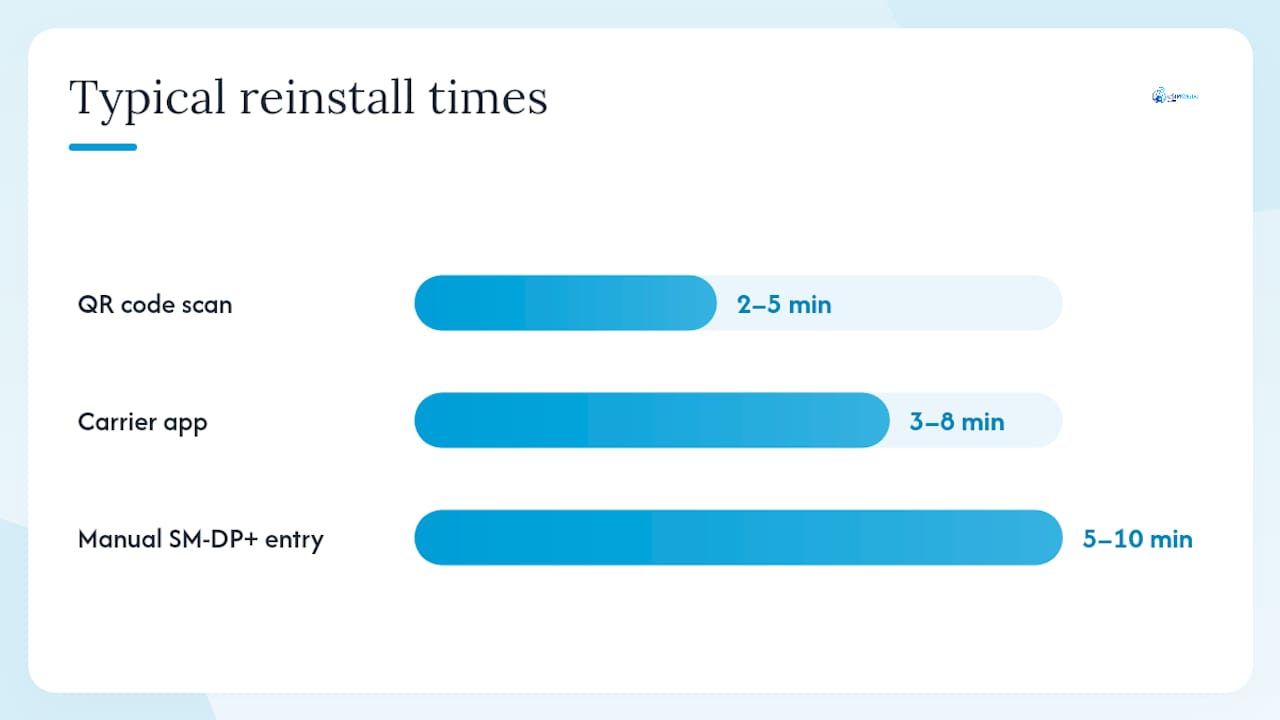
การเปรียบเทียบวิธีติดตั้งใหม่
| วิธีการ | เหมาะสำหรับ | ความเสี่ยง | เวลาที่ใช้โดยทั่วไป |
|---|---|---|---|
| สแกน QR code | การติดตั้งครั้งแรกหรือโค้ดที่ออกใหม่ | โค้ดหมดอายุหรือใช้ได้ครั้งเดียว | 2–5 นาที |
| แอปของผู้ให้บริการ | แพ็กเกจที่ผู้ให้บริการจัดการและรองรับผ่านแอป | แอปอาจไม่รองรับ eSIM ทุกประเภท | 3–8 นาที |
| การป้อน SM-DP+ ด้วยตนเอง | ไม่มี QR code | ที่อยู่ยาวพิมพ์ผิดทำให้การติดตั้งล้มเหลว | 5–10 นาที |
ก่อนติดตั้งใหม่ใดๆ ให้จับภาพหน้าจอ: หน้าการตั้งค่า → เซลลูลาร์ปัจจุบันที่แสดงชื่อแพ็กเกจ ข้อความแสดงข้อผิดพลาด และหน้าเกี่ยวกับที่แสดง IMEI และ EID ฝ่ายสนับสนุนจะขอข้อมูลทั้งสามรายการ
การตรวจสอบผู้ให้บริการและบัญชีที่ควรทำก่อนโทษว่าเป็นปัญหาจากโทรศัพท์
ผู้ให้บริการมองเห็นข้อมูลบางอย่างจากฝั่งของตนเองที่โทรศัพท์ของคุณแสดงไม่ได้ ตรวจสอบรายการนี้ให้ครบก่อนสรุปว่าอุปกรณ์มีปัญหา
- บัญชีใช้งานได้และมีสถานะปกติ (ไม่มีค้างชำระ ไม่มีการระงับ และไม่มีการแจ้งเตือนการฉ้อโกง)
- ไลน์ eSIM ได้รับการตั้งค่าใช้งานและเปิดใช้งานอยู่ในระบบเรียกเก็บเงินของผู้ให้บริการ ไม่ใช่เพียงแค่แสดงอยู่ในการตั้งค่าของคุณ
- รุ่นโทรศัพท์และ EID ที่ถูกต้องถูกผูกไว้กับไลน์ในข้อมูลของผู้ให้บริการ
- ไม่มีการบล็อกระบบที่ใช้งานอยู่ในบัญชี
- มี QR code หรือการส่งการเปิดใช้งานจากพอร์ทัลของผู้ให้บริการพร้อมใช้งาน
ผู้ให้บริการสามารถตรวจสอบสถานะการตั้งค่าใช้งานและบันทึกเครือข่ายจากระยะไกลได้ ข้อมูลที่ต้องใช้จากคุณ: IMEI, EID, ข้อความแสดงข้อผิดพลาดที่ตรงกัน และเวลาที่เกิดความล้มเหลว
สคริปต์สั้นสำหรับติดต่อฝ่ายสนับสนุน: “ติดตั้ง eSIM แล้ว แต่แสดง [exact error] EID ของฉันคือ [number] และ IMEI คือ [number] โปรดยืนยันว่าไลน์ได้รับการตั้งค่าและเปิดใช้งานแล้วในระบบของคุณ ส่งการอัปเดตการตั้งค่าผู้ให้บริการ และยืนยันว่าอุปกรณ์ไม่ได้ล็อกเครือข่ายจากฝั่งของคุณได้ไหม”
การตรวจสอบขั้นสูง: APN โหมดเครือข่าย และการวินิจฉัย
ดำเนินการตามขั้นตอนเหล่านี้ตามลำดับ หากรายการตรวจสอบด่วนยังไม่สามารถแก้ไขปัญหาได้
- ตรวจสอบค่า APN เปรียบเทียบทุกช่องในการตั้งค่ากับอีเมลเปิดใช้งานของคุณ
- เปลี่ยนโหมดเครือข่าย หากตั้งค่าอุปกรณ์เป็น 5G เท่านั้นและสัญญาณครอบคลุมอ่อน ให้เปลี่ยนเป็น LTE/4G หรืออัตโนมัติ การตั้งค่า → เซลลูลาร์ → ตัวเลือกข้อมูลเซลลูลาร์ → เสียงและข้อมูล (iPhone) หรือการตั้งค่า → เครือข่ายและอินเทอร์เน็ต → เครือข่ายมือถือ → ประเภทเครือข่ายที่ต้องการ (Android)
- รีเซ็ตการตั้งค่าเครือข่าย (หากยังไม่ได้ดำเนินการ) การดำเนินการนี้จะล้างการลงทะเบียนที่ค้างอยู่โดยไม่ลบโปรไฟล์ eSIM
- ขอให้ผู้ให้บริการจัดสรรบริการใหม่ ระบุ EID แล้วผู้ให้บริการจะส่งโปรไฟล์ใหม่ที่สะอาด วิธีนี้มักเร็วกว่าการรีเซ็ตอุปกรณ์ทั้งหมด
ข้อมูลอ้างอิงช่อง APN
| ช่อง | สิ่งที่ต้องกรอก |
|---|---|
| ชื่อ APN | ชื่อผู้ให้บริการหรือชื่อแผน (จากอีเมลเปิดใช้งาน) |
| APN | สตริงที่อยู่ APN (เช่น internet.provider.com) |
| ชื่อผู้ใช้ | เว้นว่างไว้ในกรณีส่วนใหญ่ ตรวจสอบอีเมลเปิดใช้งาน |
| รหัสผ่าน | เว้นว่างไว้ในกรณีส่วนใหญ่ ตรวจสอบอีเมลเปิดใช้งาน |
| MCC / MNC | รหัสประเทศและรหัสเครือข่ายมือถือ ให้ตรงกับประเทศปลายทาง |
ข้อมูลการวินิจฉัยที่ควรเก็บสำหรับคำขอรับการสนับสนุน: ภาพหน้าจอการตั้งค่า → เซลลูลาร์ (หรือ SIM) ภาพหน้าจอการตั้งค่า APN ข้อความแสดงข้อผิดพลาดที่แน่นอน เวลาที่เกิดข้อผิดพลาด และสถานะว่าการโรมมิ่งข้อมูลเปิดหรือปิดอยู่
ควรติดต่อผู้ให้บริการหรือฝ่ายสนับสนุนอุปกรณ์เมื่อใด
ส่งต่อปัญหาเมื่อ: ตรวจสอบตามรายการอย่างรวดเร็วและรีเซ็ตการตั้งค่าเครือข่ายแล้วแต่ยังไม่สำเร็จ บัญชีแสดงสถานะระงับหรือถูกบล็อก หรือสงสัยว่าอุปกรณ์มีความเสียหายทางกายภาพ
สิ่งที่ควรเตรียมก่อนโทรติดต่อ
- IMEI และ EID (การตั้งค่า → ทั่วไป → เกี่ยวกับ บน iPhone; การตั้งค่า → เกี่ยวกับโทรศัพท์ บน Android)
- ภาพหน้าจอหน้าการตั้งค่า → เซลลูลาร์ และข้อความแสดงข้อผิดพลาด
- ข้อความแสดงข้อผิดพลาดที่แน่นอนและเวลาที่เริ่มปรากฏ
- ปัญหาเริ่มขึ้นหลังการอัปเดตระบบปฏิบัติการ การเดินทางออกนอกประเทศ หรือการเปลี่ยนแผนหรือไม่
ลำดับการส่งต่อปัญหา
- การจัดสรรบริการใหม่โดยผู้ให้บริการ — วิธีแก้ไขที่รวดเร็วที่สุดสำหรับกรณีเปิดใช้งานค้างและกรณี “ไม่มีบริการ” ระบุ EID แล้วผู้ให้บริการจะส่งโปรไฟล์ใหม่ที่สะอาด
- การส่งการตั้งค่าเครือข่ายจากผู้ให้บริการ — ผู้ให้บริการจะส่งการกำหนดค่าเครือข่ายที่อัปเดตไปยังอุปกรณ์
- การวินิจฉัยโดยผู้ผลิตอุปกรณ์ — ฝ่ายสนับสนุนของ Apple (ผ่านแอป Apple Support หรือเว็บไซต์ Apple Support) สำหรับคำถามเกี่ยวกับฮาร์ดแวร์ iPhone และฝ่ายสนับสนุนของ Google สำหรับปัญหาเฉพาะของ Pixel
- ฝ่ายสนับสนุนของ Esimglobe — สำหรับแผนที่ซื้อผ่าน Esimglobe: ออกโปรไฟล์ใหม่ ส่งรหัส QR อีกครั้ง ตรวจสอบ EID และตรวจสอบบันทึกการเปิดใช้งาน Esimglobe ไม่สามารถข้ามการล็อกเครือข่ายหรือแก้ไขความขัดข้องของฮาร์ดแวร์ได้ แต่สามารถยืนยันได้ว่าโปรไฟล์ได้รับการจัดสรรอย่างถูกต้องทางฝั่งของ Esimglobe หรือไม่ และออกการเปิดใช้งานใหม่หากจำเป็น
Esimglobe จัดการการเปิดใช้งานอย่างไร และฝ่ายสนับสนุนแก้ไขอะไรได้บ้าง
Esimglobe จัดส่งโปรไฟล์ eSIM ทางอีเมลทันทีหลังการซื้อ ผ่านรหัส QR หรือที่อยู่ SM-DP+ โดยทั่วไปการจัดสรรบริการจะเสร็จสิ้นภายในไม่กี่นาทีหลังสแกน สำหรับขั้นตอนการเปิดใช้งาน eSIM ทั่วโลกโดยละเอียด คู่มือการตั้งค่าของ Esimglobe ครอบคลุมทุกขั้นตอน
สิ่งที่ฝ่ายสนับสนุนของ Esimglobe สามารถดำเนินการได้:
- ออกโปรไฟล์ใหม่และส่งรหัส QR หรือที่อยู่ SM-DP+ อีกครั้ง
- ยืนยัน EID ที่เชื่อมโยงกับคำสั่งซื้อของคุณ และตรวจสอบสถานะบันทึกการเปิดใช้งาน
- ตรวจสอบว่าการเปิดใช้งานเสร็จสิ้นทางฝั่ง Esimglobe หรือไม่
- ช่วยเลือกแผนสำหรับการเปลี่ยนใหม่ หากไม่สามารถกู้คืนแผนเดิมได้
สิ่งที่ Esimglobe ไม่สามารถเปลี่ยนแปลงได้:
- การล็อกเครือข่ายบนอุปกรณ์ (ข้อจำกัดด้านฮาร์ดแวร์หรือผู้ให้บริการ ไม่ใช่ปัญหาของโปรไฟล์)
- การระงับบัญชีของหมายเลขที่เป็นของผู้ให้บริการเครือข่าย
- ความขัดข้องของฮาร์ดแวร์ทางกายภาพที่ทำให้ไม่สามารถตรวจพบชิป eSIM
สิ่งที่ควรระบุในทิกเก็ตสนับสนุนของ Esimglobe: หมายเลขคำสั่งซื้อ EID ภาพหน้าจอการตั้งค่าที่แสดงโปรไฟล์ eSIM (หรือกรณีที่ไม่มีโปรไฟล์) ข้อความข้อผิดพลาดที่แน่นอน และเวลาที่เกิดข้อผิดพลาด Esimglobe ให้บริการสนับสนุนตลอด 24 ชั่วโมงสำหรับลูกค้าในกว่า 170 ประเทศ
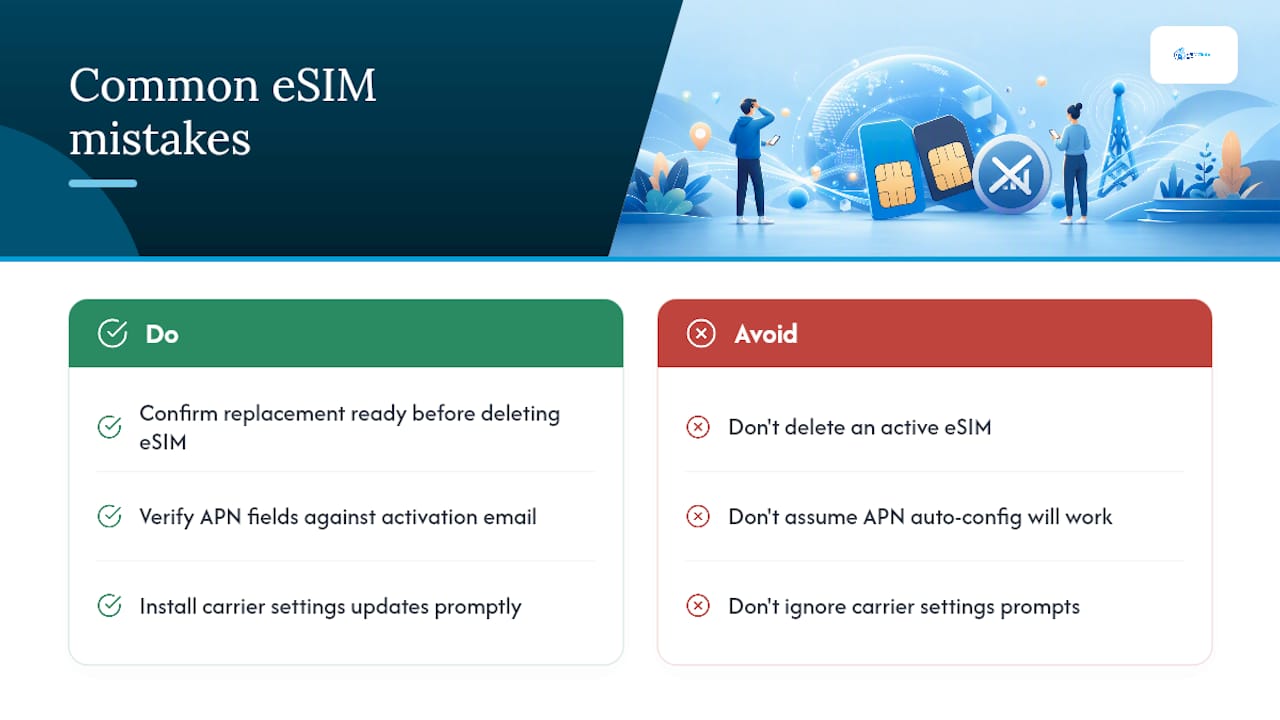
ข้อผิดพลาดที่ทำให้ eSIM ใช้งานไม่ได้ซ้ำบ่อยที่สุด
ข้อผิดพลาดที่พบบ่อยที่สุด: ลบโปรไฟล์ eSIM ที่ยังใช้งานอยู่ก่อนยืนยันว่าโปรไฟล์ใหม่พร้อมแล้ว QR code หลายรายการใช้ได้ครั้งเดียว เมื่อลบโปรไฟล์และสแกนโค้ดไปแล้ว คุณต้องให้ผู้ให้บริการออกโค้ดใหม่ ซึ่งต้องใช้เวลา และคุณอาจไม่มีเวลามากพอที่สนามบิน
ข้อที่พบบ่อยเป็นอันดับสอง: คิดว่าการกำหนดค่า APN อัตโนมัติจะทำงานได้เสมอ โดยปกติแล้วจะทำงานได้ แต่ในรุ่นเรือธงรุ่นใหม่บางรุ่นและอุปกรณ์รุ่นเก่าบางรุ่น ระบบจะไม่ส่ง APN มาโดยอัตโนมัติ ทำให้อุปกรณ์มีสัญญาณแต่ไม่มีอินเทอร์เน็ต การตรวจสอบช่อง APN เทียบกับอีเมลเปิดใช้งานใช้เวลา 90 วินาที และแก้ปัญหานี้ได้โดยไม่ต้องติดตั้งโปรไฟล์ใหม่
ข้อที่สาม: เพิกเฉยต่อการแจ้งเตือนให้อัปเดตการตั้งค่าผู้ให้บริการ แบนเนอร์เล็กๆ ในการตั้งค่า → ทั่วไป → เกี่ยวกับ ไม่ได้มีไว้เพื่อความสวยงามเท่านั้น ชุดการตั้งค่าผู้ให้บริการที่ล้าสมัยอาจขัดขวางการตั้งค่าบริการทั้งหมด
เคล็ดลับจากผู้เชี่ยวชาญ: ก่อนขอโปรไฟล์ใหม่จากผู้ให้บริการรายใด ให้เปิดการตั้งค่าและตรวจสอบช่อง APN ทุกช่องเทียบกับอีเมลเปิดใช้งาน การแก้ไขช่องที่ไม่ถูกต้องเพียงช่องเดียว - มักเป็นที่อยู่ APN เอง - ช่วยแก้ปัญหา “มีสัญญาณแต่ไม่มีอินเทอร์เน็ต” ได้บ่อยกว่าการติดตั้งโปรไฟล์ใหม่ทั้งหมด
การสนับสนุนจาก Esimglobe สำหรับลูกค้าที่มีแพ็กเกจใช้งานอยู่
Esimglobe ให้บริการ แพ็กเกจข้อมูล eSIM แบบเติมเงินสำหรับกว่า 170 ประเทศ พร้อมจัดส่งทันทีทางอีเมลและบริการสนับสนุนตลอด 24 ชั่วโมง หาก eSIM ของคุณใช้งานไม่ได้และซื้อผ่าน Esimglobe ทีมสนับสนุนสามารถออกโปรไฟล์ใหม่ ส่ง QR code ให้คุณอีกครั้ง และตรวจสอบสถานะการเปิดใช้งาน โดยทั่วไปไม่จำเป็นต้องติดตั้งใหม่ทั้งหมด
สำหรับผู้เดินทางในสหรัฐฯ และผู้ใช้ต่างประเทศ ทีมสนับสนุนของ Esimglobe พร้อมให้บริการตลอด 24 ชั่วโมง หากต้องการเปิดทิกเก็ต ให้เข้า Esimglobe แล้วใช้แชตสนับสนุนหรือแบบฟอร์มติดต่อ โปรดระบุหมายเลขคำสั่งซื้อ EID ภาพหน้าจอข้อผิดพลาด และเวลาที่แน่นอนที่ปัญหาเริ่มเกิดขึ้น ข้อมูลเหล่านี้ช่วยให้ทีมดำเนินการได้ทันที แทนที่จะต้องใช้การติดต่อครั้งแรกเพื่อรวบรวมรายละเอียด สำหรับผู้เดินทางที่ต้องการหลีกเลี่ยงปัญหาการเปิดใช้งานก่อนออกเดินทาง คู่มือ เคล็ดลับการซื้อ eSIM สำหรับผู้เดินทางต่างประเทศ ครอบคลุมสิ่งที่ควรตรวจสอบก่อนออกเดินทาง
คู่มืออย่างเป็นทางการและหน้าสนับสนุนที่ควรดู
- Apple Support — สำหรับขั้นตอนการตั้งค่า eSIM เฉพาะสำหรับ iPhone การค้นหา IMEI/EID และการอัปเดตการตั้งค่าผู้ให้บริการเครือข่าย ค้นหา “set up eSIM” ที่ support.apple.com
- Google Support — สำหรับขั้นตอนการเปิดใช้งาน eSIM และเส้นทางเมนูเฉพาะรุ่นของ Pixel ค้นหา “add eSIM” ที่ support.google.com
- Esimglobe — สำหรับออกโปรไฟล์ใหม่ ส่ง QR code อีกครั้ง และตรวจสอบบันทึกการเปิดใช้งานสำหรับแพ็กเกจที่ซื้อผ่าน Esimglobe ไปที่ Esimglobe แล้วใช้แบบฟอร์มติดต่อฝ่ายสนับสนุน
- แอป Apple Support — ดาวน์โหลดได้จาก App Store โดยมีเครื่องมือวินิจฉัยอุปกรณ์บน iOS 18 ขึ้นไป ซึ่งช่วยระบุว่าปัญหา eSIM เกิดจากฮาร์ดแวร์หรือซอฟต์แวร์ก่อนติดต่อ Apple
คำถามที่พบบ่อย
ทำไม eSIM จึงแสดงว่าไม่มีบริการหลังติดตั้ง?
สาเหตุที่พบบ่อยที่สุดคือปิดสาย eSIM ไว้ใน Settings การเปิดใช้งานจากฝั่งผู้ให้บริการยังไม่เสร็จสมบูรณ์ หรืออุปกรณ์ติดล็อกเครือข่าย ให้เปิด-ปิดโหมดเครื่องบิน ตรวจสอบว่าสายเปิดอยู่ แล้วรีสตาร์ทอุปกรณ์ - หากยังขึ้นว่า “ไม่มีบริการ” ให้ติดต่อผู้ให้บริการเครือข่ายพร้อมแจ้ง EID เพื่อขอเปิดใช้งานโปรไฟล์ใหม่
ทำไม eSIM จึงมีสัญญาณแต่ไม่มีอินเทอร์เน็ตมือถือ?
การกำหนดค่า APN ไม่ถูกต้องเป็นสาเหตุที่พบบ่อยที่สุด โดยปกติการตั้งค่า APN จะทำโดยอัตโนมัติ แต่อุปกรณ์บางรุ่นไม่สามารถรับการตั้งค่าได้ ไปที่ Settings → APN (Android) หรือตรวจสอบกับผู้ให้บริการเครือข่าย (iPhone) เปรียบเทียบทุกช่องกับอีเมลเปิดใช้งานของคุณ แล้วแก้ไขข้อมูลที่ไม่ตรงกัน
ทำไมโทรศัพท์ของฉันจึงไม่อนุญาตให้เพิ่ม eSIM?
อุปกรณ์อาจติดล็อกเครือข่าย ใช้ระบบปฏิบัติการเวอร์ชันที่ไม่รองรับ หรือชิป eSIM อาจมีโปรไฟล์ที่บันทึกไว้ครบจำนวนสูงสุดแล้ว บน iPhone ให้ตรวจสอบที่ Settings → General → About → Network Provider Lock; หากแสดง “No SIM restrictions” แสดงว่าอุปกรณ์ปลดล็อกแล้วและใช้งานร่วมกันได้
จะทราบได้อย่างไรว่า eSIM เสียหรือแค่กำหนดค่าไม่ถูกต้อง?
eSIM ที่กำหนดค่าไม่ถูกต้องจะแสดงโปรไฟล์ใน Settings แต่ขึ้นว่า “ไม่มีบริการ” “กำลังเปิดใช้งาน” หรือ “ไม่มีข้อมูล” โดยทั่วไปความผิดปกติของฮาร์ดแวร์หมายถึงไม่มีตัวเลือก eSIM ใน Settings เลย หรืออุปกรณ์ไม่สามารถสแกน QR code ใดๆ ได้ ให้เรียกใช้การวินิจฉัยผ่านแอป Apple Support (iOS 18 ขึ้นไป) หรือติดต่อ Google Support เพื่อตรวจสอบฮาร์ดแวร์ของ Pixel ก่อนสรุปว่าชิปเสีย