






















สรุปสั้น ๆ:
- การเปิดใช้งาน eSIM ในต่างประเทศทำได้รวดเร็วและไม่ซับซ้อนหากเตรียมตัวอย่างเหมาะสม โดยทั่วไปใช้เวลาน้อยกว่า 15 นาที
- การตรวจสอบให้แน่ใจว่าอุปกรณ์ของคุณปลดล็อกและรองรับการใช้งาน การใช้ Wi-Fi แทนข้อมูลมือถือ และการเตรียมรหัสที่จำเป็น ล้วนเป็นขั้นตอนสำคัญ
การเดินทางถึงต่างประเทศโดยไม่มีอินเทอร์เน็ตมือถือที่ใช้งานได้ไม่ใช่เพียงความไม่สะดวกเล็กน้อย นั่นหมายความว่าคุณจะไม่มีแผนที่ ไม่มีแอปเรียกรถ และไม่มีทางติดต่อโรงแรม ข่าวดีคือ การเรียนรู้วิธีเปิดใช้งาน eSIM ก่อนหรือทันทีหลังเดินทางถึง ใช้เวลาไม่ถึง 15 นาทีหากเตรียมตัวอย่างเหมาะสม คู่มือนี้จะแนะนำคุณทุกขั้นตอนของกระบวนการเปิดใช้งาน eSIM ตั้งแต่การตรวจสอบความเข้ากันได้ของอุปกรณ์ไปจนถึงการตรวจสอบสัญญาณในต่างประเทศ ไม่ว่าคุณต้องการเปิดใช้งาน eSIM บน iPhone หรือเปิดใช้ eSIM บน Android คุณจะพบคำแนะนำที่ชัดเจนเฉพาะสำหรับแต่ละอุปกรณ์ รวมถึงวิธีแก้ไขปัญหาที่พบบ่อยที่สุดที่นักเดินทางมักพบระหว่างดำเนินการ
สารบัญ
- ประเด็นสำคัญ
- วิธีเปิดใช้งาน eSIM: สิ่งที่ต้องมีเป็นอันดับแรก
- ขั้นตอนการเปิดใช้งาน eSIM บน iPhone และ Android
- แก้ไขปัญหาการเปิดใช้งาน eSIM
- การตรวจสอบการเปิดใช้งานและปรับสัญญาณให้เหมาะสม
- มุมมองอย่างตรงไปตรงมาของผมเกี่ยวกับการเปิดใช้งาน eSIM สำหรับนักเดินทาง
- เชื่อมต่อได้ทั่วโลกกับ Esimglobe
- คำถามที่พบบ่อย
ประเด็นสำคัญ
| ประเด็น | รายละเอียด |
|---|---|
| ตรวจสอบความเข้ากันได้ก่อน | อุปกรณ์ของคุณต้องปลดล็อกและรองรับ eSIM ก่อนเริ่มการเปิดใช้งาน |
| ใช้ Wi-Fi ไม่ใช่ข้อมูลมือถือ | จำเป็นต้องใช้ Wi-Fi ที่เสถียรเพื่อดาวน์โหลดโปรไฟล์ผู้ให้บริการและเปิดใช้งานให้เสร็จสมบูรณ์โดยไม่มีข้อผิดพลาด |
| คิวอาร์โค้ดคือวิธีที่เร็วที่สุด | การสแกนคิวอาร์โค้ดจากผู้ให้บริการเป็นวิธีที่เร็วที่สุดในการเปิดใช้งาน eSIM บน iPhone และอุปกรณ์ Android ส่วนใหญ่ |
| ความล่าช้ามักเป็นเรื่องปกติ | eSIM สำหรับการเดินทางบางรายการจะเปิดใช้งานได้อย่างสมบูรณ์ก็ต่อเมื่ออุปกรณ์ของคุณเชื่อมต่อกับเครือข่ายที่รองรับในประเทศปลายทาง |
| Esimglobe ครอบคลุมพื้นที่มากกว่า 120 แห่ง | Esimglobe ให้บริการครอบคลุมทั่วโลกในวงกว้างแห่งหนึ่งสำหรับนักเดินทางระหว่างประเทศ |
วิธีเปิดใช้งาน eSIM: สิ่งที่ต้องมีเป็นอันดับแรก
ก่อนสแกนคิวอาร์โค้ดแม้แต่รหัสเดียว มีบางสิ่งที่ต้องยืนยัน การข้ามขั้นตอนนี้เป็นสาเหตุหลักที่ทำให้นักเดินทางต้องติดอยู่กับหน้าจอ “กำลังเปิดใช้งาน” ที่หมุนไม่หยุด
อุปกรณ์ของคุณรองรับ eSIM และปลดล็อกแล้วหรือไม่?
โทรศัพท์บางรุ่นไม่รองรับ eSIM และแม้แต่รุ่นที่รองรับก็อาจถูกล็อกโดยผู้ให้บริการ การล็อกโดยผู้ให้บริการหรือความไม่เข้ากันได้กับภูมิภาคจะทำให้กระบวนการเปิดใช้งานหยุดชะงักโดยสิ้นเชิง ไม่ว่า Wi-Fi ของคุณจะดีแค่ไหนก็ตาม ตรวจสอบการตั้งค่าโทรศัพท์หรือเว็บไซต์ของผู้ผลิตเพื่อยืนยันว่ารองรับ eSIM หากคุณซื้อโทรศัพท์พร้อมสัญญากับผู้ให้บริการ ให้ติดต่อผู้ให้บริการเพื่อยืนยันว่าอุปกรณ์ปลดล็อกอย่างสมบูรณ์สำหรับการใช้งานระหว่างประเทศ
ต่อไปนี้คือข้อมูลอ้างอิงอย่างรวดเร็วสำหรับอุปกรณ์ที่รองรับ eSIM ซึ่งใช้กันทั่วไป:
| ประเภทอุปกรณ์ | ตัวอย่าง | รองรับ eSIM |
|---|---|---|
| iPhone | iPhone XS และรุ่นที่ใหม่กว่า | ใช่ (รุ่นส่วนใหญ่) |
| Android รุ่นเรือธง | Samsung Galaxy S20+, Pixel 4 และรุ่นที่ใหม่กว่า | ใช่ (แตกต่างกันตามภูมิภาค) |
| Android ระดับกลาง | Motorola, Oppo, Xiaomi บางรุ่น | แตกต่างกันตามรุ่นและตลาด |
| แท็บเล็ต | iPad Pro, Google Pixel Tablet | ใช่ |
สิ่งที่ต้องเตรียมก่อนเปิดใช้งาน
เมื่อยืนยันแล้วว่าอุปกรณ์ของคุณรองรับและปลดล็อกแล้ว ให้เตรียมสิ่งต่อไปนี้:
- คิวอาร์โค้ดหรือรหัสเปิดใช้งาน eSIM จากผู้ให้บริการที่คุณเลือก
- การเชื่อมต่อ Wi-Fi ที่เสถียร (ไม่ใช่ข้อมูลมือถือ ซึ่งทำให้กระบวนการค้าง)
- ข้อมูลสำหรับเข้าสู่ระบบบัญชีของคุณ หากผู้ให้บริการใช้การเปิดใช้งานผ่านแอป
- หมายเลข IMEI และ ICCID ของอุปกรณ์ เผื่อจำเป็นต้องเปิดใช้งานด้วยตนเอง
เคล็ดลับจากผู้เชี่ยวชาญ: จับภาพหน้าจอรหัส QR และบันทึกไว้ในม้วนฟิล์มก่อนออกเดินทาง Wi-Fi ที่สนามบินไม่น่าเชื่อถือ และการเตรียมรหัสไว้ใช้งานแบบออฟไลน์จะช่วยประหยัดเวลา
สำหรับภาพรวมที่กว้างขึ้นเกี่ยวกับตัวเลือก eSIM ที่ควรพิจารณาก่อนซื้อ คู่มือ eSIM สำหรับนักเดินทางต่างประเทศจาก Esimglobe อธิบายปัจจัยสำคัญด้วยภาษาที่เข้าใจง่าย
ขั้นตอนการเปิดใช้งาน eSIM บน iPhone และ Android
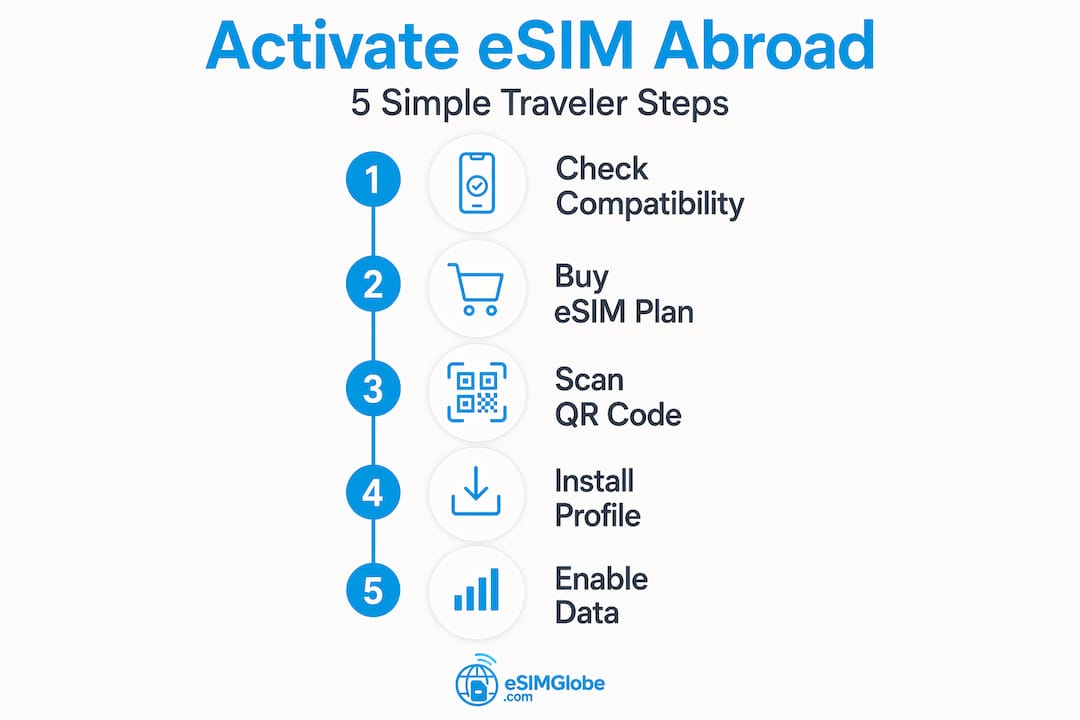
กระบวนการเปิดใช้งาน esim แตกต่างกันเล็กน้อยระหว่าง iPhone และ Android แต่หลักการเหมือนกัน คือดาวน์โหลดโปรไฟล์ผู้ให้บริการลงในอุปกรณ์ผ่าน Wi-Fi แล้วเปิดใช้งาน

เปิดใช้งาน eSIM บน iPhone
Apple มีช่องทางการเปิดใช้งานหลายรูปแบบ ขึ้นอยู่กับผู้ให้บริการของคุณ ได้แก่ การสแกนรหัส QR แอปของผู้ให้บริการ การป้อนข้อมูลด้วยตนเอง หรือการเปิดใช้งานโดยผู้ให้บริการโดยอัตโนมัติ วิธีใช้รหัส QR เป็นวิธีที่ผู้ให้บริการ eSIM สำหรับการเดินทางใช้กันมากที่สุด
- ไปที่ การตั้งค่า > เซลลูลาร์ > เพิ่ม eSIM (หรือ “เพิ่มแพ็กเกจข้อมูล” ใน iOS รุ่นเก่า)
- เลือก ใช้รหัส QR และสแกนรหัสที่ผู้ให้บริการส่งให้
- แตะ ดำเนินการต่อ ในหน้าจอยืนยัน
- ตั้งชื่อแพ็กเกจ (เช่น “ทริปยุโรป”) เพื่อให้แยกจาก SIM หลักของคุณได้
- เลือกว่าจะใช้ eSIM นี้เป็นสายข้อมูลเริ่มต้นหรือสายรอง
- รอให้ดาวน์โหลดโปรไฟล์ ขั้นตอนนี้ใช้เวลาสองสามนาทีเมื่อเชื่อมต่อ Wi-Fi ที่เสถียร
- เมื่อติดตั้งแล้ว ให้ไปที่ การตั้งค่า > เซลลูลาร์ และยืนยันว่าแพ็กเกจใหม่แสดงเป็นเปิดใช้งานอยู่
หากผู้ให้บริการของคุณรองรับ แอปของผู้ให้บริการสามารถทำให้กระบวนการทั้งหมดง่ายขึ้น โดยให้คุณดาวน์โหลดและติดตั้งแพ็กเกจแบบดิจิทัล และบางครั้งยังรองรับการโอนหมายเลขโทรศัพท์โดยอัตโนมัติในตัว
เคล็ดลับจากผู้เชี่ยวชาญ: ก่อนเริ่ม ให้ไปที่ การตั้งค่า > ทั่วไป > เกี่ยวกับ หากมีการอัปเดตการตั้งค่าผู้ให้บริการ iOS จะแจ้งให้คุณทราบโดยอัตโนมัติ การติดตั้งก่อนจะช่วยป้องกันปัญหาการเปิดใช้งานได้มาก
เปิดใช้งาน eSIM บน Android
การเปิดใช้งาน Android แตกต่างกันไปตามผู้ผลิต แต่ขั้นตอนทั่วไปเหมือนกัน Samsung, Google Pixel และสมาร์ตโฟนเรือธงรุ่นอื่น ๆ ส่วนใหญ่ใช้ขั้นตอนเหล่านี้:
- เปิด การตั้งค่า > การเชื่อมต่อ > ตัวจัดการซิม (Samsung) หรือ การตั้งค่า > เครือข่ายและอินเทอร์เน็ต > ซิม (Google Pixel)
- แตะ เพิ่ม eSIM หรือ ดาวน์โหลด SIM แทน
- เลือก สแกนรหัส QR และใช้กล้องสแกนรหัสจากผู้ให้บริการของคุณ
- หากสแกนไม่สำเร็จ ให้เลือก ป้อนรหัสด้วยตนเอง และกรอกรหัสเปิดใช้งาน esim ที่ให้มา
- ยืนยันการติดตั้งและรอให้ดาวน์โหลดโปรไฟล์
- เมื่อติดตั้งแล้ว ให้ตั้งค่า eSIM เป็น SIM สำหรับอินเทอร์เน็ตที่ต้องการในตัวจัดการซิม
คำเตือนสำคัญ: หลีกเลี่ยงการติดตั้ง eSIM ที่มีอยู่ในอุปกรณ์ของคุณแล้วใหม่ โปรไฟล์ซ้ำจะทำให้เกิดข้อผิดพลาดในการเปิดใช้งาน ซึ่งแก้ไขได้ยุ่งยาก
แก้ไขปัญหาการเปิดใช้งาน eSIM
นักเดินทางส่วนใหญ่ที่ติดขัดระหว่างการเปิดใช้งานมักพบปัญหาซ้ำๆ อยู่ไม่กี่ประการ ต่อไปนี้คือวิธีระบุและแก้ไขปัญหาอย่างรวดเร็ว
สาเหตุที่พบบ่อยที่สุดที่ทำให้การเปิดใช้งานค้าง
Wi-Fi อ่อนและข้อจำกัดตามภูมิภาคเป็นสาเหตุส่วนใหญ่ของสถานการณ์ “ค้างอยู่ที่กำลังเปิดใช้งาน” นอกเหนือจากนั้น สาเหตุที่มักพบมีดังนี้:
- อุปกรณ์ยังไม่ได้รับการปลดล็อกโดยผู้ให้บริการรายเดิมอย่างสมบูรณ์
- ระบบปฏิบัติการ iOS หรือ Android ล้าสมัย
- คิวอาร์โค้ดถูกใช้ไปแล้ว (รหัสส่วนใหญ่ใช้ได้ครั้งเดียว)
- eSIM กำลังรอเครือข่ายท้องถิ่นที่รองรับในประเทศปลายทาง
- กรอกรหัสเปิดใช้งานด้วยตนเองไม่ถูกต้อง
eSIM สำหรับการเดินทางบางรายการออกแบบมาให้เปิดใช้งานเสร็จสมบูรณ์เฉพาะในประเทศปลายทางหรือบนเครือข่ายท้องถิ่นที่รองรับ หาก eSIM ของคุณแสดงสถานะ “กำลังเปิดใช้งาน” ขณะอยู่บนเครื่องบินหรือที่บ้าน มักเป็นพฤติกรรมที่คาดไว้ ไม่ใช่ความผิดพลาด
วิธีแก้ปัญหาเฉพาะสำหรับ iPhone
คำแนะนำอย่างเป็นทางการของ Apple แนะนำลำดับขั้นตอนเฉพาะก่อนติดต่อฝ่ายสนับสนุน ให้ดำเนินการตามลำดับดังนี้:
- เปิดโหมดเครื่องบิน รอ 30 วินาที แล้วปิดโหมดเครื่องบิน การดำเนินการนี้จะรีเฟรชการเชื่อมต่อเครือข่ายและมักช่วยให้กระบวนการที่ค้างอยู่ดำเนินต่อได้
- รีสตาร์ทโทรศัพท์ของคุณอย่างสมบูรณ์
- ไปที่ การตั้งค่า > ทั่วไป > เกี่ยวกับ เพื่อเรียกใช้การอัปเดตการตั้งค่าผู้ให้บริการที่รอดำเนินการ
- หากวิธีเหล่านั้นไม่ได้ผล ให้ไปที่ การตั้งค่า > ทั่วไป > ถ่ายโอนหรือรีเซ็ต iPhone > รีเซ็ต > รีเซ็ตการตั้งค่าเครือข่าย การรีเซ็ตการตั้งค่าเครือข่ายจะล้างข้อมูลการกำหนดค่าเครือข่ายมือถือที่เสียหายซึ่งแคชไว้ และมักแก้ปัญหาที่แก้ได้ยาก
เคล็ดลับจากผู้เชี่ยวชาญ: การเปิดใช้งานเฉพาะผู้ให้บริการ เช่น AT&T Prepaid ใช้เวลาประมาณ 10 นาทีหลังสแกนคิวอาร์โค้ด หากยังไม่ถึง 10 นาที ให้รอก่อนลองวิธีแก้ปัญหาใดๆ
วิธีแก้ปัญหาเฉพาะสำหรับ Android
- เปิดตัวจัดการ SIM และตรวจสอบว่าโปรไฟล์ eSIM แสดงอยู่หรือไม่ หากแสดงอยู่แต่มีสถานะไม่ใช้งาน ให้แตะเพื่อเปิดใช้งาน
- อย่าลบและติดตั้งโปรไฟล์ใหม่ เว้นแต่ผู้ให้บริการจะแจ้งให้คุณทำเช่นนั้นโดยเฉพาะ การติดตั้งโปรไฟล์ที่ติดตั้งอยู่แล้วใหม่จะทำให้เกิดข้อผิดพลาด
- ตรวจสอบว่า Android OS ของคุณเป็นเวอร์ชันล่าสุดแล้ว Android เวอร์ชันเก่าบางรุ่นมีข้อบกพร่องที่ทราบกันเกี่ยวกับการจัดสรร eSIM
- หากปัญหายังคงอยู่ โปรดติดต่อผู้ให้บริการ eSIM ของคุณโดยตรง พร้อมเตรียมหมายเลข IMEI และ ICCID ไว้
สำหรับคำแนะนำที่ใช้งานได้จริงเกี่ยวกับการจัดการปัญหาการเชื่อมต่อระหว่างเดินทาง แหล่งข้อมูลเคล็ดลับการเดินทางด้วย eSIMของ Esimglobe อธิบายสถานการณ์จริงไว้อย่างละเอียด
การตรวจสอบการเปิดใช้งานและปรับสัญญาณให้เหมาะสม
การติดตั้ง eSIM เป็นขั้นตอนที่หนึ่ง การยืนยันว่าใช้งานได้จริงและตั้งค่าอย่างถูกต้องคือขั้นตอนที่สอง ซึ่งนักเดินทางจำนวนมากมักข้ามไป
วิธียืนยันว่า eSIM ของคุณใช้งานได้
เมื่อดาวน์โหลดโปรไฟล์แล้ว ให้ตรวจสอบตามรายการนี้:
- ไปที่ การตั้งค่า > เซลลูลาร์ (iPhone) หรือ การตั้งค่า > ตัวจัดการ SIM (Android) และยืนยันว่าสาย eSIM ใหม่แสดงสถานะเป็น “ใช้งานอยู่” หรือ “เปิดใช้งานแล้ว”
- ตรวจสอบว่าเปิดการโรมมิ่งข้อมูลไว้สำหรับสาย eSIM ไม่ใช่เปิดไว้เฉพาะ SIM หลักจากประเทศบ้านเกิด
- เปิดเบราว์เซอร์หรือแอปที่ต้องใช้อินเทอร์เน็ต แล้วทดสอบการเชื่อมต่ออย่างรวดเร็ว
- ตรวจสอบว่าสัญญาณแสดงชื่อเครือข่ายท้องถิ่นในแถบสถานะ ไม่ใช่ชื่อผู้ให้บริการหลักจากประเทศบ้านเกิดของคุณ
การตั้งค่าการกำหนดเส้นทางข้อมูลอย่างถูกต้อง
นี่คือจุดที่นักเดินทางส่วนใหญ่สูญเสียการเข้าถึงอินเทอร์เน็ต แม้จะติดตั้งสำเร็จแล้วก็ตาม บน iPhone ให้ไปที่ การตั้งค่า > เซลลูลาร์ > ข้อมูลเซลลูลาร์ แล้วเลือกสาย eSIM เป็นแหล่งข้อมูลของคุณ บน Android ให้เปิดตัวจัดการ SIM และตั้งค่า eSIM เป็น SIM สำหรับอินเทอร์เน็ตที่ต้องการ หากไม่ทำขั้นตอนนี้ โทรศัพท์ของคุณจะยังคงส่งข้อมูลผ่าน SIM หลักจากประเทศบ้านเกิด และทำให้เกิดค่าบริการโรมมิ่ง
การเปิดใช้งานผ่านอินเทอร์เน็ตมือถือไม่น่าเชื่อถือ นี่จึงเป็นเหตุผลที่คุณตั้งค่าผ่าน Wi-Fi แต่เมื่อเปิดใช้งานแล้ว eSIM ของคุณจะจัดการอินเทอร์เน็ตได้อย่างอิสระและไม่จำเป็นต้องใช้ Wi-Fi คุณกำลังใช้งานโครงสร้างพื้นฐานเครือข่ายท้องถิ่นในประเทศปลายทางอยู่ในขณะนี้
สำหรับนักเดินทางที่ต้องการทำความเข้าใจคำศัพท์เกี่ยวกับ eSIM ให้ลึกซึ้งยิ่งขึ้นก่อนซื้อ คู่มือของ Esimglobe เกี่ยวกับการทำความเข้าใจคำศัพท์เกี่ยวกับ eSIMอธิบายคำศัพท์ทางเทคนิคด้วยภาษาที่เข้าใจง่าย
มุมมองอย่างตรงไปตรงมาของผมเกี่ยวกับการเปิดใช้งาน eSIM สำหรับนักเดินทาง
ผมเห็นนักเดินทางหลายร้อยคนผ่านขั้นตอนการเปิดใช้งาน eSIM และรูปแบบก็เหมือนเดิมเสมอ คนที่ประสบปัญหาแทบไม่เคยกำลังรับมือกับสินค้าที่เสีย แต่กำลังรับมือกับขั้นตอนการตั้งค่าที่ข้ามไป หรือการตั้งค่าบางอย่างที่ไม่รู้ว่าต้องตรวจสอบ
ความเข้าใจผิดที่ใหญ่ที่สุดที่ผมพบอยู่เสมอคือ การที่หน้าจอเปิดใช้งานค้าง หมายความว่ามีบางอย่างเสีย ส่วนใหญ่แล้ว นั่นเพียงหมายความว่าอุปกรณ์กำลังรอสัญญาณ Wi-Fi ที่แรงพอสำหรับการดาวน์โหลดโปรไฟล์ให้เสร็จ หรือ eSIM กำลังรอเชื่อมต่อกับเครือข่ายในจุดหมายปลายทาง ปัญหาการเปิดใช้งานส่วนใหญ่แก้ไขได้ด้วยวิธีง่ายๆ ที่ใช้เวลาไม่ถึงห้านาที
สิ่งที่ผมสังเกตเห็นเช่นกันคือ คุณภาพของผู้ให้บริการ eSIM มีความสำคัญมากกว่าที่นักเดินทางส่วนใหญ่คิด ผู้ให้บริการที่ส่งคำแนะนำอย่างชัดเจน ให้รหัสเปิดใช้งานสำรอง และมีฝ่ายสนับสนุนที่ช่วยเหลือจริงเมื่อเกิดปัญหา ล้วนคุ้มค่ากับค่าใช้จ่ายที่เพิ่มขึ้นเล็กน้อย ส่วนผู้ให้บริการที่ให้เพียงคิวอาร์โค้ดโดยไม่มีอย่างอื่น จะทำให้คุณติดอยู่กับที่เมื่อคิวอาร์โค้ดแบบใช้ครั้งเดียวสแกนไม่สำเร็จ
Esimglobe อยู่ในกลุ่มแรก คำแนะนำการเปิดใช้งานตรงไปตรงมา พื้นที่ครอบคลุมกว้างที่สุดแห่งหนึ่งเท่าที่มี และสามารถติดต่อฝ่ายสนับสนุนได้เมื่อจำเป็น สำหรับนักเดินทางที่ต้องการเพียงลงจากเครื่องแล้วใช้งานอินเทอร์เน็ตได้ทันที ความน่าเชื่อถือนี้สำคัญกว่าการประหยัดเงินไม่กี่ดอลลาร์กับแพ็กเกจที่ไม่มีคำแนะนำอย่างมาก
อีกบทเรียนหนึ่งที่ฉันย้ำเตือนตัวเองอยู่เสมอคือ ให้เตรียมตัวก่อนเดินทาง ไม่ใช่รอทำที่สนามบิน ดาวน์โหลดโปรไฟล์ที่บ้านผ่าน Wi-Fi ของคุณเอง ทดสอบการเชื่อมต่อ และตรวจสอบว่าตั้งค่าซิมใดเป็นแหล่งข้อมูลมือถือ ห้านาทีที่คุณใช้เตรียมตัวอยู่บ้านช่วยประหยัดเวลาสามสิบนาทีแห่งความหงุดหงิดที่จุดรับกระเป๋าได้
— daniele
เชื่อมต่อได้ทั่วโลกกับ Esimglobe
Esimglobe ให้บริการแพ็กเกจ eSIM ใน กว่า 120 ประเทศและภูมิภาค โดยออกแบบให้เปิดใช้งานได้ทั้งบน iPhone และ Android โดยไม่ซับซ้อนเหมือนผู้ให้บริการรายอื่นที่ปล่อยให้นักเดินทางต้องหาวิธีดำเนินการด้วยตนเอง ทุกแพ็กเกจมาพร้อมคำแนะนำการตั้งค่าที่ชัดเจนและรหัสเปิดใช้งาน eSIM ที่ใช้งานได้ตั้งแต่ครั้งแรก แพลตฟอร์มอื่นในตลาดนี้มักจำกัดพื้นที่ให้บริการ ซ่อนขั้นตอนการเปิดใช้งานไว้ หรือให้ความช่วยเหลือเพียงเล็กน้อยเมื่อเกิดปัญหา Esimglobe ให้คุณซื้อ เปิดใช้งาน และจัดการอินเทอร์เน็ตมือถือระหว่างประเทศได้ในที่เดียว รองรับหลายสกุลเงินและภาษา คุณจึงไม่ต้องผูกติดกับแพ็กเกจที่ใช้ได้เฉพาะประเทศเดียวหรือแก้ไขปัญหาเพียงลำพัง ดูแพ็กเกจ eSIM ทั่วโลกและตั้งค่าการเชื่อมต่อให้พร้อมก่อนขึ้นเครื่อง
คำถามที่พบบ่อย
การเปิดใช้งาน eSIM หมายความว่าอย่างไร?
การเปิดใช้งาน eSIM คือกระบวนการดาวน์โหลดโปรไฟล์ของผู้ให้บริการลงในชิปซิมที่ฝังอยู่ในอุปกรณ์ผ่าน Wi-Fi ซึ่งจะเชื่อมต่อโทรศัพท์ของคุณกับเครือข่ายมือถือโดยไม่ต้องใช้ซิมจริง
กระบวนการเปิดใช้งาน eSIM ใช้เวลานานเท่าใด?
การเปิดใช้งานส่วนใหญ่เสร็จสิ้นภายใน 5 ถึง 10 นาทีเมื่อเชื่อมต่อ Wi-Fi ที่เสถียร การตั้งค่าเฉพาะของผู้ให้บริการ เช่น AT&T Prepaid ใช้เวลาประมาณ 10 นาทีหลังจากสแกน QR code
ทำไม eSIM ของฉันจึงค้างอยู่ที่การเปิดใช้งาน?
สาเหตุที่พบบ่อยที่สุดคือ Wi-Fi อ่อนหรือข้อจำกัดตามภูมิภาค นอกจากนี้ eSIM สำหรับการเดินทางบางรายการอาจรอจนกว่าอุปกรณ์ของคุณจะเชื่อมต่อกับเครือข่ายของประเทศปลายทางจึงจะเปิดใช้งานเสร็จสมบูรณ์
ฉันสามารถเปิดใช้งาน eSIM บน iPhone โดยไม่ใช้ QR code ได้หรือไม่?
ใช่ Apple รองรับการป้อนข้อมูลการเปิดใช้งานด้วยตนเองและการเปิดใช้งานผ่านแอปของผู้ให้บริการเป็นทางเลือกแทนการสแกน QR code คุณจะต้องใช้หมายเลข ICCID และ IMEI สำหรับการเปิดใช้งานด้วยตนเอง
ฉันจำเป็นต้องลบซิมจริงเพื่อใช้ eSIM ในต่างประเทศหรือไม่?
ไม่จำเป็น อุปกรณ์รุ่นใหม่ส่วนใหญ่รองรับการใช้งานสองซิม หมายความว่าคุณสามารถเปิดใช้งานซิมจริงควบคู่กับ eSIM และสลับใช้งานระหว่างทั้งสองได้ในการตั้งค่าเครือข่ายมือถือ
แนะนำ
- เชี่ยวชาญขั้นตอนการเปิดใช้งาน eSIM ทั่วโลกเพื่อการเดินทางที่ราบรื่นไร้กังวล – Esimglobe
- eSIM ที่ดีที่สุดสำหรับการเดินทาง: คู่มือสำหรับนักเดินทางระหว่างประเทศ – Esimglobe
- ค้นหา eSIM ที่ดีที่สุดสำหรับการเดินทางทั่วโลก: ประหยัดเงินและเชื่อมต่อได้ตลอด – Esimglobe
- เคล็ดลับการใช้งาน eSIM ระหว่างเดินทาง: เชื่อมต่อได้ง่ายและประหยัดเมื่ออยู่ต่างประเทศ – Esimglobe