






















Autorytatywnym źródłem informacji o pozostałych danych eSIM jest aplikacja dostawcy, jego panel internetowy lub oryginalna wiadomość e-mail z potwierdzeniem zakupu. Wbudowany licznik telefonu jest narzędziem diagnostycznym, a nie oficjalnym saldem. Otwórz teraz konto Esimglobe lub wiadomość e-mail z zamówieniem, aby sprawdzić pozostałą liczbę GB i datę wygaśnięcia.
- Aplikacja dostawcy lub panel internetowy: Pokazuje oficjalne saldo podlegające rozliczeniu, z którego korzysta Twój plan.
- Wiadomość e-mail z potwierdzeniem zakupu: Zawiera szczegóły planu, datę wygaśnięcia i bezpośrednie linki do panelu.
- Ustawienia telefonu (iPhone lub Android): Przydatne do sprawdzania, które aplikacje zużyły dane, ale nie pokazują autorytatywnego salda.
Spis treści
- Gdzie najpierw sprawdzić pozostałe saldo danych?
- Jak sprawdzać i śledzić wykorzystanie danych na iPhonie podczas podróży?
- Jak ustawić ostrzeżenia i limity danych na Androidzie podczas pobytu za granicą?
- Dlaczego licznik danych w telefonie i stan środków u operatora często się nie zgadzają?
- Co należy zrobić, gdy saldo wydaje się niskie lub nieprawidłowe?
- Jakie ustawienia należy skonfigurować przed podróżą i w jej trakcie?
- Codzienne nawyki pomagające monitorować limity danych w roamingu
- Co zrobić, jeśli nadal nie zgadzasz się z saldem podanym przez dostawcę?
- Najważniejsze informacje
- Błąd popełniany przez większość podróżnych podczas monitorowania transmisji danych
- Esimglobe zapewnia widoczność salda i łączność podczas podróży
- Dalsza lektura i oficjalne zasoby
- FAQ
Gdzie najpierw sprawdzić pozostałe saldo danych?
Dostawca śledzi wykorzystanie podlegające rozliczeniu zgodnie z zasadami planu. Telefon zlicza tylko ruch, który przetworzył lokalnie. Te dwie wartości mierzą różne rzeczy, dlatego panel dostawcy za każdym razem ma pierwszeństwo.
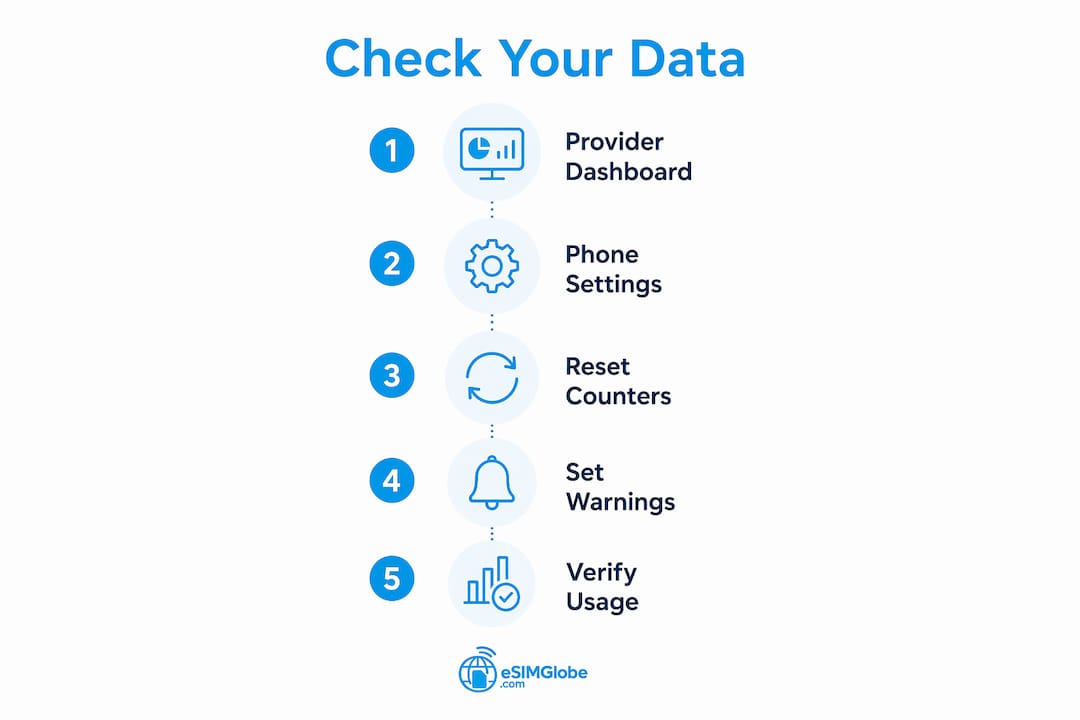
W przypadku planów Esimglobe zaloguj się na swoje konto pod adresem esimglobe.com lub otwórz wiadomość e-mail z potwierdzeniem zamówienia. Oba źródła pokazują ilość pozostałych danych, nazwę planu i datę wygaśnięcia. Jeśli potrzebujesz informacji o tym, jak na poziomie dostawcy działają plany danych eSIM, te informacje pomagają wyjaśnić, dlaczego liczy się wartość wyświetlana w panelu.
Ustawienia telefonu służą do czegoś innego: informują, która aplikacja zużyła dane, a nie ile danych pozostało w planie. Korzystaj z obu źródeł jednocześnie.
Wskazówka: Zrób zrzut ekranu panelu dostawcy od razu po aktywowaniu nowego planu. Zapisz go w rolce aparatu lub folderze podróżnym, aby mieć punkt odniesienia na wypadek późniejszych sporów.
Jak sprawdzać i śledzić wykorzystanie danych na iPhonie podczas podróży?
Licznik danych komórkowych iPhone’a znajduje się w sekcji Ustawienia > Dane komórkowe (w niektórych regionach oznaczonej jako „Dane mobilne”). Najważniejsza jest wartość Bieżący okres, która pokazuje łączną ilość danych użytych od ostatniego ręcznego wyzerowania. Licznik nie zeruje się automatycznie między podróżami ani aktywacjami planów.
- Otwórz Ustawienia i stuknij Dane komórkowe.
- U góry, w sekcji Dane komórkowe, sprawdź, czy wybrana jest właściwa linia eSIM.
- Zwróć uwagę na łączną wartość Bieżącego okresu oraz częściową wartość Roamingu w bieżącym okresie.
- Przewiń na dół listy aplikacji i sprawdź datę Ostatniego wyzerowania.
- Jeśli uruchamiasz nowy plan przedpłacony, stuknij Wyzeruj statystyki, aby wyzerować licznik.
- Zrób zrzut ekranu potwierdzenia resetowania oraz nowego stanu zerowego.
Przechowuj te zrzuty ekranu w specjalnym albumie lub folderze w chmurze. Jeśli później stan środków u operatora i licznik telefonu będą się różnić, ten zrzut stanu początkowego będzie pierwszym dowodem.
Wskazówka: Wybierz opcję Resetuj statystyki w chwili aktywacji nowej karty eSIM, a nie dzień później. Wyraźna data początkowa sprawia, że licznik telefonu staje się naprawdę przydatny do śledzenia użycia podczas podróży.
Jak ustawić ostrzeżenia i limity danych na Androidzie podczas pobytu za granicą?
Android zapewnia bardziej szczegółową kontrolę niż iPhone. Ścieżka może się nieznacznie różnić zależnie od producenta, ale na standardowych urządzeniach z Androidem i Pixelach: Ustawienia > Sieć i internet > Internet, a następnie dotknij ikony koła zębatego obok aktywnego operatora eSIM.
Stąd możesz wyświetlić wykres użycia, zobaczyć zestawienie według aplikacji i ustawić dwa kluczowe elementy sterujące:
- Data rozpoczęcia cyklu rozliczeniowego: Ustaw ją zgodnie z datą aktywacji planu eSIM, aby licznik telefonu odpowiadał rzeczywistemu okresowi obowiązywania planu. Android 16 i nowsze wersje obsługują niestandardowe daty rozpoczęcia cyklu rozliczeniowego.
- Ostrzeżenie o danych: Powiadomienie pojawi się po osiągnięciu określonego przez Ciebie progu (w MB lub GB). Ustaw go na około 80% wielkości swojego planu.
- Limit danych (opcjonalnie): Automatycznie wyłącza transmisję danych komórkowych po osiągnięciu określonego limitu. Używaj tej opcji ostrożnie, jeśli polegasz na doładowaniach u operatora, ponieważ twarde odcięcie może pozbawić Cię dostępu, zanim zdążysz kupić doładowanie.
Wskazówka: Podczas podróży wybierz ostrzeżenie zamiast twardego limitu. Powiadomienie daje Ci czas na przełączenie się na Wi-Fi lub zakup doładowania. Automatyczne odcięcie może przerwać nawigację w jej trakcie.
Zrób zrzut ekranu ustawień ostrzeżeń i bieżącego wykresu użycia, zanim opuścisz to menu. Obraz ten może się przydać, jeśli później trzeba będzie pokazać konsultantowi pomocy operatora, co zarejestrował telefon.
Dlaczego licznik danych w telefonie i stan środków u operatora często się nie zgadzają?
Telefon zlicza każdy bajt przetworzonego ruchu. Operator zlicza podlegające rozliczeniu użycie sieci zgodnie z zasadami konkretnego planu, które obejmują dostępność w danym regionie, zasady tetheringu i przyrosty zaokrągleń. To nie są te same obliczenia.
Roaming dodaje kolejną warstwę. Gdy korzystasz z danych w zagranicznej sieci partnerskiej, ta sieć wysyła informacje o użyciu do Twojego operatora macierzystego w celu ich przetworzenia. Uzgodnienie tych danych zajmuje czas.
Opóźnienie raportowania użycia roamingu zwykle wynosi 2–10 dni. W wyjątkowych przypadkach związanych z dużą aktywnością w wielu sieciach partnerskich opóźnienie może być jeszcze większe. Nigdy nie zakładaj, że niski stan środków widoczny w panelu w pierwszych dniach podróży oznacza, że rzeczywiście wykorzystano tak mało danych.
Inne częste przyczyny rozbieżności to routing dwóch kart SIM (transmisja danych przechodząca przez niewłaściwą linię), niezresetowany licznik „Bieżący okres” w systemie iOS, obejmujący wykorzystanie z poprzedniej podróży, aktywność aplikacji w tle oraz sesje hotspotu, które telefon nalicza jednokrotnie, podczas gdy operator może naliczać je inaczej zgodnie z zasadami tetheringu.
Co należy zrobić, gdy saldo wydaje się niskie lub nieprawidłowe?
Wykonaj te czynności w tej kolejności, aby nie utracić łączności podczas wyjaśniania rozbieżności.
- Natychmiast przełącz się na Wi-Fi i wyłącz transmisję danych komórkowych, aby zatrzymać dalsze zużycie.
- Wyłącz transmisję danych w tle, automatyczne aktualizacje i hotspot w ustawieniach urządzenia.
- Włącz tryb małej ilości danych (iPhone: Ustawienia > Sieć komórkowa > Twoja linia eSIM) lub jego odpowiednik w systemie Android.
- Zrób zrzut ekranu panelu operatora, pokazujący bieżące saldo, nazwę planu i datę wygaśnięcia.
- Zrób zrzut ekranu wykorzystania danych w telefonie, pokazujący bieżący okres (iPhone) lub wykres wykorzystania (Android) wraz ze szczegółowym podziałem na aplikacje.
- Zanotuj lokalny czas, datę i kraj, w którym jesteś podczas wykonywania tych zrzutów ekranu.
- Odczekaj okres raportowania (w przypadku roamingu do 2–10 dni), jeśli rozbieżność jest niewielka i masz dostęp do Wi-Fi.
- Skontaktuj się z pomocą techniczną operatora, przekazując wszystkie zrzuty ekranu i jasno formułując prośbę: weryfikację salda, audyt wykorzystania danych lub natychmiastowe doładowanie, jeśli potrzebujesz teraz dostępu.
Jeśli potrzebujesz połączenia od razu i nie możesz czekać, poproś o tymczasowe doładowanie na czas trwania audytu. Zachowaj wszystkie dowody przed zaksięgowaniem tego doładowania, aby udokumentować stan przed i po.
Jakie ustawienia należy skonfigurować przed podróżą i w jej trakcie?
Kilka minut konfiguracji przed wyjazdem zapobiega większości niespodzianek związanych z przekroczeniem limitu.
Przed wyjazdem:
- Potwierdź, że możesz zalogować się do panelu operatora i że Twój plan obejmuje kraje docelowe. Przed wyjazdem sprawdź odpowiedni rozmiar planu i zakres zasięgu.
- Zanotuj datę wygaśnięcia planu i ustaw przypomnienie w kalendarzu na dwa dni wcześniej.
- Ustaw próg ostrzeżenia o wykorzystaniu danych na około 80% limitu danych w Twoim planie.
- Zresetuj statystyki iPhone'a lub ustaw datę cyklu rozliczeniowego Androida tak, aby odpowiadała początkowi Twojego planu.
Na urządzeniu:
- iPhone: włącz tryb małej ilości danych, wyłącz funkcję Asystent Wi-Fi, wyłącz odświeżanie aplikacji w tle dla nieistotnych aplikacji i ustaw aktualizacje aplikacji tylko przez Wi-Fi.
- Android: ogranicz transmisję danych w tle dla poszczególnych aplikacji, ustaw ostrzeżenie o wykorzystaniu danych mobilnych i wyłącz automatyczne aktualizacje przez sieć komórkową.
Podczas podróży:
- Korzystaj z hotelowej lub publicznej sieci Wi-Fi podczas rozmów wideo, pobierania map i aktualizacji oprogramowania.
- Unikaj korzystania z mobilnego hotspotu, chyba że jest to konieczne; tethering zużywa dane szybciej, a w ramach niektórych zasad planu może być naliczany inaczej.
- Pobierz mapy offline (Google Maps, Maps.me) przed wyjściem poza zasięg Wi-Fi.
Codzienne nawyki pomagające monitorować limity danych w roamingu
Proste rutyny zajmują mniej niż dwie minuty dziennie i zapobiegają nerwowemu poszukiwaniu rozwiązań pod koniec podróży.
- Poranna kontrola: Otwórz aplikację dostawcy i sprawdź, ile GB pozostało oraz ile dni zostało. Jeśli którakolwiek z tych wartości jest niższa od oczekiwanej, sprawdź przyczynę, zanim pilnie potrzebujesz danych.
- Audyt aplikacji: Raz na dwa dni sprawdzaj w telefonie podział zużycia danych według aplikacji. Najczęstszymi przyczynami są aplikacje do strumieniowania, synchronizacja zdjęć w chmurze i odświeżanie mediów społecznościowych w tle.
- Zrzuty ekranu anomalii: Jeśli panel pokazuje przez noc większy niż oczekiwany spadek, natychmiast wykonaj zrzut ekranu zarówno panelu, jak i licznika w telefonie. Znaczniki czasu mają znaczenie.
- Wybieraj narzędzia offline: mapy offline, pobrane podcasty i treści zapisane w pamięci podręcznej nie zużywają danych komórkowych.
Wskazówka: Ustaw alert zarówno w aplikacji dostawcy, jak i ostrzeżenie na poziomie telefonu. Mierzą różne rzeczy, więc otrzymanie obu powiadomień przed osiągnięciem limitu zapewnia dwuwarstwową ochronę: jedno źródło jest autorytatywne, a drugie proaktywne.
Co zrobić, jeśli nadal nie zgadzasz się z saldem podanym przez dostawcę?
Najpierw zbierz dowody, a następnie eskaluj sprawę zgodnie z kolejnością.
| Rodzaj dowodu | Dlaczego to pomaga | Gdzie to znaleźć |
|---|---|---|
| Zrzut ekranu panelu dostawcy | Oficjalne potwierdzenie salda i daty wygaśnięcia | Aplikacja dostawcy lub konto internetowe |
| Zrzut ekranu użycia danych na urządzeniu | Pokazuje zużycie według aplikacji oraz łączne zużycie | iPhone: Ustawienia > Sieć komórkowa; Android: Ustawienia > Sieć i internet |
| Częściowe podsumowanie roamingu | Oddziela użycie danych podczas podróży od użycia w kraju | iPhone: Bieżący okres roamingu; Android: podział użycia w roamingu |
| Znaczniki czasu i lokalizacja | Łączy użycie danych z konkretną datą i krajem | Dodaj ręcznie do nazwy pliku zrzutu ekranu lub notatek |
Szablon wiadomości do skopiowania:
Temat: Reklamacja dotycząca użycia danych — [Plan Name] — [Your Account Email]
Kwestionuję rozbieżność salda w moim planie [Plan Name] (aktywowany [date], wygasa [date]). Panel dostawcy pokazuje, że pozostało [X GB]; licznik urządzenia pokazuje, że wykorzystano [Y GB]. W załączeniu przesyłam zrzuty ekranu obu wartości. Proszę sprawdzić mój dziennik użycia za okres [date range] i potwierdzić prawidłowe saldo lub przyznać tymczasowe doładowanie na czas trwania audytu.
Załączniki: zrzut ekranu panelu dostawcy, zrzut ekranu użycia danych na urządzeniu, zrzut ekranu częściowego podsumowania roamingu.
Przed eskalacją sprawy do kontaktu e-mailowego odczekaj 2–10 dni na rozpatrzenie reklamacji dotyczącej roamingu, jeśli problem nie jest pilny. Jeśli potrzebujesz natychmiastowego dostępu, najpierw poproś o doładowanie, a następnie o audyt.
Najważniejsze informacje
Panel dostawcy jest zawsze autorytatywnym źródłem informacji o pozostałym pakiecie danych eSIM; licznik w telefonie służy wyłącznie do celów diagnostycznych.
| Punkt | Szczegóły |
|---|---|
| Panel dostawcy jest źródłem wiążących informacji | Sprawdź aplikację dostawcy, konto internetowe lub wiadomość e-mail z zamówieniem, aby poznać oficjalną ilość pozostałych danych i datę wygaśnięcia. |
| Liczniki telefonu służą do diagnostyki | Liczniki iPhone'a i Androida pokazują wykorzystanie danych przez poszczególne aplikacje, ale nie uwzględniają zasad planu ani uzgadniania danych roamingowych. |
| Opóźnienie w roamingu wynosi 2-10 dni | Nie zakładaj, że niskie saldo w panelu jest ostateczne w pierwszych dniach podróży; rejestry sieci partnerskich potrzebują czasu. |
| Resetowanie statystyk iPhone'a na początku planu | Podczas aktywacji nowej karty eSIM wybierz opcję Resetuj statystyki, aby licznik telefonu śledził wyłącznie wykorzystanie podczas bieżącej podróży. |
| Panel Esimglobe i doładowania | Panel konta Esimglobe pokazuje pozostałą ilość danych i datę wygaśnięcia, a także oferuje opcje natychmiastowego doładowania i całodobową pomoc. |
Błąd popełniany przez większość podróżnych podczas monitorowania transmisji danych
Większość podróżnych sprawdza ustawienia telefonu i na tym poprzestaje. To niewłaściwe podejście. Liczniki urządzenia służą do ustalania, która aplikacja zużyła dane, a nie do potwierdzania, ile danych pozostało w planie. Traktowanie ich jako tego samego jest najczęstszym błędem prowadzącym do nieoczekiwanego odcięcia dostępu.
Drugi błąd to ignorowanie opóźnienia w raportowaniu. Panel, który drugiego dnia podróży wygląda na niemal pusty, może po prostu nadrabiać zaległości w rejestrach roamingu z sieci partnerskich. Natychmiastowe działanie na podstawie tej liczby, czyli panika i zakup niepotrzebnego doładowania, oznacza stratę pieniędzy. Odczekanie 2-10 dni i monitorowanie w międzyczasie wykorzystania Wi-Fi to niemal zawsze właściwe rozwiązanie.
Praktyczne rozwiązanie jest proste: zresetuj licznik na iPhonie lub ustaw datę cyklu rozliczeniowego na Androidzie w chwili aktywacji planu, zrób zrzut ekranu panelu dostawcy jako punktu odniesienia i sprawdzaj oba źródła jednocześnie, zamiast polegać tylko na jednym z nich. Dwa punkty danych są lepsze niż jeden.
Esimglobe zapewnia widoczność salda i łączność podczas podróży
Niski poziom danych za granicą nie musi oznaczać gorączkowego szukania lokalnej karty SIM ani polowania na Wi-Fi. Przedpłacone plany eSIM tylko z transmisją danych firmy Esimglobe obejmują ponad 170 krajów i są natychmiast dostarczane na Twój adres e-mail. Przejrzysty panel konta pokazuje na pierwszy rzut oka pozostałą ilość danych, nazwę planu i datę wygaśnięcia. Gdy saldo spadnie, możesz od razu doładować konto bezpośrednio z panelu - nie musisz kupować nowego planu. A jeśli statystyki wykorzystania kiedykolwiek będą wyglądać nieprawidłowo, całodobowa pomoc techniczna przeanalizuje Twoje konto i rozwiąże spory na podstawie rzeczywistej dokumentacji.

Sprawdź swoje aktualne saldo lub wybierz plan na następny kierunek podróży na stronie esimglobe.com.
Dalsza lektura i oficjalne zasoby
- Wsparcie Apple: „Korzystanie z danych komórkowych na iPhonie lub iPadzie” — oficjalny przewodnik po sekcjach Ustawienia > Sieć komórkowa, Bieżący okres i Wyzeruj statystyki.
- Pomoc dotycząca telefonów Google / Pixel: „Ograniczanie i zarządzanie wykorzystaniem danych komórkowych” — obejmuje ostrzeżenia dotyczące danych w Androidzie, twarde limity i ustawienia dla poszczególnych aplikacji.
- Pomoc i plany Esimglobe: esimglobe.com — panel konta, opcje doładowania i zasięg planów w poszczególnych krajach.
- Wskazówki podróżne Esimglobe: wskazówki dotyczące podróży z eSIM na 2026 rok — praktyczne porady dotyczące zarządzania danymi i utrzymywania łączności za granicą.
- Łączność podczas podróży służbowych: Wygoda podczas podróży służbowych — jak podróżni priorytetyzują niezawodną łączność podczas korzystania z danych w drodze.
Zrób zrzut ekranu panelu swojego dostawcy i zachowaj go wraz z tymi linkami przed następną podróżą.
FAQ
Jak sprawdzić saldo danych na przedpłaconej karcie eSIM?
Otwórz aplikację lub panel internetowy swojego dostawcy i sprawdź liczbę pozostałych GB oraz datę wygaśnięcia. Ta wartość jest wiarygodnym saldem; wbudowany licznik telefonu służy wyłącznie do diagnozowania wykorzystania danych przez poszczególne aplikacje.
Dlaczego telefon pokazuje większe zużycie danych niż panel mojego dostawcy?
Telefon zlicza cały ruch przetwarzany lokalnie, natomiast dostawca zlicza wyłącznie rozliczane wykorzystanie sieci zgodnie z zasadami Twojego planu. Dane o roamingu z sieci partnerskich mogą pojawić się w rejestrach dostawcy dopiero po 2–10 dniach, dlatego panel może tymczasowo nie nadążać za licznikiem urządzenia.
Jak zresetować statystyki wykorzystania danych na iPhonie?
Przejdź do Ustawień > Sieć komórkowa, przewiń na dół listy aplikacji i wybierz Wyzeruj statystyki. Zrób to od razu po aktywowaniu nowej przedpłaconej karty eSIM, aby licznik śledził wyłącznie wykorzystanie danych podczas bieżącej podróży.
Czy Android może automatycznie wyłączyć transmisję danych po osiągnięciu limitu mojego planu?
Tak. W Ustawieniach > Sieć i internet możesz ustawić twardy limit danych, który wyłączy transmisję danych po osiągnięciu określonego limitu. Eksperci zalecają najpierw ustawienie progu ostrzegawczego (około 80% Twojego planu), aby mieć czas na przełączenie się na Wi-Fi lub doładowanie konta przed zawieszeniem dostępu.
Co zrobić, jeśli saldo Esimglobe wygląda nieprawidłowo?
Zrób zrzut ekranu panelu Esimglobe i ekranu użycia danych na urządzeniu, zanotuj datę i kraj, a następnie skontaktuj się z całodobową pomocą techniczną Esimglobe, przesyłając te dowody. Jeśli potrzebujesz natychmiastowej łączności, poproś o doładowanie podczas trwania audytu wykorzystania danych.
Polecane
- Jak szybko znaleźć swój numer telefonu na karcie SIM lub eSIM – Esimglobe
- Plan eSIM tylko z transmisją danych: najlepsze opcje dla podróżników w 2026 roku – Esimglobe
- Jak zachować swój numer dzięki eSIM: przewodnik na 2026 rok – Esimglobe
- Czym jest eSIM? Przewodnik podróżnika po globalnej łączności – Esimglobe