






















Najszybsze rozwiązanie większości problemów z eSIM: połącz się ze stabilnym Wi-Fi, włącz i wyłącz tryb samolotowy, uruchom ponownie telefon, upewnij się, że linia eSIM jest ustawiona jako aktywna linia danych, a jeśli przebywasz za granicą, włącz roaming danych. Działa to zarówno na iPhonie, jak i na Androidzie, i jest zgodne z zaleceniami Apple oraz Google, które na swoich stronach pomocy wskazują te czynności jako pierwszy krok.
Większość problemów z eSIM nie wynika z awarii sprzętu; przyczyną jest niedokończone pobieranie, pominięte przełączenie ustawienia albo serwer operatora, który nie zdążył jeszcze zaktualizować danych.
Szybkie rozwiązania, które możesz wypróbować już teraz:
- Przełącz się na Wi-Fi (unikaj sieci publicznych i lotniskowych)
- Włącz tryb samolotowy, odczekaj 10 sekund i wyłącz go
- Całkowicie uruchom ponownie urządzenie
- Ustaw eSIM jako aktywną linię danych i włącz roaming danych
Niezależne poradniki dotyczące rozwiązywania problemów, które śledzą powtarzające się zgłoszenia dotyczące eSIM, konsekwentnie wskazują tę samą krótką listę głównych przyczyn: problemy z kodem QR, słabe połączenie z siecią, blokadę operatora, nieaktualny system operacyjny lub opóźnienie w aktywacji po stronie operatora. Większość problemów z instalacją znika po przejściu tej podstawowej listy kontrolnej, zanim w ogóle trzeba skontaktować się z pomocą techniczną.
Najważniejsze informacje
Większość problemów z instalacją i aktywacją eSIM można rozwiązać za pomocą krótkiej sekwencji: stabilnego Wi-Fi, przełączenia trybu samolotowego, pełnego ponownego uruchomienia oraz upewnienia się, że eSIM jest ustawiona jako aktywna linia danych.
| Punkt | Szczegóły |
|---|---|
| Najpierw wykonaj listę kontrolną resetowania | Wi-Fi, przełączenie trybu samolotowego i pełne ponowne uruchomienie rozwiązują większość problemów z instalacją i aktywacją. |
| Traktuj kody QR jako jednorazowe | Wcześniej zeskanowany kod będzie oznaczony jako wykorzystany; zamiast skanować go ponownie, poproś o ponowne wydanie. |
| Daj czas na aktywację | Aktywacja po stronie serwera może zająć trochę czasu, zanim kontakt z pomocą techniczną będzie potrzebny. |
| Sprawdź linię danych, nie tylko zasięg | Nawet po pomyślnej instalacji może pojawić się komunikat „brak internetu”, jeśli do transmisji danych ustawiona jest niewłaściwa linia lub brakuje APN. |
| Esimglobe obsługuje ponowne wydania bezpośrednio | Esimglobe zapewnia całodobowe wsparcie, które może ponownie wydać lub ponownie przesłać profil, gdy kod nie działa albo urządzenie zostanie zmienione. |
Spis treści
- Najczęstsze problemy z instalacją eSIM i sposoby ich rozwiązania: lista kontrolna resetowania
- Dlaczego nie mogę zainstalować eSIM? Rozwiązywanie problemów z kodem QR i pobieraniem
- Co zrobić, gdy aktywacja się zawiesza lub kończy niepowodzeniem
- Rozwiązywanie problemów „Brak usługi” lub „Połączono, ale brak internetu”
- Czy Twoje urządzenie jest rzeczywiście kompatybilne?
- Zaawansowane rozwiązania uporczywych problemów z kartą eSIM
- Kiedy skontaktować się z pomocą techniczną dostawcy
- Zapobieganie problemom z kartą eSIM, zanim się pojawią
- Kto stoi za tym poradnikiem
- Jak bezpiecznie usunąć i ponownie zainstalować profil eSIM
- iPhone a Android: na czym naprawdę polegają różnice w rozwiązywaniu problemów
- Rozwiązywanie konfliktów związanych z obsługą dwóch kart SIM i wieloma profilami eSIM
- Przenoszenie profilu eSIM na nowe urządzenie
- Jak potwierdzić, że eSIM jest faktycznie aktywna
- Kwestie bezpieczeństwa podczas instalowania i zarządzania eSIM-ami
- Przydatne źródła
- Co naprawdę ma znaczenie, gdy eSIM nie działa prawidłowo
- Skonfiguruj turystyczną eSIM, zanim będzie trzeba rozwiązywać problemy
- FAQ
Najczęstsze problemy z instalacją eSIM i sposoby ich rozwiązania: lista kontrolna resetowania
Wykonaj tę sekwencję przed zmianą jakichkolwiek zaawansowanych ustawień. Rozwiązuje ona większość problemów z zawieszonymi instalacjami i błędami aktywacji.
- Najpierw połącz się ze stabilnym internetem. Profile eSIM są pobierane jako plik danych, a słabe lub przeciążone połączenie często powoduje nieudaną instalację. Użyj domowej sieci Wi-Fi lub osobistego hotspotu, a nie sieci współdzielonych lub taryfowych.
- Włącz i wyłącz tryb samolotowy, a następnie uruchom ponownie urządzenie. Włącz tryb samolotowy, odczekaj dziesięć sekund i wyłącz go. Następnie całkowicie wyłącz urządzenie i włącz je ponownie. Dzięki temu telefon ponownie zarejestruje się w sieci od początku.
- Sprawdź samą linię eSIM. Wejdź w ustawienia sieci komórkowej i upewnij się, że nowa karta eSIM jest włączona oraz wybrana jako linia do transmisji danych. Wyłącz wszystkie aktywne sieci VPN, ponieważ niektóre konfiguracje VPN zakłócają początkową aktywację profilu.
Wskazówka: Sieci Wi-Fi na lotniskach i w hotelach często korzystają ze strony logowania portalu dostępowego, która po cichu blokuje pobieranie w tle wymagane podczas instalacji eSIM. Jeśli pobieranie profilu zatrzymuje się bez wyraźnego błędu, zwykle przyczyną jest właśnie ten ekran portalu. Zawsze zainstaluj eSIM przed wyjściem z domu, nigdy po wylądowaniu.
Dlaczego nie mogę zainstalować eSIM? Rozwiązywanie problemów z kodem QR i pobieraniem
Kod QR eSIM jest jednorazowy. Po zeskanowaniu i wykorzystaniu, niezależnie od tego, czy instalacja zakończyła się pomyślnie, przestaje działać, a wyświetlany komunikat o błędzie jest zwykle nieprecyzyjny: „nie można dodać planu taryfowego” lub „ten kod został już wykorzystany”.
Oto jak ustalić, co się naprawdę dzieje, i to naprawić:
- Najpierw sprawdź, czy kod został już wykorzystany. Jeśli kod QR został wcześniej zeskanowany na dowolnym urządzeniu, prawdopodobnie został już zużyty. Potrzebujesz ponownie wydanego kodu od operatora, a nie kolejnego skanowania.
- Wyklucz problem ze skanowaniem. Wyświetl kod QR na innym ekranie (laptopie lub tablecie), zwiększ jasność ekranu telefonu, jeśli skanujesz wydruk, i wyczyść obiektyw aparatu. Odblaski i niski kontrast powodują więcej nieudanych skanowań, niż można by się spodziewać.
- Jeśli skanowanie wielokrotnie kończy się niepowodzeniem, wprowadź dane ręcznie. Większość operatorów pozwala bezpośrednio wpisać adres SM-DP+ i kod aktywacyjny w ustawieniach sieci komórkowej zamiast skanować kod. Nasz poradnik dotyczący aktywacji eSIM bez kodu QR pokazuje dokładnie, które pola należy wypełnić.
- Zmień sieć, jeśli pobieranie zatrzyma się w połowie. Opuść sieć z portalem dostępowym, spróbuj użyć hotspotu w telefonie i unikaj sieci wymagających logowania na stronie.
- Daj serwerowi kilka minut. Jeśli serwery aktywacyjne operatora są chwilowo przeciążone, ponowna próba po pięciu do dziesięciu minutach często kończy się powodzeniem, podczas gdy natychmiastowa próba może się nie udać.
Wskazówka: Wiele aplikacji operatorów pozwala natychmiast pobrać ponownie wykorzystany profil za pośrednictwem czatu w aplikacji, co jest szybsze niż wysłanie zgłoszenia do pomocy technicznej i oczekiwanie na odpowiedź.
Co zrobić, gdy aktywacja się zawiesza lub kończy niepowodzeniem
Instalacja eSIM może zakończyć pobieranie, a mimo to utknąć na etapie „Aktywowanie…”. Zwykle oznacza to, że system operatora potrzebuje czasu na aktualizację, a nie że telefon działa nieprawidłowo. Konfiguracja zazwyczaj kończy się w ciągu kilku minut, ale przy dużym obciążeniu może potrwać dłużej.
Jeśli aktywacja trwa bez końca lub zakończyła się niepowodzeniem, wykonaj poniższe czynności, zanim uznasz, że coś jest zepsute:
- Włącz i wyłącz tryb samolotowy, aby wymusić nowe uzgadnianie połączenia z siecią.
- Wyłącz linię eSIM, a następnie włącz ją ponownie w ustawieniach sieci komórkowej.
- Uruchom urządzenie ponownie, zamiast tylko je zablokować i odblokować.
- Odczekaj od 15 do 30 minut. Opóźnienia w konfiguracji po stronie serwera są częste i zazwyczaj ustępują samoistnie.
- Jeśli po upływie tego czasu problem nadal występuje, skontaktuj się z dostawcą i przygotuj szczegółowe informacje.
Zanim skontaktujesz się z pomocą techniczną, zrób zrzut ekranu dokładnego komunikatu o błędzie i sprawdź w Ustawieniach > Ogólne > To urządzenie wersję systemu iOS lub Android. Mając te informacje pod ręką, skrócisz rozmowę z pomocą techniczną z kilku wymian wiadomości do jednej.
Rozwiązywanie problemów „Brak usługi” lub „Połączono, ale brak internetu”
Pomyślna instalacja nie gwarantuje działającej transmisji danych. Jest to jeden z najczęściej zgłaszanych problemów z instalacją eSIM, występujących po zakończeniu konfiguracji bez widocznego błędu.
- Potwierdź, która linia obsługuje transmisję danych. Zarówno iPhone, jak i Android pozwalają zainstalować eSIM bez ustawienia jej jako aktywnej linii danych. Sprawdź Ustawienia > Sieć komórkowa (iOS) lub Sieć i internet > Karty SIM (Android) i upewnij się, że do transmisji danych wybrano eSIM, a nie starą fizyczną kartę SIM.
- Włącz roaming danych, jeśli jesteś poza krajem zamieszkania. Bez tego eSIM łączy się z siecią, ale całkowicie blokuje transmisję danych, co wygląda identycznie jak uszkodzony profil.
- Sprawdź ustawienia APN. Brakująca lub nieprawidłowa nazwa punktu dostępu jest jedną z najczęstszych przyczyn sytuacji „połączono, ale brak internetu”. Zapisz dane APN z wiadomości e-mail z potwierdzeniem od dostawcy, ponieważ niewielka liczba planów międzynarodowych wymaga ręcznego wprowadzenia APN zamiast automatycznej konfiguracji.
- Spróbuj ręcznie wybrać sieć. Otwórz ustawienia operatora i wybierz sieć ręcznie zamiast polegać na automatycznym wyborze. To, co wygląda na uszkodzoną kartę eSIM, często jest po prostu ograniczeniem zasięgu lub planu błędnie uznanym za błąd ustawień.
Nasz poradnik dotyczący rozwiązywania problemów z brakiem danych w eSIM u podróżnych zawiera nazwy pól APN używane przez większość dostawców, na wypadek gdyby w menu ustawień były opisane inaczej.
Wskazówka: Jeśli dane działają przez Wi-Fi, ale nie przez sieć komórkową, niemal zawsze wskazuje to na wybór linii danych lub ustawienia APN, a nie na uszkodzony profil eSIM.
Czy Twoje urządzenie jest rzeczywiście kompatybilne?
Zanim zaczniesz zmieniać ustawienia sieci, wyklucz problem ze zgodnością. Nie każdy odblokowany telefon obsługuje eSIM, a zablokowane urządzenie całkowicie uniemożliwi aktywację, niezależnie od tego, ile razy spróbujesz ponownie.
- Sprawdź status blokady operatora. Na iPhonie: Ustawienia > Ogólne > To urządzenie > Blokada operatora. Urządzenia z Androidem wyświetlają podobne informacje w Ustawieniach > Informacje o telefonie, choć dokładna nazwa może się różnić w zależności od producenta.
- Zaktualizuj system operacyjny przed dalszym rozwiązywaniem problemu. Własna procedura pomocy Apple dotycząca problemów z eSIM obejmuje sprawdzenie, czy w Ustawieniach > Ogólne > To urządzenie pojawił się monit o aktualizację ustawień operatora. Monit ten pojawia się automatycznie po niektórych aktualizacjach systemu i łatwo go przeoczyć.
- Zainstaluj oczekujące aktualizacje ustawień operatora. Dokumentacja Androida dotycząca kart eSIM wskazuje, że niektóre procesy instalacji i aktywacji, w tym szybki transfer między dwoma iPhone’ami, wymagają do działania co najmniej określonej wersji systemu operacyjnego lub ustawień operatora.
Pominięcie tego kroku jest najczęstszym powodem, dla którego technicznie sprawna instalacja karty eSIM kończy się niepowodzeniem bez wyraźnego komunikatu.
Zaawansowane rozwiązania uporczywych problemów z kartą eSIM
Jeśli podstawowe rozwiązania nie zadziałały, kilka bardziej zaawansowanych kroków może pomóc ustalić przyczynę, ale przed ich zastosowaniem warto znać związane z nimi kompromisy.
- Zresetuj ustawienia sieciowe w ostateczności. Spowoduje to usunięcie zapisanych haseł Wi-Fi, a na wielu urządzeniach także całkowite usunięcie zapisanych profili eSIM. Zrób to tylko wtedy, gdy masz kopię zapasową danych aktywacyjnych, ponieważ później może być konieczne ponowne zainstalowanie karty eSIM od początku.
- Sprawdź numer IMEI i identyfikator EID. Dostawca może poprosić o te dane, aby potwierdzić, że urządzenie jest prawidłowo zarejestrowane w jego systemie. Znajdziesz je w Ustawieniach > Ogólne > To urządzenie (iPhone) lub Ustawienia > Informacje o telefonie (Android).
- Jeśli to możliwe, przetestuj ten sam profil na drugim urządzeniu. Jeśli identyczna karta eSIM zainstaluje się bez problemów na innym urządzeniu, przyczyną jest pierwotne urządzenie, a nie plan ani dostawca.
- Wyklucz zakłócenia ze strony MDM lub VPN. Urządzenia firmowe z profilami zarządzania urządzeniami mobilnymi (MDM) oraz prywatne sieci VPN mogą po cichu blokować instalację karty eSIM. Spróbuj wyłączyć VPN lub przetestować kartę na prywatnym, niezarządzanym urządzeniu, zanim uznasz, że problem dotyczy samej karty eSIM.
Kiedy skontaktować się z pomocą techniczną dostawcy
Po przejściu całej listy kontrolnej, jeśli karta eSIM nadal nie chce się zainstalować ani aktywować, przygotuj te informacje, zanim skontaktujesz się z pomocą:
- Numer zamówienia i zrzut ekranu przedstawiający dokładny komunikat o błędzie.
- Numer IMEI, identyfikator EID i wersję systemu operacyjnego urządzenia, dostępne w Ustawieniach > Ogólne > To urządzenie.
- Informację, na którym etapie proces się nie powiódł, oraz przybliżony czas wystąpienia problemu.
Dostawcy zazwyczaj mogą wygenerować nowy kod QR lub ponownie przesłać profil w ciągu kilku minut po potwierdzeniu konta. Usunięcie problemów po stronie operatora, takich jak odblokowanie urządzenia lub ponowna konfiguracja głównego numeru, trwa dłużej i może wymagać bezpośredniego kontaktu z operatorem, a nie z dostawcą eSIM. Zrzuty ekranu niezmiennie skracają czas rozwiązania problemu w porównaniu z samym opisem tekstowym.
Zapobieganie problemom z kartą eSIM, zanim się pojawią
- Zainstaluj przed podróżą, korzystając z domowej sieci Wi-Fi, nigdy z sieci hotelowej ani lotniskowej. Nasz poradnik dotyczący instalowania i aktywowania karty eSIM przed podróżą zagraniczną wyjaśnia, kiedy najlepiej to zrobić.
- Zapisz kod aktywacyjny i zrzut ekranu z kodem QR w miejscu poza biblioteką zdjęć, ponieważ przywrócenie ustawień fabrycznych lub zresetowanie ustawień sieciowych może usunąć zarówno profil, jak i jego zapis.
- Pozostaw aktywną zapasową linię na czas przełączania i wstrzymaj się z niepotrzebnymi aktualizacjami systemu do momentu potwierdzenia stabilnego połączenia.
Wskazówka: Większość aplikacji operatorów umożliwia ponowne pobranie profilu, jeśli proces zakończy się niepowodzeniem, dlatego pozostaw aplikację zainstalowaną i nie polegaj wyłącznie na oryginalnym kodzie QR lub wiadomości e-mail.
Kto stoi za tym poradnikiem
Esimglobe obsługuje instalacje i aktywacje eSIM w ponad 170 krajach, a opisane sposoby rozwiązywania problemów wynikają z rzeczywistych zgłoszeń do pomocy technicznej.
- Autor: daniele,
- Pomoc techniczna Esimglobe działa przez całą dobę, 7 dni w tygodniu, i może bezpośrednio ponownie wydać lub przesłać profil, gdy kod nie działa
- Zobacz nasze wskazówki dotyczące zakupu eSIM dla osób podróżujących za granicę, aby dowiedzieć się, jak wybrać plan
Jak bezpiecznie usunąć i ponownie zainstalować profil eSIM
Czasami czysta ponowna instalacja jest najszybszym rozwiązaniem, szczególnie po nieudanej aktywacji, która pozostawiła uszkodzony lub częściowo zainstalowany profil. Wykonanie tych czynności we właściwej kolejności zapobiega całkowitej utracie dostępu.
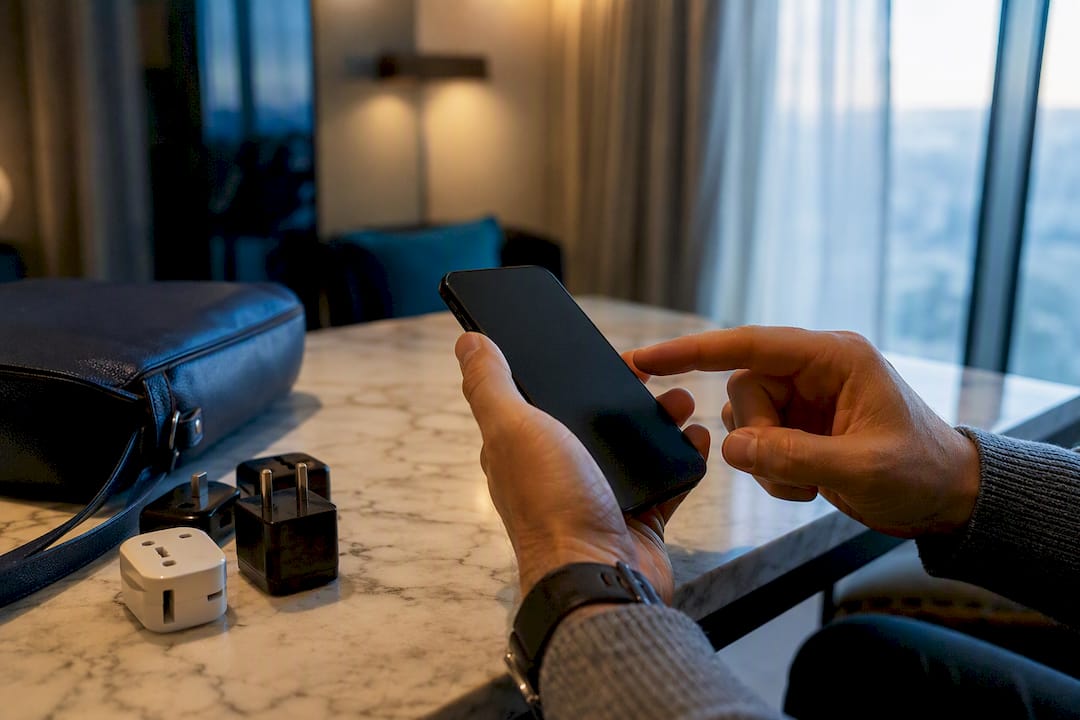
Na iPhonie: Przejdź do Ustawień > Sieć komórkowa, stuknij plan eSIM i wybierz opcję „Usuń plan sieci komórkowej”. Przed wykonaniem tej czynności upewnij się, że masz zapisany oryginalny kod QR lub dane aktywacyjne, ponieważ Apple nie zawsze pozwala ponownie pobrać usuniętego profilu bez ponownego kontaktu z operatorem. Po usunięciu profilu uruchom ponownie urządzenie przed próbą ponownej instalacji.
Na Androidzie: Przejdź do Ustawień > Sieć i internet > Karty SIM, wybierz eSIM i wybierz opcję „Usuń kartę SIM” lub „Wymaż”. Dokładne nazwy opcji różnią się w zależności od producenta, ponieważ menu eSIM w systemie Android nie jest ustandaryzowane w taki sam sposób we wszystkich markach.
Przed usunięciem czegokolwiek upewnij się, że Twój operator umożliwia ponowne pobranie profilu. Niektóre profile eSIM można zainstalować tylko raz i wymagają zgłoszenia do pomocy technicznej w celu ponownego wydania, podczas gdy aplikacje operatorów często obsługują natychmiastowe ponowne pobieranie profili we własnym zakresie.
Po usunięciu profilu uruchom ponownie urządzenie, zamiast tylko włączać i wyłączać tryb samolotowy. Ponowne uruchomienie usuwa wszelkie pozostałości rejestracji sieci powiązane ze starym profilem, dzięki czemu nowa instalacja nie będzie kolidować z zapisanymi w pamięci podręcznej ustawieniami. Następnie zainstaluj profil ponownie dokładnie tak, jak za pierwszym razem, najlepiej korzystając z tej samej stabilnej sieci Wi-Fi. Jeśli po całkowitym usunięciu profilu i ponownym uruchomieniu instalacja nadal się nie powiedzie, jest to silniejszy sygnał, że problem dotyczy serwera lub konta, a nie usterki urządzenia. To dobry moment, aby skontaktować się z pomocą techniczną, podając godzinę usunięcia profilu.
iPhone a Android: na czym naprawdę polegają różnice w rozwiązywaniu problemów
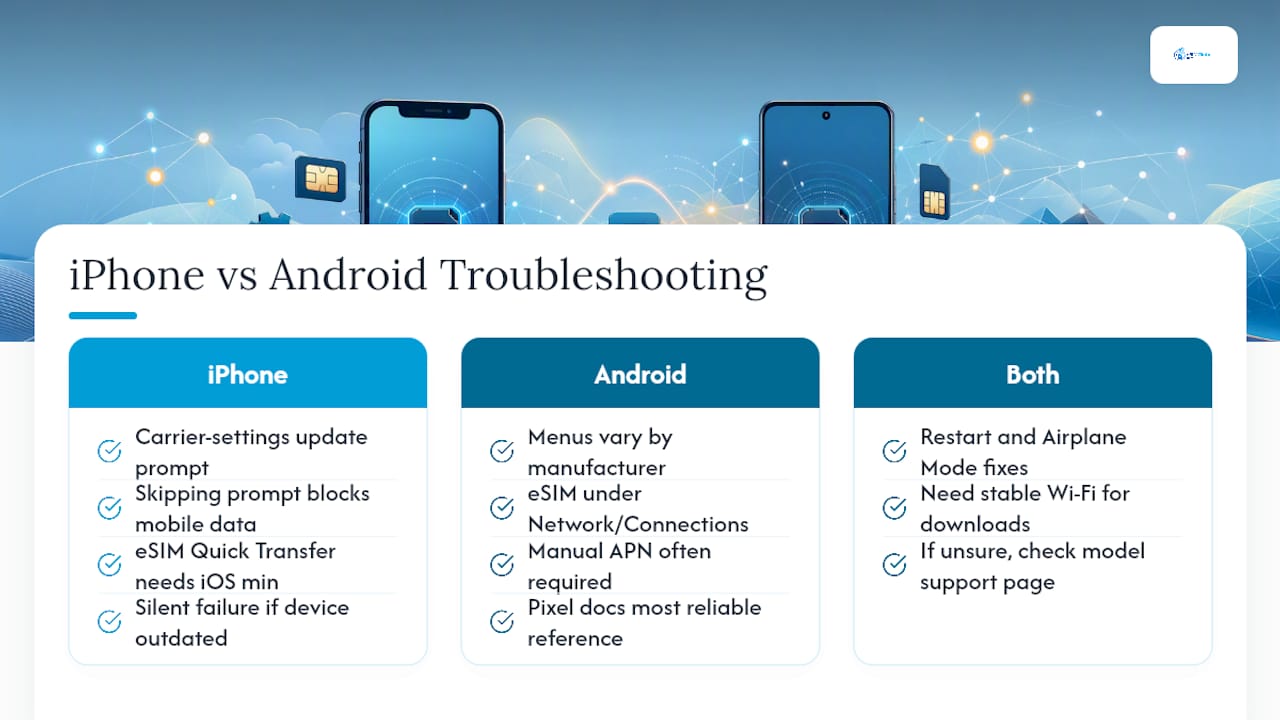
Podstawowe rozwiązania w dużej mierze są takie same na różnych platformach, ale różnice w menu, komunikatach o błędach i sposobach występowania problemów są na tyle duże, że ogólne porady mogą wprowadzać w błąd.
Specyfika iPhone'a: system Apple zwykle wyświetla wyraźny monit o aktualizację ustawień operatora po zainstalowaniu nowej karty eSIM, a pominięcie tej aktualizacji jest jedną z najczęściej przeoczanych przyczyn sytuacji, w której „działająca” karta eSIM nadal nie zapewnia transmisji danych. iPhone'y obsługują również szybkie przenoszenie eSIM między dwoma urządzeniami Apple, które wymaga określonej minimalnej wersji systemu iOS i może zakończyć się bez komunikatu, jeśli któreś z urządzeń jest nieaktualne. Informacje o blokadzie operatora znajdują się konkretnie w sekcji Ustawienia > Ogólne > To urządzenie > Blokada operatora, a zablokowane urządzenie uniemożliwi aktywację eSIM niezależnie od tego, jak poprawnie wykonasz poszczególne kroki.
Specyfika Androida: ścieżki w menu różnią się znacząco w zależności od producenta. Samsung, Google Pixel i inne marki urządzeń z Androidem stosują nieco inne nazwy ustawień eSIM, zwykle w sekcji Sieć i internet lub Połączenia, a własna dokumentacja pomocy technicznej Google dotycząca Pixela jest najbardziej wiarygodnym źródłem, jeśli menu konkretnego modelu nie odpowiada ogólnym instrukcjom. Urządzenia z Androidem częściej wymagają również ręcznego wprowadzenia punktu dostępu APN dla danego operatora, ponieważ automatyczna konfiguracja APN nie jest dostępna we wszystkich wersjach Androida.
W czym obie platformy są zgodne: sekwencje ponownego uruchamiania, włączanie i wyłączanie trybu samolotowego oraz konieczność korzystania ze stabilnej sieci Wi-Fi podczas pobierania działają tak samo. Jeśli dane rozwiązanie działa inaczej niż opisano tutaj, lepiej sprawdzić oficjalną stronę pomocy technicznej dotyczącą konkretnego modelu, niż zgadywać.
Rozwiązywanie konfliktów związanych z obsługą dwóch kart SIM i wieloma profilami eSIM
To właśnie korzystanie z dwóch aktywnych linii - fizycznej karty SIM i karty eSIM albo dwóch kart eSIM jednocześnie - często powoduje wiele pozornie „losowych” problemów z łącznością. Telefon nie działa wadliwie; po prostu stosuje reguły priorytetu transmisji danych, których nie skonfigurowano.
Większość nieporozumień związanych z obsługą dwóch kart SIM wynika z jednego z trzech niezgodnych ustawień: niewłaściwa linia jest ustawiona do transmisji danych, niewłaściwa linia jest ustawiona do połączeń i wiadomości albo obie linie próbują jednocześnie korzystać z transmisji danych w sposób nieobsługiwany przez urządzenie. Otwórz ustawienia sieci komórkowej i znajdź opcję „Domyślna linia danych” lub jej odpowiednik, a następnie sprawdź, czy wskazuje ona kartę eSIM, która ma faktycznie obsługiwać transmisję danych, zwłaszcza jeśli właśnie dodano turystyczną kartę eSIM obok zwykłego numeru.
Niektóre starsze lub tańsze urządzenia z Androidem obsługują jednocześnie tylko jedno aktywne połączenie radiowe między dwoma gniazdami SIM, co oznacza, że karta eSIM i fizyczna karta SIM nie mogą pozostawać jednocześnie online, nawet jeśli obie są oznaczone w ustawieniach jako „aktywne”. Objawia się to przerywanym działaniem sieci, które wygląda jak błąd, ale w rzeczywistości jest ograniczeniem sprzętowym. Jeśli korzystasz z więcej niż dwóch profili (na przykład numeru prywatnego, służbowej karty eSIM i turystycznej karty eSIM), większość urządzeń ogranicza liczbę profili, które można przechowywać jednocześnie, a po przekroczeniu tego limitu podczas instalacji może być konieczne usunięcie starszego profilu, zanim nowy zostanie pobrany. Jeśli regularnie zmieniasz karty eSIM między podróżami, przed wyjazdem sprawdź limit pamięci, aby nie próbować rozwiązywać problemu z „nieudaną instalacją”, który w rzeczywistości wynika po prostu z zapełnienia miejsca na profile.
Przenoszenie profilu eSIM na nowe urządzenie
W przeciwieństwie do fizycznej karty SIM eSIM nie można po prostu wyjąć i przenieść. Większość operatorów przypisuje profil do identyfikatora EID konkretnego urządzenia, dlatego bezpośrednie przeniesienie między dwoma telefonami nie jest domyślnie obsługiwane i zazwyczaj wymaga udziału operatora.
Jeśli zmieniasz telefon, ogólna procedura wygląda następująco: skontaktuj się z operatorem przed zmianą urządzenia, poproś o nowy kod QR lub ponownie wydany link aktywacyjny dla nowego urządzenia, a eSIM usuń ze starego urządzenia dopiero po potwierdzeniu, że na nowym działa. Usunięcie jej zbyt wcześnie, zanim potwierdzisz prawidłowe działanie nowej instalacji, może tymczasowo pozbawić Cię usługi na obu urządzeniach.
Funkcja szybkiego przenoszenia Apple to jedyny wbudowany wyjątek — umożliwia bezpośrednie przeniesienie niektórych profili eSIM między dwoma iPhone’ami podczas konfiguracji, pod warunkiem że oba urządzenia spełniają minimalne wymagania dotyczące wersji iOS dla tego procesu. Android nie ma jeszcze uniwersalnego odpowiednika, dlatego większość przeniesień między urządzeniami z Androidem lub między różnymi platformami odbywa się za pośrednictwem procesu ponownego wydania u operatora.
Przed rozpoczęciem przenoszenia wykonaj kopię zapasową kodu aktywacyjnego i danych konta u operatora. Jeśli nowe urządzenie nie aktywuje się po próbie przeniesienia, posiadanie pierwotnej wiadomości e-mail z potwierdzeniem pozwoli od razu poprosić o ponowne wydanie, zamiast czekać na dodatkową weryfikację.
Jak potwierdzić, że eSIM jest faktycznie aktywna
Profil może wyglądać na zainstalowany, a mimo to nie przesyłać żadnych danych, dlatego szybka weryfikacja pozwala uniknąć rozwiązywania problemu, który w rzeczywistości nie istnieje.
Na iPhonie przejdź do Ustawienia > Sieć komórkowa i sprawdź, czy przy planie eSIM widoczna jest zielona kropka lub status „Aktywny”, a nie tylko „Zainstalowany”. Na Androidzie w Ustawienia > Sieć i internet > Karty SIM eSIM powinna być włączona i mieć wskaźnik zasięgu, a nie być wyszarzona. Na obu platformach na pasku stanu widoczna będzie także nazwa sieci; jeśli pojawia się komunikat „Brak usługi”, „Tylko SOS” lub nie pojawia się nic, profil jest zainstalowany, ale nie został jeszcze zarejestrowany w sieci.
Bardziej niezawodny test: otwórz przeglądarkę i spróbuj wczytać stronę przy całkowicie wyłączonym Wi-Fi. Jeśli nic się nie ładuje, a na pasku stanu widzisz zasięg, problem niemal na pewno dotyczy APN lub wyboru linii danych, a nie samego profilu. Jeśli nie ma żadnego zasięgu, wskazuje to raczej na problem z aktywacją lub rejestracją w sieci niż z konfiguracją danych.
Niektóre aplikacje dostawców mają wbudowane sprawdzanie stanu, które bezpośrednio łączy się z ich serwerami i potwierdza, czy konkretny profil został prawidłowo skonfigurowany po ich stronie. Jest to często szybsze i dokładniejsze niż odczytywanie ogólnych ikon zasięgu w telefonie. Jeśli dostawca oferuje taką funkcję, jest to najszybszy sposób na wykluczenie problemu po stronie urządzenia przed skontaktowaniem się z pomocą techniczną.
Kwestie bezpieczeństwa podczas instalowania i zarządzania eSIM-ami
Profil eSIM jest powiązany z identyfikatorem EID urządzenia i danymi uwierzytelniającymi konta, co utrudnia jego sklonowanie w porównaniu z fizyczną kartą SIM, ale nie oznacza, że jest całkowicie bezpieczny.
Skanuj kody QR lub wprowadzaj dane aktywacyjne wyłącznie ze źródeł, którym bezpośrednio ufasz, najlepiej z oficjalnego e-maila potwierdzającego lub aplikacji dostawcy. Kod QR udostępniony niezabezpieczonymi kanałami, sfotografowany i przekazany dalej lub opublikowany publicznie może potencjalnie zostać użyty przez kogoś innego, jeśli nie został jeszcze aktywowany, ponieważ to sam kod autoryzuje instalację. Z nieużywanym kodem aktywacyjnym postępuj tak, jak z numerem karty podarunkowej.
Publiczne Wi-Fi podczas instalacji wiąże się z dodatkowym ryzykiem, wykraczającym poza same problemy z łącznością. Sieci z portalem logowania na lotniskach i w hotelach są również częstym celem szpiegowania na poziomie sieci, dlatego warto unikać pobierania profilu zawierającego dane powiązane z kontem przez otwartą sieć, nawet jeśli samo połączenie działa prawidłowo.
Podczas usuwania starego eSIM, zwłaszcza przed sprzedażą lub oddaniem urządzenia w rozliczeniu, sprawdź w ustawieniach sieci komórkowej, czy profil rzeczywiście został usunięty, zamiast zakładać, że samo przywrócenie ustawień fabrycznych wystarczy. Na zarządzanych urządzeniach firmowych oprogramowanie do zarządzania urządzeniami mobilnymi (MDM) może również kontrolować, które profile eSIM w ogóle można instalować. Jeśli rozwiązujesz problem na telefonie służbowym, który nagle nie akceptuje osobistego eSIM na czas podróży, jest to funkcja bezpieczeństwa, a nie błąd.
Przydatne źródła
- Aktywacja eSIM bez kodu QR – EsimGlobe
- eSIM nie działa: szybkie rozwiązania dla iPhone’a i Androida – EsimGlobe
- Oficjalne strony pomocy Apple i Google dotyczące ustawień sieci komórkowej dla konkretnych urządzeń
Co naprawdę ma znaczenie, gdy eSIM nie działa prawidłowo
Konwencjonalne porady traktują każdy błąd eSIM jak zagadkę wymagającą zgłoszenia do pomocy technicznej. Tak nie jest. Większość awarii mieści się w kilku przewidywalnych kategoriach, a rozwiązanie problemu jest niemal zawsze szybsze niż oczekiwanie na odpowiedź działu pomocy.
Najczęściej niedoceniane jest znaczenie właściwego momentu. Zatrzymana aktywacja w drugiej minucie i to samo zatrzymanie w trzydziestej minucie to zupełnie różne problemy: pierwsze oznacza normalną konfigurację, drugie - rzeczywistą awarię, a traktowanie ich tak samo marnuje cenny, ograniczony czas podróżnego podczas wyjazdu. Rada „po prostu poczekaj” jest słuszna, ale tylko w określonym przedziale czasu.
Przecenia się założenie, że nieudana instalacja oznacza wadliwą eSIM lub uszkodzone urządzenie. W praktyce zwykle chodzi o kod QR zeskanowany o jeden raz za dużo, linię danych, na którą nigdy się nie przełączono, albo portal przechwytujący, który po cichu blokuje pobieranie w tle. Czytelnicy powinni najpierw wykluczyć te trzy możliwości, zanim uznają, że coś rzeczywiście jest uszkodzone. Warto wyrobić sobie nie nawyk wykonywania kolejnych kroków rozwiązywania problemów, lecz gromadzenia odpowiedniego zrzutu ekranu i danych konta jeszcze przed otwarciem czatu z pomocą techniczną, ponieważ ten jeden nawyk zmienia wielodniową wymianę wiadomości w rozwiązanie problemu tego samego dnia.
— daniele
Skonfiguruj turystyczną eSIM, zanim będzie trzeba rozwiązywać problemy
Najważniejszym czynnikiem decydującym o bezproblemowej konfiguracji eSIM nie jest urządzenie, lecz to, czy została zainstalowana w ostatniej chwili przez wolne lotniskowe połączenie, czy przez stabilne Wi-Fi, gdy był na to zapas czasu. Esimglobe sprzedaje przedpłacone eSIM-y tylko z transmisją danych w ponad 170 krajach, dostarczane natychmiast e-mailem, dzięki czemu możesz zainstalować wszystko i sprawdzić, czy działa, jeszcze przed wyjazdem z domu.

Każdy plan można wybrać według kraju, regionu lub waluty. Oferuje on prędkości 5G i 4G LTE oraz całodobową pomoc techniczną, która może ponownie wydać profil, gdy tylko kod QR zostanie wykorzystany lub pobieranie się zatrzyma - bez długiego oczekiwania w kolejce zgłoszeń. Jeśli planujesz podróż, przejrzyj plany dla miejsca docelowego i zamów eSIM dostarczoną do skrzynki odbiorczej na stronie Esimglobe, a następnie zainstaluj ją dziś wieczorem zamiast robić to jutro przy bramce.
FAQ
Jak rozwiązać problem z instalacją eSIM?
Zacznij od listy kontrolnej resetowania: stabilne Wi-Fi, włączenie i wyłączenie trybu samolotowego, pełne ponowne uruchomienie oraz upewnienie się, że eSIM jest ustawiona jako aktywna linia danych. Ta kolejność rozwiązuje większość problemów z instalacją i aktywacją bez konieczności kontaktowania się z pomocą techniczną.
Jakie są typowe problemy z eSIM?
Najczęstsze problemy to wykorzystane lub nieważne kody QR, słabe połączenie sieciowe podczas pobierania, blokada operatorska, nieaktualny system operacyjny bez wymaganych ustawień operatora oraz opóźnienia w konfiguracji po stronie serwera operatora.
Dlaczego nie mogę zainstalować eSIM?
Zwykle chodzi o jedną z trzech rzeczy: kod QR został już zeskanowany i wykorzystany, pobieranie zostało przerwane w niestabilnej sieci lub sieci z portalem przechwytującym, albo urządzenie nie jest kompatybilne lub jest zablokowane przez operatora. Sprawdzenie najpierw tych trzech kwestii pozwala zaoszczędzić najwięcej czasu.
Jak sprawdzić, czy mój profil eSIM jest uszkodzony?
Sprawdź, czy w ustawieniach sieci komórkowej profil ma status „Aktywny”, a nie tylko „Zainstalowany”, i upewnij się, że na pasku stanu wyświetla się nazwa sieci, a nie komunikat „Brak sieci”. Jeśli profil jest zainstalowany, ale po 30 minutach i ponownym uruchomieniu nadal nie ma sygnału, skontaktuj się z dostawcą, ponieważ Esimglobe i podobni dostawcy zazwyczaj mogą szybko wydać profil ponownie po potwierdzeniu Twojego konta.
Polecane
- eSIM nie działa? Szybkie rozwiązania dla iPhone'a i Androida – Esimglobe
- Brak danych w eSIM: szybkie rozwiązania dla podróżujących za granicą – Esimglobe
- Instalacja eSIM na Androidzie - poradnik: przewodnik na 2026 rok – Esimglobe
- Wskazówki dotyczące zakupu eSIM dla podróżujących międzynarodowo w 2026 roku – Esimglobe