






















残りのeSIMデータ量を確認する正式な情報源は、プロバイダーのアプリ、ウェブダッシュボード、または購入時に届いた確認メールです。スマートフォン内蔵のカウンターは診断用であり、正式な残量ではありません。今すぐEsimglobeのアカウントまたは注文メールを開き、残りのGBと有効期限を確認してください。
- プロバイダーのアプリまたはウェブダッシュボード:利用中のプランで請求対象となる正式な残量が表示されます。
- 購入確認メール:プランの詳細、有効期限、ダッシュボードへの直接リンクが記載されています。
- スマートフォンの設定(iPhoneまたはAndroid):どのアプリがデータを消費したかを確認するのに役立ちますが、正式な残量ではありません。
目次
- 残りのデータ残量は、まずどこで確認すべきですか?
- 旅行中にiPhoneのデータ通信量を確認・追跡するにはどうすればよいですか?
- 海外でAndroidのデータ警告と上限を設定するにはどうすればよいですか?
- スマートフォンのデータカウンターとプロバイダーの残量が一致しないことが多いのはなぜですか?
- 残高が少ない、または正しくないように見える場合は、どうすべきですか?
- 旅行前と旅行中に、どの設定を行うべきですか?
- ローミング中にデータ上限を確認するのに役立つ毎日の習慣
- それでもプロバイダーの残高に納得できない場合は、どうしますか?
- 主なポイント
- 多くの旅行者がデータ使用量の確認で犯す間違い
- Esimglobeなら残高を確認しながら旅行中も接続を維持できます
- 詳しい情報と公式リソース
- よくある質問
残りのデータ残量は、まずどこで確認すべきですか?
プロバイダーは、プランのルールに基づいて請求対象となる使用量を追跡します。スマートフォンがローカルで処理した通信量だけをカウントします。この2つの数値は異なるものを測定するため、常にプロバイダーのダッシュボードが優先されます。
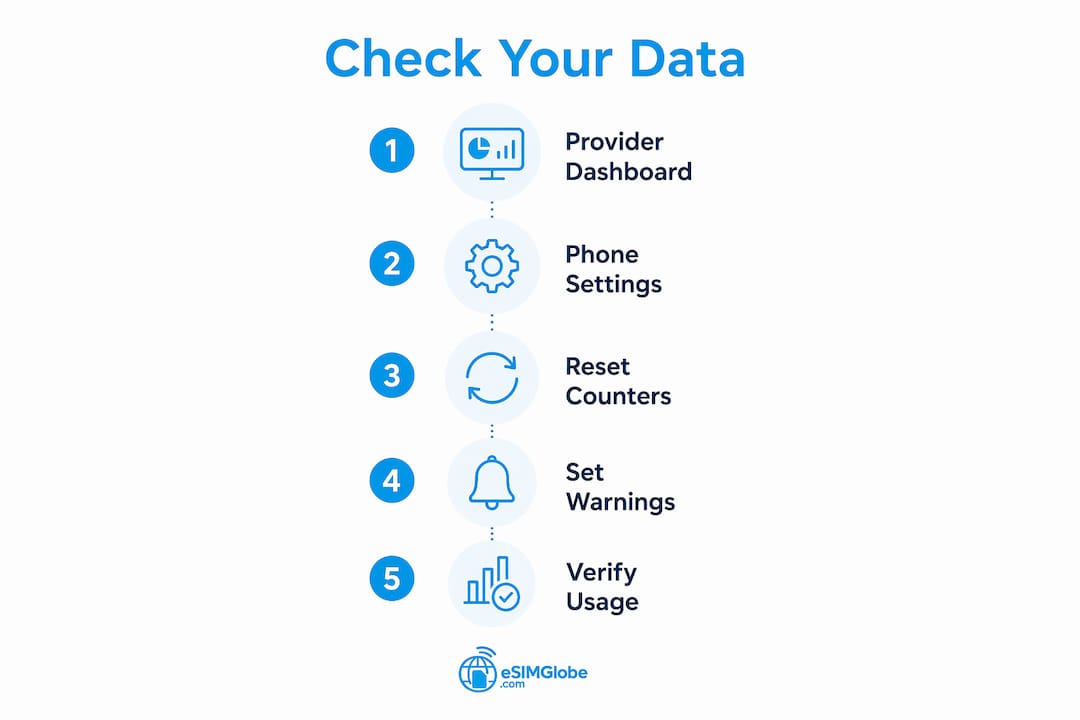
Esimglobeのプランでは、esimglobe.comでアカウントにログインするか、注文確認メールを開いてください。どちらにも残りのデータ量、プラン名、有効期限が表示されます。プロバイダー側でeSIMデータプランがどのように機能するかを知りたい場合は、この背景を理解することで、ダッシュボードの数値が基準となる理由がわかります。
スマートフォンの設定は別の目的に役立ちます。データをどのアプリが消費したかはわかりますが、プランの残量まではわかりません。両方を併用しましょう。
プロのヒント: 新しいプランを有効化した直後に、プロバイダーのダッシュボードをスクリーンショットで保存します。カメラロールまたは旅行用フォルダに保管しておけば、後で問題が発生した場合の基準として使えます。
旅行中にiPhoneのデータ通信量を確認・追跡するにはどうすればよいですか?
iPhoneのモバイルデータ通信量カウンターは設定 > モバイル通信にあります(一部の地域では「モバイルデータ」と表示されます)。確認すべき数値は現在の期間で、手動で最後にリセットしてから使用したデータ量の合計が表示されます。旅行の間やプランの有効化時に自動でリセットされることはありません。
- 設定を開き、モバイル通信をタップします。
- 上部のモバイルデータ通信で、正しいeSIM回線が選択されていることを確認します。
- 現在の期間の合計と、現在の期間のローミングの小計を確認します。
- アプリ一覧の一番下までスクロールし、最後にリセットした日時を確認します。
- 新しいプリペイドプランを開始する場合は、カウンターをゼロにするために統計情報をリセットをタップします。
- リセット確認画面と、新たにゼロになった状態のスクリーンショットを撮ってください。
これらのスクリーンショットは、専用のアルバムまたはクラウドフォルダーに保存してください。後でプロバイダーの残量とスマートフォンのカウンターが一致しなくなった場合、その開始時点のスクリーンショットが最初の証拠になります。
プロのヒント: 新しいeSIMを有効化した瞬間に統計情報をリセットし、翌日まで待たないでください。開始日を正確にそろえることで、旅行中の利用状況を追跡する際にスマートフォンのカウンターが本当に役立ちます。
海外でAndroidのデータ警告と上限を設定するにはどうすればよいですか?
AndroidはiPhoneより細かく管理できます。メーカーによって手順は少し異なりますが、標準のAndroidおよびPixel端末では、設定 > ネットワークとインターネット > インターネットの順に進み、現在使用中のeSIM通信事業者の横にある歯車アイコンをタップします。
そこから利用グラフの表示、アプリごとの内訳の確認、2つの重要な管理項目の設定ができます。
- 請求サイクル日: スマートフォンのカウンターが実際のプラン期間と一致するよう、eSIMプランの有効化日に合わせて設定します。Android 16以降の最近のリリースでは、customの請求サイクル日をサポートしています。
- データ警告: 指定したしきい値(MBまたはGB)に達すると通知が表示されます。プラン容量の約80%に設定してください。
- データ上限(任意): 設定した上限に達すると、モバイルデータを自動的に停止します。プロバイダーの追加チャージを利用する場合は、上限に達すると追加チャージする前に通信手段がなくなる可能性があるため、慎重に使用してください。
プロのヒント: 旅行中は、上限設定よりも警告を優先してください。通知なら、Wi-Fiに切り替えたり、追加チャージを購入したりする時間があります。自動停止では、ナビゲーション中に接続が切れる可能性があります。
メニューを離れる前に、警告設定と現在の利用グラフのスクリーンショットを撮ってください。その画像は、後でプロバイダーのサポート担当者にスマートフォンが記録した内容を示す必要が生じた場合に役立ちます。
スマートフォンのデータカウンターとプロバイダーの残量が一致しないことが多いのはなぜですか?
スマートフォンは、処理した通信のすべてのバイト数をカウントします。一方、プロバイダーは、地域ごとの利用対象、テザリングポリシー、丸め単位など、契約プラン固有のルールに基づいて請求対象となるネットワーク利用量をカウントします。この2つは同じ計算ではありません。
ローミングでは、さらに別の要素が加わります。海外の提携ネットワークでデータを使うと、そのネットワークが利用記録を自国のプロバイダーに送信して処理します。この照合作業には時間がかかります。
ローミング利用量の報告には通常2~10日かかります。複数の提携ネットワークで大量に通信した場合など、例外的にさらに遅れることがあります。旅行の最初の数日間にダッシュボードの残量が少なく表示されても、実際にそれだけ使ったとは決して考えないでください。
その他の一般的な不一致の原因には、デュアルSIMの経路設定(データが誤った回線を経由すること)、iOSでリセットされていない「現在までの期間」のカウンター(前回の旅行の使用量が含まれる場合があります)、バックグラウンドでのアプリの動作、そしてスマートフォンでは1回としてカウントされる一方、プロバイダーではテザリング規約に基づき異なる方法でカウントされる可能性があるホットスポットセッションがあります。
残高が少ない、または正しくないように見える場合は、どうすべきですか?
不一致を解決する間も接続を失わないよう、この順序で対応してください。
- すぐにWi-Fiへ切り替え、さらなる消費を止めるためにモバイルデータ通信を無効にします。
- デバイスの設定で、バックグラウンドデータ、自動更新、ホットスポットをオフにします。
- 低データモードを有効にします(iPhone:「設定」>「モバイル通信」> eSIM回線)またはAndroidで同等の設定を行います。
- プロバイダーのダッシュボードをスクリーンショットで保存し、現在の残高、プラン名、有効期限が表示されていることを確認してください。
- スマートフォンのデータ使用量をスクリーンショットで保存し、「現在までの期間」(iPhone)またはアプリごとの内訳を含む使用量グラフ(Android)が表示されていることを確認してください。
- これらのスクリーンショットを撮影した時点でいる場所の現地時間、日付、国を記録してください。
- 不一致が小さく、Wi-Fiにアクセスできる場合は、報告期間(ローミングでは最長2~10日)を待ってください。
- プロバイダーのサポートに連絡し、すべてのスクリーンショットと、残高確認、利用状況の監査、または今すぐアクセスが必要な場合の即時追加チャージのいずれかを明確に依頼してください。
すぐに接続が必要で待てない場合は、監査の実施中に一時的な追加チャージを依頼してください。その追加チャージが反映される前に、すべての証拠を保存し、前後の状態を記録できるようにしてください。
旅行前と旅行中に、どの設定を行うべきですか?
出発前に数分設定しておくだけで、容量超過に関する予想外の問題のほとんどを防げます。
出発前:
- プロバイダーのダッシュボードにログインできること、またプランが渡航先の国を対象としていることを確認します。出発前に適切な容量と対応範囲のプランを確認してください。
- プランの有効期限を確認し、その2日前にカレンダーのリマインダーを設定します。
- プランのデータ容量のおよそ80%を目安に、データ警告のしきい値を設定します。
- iPhoneの統計情報をリセットするか、Androidの請求サイクル日をプランの開始日に合わせて設定します。
デバイス上で:
- iPhone:低データモードを有効にし、Wi-Fiアシストを無効にし、不要なアプリのAppのバックグラウンド更新をオフにし、アプリの更新をWi-Fiのみで行うように設定します。
- Android:アプリごとにバックグラウンドデータを制限し、モバイルデータの警告を設定し、モバイルデータ通信時の自動更新を無効にします。
旅行中:
- ビデオ通話、地図のダウンロード、ソフトウェアの更新には、ホテルや公共のWi-Fiを利用してください。
- 必要な場合を除き、モバイルホットスポットの使用は避けてください。テザリングはデータをより速く消費し、一部のプラン規約では通常とは異なる方法でカウントされる場合があります。
- Wi-Fiの範囲を離れる前にオフラインマップ(Google Maps、Maps.me)をダウンロードしてください。
ローミング中にデータ上限を確認するのに役立つ毎日の習慣
軽い習慣なら1日2分もかからず、旅行の終盤に慌てる事態を防げます。
- 朝の確認:プロバイダーのアプリを開き、残りのGBと残り日数を確認します。どちらかが予想より少ない場合は、データが急に必要になる前に調べてください。
- アプリを監査:2日に1回、スマートフォンのアプリごとのデータ使用量の内訳を確認してください。ストリーミングアプリ、クラウドへの写真同期、ソーシャルメディアのバックグラウンド更新が最も一般的な原因です。
- 異常をスクリーンショット:ダッシュボードの残量が一晩で予想以上に減った場合は、すぐにダッシュボードとスマートフォンのカウンターの両方をスクリーンショットしてください。タイムスタンプが重要です。
- オフラインツールを優先:オフラインマップ、ダウンロードしたポッドキャスト、キャッシュ済みコンテンツはモバイルデータをまったく使用しません。
プロのヒント: プロバイダーのアプリのアラートとスマートフォン側の警告を両方設定してください。両者は異なるものを測定するため、上限に達する前に両方の通知を受け取れば、2層の安全網になります。一方は正式な情報源に基づき、もう一方は事前の警告です。
それでもプロバイダーの残高に納得できない場合は、どうしますか?
まず証拠を集め、その後、順番にエスカレーションしてください。
| 証拠の種類 | 役立つ理由 | キャプチャする場所 |
|---|---|---|
| プロバイダーのダッシュボードのスクリーンショット | 公式の残高と有効期限の証明 | プロバイダーのアプリまたはウェブアカウント |
| 端末の使用量のスクリーンショット | アプリごとの消費量と合計を表示 | iPhone:設定 > モバイル通信、Android:設定 & ネットワークとインターネット |
| ローミング小計 | 旅行中の利用量を自宅での利用量から分離 | iPhone:現在までのローミング期間、Android:ローミングの内訳 |
| タイムスタンプと位置情報 | 利用量を特定の日付と国に関連付ける | スクリーンショットのファイル名またはメモに手動で追加 |
コピーして使える問い合わせテンプレート:
件名:利用量に関する異議申し立て — [Plan Name] — [Your Account Email]
[Plan Name]プラン(有効化日:[date]、有効期限:[date])の残高の不一致について異議を申し立てています。プロバイダーのダッシュボードには残り[ X GB]、端末のカウンターには使用量[ Y GB]と表示されています。両方のスクリーンショットを添付しました。[date range]の利用ログを確認し、正しい残高を確認していただくか、監査中の一時的なチャージをご提供ください。
添付ファイル:プロバイダーのダッシュボードのスクリーンショット、端末の使用量のスクリーンショット、ローミング小計のスクリーンショット。
ローミングに関する異議申し立ては、緊急でない場合、メールでエスカレーションする前に2~10日間の報告期間を待ってください。すぐに利用する必要がある場合は、先にチャージを依頼し、監査を後から依頼してください。
主なポイント
プロバイダーのダッシュボードは、残りのeSIMデータ量を確認するうえで常に正式な情報源です。スマートフォンのカウンターは診断ツールにすぎません。
| ポイント | 詳細 |
|---|---|
| プロバイダーのダッシュボードが正式な情報源 | 公式の残高と有効期限は、プロバイダーのアプリ、Webアカウント、または注文メールで確認してください。 |
| スマートフォンのカウンターは診断用 | iPhoneとAndroidのカウンターにはアプリごとの利用量が表示されますが、プランのルールやローミング利用量の照合結果は反映されません。 |
| ローミングの反映には2〜10日かかります | 旅行の最初の数日間は、ダッシュボードの残高が少なくても、それが確定値だと判断しないでください。提携ネットワークの記録が反映されるまで時間がかかります。 |
| プラン開始時にiPhoneの統計情報をリセット | 新しいeSIMを有効化するときに「統計情報をリセット」をタップすると、スマートフォンのカウンターが今回の旅行中の利用量だけを追跡します。 |
| Esimglobeのダッシュボードとチャージ | Esimglobeのアカウントダッシュボードには、残りのデータ量と有効期限が表示され、即時チャージのオプションと24時間365日対応のサポートも利用できます。 |
多くの旅行者がデータ使用量の確認で犯す間違い
多くの旅行者はスマートフォンの設定を確認して、それで終わりにします。しかし、それは間違いです。デバイスのカウンターはどのアプリがデータを消費したかを診断するためのものであり、プランの残量を確認するためのものではありません。両者を同じものとして扱うことが、予期せぬ利用停止につながる最も一般的な間違いです。
2つ目の間違いは、反映の遅れを無視することです。旅行2日目にダッシュボードがほとんど空に見えても、提携ネットワークからのローミング記録の反映が追いついていないだけかもしれません。その数値をすぐに信じて慌てて不要なチャージを購入すると、無駄な出費になります。2〜10日の反映期間を待ち、その間はWi-Fiの利用状況を確認するのが、ほとんどの場合正しい判断です。
実用的な対策は簡単です。プランを有効化したらすぐにiPhoneのカウンターをリセットするか、Androidの請求サイクル日を設定し、プロバイダーのダッシュボードを基準としてスクリーンショットに保存します。そして、どちらか一方だけでなく、両方の情報を照らし合わせて確認しましょう。データは1つより2つの方が確実です。
Esimglobeなら残高を確認しながら旅行中も接続を維持できます
海外でデータ残量が少なくなっても、現地のSIMを慌てて探したり、Wi-Fiを探し回ったりする必要はありません。Esimglobeのプリペイドデータ専用eSIMプランは170か国以上をカバーし、メールに即時配信されます。わかりやすいアカウントダッシュボードでは、残りのデータ量、プラン名、有効期限を一目で確認できます。残高が少なくなった場合は、ダッシュボードから直接即時チャージでき、新しいプランを購入する必要はありません。また、利用状況に不審な点がある場合は、24時間365日対応のサポートがアカウントを確認し、実際の記録に基づいて問題を解決します。

現在の残高を確認するか、次の目的地向けのプランを esimglobe.com で購入しましょう。
詳しい情報と公式リソース
- Appleサポート:「iPhoneまたはiPadでモバイルデータ通信を使用する」 - 「設定」>「モバイル通信」、「現在までの期間」、「統計情報をリセット」に関する公式ガイド。
- Google / Pixelスマートフォンのヘルプ:「モバイルデータの使用量を削減・管理する」 - Androidのデータ使用量の警告、上限、アプリごとの管理について説明しています。
- Esimglobeのヘルプとプラン: esimglobe.com - アカウントダッシュボード、追加チャージのオプション、国別のプラン対応状況。
- Esimglobeの旅行ヒント: 2026年版eSIM旅行ヒント - 海外でデータ通信を管理し、接続を維持するための実用的なアドバイス。
- 出張時の通信:出張中の利便性 - 外出先でデータ通信を管理する際に、旅行者が信頼性の高い通信をどのように優先するか。
次回の旅行前に、プロバイダーのダッシュボードをスクリーンショットし、これらのリンクと一緒に保存してください。
よくある質問
プリペイドeSIMのデータ残高を確認するにはどうすればよいですか?
プロバイダーのアプリまたはウェブダッシュボードを開き、残りのGB数と有効期限を確認してください。その数値が正式な残高です。スマートフォン内蔵のカウンターはアプリごとの診断専用です。
スマートフォンに表示される使用量がプロバイダーのダッシュボードより多いのはなぜですか?
スマートフォンは端末上で処理したすべての通信量をカウントしますが、プロバイダーはプランのルールに基づく課金対象のネットワーク使用量だけをカウントします。また、提携ネットワークからのローミング記録がプロバイダーのログに反映されるまで2~10日かかる場合があるため、ダッシュボードが一時的に端末のカウンターより遅れることがあります。
iPhoneでデータ使用量の統計情報をリセットするにはどうすればよいですか?
「設定」>「モバイル通信」に移動し、アプリ一覧の一番下までスクロールして、統計情報をリセットをタップします。新しいプリペイドeSIMを有効化した直後に実行すると、カウンターが今回の旅行中の使用量だけを記録します。
プランの上限に達したとき、Androidでデータ通信を自動的に停止できますか?
はい。「設定」>「ネットワークとインターネット」で、指定した上限に達するとモバイルデータ通信を停止するデータ上限を設定できます。専門家は、まず警告しきい値(プランの約80%)を設定することを推奨しています。これにより、アクセスが停止される前にWi-Fiへ切り替えたり、追加チャージしたりする時間を確保できます。
Esimglobeの残高が正しくないように見える場合はどうすればよいですか?
Esimglobeのダッシュボードと端末の使用量画面をスクリーンショットし、日付と国名を記録したうえで、その証拠を添えてEsimglobeの24時間年中無休サポートに連絡してください。すぐに通信が必要な場合は、使用量の監査中に追加チャージを依頼してください。