






















Aktifkan dan nonaktifkan Mode Pesawat, pastikan saluran eSIM diaktifkan di Pengaturan, lalu mulai ulang ponsel Anda. Ketiga langkah tersebut dengan cepat menyelesaikan sebagian besar situasi eSIM tanpa layanan. Jika eSIM masih tidak terhubung setelah itu, masalahnya hampir selalu merupakan salah satu dari empat hal: saluran tidak aktif, aktivasi tidak pernah selesai di sisi operator, pengaturan APN gagal dikonfigurasi otomatis, atau perangkat terkunci pada operator.
Lakukan pemeriksaan ini sekarang:
- Aktifkan Mode Pesawat, tunggu sebentar, lalu nonaktifkan
- Buka Pengaturan → Seluler (iPhone) atau Pengaturan → Jaringan & Internet → SIM (Android) dan pastikan saluran eSIM aktif
- Jadikan eSIM sebagai saluran data default
- Aktifkan Roaming Data jika Anda sedang bepergian — eSIM perjalanan khusus data sering memerlukannya bahkan di dalam negara tujuan karena konfigurasi jaringan mitra
Jika tidak ada yang berhasil, siapkan IMEI dan EID Anda (keduanya terdapat di Pengaturan → Umum → Mengenai di iPhone, atau Pengaturan → Tentang Ponsel di Android), catat teks pesan kesalahan yang tepat, lalu hubungi operator atau dukungan Esimglobe dengan informasi tersebut.
Kiat Pro: Sebelum menghapus profil eSIM yang macet, minta operator atau dukungan Esimglobe untuk mengirimkan penyediaan ulang ke profil yang ada. Pengiriman dari operator sering kali memulihkan aktivasi yang macet tanpa menghapus profil saat ini, sehingga Anda terhindar dari risiko kehilangan kode QR yang hanya dapat dipindai sekali.
Inti Penting
Sebagian besar kegagalan eSIM dapat diatasi dengan langkah dasar seperti mengaktifkan dan menonaktifkan Mode Pesawat, memastikan saluran aktif dan menjadi default, serta memulai ulang perangkat. Jika langkah-langkah tersebut gagal, perbaikannya biasanya melibatkan koreksi APN, penyediaan ulang oleh operator, atau penerbitan ulang profil.
| Poin | Detail |
|---|---|
| Mulai dengan daftar pemeriksaan cepat | Aktifkan dan nonaktifkan Mode Pesawat, nyalakan saluran, jadikan sebagai saluran data default, aktifkan Roaming Data — ini menyelesaikan sebagian besar kasus dalam waktu kurang dari tiga menit. |
| APN adalah penyebab tersembunyi | Konfigurasi otomatis gagal pada beberapa perangkat; bandingkan kolom APN dengan email aktivasi Anda sebelum meminta penginstalan ulang. |
| Siapkan IMEI dan EID terlebih dahulu | Kedua pengenal tersebut diperlukan oleh operator dan dukungan Esimglobe untuk menyediakan ulang profil dari jarak jauh. |
| Lakukan eskalasi secara berurutan | Coba penyediaan ulang oleh operator sebelum mengatur ulang perangkat; pengiriman profil sering kali lebih cepat dan biasanya menghindari hilangnya kode QR sekali pakai. |
| Dukungan Esimglobe | Untuk paket yang dibeli melalui Esimglobe, buat tiket dengan nomor pesanan, EID, tangkapan layar kesalahan, dan stempel waktu agar penyelesaian lebih cepat. |
Hubungi operator Anda jika masalahnya melibatkan penangguhan akun, penguncian operator, atau kerusakan perangkat keras. Hubungi dukungan Esimglobe jika masalahnya melibatkan pengiriman profil, penerbitan ulang kode QR, atau verifikasi log aktivasi.
Daftar Isi
- Mengapa eSIM Anda terus menampilkan tidak ada layanan
- Daftar periksa 3 menit yang harus dilakukan terlebih dahulu
- Cara memperbaiki masalah eSIM di iPhone, langkah demi langkah
- Cara memperbaiki masalah eSIM di Android, langkah demi langkah
- Cara menghapus, menginstal ulang, atau mentransfer profil eSIM
- Pemeriksaan operator dan akun yang harus dilakukan sebelum menyalahkan ponsel
- Pemeriksaan lanjutan: APN, mode jaringan, dan diagnostik
- Kapan harus menghubungi operator atau dukungan perangkat
- Cara Esimglobe menangani aktivasi dan masalah yang dapat diperbaiki oleh dukungan
- Kesalahan yang paling sering menyebabkan kegagalan eSIM berulang
- Dukungan Esimglobe untuk pelanggan dengan paket aktif
- Panduan resmi dan halaman dukungan yang perlu dikonsultasikan
- Pertanyaan Umum
Mengapa eSIM Anda terus menampilkan tidak ada layanan
Sebagian besar kegagalan eSIM termasuk dalam salah satu dari delapan kategori. Mencocokkan gejala dengan penyebabnya menghemat waktu.
- Kunci operator — Perangkat terkunci ke operator lain. Gejala: “SOS” atau “Tidak Ada Layanan” segera setelah pemasangan. Di iPhone, periksa Pengaturan → Umum → Mengenai → Kunci Penyedia Jaringan; “Tidak ada pembatasan SIM” mengonfirmasi bahwa perangkat tidak terkunci.
- Perangkat atau OS tidak didukung — Model ponsel atau versi perangkat lunak tidak mendukung eSIM atau sistem provisioning operator tertentu. Gejala: opsi eSIM sama sekali tidak ada di Pengaturan.
- Aktivasi tidak lengkap di sisi operator — Profil telah dipasang, tetapi operator belum menyelesaikan provisioning jalur tersebut. Gejala: “Mengaktifkan…” macet selama lebih dari 15 menit.
- Jalur dinonaktifkan di Pengaturan — Profil eSIM ada, tetapi jalurnya dinonaktifkan. Gejala: profil terlihat di Pengaturan, tetapi menampilkan “Aktifkan.”
- Ketidakcocokan APN atau mode jaringan — Perangkat memiliki sinyal tetapi tidak ada data. Ini adalah salah satu penyebab tersembunyi yang paling umum dan sering terlewatkan. Pengaturan APN biasanya dikirim otomatis, tetapi beberapa model flagship terbaru dan perangkat lama tertentu gagal mengonfigurasinya secara otomatis. Jika itu terjadi, Anda memiliki bilah sinyal tetapi tidak ada internet. Gejala: bilah sinyal terlihat, tetapi data seluler tidak memuat.
- Pengaturan operator atau OS sudah usang — Paket operator yang kedaluwarsa dapat memblokir provisioning. Gejala: kesalahan aktivasi atau tidak ada permintaan untuk menyelesaikan penyiapan.
- Konflik beberapa SIM — Dua jalur aktif bersaing untuk slot jaringan yang sama. Gejala: satu jalur berfungsi, sementara jalur lainnya menampilkan “Tidak Ada Layanan.”
- Penangguhan akun atau saldo yang belum dibayar — Operator telah memblokir jalur di tingkat akun. Gejala: panggilan atau data gagal meskipun pemasangan berhasil; operator mengonfirmasi pemblokiran saat Anda menelepon.
Daftar periksa 3 menit yang harus dilakukan terlebih dahulu
Lakukan langkah-langkah ini secara berurutan. Sebagian besar masalah eSIM dapat diatasi dalam beberapa langkah dasar.
- Aktifkan Mode Pesawat, hitung sampai lima, lalu nonaktifkan.
- Mulai ulang ponsel sepenuhnya (matikan lalu nyalakan — bukan sekadar mengunci/membuka kunci).
- Buka Pengaturan → Seluler (iPhone) atau Pengaturan → Jaringan & Internet → SIM (Android). Pastikan jalur eSIM tampil sebagai “Aktif” dan ditetapkan sebagai default untuk data seluler.
- Aktifkan Roaming Data pada jalur eSIM jika Anda berada di luar negara asal.
- Periksa apakah jalur data default diatur ke eSIM, bukan SIM fisik.
- Pastikan OS sudah diperbarui (Pengaturan → Umum → Pembaruan Perangkat Lunak di iPhone; Pengaturan → Sistem → Pembaruan Sistem di Android).
- Cari permintaan pembaruan pengaturan operator (iPhone: Pengaturan → Umum → Mengenai — permintaan akan muncul otomatis jika pembaruan tersedia).
- Pastikan profil eSIM masih ada di Pengaturan. Jika sudah hilang, Anda perlu memasangnya kembali.
Jika langkah-langkah ini tidak menyelesaikan masalah, catat sebelum menghubungi dukungan: nomor IMEI, nomor EID, teks pesan kesalahan yang tepat (ambil tangkapan layarnya), dan waktu masalah dimulai.
Cara memperbaiki masalah eSIM di iPhone, langkah demi langkah
Perbaikan iPhone dengan kemungkinan keberhasilan tertinggi, secara berurutan: aktifkan dan nonaktifkan saluran eSIM, periksa pengaturan operator, mulai ulang, atur ulang pengaturan jaringan, lalu hapus dan instal ulang profil.
Pemecahan masalah iPhone langkah demi langkah
- Aktifkan dan nonaktifkan saluran eSIM. Pengaturan → Seluler → ketuk paket eSIM → nonaktifkan “Nyalakan Saluran Ini”, tunggu 10 detik, lalu aktifkan kembali.
- Atur sebagai saluran data default. Pengaturan → Seluler → Data Seluler → pilih paket eSIM.
- Periksa pembaruan pengaturan operator. Pengaturan → Umum → Mengenai. Jika pembaruan tersedia, permintaan akan muncul dalam beberapa detik. Ketuk “Perbarui.”
- Mulai ulang perangkat. Tahan tombol samping dan salah satu tombol volume, geser untuk mematikan, tunggu 30 detik, lalu nyalakan.
- Atur Ulang Pengaturan Jaringan. Pengaturan → Umum → Transfer atau Atur Ulang iPhone → Atur Ulang → Atur Ulang Pengaturan Jaringan. Tindakan ini menghapus pendaftaran jaringan yang macet dan memaksa pendaftaran ulang yang bersih ke menara jaringan. Catat kata sandi Wi-Fi Anda terlebih dahulu - langkah ini menghapus semua jaringan yang tersimpan.
- Hapus dan instal ulang eSIM. Pengaturan → Seluler → ketuk paket → Hapus Paket Seluler. Lalu instal ulang menggunakan kode QR atau alamat SM-DP+. Catatan: beberapa kode QR kedaluwarsa atau hanya dapat digunakan sekali. Konfirmasikan dengan penyedia layanan Anda sebelum menghapus profil yang aktif.
- Jalankan diagnostik Dukungan Apple. Aplikasi Dukungan Apple (tersedia di App Store) mencakup diagnostik perangkat di iOS 18 dan versi lebih baru yang dapat mengidentifikasi apakah masalahnya terkait perangkat keras atau perangkat lunak sebelum Anda menghubungi Apple.
Pesan kesalahan umum di iPhone dan artinya
- “Mengaktifkan…” macet - Penyediaan layanan oleh operator belum selesai. Tunggu 15 menit, lalu mulai ulang. Jika masih macet, hubungi operator untuk penyediaan ulang.
- “Tidak Ada Layanan” - Saluran dinonaktifkan, perangkat terkunci oleh operator, atau aktivasi gagal. Mulai dari langkah 1 di atas.
- “Aktivasi eSIM tidak dapat diselesaikan” - Kode QR mungkin sudah kedaluwarsa, sudah digunakan, atau tertaut ke EID yang salah. Hubungi penyedia layanan Anda untuk mendapatkan kode aktivasi baru.
Cara menemukan IMEI dan EID di iPhone
Pengaturan → Umum → Mengenai → gulir ke IMEI dan EID. Apple menyarankan agar keduanya disiapkan saat menghubungi operator, karena operator menggunakan EID untuk menyediakan ulang profil dari jarak jauh. Untuk aktivasi eSIM saat bepergian ke luar negeri, menyalin nomor-nomor ini sebelum Anda naik pesawat dapat menghemat banyak waktu.
Kiat Pro: iPhone Quick Transfer (tersedia saat menyiapkan iPhone baru) memindahkan eSIM dari satu perangkat ke perangkat lain tanpa kode QR baru. Gunakan hanya saat kedua ponsel tersedia dan operator mendukungnya. Jika Anda menggunakan Quick Transfer dan proses transfer terhenti, profil dapat berada dalam kondisi tidak menentu di kedua perangkat - selalu siapkan kontak dukungan operator atau penyedia layanan sebelum memulai.
Cara memperbaiki masalah eSIM di Android, langkah demi langkah
Solusi utama untuk Android: aktifkan saluran SIM, atur pemilihan jaringan ke otomatis, periksa nilai APN, dan perbarui OS serta aplikasi operator.
- Aktifkan saluran eSIM. Pengaturan → Jaringan & Internet → SIM → ketuk eSIM → aktifkan sakelar.
- Atur sebagai pilihan utama untuk data seluler. Pengaturan → Jaringan & Internet → SIM → pilih eSIM sebagai SIM pilihan untuk data.
- Atur pemilihan jaringan ke otomatis. Pengaturan → Jaringan & Internet → Jaringan Seluler → Operator jaringan → Cari secara otomatis.
- Periksa dan perbaiki pengaturan APN (lihat bagian APN di bawah untuk kolom yang tepat).
- Perbarui OS. Pengaturan → Sistem → Pembaruan Sistem.
- Perbarui aplikasi operator apa pun yang terkait dengan paket eSIM.
- Atur ulang setelan jaringan. Pengaturan → Sistem → Opsi Pengaturan Ulang → Atur Ulang Wi-Fi, Seluler & Bluetooth. Sama seperti pada iPhone: simpan kata sandi Wi-Fi terlebih dahulu.
Jalur menu khusus vendor
- Pixel: Pengaturan → Jaringan & Internet → SIM. Halaman dukungan Google menjelaskan langkah aktivasi khusus model untuk ponsel Pixel, termasuk cara menambahkan eSIM melalui kode QR atau aplikasi operator.
- Samsung: Pengaturan → Koneksi → Manajer SIM → Tambah eSIM. Label One UI Samsung sedikit berbeda dari Android bawaan; cari “Manajer SIM”, bukan “SIM”.
- OnePlus/Android lainnya: Jalurnya berbeda-beda. Jika “SIM” tidak terlihat di bawah Jaringan & Internet, cari “SIM” di bilah pencarian Pengaturan.
Pemeriksaan APN untuk Android
Pengaturan APN biasanya dikirimkan secara otomatis, tetapi konfigurasi otomatis ini gagal pada beberapa perangkat — terutama model flagship terbaru yang menangani penyediaan eSIM secara berbeda, dan ponsel lama dengan firmware baseband yang sudah usang. Saat gagal, Anda mendapatkan sinyal tetapi tidak ada data.
- Buka Pengaturan → Jaringan & Internet → Jaringan Seluler → Lanjutan → Nama Titik Akses.
- Jika daftarnya kosong atau menampilkan entri umum, Anda perlu menambahkan APN secara manual.
- Nilai yang harus dimasukkan: nama APN, alamat APN, nama pengguna (biasanya kosong), kata sandi (biasanya kosong), MCC, dan MNC. Nilai-nilai ini terdapat dalam email aktivasi atau portal penyedia Anda.
Catatan tentang aplikasi operator: Beberapa operator mengirimkan profil baru langsung melalui aplikasinya. Jika operator Anda memiliki aplikasi, buka aplikasi tersebut dan cari opsi “Kelola eSIM” atau “Sediakan Ulang” sebelum mencoba menginstal ulang secara manual.
Cara menghapus, menginstal ulang, atau mentransfer profil eSIM
Menginstal ulang dari kode QR (iPhone dan Android)
- Ambil tangkapan layar atau cetak kode QR sebelum menghapus profil yang ada.
- Hapus profil saat ini: Pengaturan → Seluler → nama paket → Hapus (iPhone) atau Pengaturan → Jaringan & Internet → SIM → paket → Hapus (Android).
- Buka Pengaturan → Seluler → Tambah Paket Seluler (iPhone) atau Pengaturan → Jaringan & Internet → Unduh SIM (Android).
- Pindai kode QR. Pegang ponsel dengan stabil dalam pencahayaan yang baik; pemindaian buram akan gagal.
- Ikuti petunjuk di layar. Tetap nyalakan Wi-Fi selama provisi untuk menjaga kestabilan.
Pemasangan manual menggunakan alamat SM-DP+ dan kode aktivasi
Jika kode QR tidak tersedia, sebagian besar penyedia memberikan alamat server SM-DP+ dan kode aktivasi secara terpisah.
- iPhone: Pengaturan → Seluler → Tambah Paket Seluler → Masukkan Detail Secara Manual.
- Android: Pengaturan → Jaringan & Internet → Unduh SIM → Masukkan secara manual.
Kapan meminta provisi ulang alih-alih memasang ulang
Operator dan penyedia dapat mengirim profil baru ke perangkat Anda menggunakan EID tanpa mengharuskan Anda menghapus profil yang sudah ada. Cara ini lebih cepat dan menghindari risiko kehilangan kode QR sekali pakai. Minta provisi ulang terlebih dahulu; lakukan pemasangan ulang hanya jika provisi ulang gagal.
Perbandingan metode pemasangan ulang
| Metode | Paling sesuai untuk | Risiko | Waktu yang umum |
|---|---|---|---|
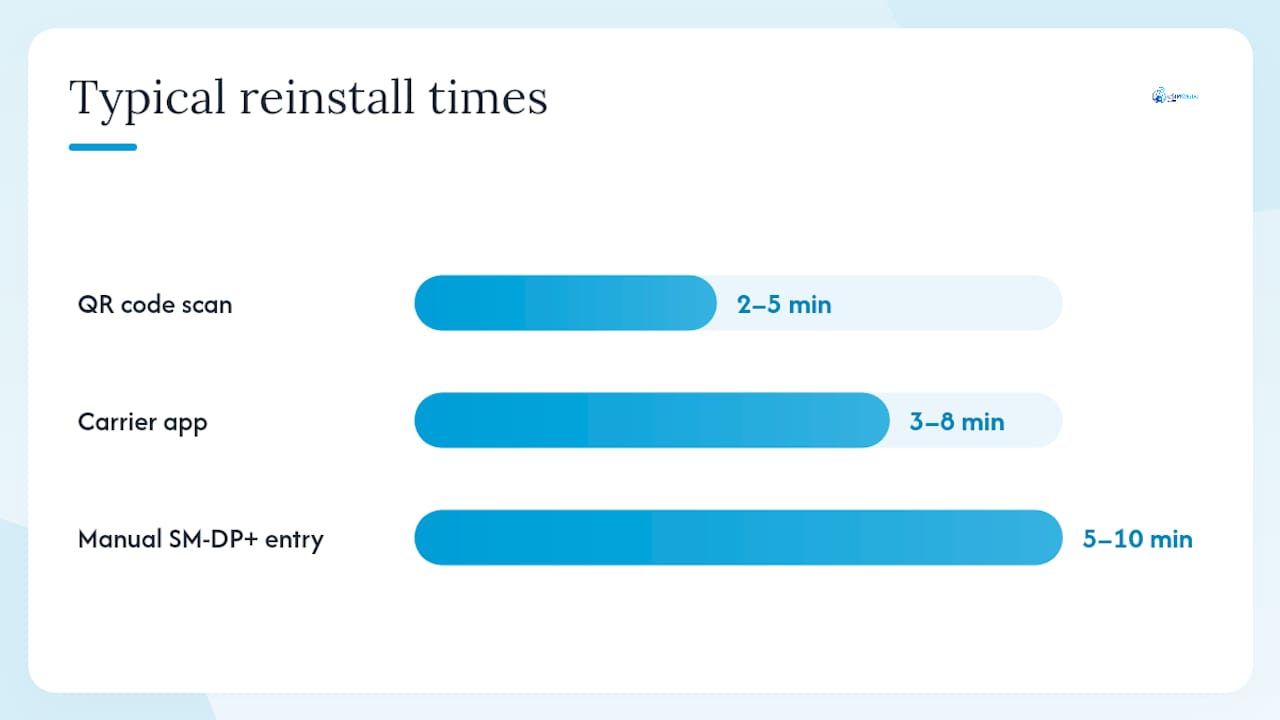
| Pemindaian kode QR | Pemasangan pertama kali atau kode yang diterbitkan ulang | Kode kedaluwarsa atau hanya dapat digunakan sekali | 2–5 menit |
| Aplikasi operator | Paket yang dikelola operator dengan dukungan aplikasi | Aplikasi mungkin tidak mendukung semua jenis eSIM | 3–8 menit |
| Entri SM-DP+ manual | Kode QR tidak tersedia | Kesalahan ketik pada alamat yang panjang menyebabkan kegagalan | 5–10 menit |
Sebelum memasang ulang apa pun, ambil tangkapan layar: halaman Pengaturan → Seluler saat ini yang menampilkan nama paket dan pesan kesalahan, serta halaman Tentang yang menampilkan IMEI dan EID. Tim dukungan akan meminta ketiganya.
Pemeriksaan operator dan akun yang harus dilakukan sebelum menyalahkan ponsel
Operator dapat melihat hal-hal di pihak mereka yang tidak dapat ditampilkan oleh ponsel Anda. Periksa daftar ini sebelum menyimpulkan bahwa perangkat bermasalah.
- Akun aktif dan memiliki reputasi baik (tidak ada tagihan tertunggak, penangguhan, atau penanda penipuan)
- Saluran eSIM sudah diprovisikan dan aktif dalam sistem penagihan operator, bukan hanya di Pengaturan Anda
- Model ponsel dan EID yang benar terhubung ke saluran tersebut dalam catatan operator
- Tidak ada pemblokiran sistem yang aktif pada akun
- Kode QR atau pengiriman aktivasi yang valid sudah siap di portal operator
Operator dapat memverifikasi status provisi dan log jaringan dari jarak jauh. Informasi yang mereka perlukan dari Anda: IMEI, EID, pesan kesalahan yang tepat, dan waktu terjadinya kegagalan.
Skrip dukungan singkat: “eSIM saya sudah terpasang, tetapi menampilkan [exact error]. EID saya adalah [number] dan IMEI saya adalah [number]. Dapatkah Anda mengonfirmasi bahwa saluran ini sudah diprovisikan dan aktif di sistem Anda, mengirimkan pembaruan pengaturan operator, serta mengonfirmasi bahwa perangkat ini tidak terkunci di pihak Anda?”
Pemeriksaan lanjutan: APN, mode jaringan, dan diagnostik
Lakukan langkah-langkah ini secara berurutan jika daftar periksa cepat belum menyelesaikan masalah.
- Verifikasi nilai APN. Bandingkan setiap kolom di Pengaturan dengan email aktivasi Anda.
- Ganti mode jaringan. Jika perangkat diatur hanya 5G dan jangkauan sinyal lemah, beralih ke LTE/4G atau Otomatis. Pengaturan → Seluler → Pilihan Data Seluler → Suara & Data (iPhone) atau Pengaturan → Jaringan & Internet → Jaringan Seluler → Jenis jaringan pilihan (Android).
- Atur Ulang Pengaturan Jaringan (jika belum dilakukan). Ini menghapus registrasi yang macet tanpa menghapus profil eSIM.
- Minta provisioning ulang oleh operator. Berikan EID; operator mengirimkan profil bersih. Ini sering kali lebih cepat daripada mengatur ulang perangkat sepenuhnya.
Referensi kolom APN
| Kolom | Yang harus diisi |
|---|---|
| Nama APN | Nama penyedia atau nama paket (dari email aktivasi) |
| APN | String alamat APN (misalnya, internet.provider.com) |
| Nama pengguna | Kosong dalam kebanyakan kasus; periksa email aktivasi |
| Kata sandi | Kosong dalam kebanyakan kasus; periksa email aktivasi |
| MCC / MNC | Kode negara seluler dan jaringan; cocokkan dengan negara tujuan |
Diagnostik yang perlu dikumpulkan untuk tiket dukungan: tangkapan layar Pengaturan → Seluler (atau SIM), tangkapan layar pengaturan APN, teks pesan kesalahan yang tepat, waktu kegagalan, dan apakah Data Roaming aktif atau nonaktif.
Kapan harus menghubungi operator atau dukungan perangkat
Lakukan eskalasi jika: daftar periksa cepat dan pengaturan ulang jaringan sama-sama gagal, akun menunjukkan penangguhan atau pemblokiran, atau Anda menduga ada kerusakan perangkat keras fisik.
Yang perlu disiapkan sebelum menelepon
- IMEI dan EID (Pengaturan → Umum → Mengenai di iPhone; Pengaturan → Tentang Ponsel di Android)
- Tangkapan layar halaman Pengaturan → Seluler dan pesan kesalahan
- Teks kesalahan yang tepat dan waktu pertama kali muncul
- Apakah masalah dimulai setelah pembaruan OS, keberangkatan untuk bepergian, atau perubahan paket
Urutan eskalasi
- Provisioning ulang oleh operator — Solusi tercepat untuk kasus aktivasi yang macet dan “Tidak Ada Layanan”. Berikan EID; operator mengirimkan profil bersih.
- Pembaruan pengaturan operator — Operator mengirimkan konfigurasi jaringan yang diperbarui ke perangkat.
- Diagnostik produsen perangkat — Apple Support (melalui aplikasi Apple Support atau situs web Apple Support) untuk pertanyaan perangkat keras iPhone; Google Support untuk masalah khusus Pixel.
- Dukungan Esimglobe — Untuk paket yang dibeli melalui Esimglobe: penerbitan ulang profil, pengiriman ulang kode QR, verifikasi EID, dan peninjauan log aktivasi. Esimglobe tidak dapat mengatasi kunci operator atau memperbaiki kerusakan perangkat keras, tetapi dapat mengonfirmasi apakah profil telah diprovisikan dengan benar di pihaknya dan menerbitkan ulang aktivasi jika diperlukan.
Cara Esimglobe menangani aktivasi dan masalah yang dapat diperbaiki oleh dukungan
Esimglobe mengirimkan profil eSIM secara instan melalui email setelah pembelian, menggunakan kode QR atau alamat SM-DP+. Provisioning biasanya selesai dalam beberapa menit setelah pemindaian. Untuk panduan lengkap tentang proses aktivasi eSIM global, panduan penyiapan Esimglobe mencakup setiap langkah.
Yang dapat dilakukan dukungan Esimglobe:
- Terbitkan ulang profil dan kirim ulang kode QR atau alamat SM-DP+
- Verifikasi EID yang terhubung ke pesanan Anda dan konfirmasi status log aktivasi
- Periksa apakah provisioning telah selesai di pihak Esimglobe
- Bantu memilih paket pengganti jika paket asli tidak dapat dipulihkan
Hal yang tidak dapat diubah oleh Esimglobe:
- Kunci operator pada perangkat (pembatasan perangkat keras/operator, bukan masalah profil)
- Pemblokiran akun pada saluran milik operator
- Kerusakan perangkat keras fisik yang menghalangi pengenalan chip eSIM
Yang harus disertakan dalam tiket dukungan Esimglobe: nomor pesanan, EID, tangkapan layar Pengaturan yang menampilkan profil eSIM (atau ketiadaannya), pesan kesalahan yang tepat, dan waktu terjadinya kegagalan. Esimglobe menyediakan dukungan 24/7 bagi pelanggan di lebih dari 170 negara.
Kesalahan yang paling sering menyebabkan kegagalan eSIM berulang
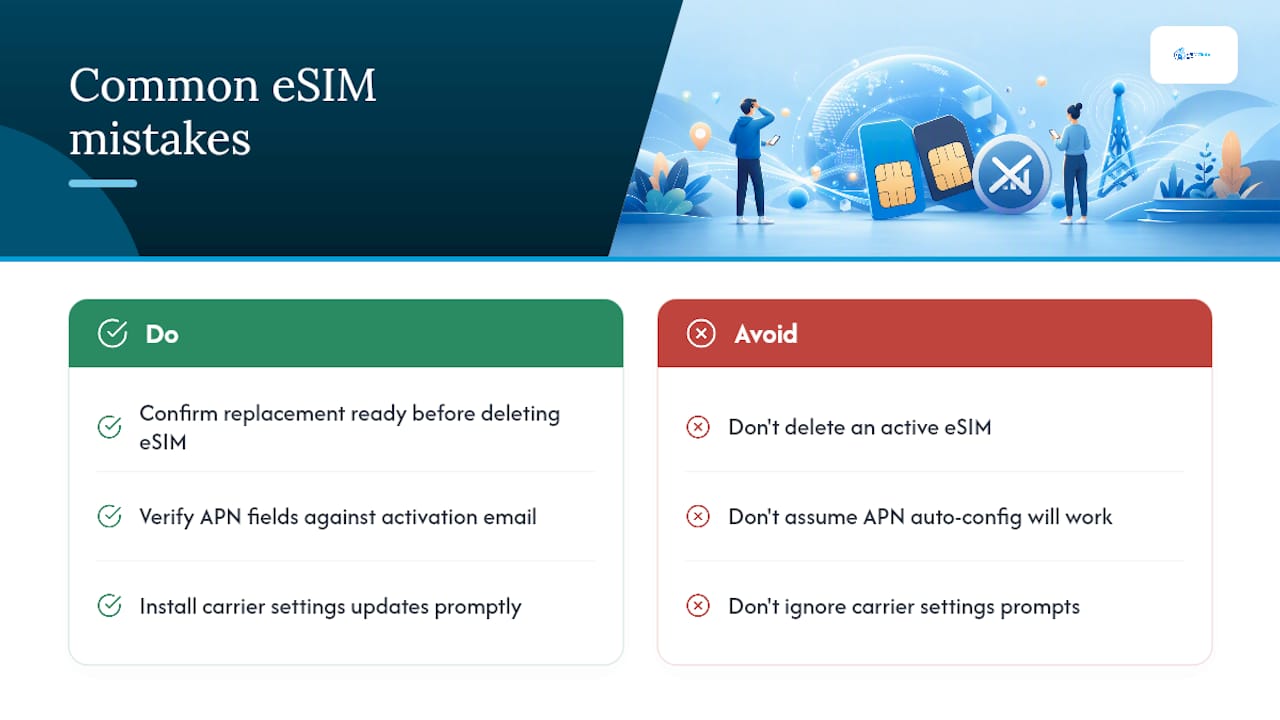
Kesalahan yang paling umum: menghapus profil eSIM aktif sebelum memastikan penggantinya siap. Banyak kode QR hanya dapat digunakan sekali. Setelah Anda menghapus profil dan kode tersebut sudah dipindai, Anda perlu meminta penyedia menerbitkan ulang kode — proses yang mungkin memakan waktu yang tidak Anda miliki di bandara.
Yang kedua paling umum: berasumsi bahwa konfigurasi otomatis APN selalu berfungsi. Biasanya memang berfungsi. Namun, pada beberapa model flagship yang lebih baru dan perangkat lama tertentu, APN tidak dikirim secara otomatis, sehingga perangkat memiliki sinyal tetapi tidak memiliki data. Memeriksa kolom APN dengan email aktivasi hanya membutuhkan waktu 90 detik dan dapat memperbaiki masalah ini tanpa menginstal ulang profil.
Yang ketiga: mengabaikan permintaan pembaruan pengaturan operator. Banner kecil di Pengaturan → Umum → Mengenai ini bukan sekadar hiasan. Paket operator yang sudah usang dapat sepenuhnya menghambat penyediaan layanan.
Kiat Pro: Sebelum meminta profil baru dari penyedia mana pun, buka Pengaturan dan verifikasi setiap kolom APN dengan email aktivasi Anda. Memperbaiki satu kolom yang salah — sering kali alamat APN itu sendiri — lebih sering mengatasi masalah “ada sinyal tetapi tidak ada data” daripada menginstal ulang profil secara penuh.
Dukungan Esimglobe untuk pelanggan dengan paket aktif
Esimglobe menyediakan paket data eSIM prabayar untuk lebih dari 170 negara, dengan pengiriman instan melalui email dan dukungan 24/7. Jika eSIM Anda tidak berfungsi dan Anda membelinya melalui Esimglobe, tim dukungan dapat menerbitkan ulang profil Anda, mengirim ulang kode QR, dan memverifikasi status aktivasi Anda, biasanya tanpa perlu menginstal ulang secara penuh.
Bagi pelancong yang berbasis di AS dan pengguna internasional, tim dukungan Esimglobe dapat dihubungi sepanjang waktu. Untuk membuat tiket, kunjungi Esimglobe dan gunakan chat dukungan atau formulir kontak. Sertakan nomor pesanan, EID, tangkapan layar kesalahan, dan waktu persis saat masalah dimulai. Informasi tersebut memungkinkan tim bertindak segera, alih-alih menghabiskan percakapan awal untuk mengumpulkan detail. Bagi pelancong yang ingin menghindari masalah aktivasi sebelum keberangkatan, panduan tips membeli eSIM untuk pelancong internasional membahas hal-hal yang perlu diverifikasi sebelum berangkat.
Panduan resmi dan halaman dukungan yang perlu dikonsultasikan
- Dukungan Apple — Untuk langkah pengaturan eSIM khusus iPhone, menemukan IMEI/EID, dan pembaruan pengaturan operator. Cari “atur eSIM” di support.apple.com.
- Dukungan Google — Untuk langkah aktivasi eSIM khusus Pixel dan jalur menu khusus model. Cari “tambahkan eSIM” di support.google.com.
- Esimglobe — Untuk penerbitan ulang profil, pengiriman ulang kode QR, dan pemeriksaan log aktivasi untuk paket yang dibeli melalui Esimglobe. Kunjungi Esimglobe dan gunakan formulir kontak dukungan.
- Aplikasi Dukungan Apple — Tersedia di App Store; mencakup diagnostik perangkat di iOS 18 dan versi lebih baru yang membantu mengidentifikasi apakah masalah eSIM disebabkan oleh perangkat keras atau perangkat lunak sebelum Anda menghubungi Apple.
Pertanyaan Umum
Mengapa eSIM saya menunjukkan tidak ada layanan setelah dipasang?
Penyebab yang paling umum adalah saluran eSIM dinonaktifkan di Pengaturan, aktivasi belum selesai di pihak operator, atau perangkat terkunci oleh operator. Aktifkan dan nonaktifkan Mode Pesawat, pastikan saluran tersebut aktif, lalu mulai ulang perangkat — jika “Tidak Ada Layanan” tetap muncul, hubungi operator Anda dengan EID untuk melakukan penyediaan ulang.
Mengapa eSIM saya memiliki sinyal tetapi tidak ada data seluler?
Kesalahan konfigurasi APN adalah penyebab yang paling sering terjadi. Pengaturan APN biasanya otomatis, tetapi beberapa perangkat gagal menerimanya. Buka Pengaturan → APN (Android) atau tanyakan kepada operator Anda (iPhone), bandingkan setiap kolom dengan email aktivasi Anda, lalu perbaiki ketidaksesuaian apa pun.
Mengapa ponsel saya tidak mengizinkan saya menambahkan eSIM?
Perangkat mungkin terkunci oleh operator, menjalankan versi OS yang tidak didukung, atau chip eSIM mungkin sudah menyimpan jumlah profil maksimum. Di iPhone, periksa Pengaturan → Umum → Mengenai → Kunci Operator Jaringan; “Tidak ada pembatasan SIM” mengonfirmasi bahwa perangkat tidak terkunci dan kompatibel.
Bagaimana cara mengetahui apakah eSIM saya rusak atau hanya salah dikonfigurasi?
eSIM yang salah dikonfigurasi menampilkan profil di Pengaturan, tetapi menunjukkan “Tidak Ada Layanan”, “Mengaktifkan”, atau “Tidak Ada Data”. Kerusakan perangkat keras biasanya berarti opsi eSIM sama sekali tidak ada di Pengaturan atau perangkat tidak dapat memindai kode QR apa pun. Jalankan diagnostik aplikasi Dukungan Apple (iOS 18+) atau hubungi Dukungan Google untuk pemeriksaan perangkat keras Pixel sebelum menyimpulkan bahwa chip tersebut rusak.