






















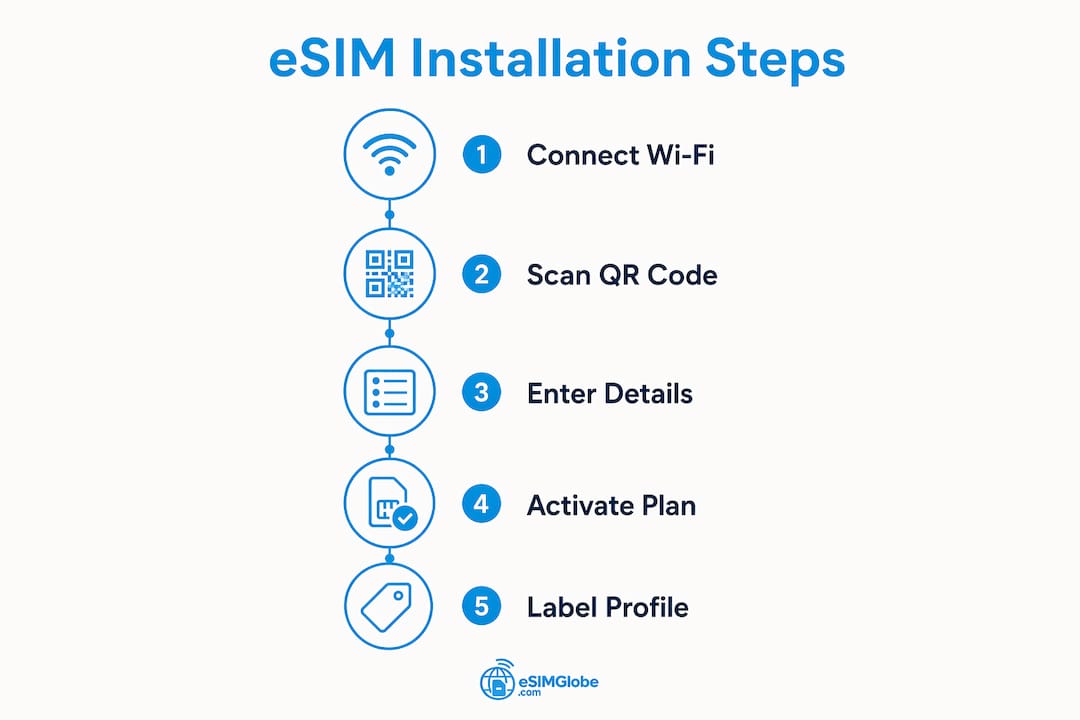
Memasang eSIM berarti mengaktifkan paket seluler secara digital di perangkat Anda tanpa kartu SIM fisik. Di iPhone: buka Pengaturan > Seluler > Tambah Paket Seluler, lalu pindai kode QR yang diberikan operator Anda. Di Android: buka Pengaturan > Jaringan & Internet > SIM > Tambah eSIM, lalu pindai kode QR yang sama atau masukkan detail aktivasi secara manual. Koneksi Wi-Fi yang stabil diperlukan selama proses berlangsung.
Langkah-langkah utama secara singkat:
- Pastikan perangkat Anda mendukung eSIM dan operator Anda menawarkan aktivasi eSIM
- Hubungkan ke Wi-Fi sebelum memulai
- Temukan kode QR atau kredensial aktivasi dari operator Anda
- Buka Seluler (iPhone) atau Jaringan & Internet / Pengelola SIM (Android)
- Pindai kode QR atau masukkan alamat SM-DP+ dan kode aktivasi secara manual
- Konfirmasikan pengunduhan dan tetapkan paket baru sebagai saluran data default Anda
- Aktifkan Roaming Data jika Anda menggunakan eSIM perjalanan pada jaringan mitra
Setelah pemasangan, Anda dapat berganti profil atau menghapus profil yang tidak digunakan melalui menu pengaturan Seluler atau Data Seluler yang sama.
Daftar Isi
- Apa itu eSIM, dan perangkat apa saja yang mendukungnya?
- Cara memasang eSIM di iPhone
- Cara mengatur eSIM di perangkat Android
- Mengatasi masalah instalasi eSIM
- Panduan Esimglobe untuk instalasi eSIM yang lancar
- Esimglobe: paket eSIM global untuk setiap tujuan
- Poin-Poin Utama
- FAQ
Apa itu eSIM, dan perangkat apa saja yang mendukungnya?
eSIM (SIM tertanam) adalah chip yang dapat diprogram dan disolder langsung ke perangkat Anda. Pada beberapa model, eSIM sepenuhnya menggantikan baki nano-SIM fisik, sedangkan pada model lain eSIM berfungsi bersamanya. Anda mengelola profil operator melalui perangkat lunak, bukan dengan mengganti kartu plastik.
Manfaat praktisnya nyata: Anda dapat menyimpan beberapa profil operator, berganti paket tanpa mengunjungi toko, dan menambahkan paket data lokal segera setelah tiba di negara lain.
Model iPhone yang kompatibel:
- model iPhone yang kompatibel mulai dari iPhone XS
- model iPhone yang lebih baru termasuk seri 11
- model iPhone SE terbaru
- model iPhone terbaru termasuk seri 12 dan yang lebih baru
- beberapa model iPhone terbaru memiliki eSIM tanpa baki SIM fisik
Perangkat Android yang kompatibel (daftar sebagian):
- Model Google Pixel mulai dari Pixel 3
- Seri Samsung Galaxy S mulai dari S20 untuk sebagian besar model
- Seri Samsung Galaxy Z Fold dan Z Flip
- Model Motorola Razr
- pilih model yang kompatibel dari OnePlus, Oppo, dan Xiaomi
Dukungan operator merupakan persyaratan terpisah. Perangkat Anda mungkin mendukung eSIM, tetapi jika operator belum mengaktifkan penyediaan eSIM, aktivasi akan gagal. Di AS, operator utama termasuk Verizon, AT&T, dan T-Mobile semuanya mendukung eSIM. Beberapa negara memiliki keterbatasan regional, jadi pastikan dukungan operator lokal sebelum membeli paket.
Cara memasang eSIM di iPhone
Apple menawarkan lima metode berbeda untuk mengaktifkan eSIM, tergantung versi iOS dan operator Anda.
Metode 1: Pindai kode QR (paling umum)
- Buka Pengaturan > Seluler > Tambah Paket Seluler
- Arahkan kamera ke kode QR operator
- Ketuk Tambahkan Paket Seluler saat diminta
- Pilih apakah akan menggunakan paket baru untuk data seluler, panggilan, atau keduanya
- Beri label pada paket, misalnya “Perjalanan” atau “Kerja”, agar mudah dikenali
Metode 2: Aktivasi melalui aplikasi operator
Beberapa operator AS, termasuk Verizon, memungkinkan aktivasi sepenuhnya melalui aplikasi resmi mereka. Unduh aplikasi operator, masuk, lalu ikuti perintah dalam aplikasi untuk mengirimkan profil eSIM langsung ke perangkat Anda.
Metode 3: Entri manual
Jika kode QR tidak dapat dipindai, ketuk Masukkan Detail Secara Manual pada layar Tambahkan Paket Seluler. Operator Anda menyediakan alamat SM-DP+ dan kode aktivasi. Masukkan keduanya persis seperti yang ditampilkan.
Metode 4: Transfer dari iPhone lain
Buka Pengaturan > Seluler > Tambahkan Paket Seluler > Transfer dari iPhone Terdekat. Kedua perangkat harus berada di jaringan Wi-Fi yang sama. Metode ini berfungsi untuk memindahkan saluran yang sudah ada, bukan untuk mengaktifkan paket baru.
Metode 5: Aktivasi melalui email atau tautan (iOS 17.4+)
Pada iOS 17.4 dan versi lebih baru, operator dapat mengirimkan tautan aktivasi eSIM melalui email atau pesan teks. Mengetuk tautan tersebut akan langsung membuka perintah instalasi tanpa perlu memindai apa pun.
Masalah umum instalasi iPhone:
- Kode QR tidak dikenali: bersihkan lensa kamera, tingkatkan kecerahan layar pada perangkat yang menampilkan kode, lalu coba lagi
- Kesalahan “Paket tidak didukung”: iPhone Anda mungkin terkunci oleh operator; hubungi operator saat ini untuk membukanya
- Aktivasi macet di “Mengunduh”: mulai ulang perangkat sambil tetap terhubung ke Wi-Fi, lalu buka kembali Pengaturan > Seluler
Kiat Ahli: Segera beri label pada setiap profil eSIM setelah instalasi. iPhone memungkinkan penggunaan nama custom, dan label yang jelas seperti “AT&T Rumah” atau “Perjalanan Eropa” mencegah kebingungan saat Anda mengelola dua saluran aktif atau lebih.
Cara mengatur eSIM di perangkat Android

Jalur menu berbeda-beda menurut produsen, tetapi proses intinya konsisten di Google Pixel, Samsung Galaxy, dan sebagian besar ponsel Android lainnya.
Google Pixel
- Buka Pengaturan > Jaringan & internet > SIM
- Ketuk ikon + atau Tambahkan eSIM
- Pilih Unduh SIM sebagai gantinya
- Pindai kode QR operator atau ketuk Masukkan secara manual untuk memasukkan alamat SM-DP+ dan kode aktivasi
- Ketuk Aktifkan dan tunggu hingga profil selesai diunduh
- Tetapkan eSIM baru sebagai SIM data pilihan Anda saat diminta
Samsung Galaxy
- Buka Pengaturan > Koneksi > Pengelola SIM
- Ketuk Tambahkan eSIM atau Tambahkan paket seluler
- Pindai kode QR atau masukkan kredensial secara manual
- Konfirmasikan unduhan dan tetapkan saluran untuk panggilan, pesan teks, atau data
Perangkat Android lainnya
Sebagian besar ponsel Android lainnya mengikuti langkah untuk Pixel. Cari SIM Manager, Mobile Network, atau Dual SIM & eSIM di Settings jika labelnya berbeda. Pada beberapa perangkat, opsi eSIM terdapat di About Phone > SIM Status.
Masalah instalasi Android yang umum:
- Pemindaian kode QR gagal: tingkatkan kecerahan layar yang menampilkan kode, atau coba memindai di tempat dengan pencahayaan yang lebih baik
- Pesan “Activation failed”: pastikan kode aktivasi belum kedaluwarsa (sebagian besar kode hanya dapat digunakan sekali dan memiliki batas waktu)
- Tidak ada data setelah instalasi: pastikan eSIM ditetapkan sebagai SIM data aktif di SIM Manager, bukan sekadar terpasang
Kiat Ahli: Pada perangkat Samsung, SIM Manager juga mengatur SIM mana yang menangani panggilan keluar dan SMS. Setelah menambahkan eSIM, periksa setiap penetapan secara terpisah, alih-alih menganggap profil baru akan mengambil alih secara otomatis.
Mengatasi masalah instalasi eSIM
Sebagian besar kegagalan eSIM disebabkan oleh salah satu dari empat hal: tidak ada Wi-Fi, perangkat terkunci, kode aktivasi kedaluwarsa, atau konflik profil dengan SIM yang sudah ada.
Proses diagnosis langkah demi langkah:
- Pastikan Anda terhubung ke jaringan Wi-Fi yang stabil, bukan data seluler dari SIM lain
- Pastikan perangkat tidak terkunci oleh operator (hubungi operator Anda saat ini jika tidak yakin)
- Periksa apakah kode QR atau kode aktivasi sudah pernah digunakan atau telah kedaluwarsa
- Mulai ulang perangkat dan coba instalasi lagi dari awal
- Jika dua profil eSIM terpasang, nonaktifkan salah satunya sebelum mengaktifkan yang lain
- Atur ulang pengaturan jaringan sebagai upaya terakhir (Settings > General > Transfer or Reset iPhone > Reset > Reset Network Settings di iPhone; Settings > General Management > Reset > Reset Network Settings di Samsung)
Perbaikan khusus berdasarkan gejala:
- eSIM terpasang tetapi tidak ada internet: buka Cellular (iPhone) atau SIM Manager (Android) dan pastikan eSIM dipilih sebagai saluran data aktif. Aktifkan Data Roaming jika paket menggunakan jaringan mitra.
- Tidak dapat menghapus profil eSIM: di iPhone, buka Settings > Cellular, ketuk paketnya, gulir ke bawah, lalu ketuk Remove Cellular Plan. Di Android, buka SIM Manager, pilih profilnya, lalu pilih Delete.
- Beralih antarprofil tidak berfungsi: pelabelan profil yang tepat dan pengelolaan saluran seluler aktif dapat mencegah konflik. Ganti nama profil dengan jelas dan aktifkan hanya satu saluran dalam satu waktu hingga peralihan terkonfirmasi.
Untuk kegagalan yang terus berlanjut, hubungi dukungan teknis operator Anda secara langsung. Sebagai contoh, Verizon menyediakan dukungan khusus eSIM melalui chat online dan staf tokonya. Apple Support menangani masalah di sisi perangkat melalui support.apple.com. Siapkan nomor IMEI perangkat Anda saat menelepon.
Panduan Esimglobe untuk instalasi eSIM yang lancar
Esimglobe telah mengidentifikasi beberapa pola kegagalan instalasi yang tidak dibahas dalam petunjuk operator standar.
Masalah yang paling sering ditandai Esimglobe:
- Membeli paket eSIM sebelum memastikan perangkat tidak terkunci
- Memindai kode QR pada perangkat yang sama dengan perangkat yang menampilkannya (kamera tidak dapat fokus pada layarnya sendiri)
- Melewatkan tombol Data Roaming pada eSIM perjalanan, yang menyebabkan data tidak berfungsi meskipun instalasi berhasil
- Tidak memberi label pada profil, sehingga menyebabkan penghapusan jalur yang salah secara tidak sengaja
Bagi pelancong, langkah Data Roaming adalah pengaturan yang paling sering terlewatkan. Jika tidak diaktifkan di pengaturan data seluler eSIM, paket akan terlihat aktif tetapi tidak menyediakan data pada jaringan mitra di luar negeri. Kiat perjalanan eSIM Esimglobe membahas hal ini dan detail aktivasi khusus negara lainnya.
Mengelola beberapa profil menjadi mudah setelah Anda menerapkan konvensi penamaan yang konsisten. Esimglobe menyarankan pemberian label berdasarkan operator dan wilayah (“Verizon US,” “Globe PH,” “Orange FR”) agar saluran yang aktif selalu dapat dikenali sekilas. Untuk beralih, buka Pengaturan Seluler atau Pengelola SIM, ketuk profil yang dituju, lalu atur sebagai saluran data aktif.
Kiat Ahli: Sebelum bepergian, instal dan uji eSIM perjalanan saat masih di rumah menggunakan Wi-Fi. Pastikan data dapat dimuat pada profil baru, lalu beralih kembali ke SIM utama. Saat Anda tiba, profil tersebut sudah terinstal dan proses pengalihannya memerlukan waktu kurang dari sepuluh detik.
Nomaden digital dan pekerja jarak jauh yang menginap di akomodasi yang mendukung tamu yang melek teknologi dapat menemukan panduan penyiapan tambahan melalui sumber daya seperti panduan nomaden digital Fox Hostel, yang membahas alat konektivitas yang relevan bagi pengguna eSIM saat bepergian.
Esimglobe: paket eSIM global untuk setiap tujuan
Esimglobe menawarkan profil eSIM digital untuk berbagai tujuan di seluruh dunia, dengan paket yang tersedia dalam USD, EUR, dan GBP. Platform ini dibuat untuk pelancong, nomaden digital, dan siapa pun yang membutuhkan data seluler andal tanpa kartu SIM fisik.

Paket mencakup negara secara individual dan bundel multiwilayah. Antarmukanya mendukung berbagai bahasa dan memungkinkan Anda memfilter berdasarkan tujuan, volume data, dan masa berlaku. Tidak perlu mengirim SIM fisik, tidak ada biaya roaming tambahan dari operator asal, dan tidak perlu mengunjungi toko. Anda membeli, menerima kode QR melalui email, lalu menginstalnya menggunakan langkah-langkah dalam panduan ini.
Bagi pelancong yang mempersiapkan alur kerja eSIM internasional lengkap, halaman paket Esimglobe mencakup catatan kompatibilitas perangkat dan petunjuk aktivasi khusus untuk setiap operator mitra. Lihat paket di esimglobe.com dan siapkan eSIM Anda sebelum keberangkatan berikutnya.
Poin-Poin Utama
Menginstal eSIM memerlukan koneksi Wi-Fi, perangkat yang tidak terkunci, serta kode QR operator yang valid atau kode aktivasi SM-DP+ yang dimasukkan melalui pengaturan Seluler atau Pengelola SIM di perangkat Anda.
| Poin | Detail |
|---|---|
| Wi-Fi diperlukan | Koneksi Wi-Fi yang stabil sangat penting selama seluruh proses pengunduhan dan aktivasi eSIM. |
| iPhone XS dan versi lebih baru | Semua model iPhone mulai dari XS mendukung eSIM; iPhone 14 dan versi lebih baru di AS hanya mendukung eSIM. |
| Tiga metode aktivasi | Pemindaian kode QR, aplikasi operator, dan entri SM-DP+ manual semuanya berfungsi di iPhone dan Android. |
| Roaming Data harus diaktifkan | eSIM perjalanan pada jaringan mitra memerlukan Roaming Data diaktifkan; jika tidak, data tidak akan berfungsi setelah instalasi. |
| Esimglobe untuk paket perjalanan | Esimglobe menyediakan profil eSIM global dengan pengiriman melalui kode QR, yang mencakup berbagai destinasi di seluruh dunia dalam beberapa mata uang. |
FAQ
Apa yang diperlukan sebelum menginstal eSIM?
Anda memerlukan perangkat yang kompatibel dan tidak terkunci oleh operator, koneksi Wi-Fi yang stabil, serta kode QR atau alamat SM-DP+ beserta kode aktivasi dari penyedia eSIM Anda.
Apakah Anda dapat menginstal lebih dari satu eSIM secara bersamaan?
Ya. Sebagian besar iPhone dan perangkat Android modern mendukung beberapa profil eSIM yang terinstal, meskipun biasanya hanya satu atau dua yang dapat aktif secara bersamaan untuk panggilan dan data.
Mengapa eSIM saya tidak menampilkan internet setelah instalasi?
Profil eSIM mungkin belum ditetapkan sebagai saluran data aktif, atau Roaming Data dinonaktifkan. Buka Seluler (iPhone) atau Pengelola SIM (Android), pastikan eSIM dipilih untuk data, dan aktifkan Roaming Data jika paket menggunakan jaringan mitra.
Bagaimana cara menghapus profil eSIM?
Di iPhone, buka Pengaturan > Seluler, ketuk paket tersebut, lalu ketuk Hapus Paket Seluler. Di Android, buka Pengelola SIM, pilih profilnya, lalu pilih Hapus.
Apakah Esimglobe berfungsi di iPhone dan Android?
Ya. Esimglobe mengirimkan profil eSIM melalui kode QR, yang dapat diinstal pada perangkat iPhone atau Android apa pun yang kompatibel dengan eSIM menggunakan langkah-langkah standar yang dibahas dalam panduan ini.
Direkomendasikan
- Tutorial instalasi eSIM untuk Android: Panduan 2026 – Esimglobe
- Cara mengaktifkan eSIM Anda: panduan langkah demi langkah untuk pelancong – Esimglobe
- Cara kerja eSIM: Panduan lengkap untuk iPhone, Samsung & penggunaan saat bepergian (2026) – Esimglobe
- Cara mengaktifkan eSIM untuk perjalanan internasional – Esimglobe