






















Hotspot seluler pada dasarnya tidak menggunakan lebih banyak data daripada menggunakan aplikasi langsung di ponsel Anda. Namun, dalam praktiknya, sesi hotspot hampir selalu menghabiskan lebih banyak data karena perangkat yang terhubung - terutama laptop - memuat situs web desktop secara lengkap, memicu pembaruan latar belakang, dan secara default melakukan streaming pada resolusi yang lebih tinggi.
Tiga hal yang harus dilakukan sekarang:
- Hentikan unduhan besar apa pun yang sedang berjalan di perangkat yang terhubung.
- Atur aplikasi streaming ke definisi standar atau kualitas terendah yang tersedia.
- Matikan hotspot saat tidak ada perangkat yang sedang membutuhkannya.
Poin Utama
Hotspot seluler tidak menggandakan data dengan sendirinya, tetapi perangkat yang terhubung dan menjalankan pembaruan latar belakang, sinkronisasi cloud, serta streaming berkualitas tinggi sering kali menghabiskan dua atau tiga kali lipat dibandingkan penggunaan di ponsel saja.
| Poin | Detail |
|---|---|
| Hotspot itu sendiri netral | Fitur ini meneruskan data; perilaku perangkat yang terhubung menentukan total konsumsi. |
| Streaming 4K adalah penyebab terbesar pengurasan data | Video 4K menggunakan 6–8 GB per jam - satu film dapat melebihi seluruh kuota hotspot paket. |
| Proses latar belakang adalah biaya tersembunyi | Pembaruan OS, pencadangan cloud, dan video yang diputar otomatis berjalan diam-diam dan dapat menghabiskan gigabita tanpa disadari. |
| Periksa kuota hotspot paket Anda | Paket “tak terbatas” membatasi hotspot berkecepatan tinggi secara terpisah; pastikan batas Anda melalui aplikasi operator. |
| Esimglobe untuk perjalanan | Paket eSIM prabayar dari Esimglobe menawarkan kuota data tetap dan dapat diprediksi untuk penggunaan berat jangka pendek di luar negeri. |
Daftar Isi
- Apakah penggunaan hotspot menghabiskan lebih banyak data daripada penjelajahan biasa di ponsel?
- Mengapa perangkat yang terhubung diam-diam menguras kuota hotspot Anda
- Berapa banyak data yang sebenarnya digunakan oleh aktivitas umum?
- Cara memeriksa penggunaan data hotspot dan batas paket
- Langkah praktis untuk mengurangi konsumsi data hotspot
- Baterai, keamanan, dan membiarkan hotspot tetap menyala
- Hal yang dicari para profesional telekomunikasi saat mendiagnosis penggunaan hotspot berlebihan
- Pengaturan yang paling sering dilewati
- Paket eSIM prabayar untuk kebutuhan hotspot berat jangka pendek
- Sumber yang berguna
- FAQ
Apakah penggunaan hotspot menghabiskan lebih banyak data daripada penjelajahan biasa di ponsel?
Hotspot seluler (juga disebut hotspot pribadi atau penambatan) mengubah ponsel Anda menjadi router nirkabel. Perangkat yang terhubung menggunakan koneksi data seluler ponsel Anda untuk mengakses internet, dan setiap byte yang ditransfer perangkat tersebut dihitung dalam kuota data paket Anda. Tidak ada “data hotspot” terpisah di luar paket Anda.
Cara operator menghitung penggunaan tersebut berbeda-beda. Sebagian besar paket di AS mengikuti salah satu dari tiga struktur berikut:
- Kuota bersama: Semua data, baik yang digunakan di ponsel maupun oleh perangkat yang ditambatkan, diambil dari satu kuota.
- Kuota hotspot berkecepatan tinggi khusus: Paket memberikan sejumlah data hotspot berkecepatan tinggi yang tetap (misalnya, 15 GB atau 50 GB). Setelah melewati batas tersebut, kecepatan hotspot turun menjadi 600 Kbps atau lebih rendah, meskipun penjelajahan di ponsel Anda sendiri tetap cepat.
- Penambatan yang dibatasi: Beberapa paket mengizinkan penambatan, tetapi membatasi kecepatannya sejak awal, terlepas dari sisa data yang Anda miliki.
Sebagian besar paket “tak terbatas” secara eksplisit membatasi atau menetapkan batas tethering hotspot berkecepatan tinggi. “Tak terbatas” untuk penggunaan ponsel jarang berarti hotspot berkecepatan tinggi tanpa batas. Sebelum penggunaan berat, periksa paket Anda untuk frasa “hotspot berkecepatan tinggi” dan “tethering diizinkan” — keduanya tidak sama. Periksa juga biaya kelebihan kuota, yang kini jarang ada tetapi masih berlaku pada beberapa paket lama.
Tips profesional: Masuk ke aplikasi operator atau portal akun Anda, lalu cari “hotspot” atau “tethering” di detail paket Anda. Kuota kecepatan tinggi sering kali tercantum terpisah dari total data Anda.
Mengapa perangkat yang terhubung diam-diam menguras kuota hotspot Anda
Fitur hotspot itu sendiri menggunakan data yang dapat diabaikan untuk menyiarkan sinyal Wi-Fi. Volume data yang besar sepenuhnya berasal dari aktivitas perangkat yang terhubung setelah bergabung. Android dan iOS sama-sama memperlakukan koneksi hotspot sebagai Wi-Fi, yang berarti laptop dan tablet terhubung berhenti menerapkan pembatasan yang dioptimalkan untuk jaringan seluler yang biasanya mereka gunakan pada koneksi seluler terukur.
Akibatnya: proses latar belakang berjalan tanpa pembatasan. Laptop yang terhubung ke hotspot Anda dapat secara diam-diam memicu:
- Unduhan Windows Update — sering kali berukuran ratusan megabita, terkadang beberapa gigabita untuk pembaruan besar.
- Sinkronisasi OneDrive, Google Drive, atau iCloud — foto dan video diunggah secara otomatis jika pencadangan cloud diaktifkan.
- Aset situs web desktop — gambar beresolusi penuh, iklan video, dan skrip yang lebih berat yang dilewati browser seluler.
- Video putar otomatis di platform sosial seperti Instagram, TikTok, dan YouTube, yang secara default menggunakan kualitas lebih tinggi pada koneksi “Wi-Fi”.
Skenario pengurasan diam-diam yang realistis: sebuah laptop terhubung ke hotspot Anda, mengunduh pembaruan Windows sebesar 1,5 GB, menyinkronkan 800 MB foto ke OneDrive, dan memuat beberapa situs berita desktop. Sekitar 2,5 GB dapat terkuras sebelum Anda melakukan streaming satu video pun.
Tips profesional: Di Windows, buka Settings > Network & Internet > Wi-Fi, klik jaringan hotspot Anda, lalu aktifkan “Metered connection”. Ini memblokir sebagian besar unduhan Windows Update otomatis dan menjeda sinkronisasi otomatis OneDrive. Di macOS, nonaktifkan sinkronisasi iCloud Photos dan pencadangan Time Machine secara manual sebelum terhubung ke hotspot.
Berapa banyak data yang sebenarnya digunakan oleh aktivitas umum?
Perkiraan berdasarkan aktivitas memberi Anda cara praktis untuk mengatur kuota. Angka di bawah mencerminkan penggunaan umum per jam; penggunaan sebenarnya bervariasi berdasarkan codec, perilaku streaming adaptif, dan aplikasi latar belakang yang berjalan secara bersamaan.
| Aktivitas | Perkiraan data per jam |
|---|---|
| Email dan penjelajahan web dasar | menggunakan data dalam jumlah sedang, biasanya di bawah 500 MB |
| Streaming musik | menghabiskan data dalam jumlah rendah hingga sedang |
| Video definisi standar (SD) | menggunakan beberapa ratus MB |
| Streaming video HD | menggunakan beberapa gigabita |
| Streaming video 4K | menggunakan volume data yang tinggi |
| Panggilan video (Zoom, kualitas standar) | bervariasi dari sedang hingga lebih dari 1 GB |
| Game online (sesi aktif) | menggunakan data dalam jumlah rendah hingga sedang |
| Unduhan file besar atau pembaruan sistem operasi | dapat sangat bervariasi, mulai dari ratusan MB hingga beberapa GB |
Streaming 4K dapat mengonsumsi 6–8 GB per jam. Satu film 4K berdurasi dua jam melalui hotspot dapat menggunakan 12–16 GB - lebih banyak daripada total kuota hotspot berkecepatan tinggi pada banyak paket.
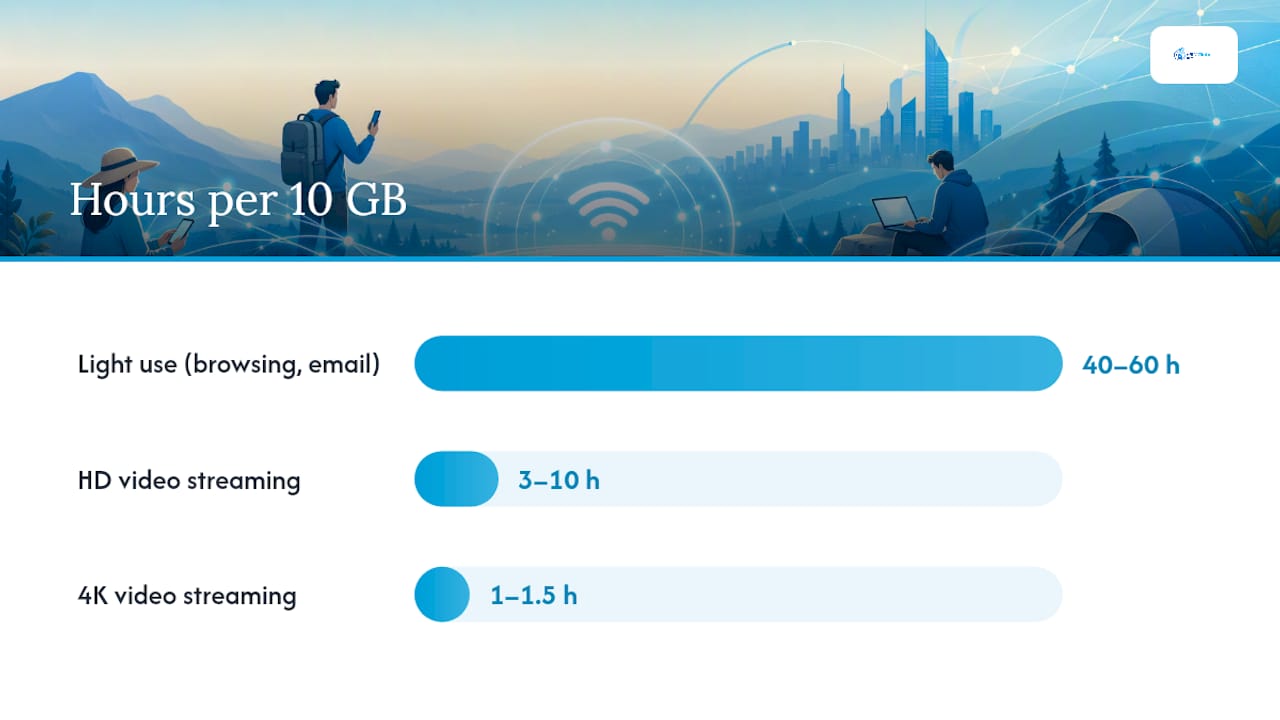
Berapa lama 10 GB bertahan? Dengan penggunaan ringan (email, penjelajahan, musik), 10 GB mencukupi sekitar 40–60 jam. Satu streaming video HD menguranginya menjadi 3–10 jam. Satu streaming 4K dapat menghabiskan 10 GB dalam sekitar 1–1,5 jam.
Berapa lama 50 GB bertahan? Penggunaan ringan dapat membuat 50 GB bertahan selama beberapa minggu dengan penjelajahan harian. Penggunaan sedang yang memadukan panggilan video HD dan streaming bertahan selama 15–30 jam penggunaan aktif. Penggunaan berat dengan streaming 4K dan sinkronisasi di latar belakang dapat menghabiskan 50 GB dalam beberapa hari.
Streaming adaptif menyesuaikan kualitas secara otomatis, sehingga konsumsi aktual bergantung pada kecepatan koneksi dan pengaturan kualitas bawaan platform. Selalu atur aplikasi streaming ke resolusi rendah yang tetap, bukan membiarkannya pada “Otomatis.”
Cara memeriksa penggunaan data hotspot dan batas paket
Mengetahui sisa kuota sebelum mencapai ambang pembatasan membantu mencegah kejutan yang tidak menyenangkan. Berikut langkah-langkah untuk setiap platform.
Di iPhone (iOS):
- Buka Setelan dan ketuk Seluler.
- Gulir ke bawah untuk melihat penggunaan data seluler per aplikasi sejak pengaturan ulang terakhir.
- Untuk mengatur ulang penghitung di awal siklus penagihan, gulir ke bagian bawah dan ketuk Atur Ulang Statistik.
- Untuk aktivitas khusus hotspot, buka Setelan > Hotspot Pribadi - ini menunjukkan apakah fitur tersebut aktif, tetapi tidak memisahkan byte khusus hotspot dari total penggunaan seluler.
Dokumentasi dukungan Apple mengonfirmasi bahwa saat Hotspot Pribadi aktif, ponsel menggunakan data seluler untuk semua perangkat yang terhubung, dan penggunaan tersebut muncul di penghitung data seluler standar.
Di Android:
- Buka Setelan dan buka Jaringan & Internet (labelnya berbeda-beda menurut produsen - Samsung menggunakan “Koneksi”).
- Ketuk Jaringan seluler, lalu Penggunaan data atau Penggunaan data aplikasi.
- Beberapa versi Android menampilkan entri “Hotspot” terpisah di bawah penggunaan data; versi lainnya memasukkannya ke dalam total.
- Tetapkan peringatan data atau batas tetap dengan mengetuk Peringatan & batas data di menu yang sama.
Catatan: Samsung One UI, Android bawaan Pixel, dan antarmuka OEM lainnya menempatkan menu ini di lokasi yang berbeda. Jika Anda tidak dapat menemukan layar penggunaan data, cari “penggunaan data” di bilah pencarian Setelan ponsel Anda.
Memeriksa batas paket operator Anda:
- Buka aplikasi operator Anda (T-Mobile, Verizon, AT&T, atau yang setara dari operator Anda) dan cari dasbor “Data” atau “Usage”.
- Masuk ke portal akun Anda secara online dan temukan ringkasan siklus penagihan saat ini.
- Cari item yang berlabel “Mobile Hotspot,” “Tethering,” atau “High-Speed Hotspot” — ini adalah kuota khusus Anda, terpisah dari data ponsel.
Aplikasi operator dan portal akun merupakan sumber resmi untuk mengetahui batas hotspot secara akurat. Aplikasi pihak ketiga dapat memberikan perkiraan, tetapi hanya sistem operator Anda yang mencerminkan ambang batas pembatasan kecepatan secara waktu nyata.
Tips Profesional: *Aktifkan peringatan penggunaan data di aplikasi operator Anda, dan nyalakan peringatan ambang batas melalui SMS jika operator Anda menyediakannya.
Langkah praktis untuk mengurangi konsumsi data hotspot
Mulailah dengan perubahan yang berdampak paling besar.
Prioritas utama:
- Turunkan kualitas streaming ke SD (480p) atau pengaturan tetap terendah di Netflix, YouTube, atau aplikasi streaming apa pun sebelum menghubungkan perangkat ke hotspot.
- Jeda pencadangan cloud otomatis di setiap perangkat yang terhubung — iCloud, Google Photos, OneDrive, dan Dropbox semuanya mengunggah data di latar belakang.
- Nonaktifkan pemutaran otomatis video di pengaturan Instagram, TikTok, Facebook, dan Twitter/X.
- Hindari mengunduh file besar, memasang game, atau memperbarui perangkat lunak saat melakukan tethering.
Tindakan sekunder:
- Batasi jumlah perangkat yang terhubung secara bersamaan. Setiap perangkat tambahan memperbesar penggunaan data latar belakang.
- Jadwalkan pembaruan sistem operasi dan aplikasi agar hanya berjalan di jaringan Wi-Fi yang dikenal (Pengaturan > Pembaruan Perangkat Lunak > Pembaruan Otomatis di iPhone; Pengaturan > Sistem > Pembaruan Sistem di Android).
- Aktifkan mode hemat data di aplikasi yang menyediakannya — “Lite mode” Chrome (kini sudah tidak digunakan, tetapi pengaturan yang setara tersedia di browser lain), “Data Saver” YouTube, dan “Data Saver” Spotify semuanya mengurangi konsumsi data.
- Tandai hotspot sebagai koneksi terukur di laptop Windows mana pun (lihat Tips Profesional di bagian sebelumnya).
Untuk pengguna yang sering atau banyak menggunakan data:
Pertimbangkan paket data prabayar khusus untuk kebutuhan berat jangka pendek, terutama saat bepergian: panduan tetap terhubung di luar negeri di Arab Saudi kami menawarkan saran konektivitas perjalanan yang bermanfaat bagi pelancong internasional. Paket data perjalanan yang disesuaikan dengan penggunaan aktual selama perjalanan sering kali lebih hemat biaya daripada menghabiskan kuota hotspot paket domestik.

Tips profesional: Di Windows, tombol “Koneksi terukur” adalah pengaturan yang paling berdampak untuk menghemat penggunaan hotspot. Di macOS, pengaturannya adalah menonaktifkan sinkronisasi iCloud Drive secara manual (System Settings > Apple ID > iCloud > iCloud Drive > matikan tombol) dan menjeda Time Machine. Di ChromeOS, buka Settings > Network > jaringan hotspot Anda dan aktifkan pembatasan “Prefer mobile data”.
Baterai, keamanan, dan membiarkan hotspot tetap menyala
Menjalankan hotspot memengaruhi ponsel Anda lebih dari sekadar penggunaan data.
Baterai dan kinerja:
- Penggunaan hotspot membuat radio seluler dan pemancar Wi-Fi tetap aktif secara bersamaan, sehingga baterai terkuras jauh lebih cepat daripada penggunaan normal.
- Ponsel menghasilkan lebih banyak panas, yang dapat menurunkan kinerja prosesor selama sesi yang berlangsung lama.
- Perkirakan baterai terkuras 30–50% lebih cepat selama penggunaan hotspot aktif dibandingkan penggunaan ponsel secara normal.
Daftar periksa keamanan:
- Gunakan kata sandi yang kuat dan unik untuk hotspot Anda - hindari SSID default yang mengungkapkan model perangkat Anda.
- Atur hotspot ke enkripsi WPA2 atau WPA3 (sebagian besar ponsel modern menggunakan WPA2 secara default; periksa pengaturan hotspot).
- Jangan pernah membiarkan hotspot menyala pada jaringan terbuka (tanpa kata sandi).
- Matikan hotspot saat tidak ada perangkat yang membutuhkannya.
Haruskah Anda membiarkan hotspot tetap menyala sepanjang waktu? Tidak. Hotspot yang tidak digunakan tetap memancarkan sinyal, menguras baterai, dan tetap terbuka terhadap upaya koneksi. Sebagian besar ponsel menyediakan pengaturan batas waktu otomatis - di iPhone, hotspot mati secara otomatis saat tidak ada perangkat yang terhubung selama jangka waktu tertentu. Aktifkan fitur ini jika ponsel Anda mendukungnya.
Hal yang dicari para profesional telekomunikasi saat mendiagnosis penggunaan hotspot berlebihan
Perangkat menganggap koneksi hotspot sebagai Wi-Fi dan berhenti menerapkan pembatasan yang dioptimalkan untuk jaringan seluler, yang biasanya digunakan pada koneksi seluler langsung. Dokumentasi Android secara khusus mengidentifikasi sinkronisasi latar belakang dan pembaruan sebagai sumber utama penggunaan data yang tidak terduga pada perangkat yang terhubung ke hotspot.
Saat mendiagnosis penggunaan data hotspot yang tidak terduga, para profesional terlebih dahulu memeriksa tiga penyebab:
- Pembaruan OS atau game berukuran besar yang diunduh secara otomatis karena perangkat mendeteksi “Wi-Fi.”
- Pencadangan cloud otomatis untuk foto dan video, terutama setelah bepergian dengan banyak file baru.
- Beberapa perangkat melakukan streaming secara bersamaan, masing-masing pada tingkat kualitas yang secara default digunakan platform saat terhubung ke Wi-Fi.
Daftar periksa diagnostik praktis:
- Periksa riwayat Windows Update (Settings > Windows Update > Update history) untuk melihat unduhan yang waktunya bertepatan dengan sesi hotspot Anda.
- Tinjau log pencadangan iCloud atau Google Photos untuk mengetahui pengunggahan dalam jumlah besar.
- Periksa penggunaan data per aplikasi pada perangkat yang terhubung (Android: Settings > Network > Data usage; Windows: Settings > Network > Data usage).
FCC merekomendasikan untuk menonaktifkan pembaruan otomatis dan sinkronisasi cloud saat data seluler terbatas, serta menyediakan panduan bagi konsumen untuk memantau penggunaan data. Vendor perangkat termasuk Apple dan Google menerbitkan dokumentasi dukungan untuk melacak konsumsi data per aplikasi.
Skenario di dunia nyata: Seorang nomad digital yang bekerja jarak jauh mencapai batas hotspot 50 GB di pertengahan bulan. Penyebabnya: laptop mengunduh pembaruan Windows sebesar 4 GB semalaman, Google Photos menyinkronkan otomatis 8 GB foto perjalanan, dan dua perangkat melakukan streaming video HD selama tiga malam. Sekitar 20 GB habis untuk proses latar belakang dan kualitas streaming bawaan — sebelum penggunaan berat yang disengaja.
Bagi pelancong yang rutin mengandalkan hotspot, daftar periksa data seluler sebelum setiap perjalanan dapat mencegah situasi seperti ini.
Pengaturan yang paling sering dilewati
Sebagian besar saran tentang data hotspot berfokus pada kualitas streaming, dan itu benar — video HD dan 4K adalah penyedot data terbesar. Namun, masalah yang lebih sulit disadari adalah penggunaan data di latar belakang yang terjadi sebelum Anda menonton apa pun.
Pengaturan koneksi terukur di Windows adalah kontrol yang paling jarang dimanfaatkan oleh pengguna hotspot. Kebanyakan orang tidak pernah menyentuhnya. Mengaktifkannya hanya membutuhkan waktu 30 detik dan dapat menghemat gigabita per sesi dengan memblokir pembaruan otomatis serta menjeda sinkronisasi cloud. Dengan kuota hotspot 15 GB, perbedaan ini dapat membuat paket bertahan sebulan penuh alih-alih habis pada minggu kedua.
Intinya: perlakukan hotspot Anda sebagai sumber daya terbatas sejak perangkat terhubung, bukan setelah Anda menyadari kecepatannya menurun. Pengelolaan reaktif hampir selalu berarti kecepatan Anda sudah dibatasi.
Paket eSIM prabayar untuk kebutuhan hotspot berat jangka pendek
Mengandalkan kuota hotspot dari paket domestik Anda cukup untuk penggunaan sesekali. Bagi pelancong atau siapa pun yang menghadapi tethering berat selama seminggu, paket data eSIM prabayar menawarkan alternatif yang lebih praktis: kuota data tetap dan dapat diprediksi yang dikirim langsung melalui email, tanpa kontrak dan tanpa pembatasan kecepatan yang mengejutkan di tengah perjalanan.

Esimglobe menyediakan paket eSIM prabayar yang mencakup lebih dari 170 negara, dengan pengiriman digital instan dan data 4G LTE/5G berkecepatan tinggi. Bagi pelancong yang perlu menambatkan laptop selama seminggu di luar negeri, membeli paket eSIM khusus negara dengan kuota yang disesuaikan dengan penggunaan aktual sering kali lebih murah dan lebih mudah diprediksi daripada menghabiskan kuota hotspot paket domestik dan membayar biaya kelebihan penggunaan atau menghadapi kecepatan yang dibatasi. Periksa kuota hotspot operator Anda terlebih dahulu - jika mencukupi untuk perjalanan Anda, gunakanlah. Jika tidak, lihat paket eSIM Esimglobe untuk opsi data jangka pendek yang disesuaikan dengan destinasi Anda. Untuk informasi lebih lanjut tentang cara tetap terhubung secara internasional, panduan data seluler di luar negeri membahas opsi regional secara mendetail.
Sumber yang berguna
- Dukungan Apple: Berbagi koneksi Internet di iPhone — apple.com/support
- Bantuan Android: Penggunaan data dan manajemen jaringan — support.google.com
- FCC: Cara mengelola penggunaan data Anda — fcc.gov/consumers
- BroadbandNow: Berapa banyak data yang digunakan hotspot — broadbandnow.com
- Pusat bantuan Boost Mobile: Penjelasan penggunaan data hotspot — boost.com/support
Portal akun dan aplikasi operator tetap menjadi sumber resmi untuk mengetahui kuota hotspot, ambang batas pembatasan kecepatan, dan kebijakan kelebihan penggunaan pada paket spesifik Anda. Sumber-sumber di atas mencakup panduan umum; ketentuan paket operator Anda yang berlaku saat ini menentukan batas aktual Anda.
FAQ
Berapa lama 10 GB data hotspot akan bertahan?
Dengan penggunaan ringan - email, penjelajahan web, dan musik - 10 GB bertahan sekitar 40–60 jam. Satu streaming video HD menguranginya menjadi 3–10 jam, sedangkan streaming 4K menghabiskan 10 GB dalam sekitar 1–1,5 jam.
Apakah hotspot gratis jika Anda memiliki paket tak terbatas?
Tidak selalu. Sebagian besar paket tak terbatas mencakup kuota hotspot berkecepatan tinggi terpisah (umumnya 15–50 GB). Setelah melewati batas tersebut, kecepatan hotspot turun drastis meskipun data di ponsel Anda sendiri tetap cepat.
Apakah hotspot boleh dibiarkan menyala sepanjang waktu?
Tidak. Hotspot yang menganggur menguras baterai lebih cepat, menghasilkan panas, dan tetap terbuka terhadap upaya koneksi. Matikan saat tidak ada perangkat yang membutuhkannya, atau aktifkan pengaturan batas waktu otomatis yang tersedia di sebagian besar ponsel.
Apa yang paling banyak menguras data hotspot?
Streaming video 4K dan HD merupakan penyedot data terbesar, masing-masing sebesar 6–8 GB dan 1–3 GB per jam. Pembaruan OS di latar belakang dan pencadangan cloud otomatis adalah penyedot data tersembunyi yang paling umum, sering kali menghabiskan gigabita tanpa aktivitas apa pun yang terlihat di layar.