






















आपके बचे हुए eSIM डेटा का आधिकारिक स्रोत आपके प्रदाता का ऐप, वेब डैशबोर्ड या मूल खरीदारी-पुष्टि ईमेल है। आपके फ़ोन का अंतर्निहित काउंटर निदान के लिए है, आधिकारिक बैलेंस के लिए नहीं। अपना बचा हुआ GB और समाप्ति तिथि देखने के लिए अभी अपना Esimglobe खाता या ऑर्डर ईमेल खोलें।
- प्रदाता का ऐप या वेब डैशबोर्ड: यह आपके प्लान में उपलब्ध आधिकारिक बिल योग्य बैलेंस दिखाता है।
- खरीदारी की पुष्टि वाला ईमेल: इसमें प्लान का विवरण, समाप्ति तिथि और आपके डैशबोर्ड के सीधे लिंक होते हैं।
- फ़ोन सेटिंग्स (iPhone या Android): यह देखने के लिए उपयोगी हैं कि किन ऐप्स ने डेटा इस्तेमाल किया, लेकिन ये आधिकारिक बैलेंस नहीं दिखातीं।
विषय-सूची
- आपको सबसे पहले अपना बचा हुआ डेटा बैलेंस कहाँ जांचना चाहिए?
- यात्रा करते समय iPhone पर डेटा कैसे जांचें और ट्रैक करें?
- विदेश में Android पर डेटा चेतावनियाँ और सीमाएँ कैसे सेट करें?
- आपके फ़ोन का डेटा काउंटर और प्रोवाइडर बैलेंस अक्सर मेल क्यों नहीं खाते?
- जब आपका बैलेंस कम या गलत दिखाई दे, तो आपको क्या करना चाहिए?
- यात्रा से पहले और यात्रा के दौरान आपको कौन-सी सेटिंग कॉन्फ़िगर करनी चाहिए?
- रोमिंग के दौरान डेटा सीमाओं पर नज़र रखने में सहायक दैनिक आदतें
- जब आप प्रदाता के बैलेंस से अब भी असहमत हों, तो आप क्या करते हैं?
- मुख्य बातें
- डेटा ट्रैक करने में ज़्यादातर यात्री जो गलती करते हैं
- Esimglobe आपका बैलेंस दिखता रखता है और आपकी यात्रा के दौरान कनेक्शन बनाए रखता है
- आगे पढ़ने के लिए और आधिकारिक संसाधन
- अक्सर पूछे जाने वाले प्रश्न
आपको सबसे पहले अपना बचा हुआ डेटा बैलेंस कहाँ जांचना चाहिए?
आपका प्रदाता प्लान के नियमों के अनुसार बिल योग्य उपयोग को ट्रैक करता है। फ़ोन केवल उस ट्रैफ़िक की गिनती करता है जिसे उसने स्थानीय रूप से संसाधित किया है। ये दोनों संख्याएँ अलग-अलग चीज़ें मापती हैं, इसलिए प्रदाता का डैशबोर्ड हर बार अधिक विश्वसनीय होता है।
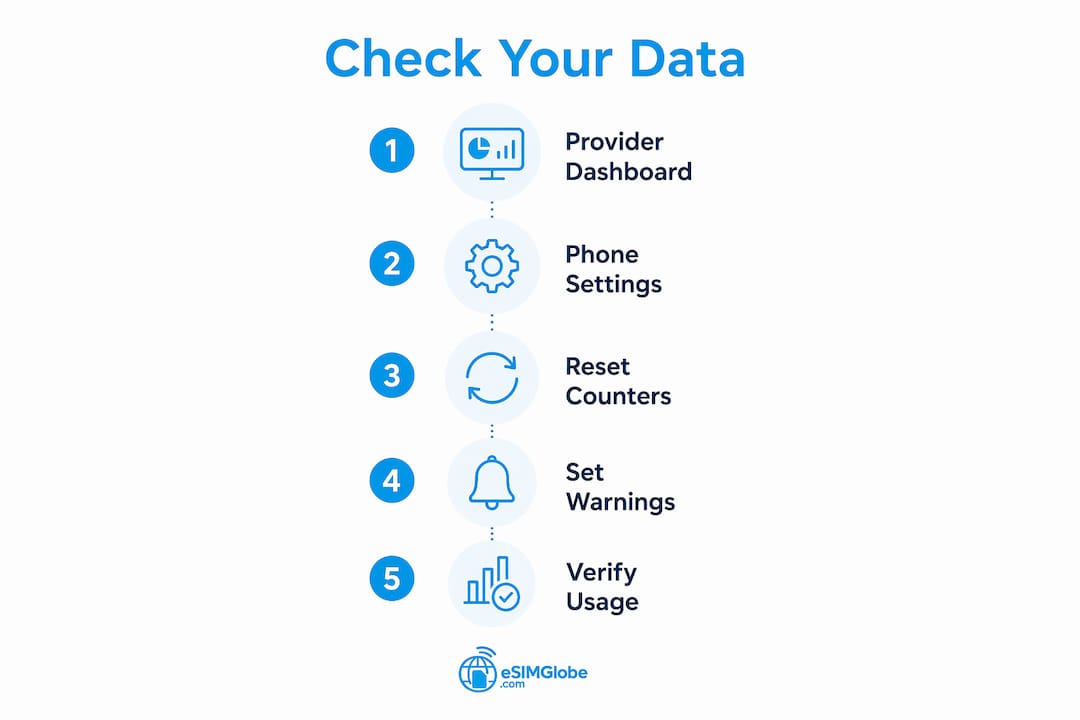
Esimglobe प्लान के लिए, esimglobe.com पर अपने खाते में लॉग इन करें या ऑर्डर की पुष्टि वाला ईमेल खोलें। दोनों में बचा हुआ डेटा, प्लान का नाम और समाप्ति तिथि दिखाई देती है। यदि आपको प्रदाता स्तर पर eSIM डेटा प्लान कैसे काम करते हैं के बारे में संदर्भ चाहिए, तो यह जानकारी समझाने में मदद करती है कि डैशबोर्ड में दिखने वाला आंकड़ा ही महत्वपूर्ण क्यों है।
आपके फ़ोन की सेटिंग्स एक अलग उद्देश्य पूरा करती हैं: वे बताती हैं कि किस ऐप ने डेटा इस्तेमाल किया, न कि आपके प्लान में कितना डेटा बचा है। दोनों का साथ में उपयोग करें।
विशेष सुझाव: नया प्लान सक्रिय करने के तुरंत बाद अपने प्रदाता के डैशबोर्ड का स्क्रीनशॉट लें। इसे अपने कैमरा रोल या यात्रा फ़ोल्डर में रखें, ताकि भविष्य में किसी विवाद के लिए आपके पास आधारभूत रिकॉर्ड हो।
यात्रा करते समय iPhone पर डेटा कैसे जांचें और ट्रैक करें?
iPhone का सेल्युलर काउंटर सेटिंग्स > सेल्युलर में होता है (कुछ क्षेत्रों में इसे “मोबाइल डेटा” कहा जाता है)। मुख्य आंकड़ा वर्तमान अवधि है, जो पिछले मैन्युअल रीसेट के बाद से उपयोग किए गए कुल डेटा को दिखाता है। यात्राओं या प्लान सक्रिय होने के बीच यह अपने-आप रीसेट नहीं होता।
- सेटिंग्स खोलें और सेल्युलर पर टैप करें।
- सबसे ऊपर सेल्युलर डेटा के अंतर्गत सही eSIM लाइन चुनी गई है या नहीं, इसकी पुष्टि करें।
- वर्तमान अवधि का कुल और वर्तमान अवधि रोमिंग का उप-योग नोट करें।
- ऐप्स की सूची के सबसे नीचे स्क्रॉल करें और अंतिम रीसेट की तारीख देखें।
- यदि आप नया प्रीपेड प्लान शुरू कर रहे हैं, तो काउंटर को शून्य पर रीसेट करने के लिए आंकड़े रीसेट करें पर टैप करें।
- रीसेट की पुष्टि और नई शून्य स्थिति का स्क्रीनशॉट ले लें।
इन स्क्रीनशॉट को किसी समर्पित एल्बम या क्लाउड फ़ोल्डर में रखें। बाद में अगर आपके प्रोवाइडर का बैलेंस और फ़ोन काउंटर अलग-अलग दिखें, तो वह शुरुआती स्क्रीनशॉट आपके पहले प्रमाण के रूप में काम आएगा।
विशेष सुझाव: नया eSIM सक्रिय करते ही आँकड़े रीसेट करें, एक दिन बाद नहीं। एक स्पष्ट आरंभ तारीख फ़ोन काउंटर को यात्रा ट्रैक करने के लिए वास्तव में उपयोगी बनाती है।
विदेश में Android पर डेटा चेतावनियाँ और सीमाएँ कैसे सेट करें?
Android, iPhone की तुलना में अधिक सूक्ष्म नियंत्रण देता है। निर्माता के अनुसार पथ थोड़ा अलग हो सकता है, लेकिन स्टॉक Android और Pixel डिवाइसों पर: Settings > Network & internet > Internet, फिर अपने सक्रिय eSIM कैरियर के आगे दिए गए गियर आइकन पर टैप करें।
वहाँ से आप उपयोग ग्राफ़ देख सकते हैं, हर ऐप का विवरण देख सकते हैं और दो महत्वपूर्ण नियंत्रण सेट कर सकते हैं:
- बिलिंग चक्र की तारीख: इसे अपने eSIM प्लान की सक्रियण तारीख के अनुसार सेट करें, ताकि फ़ोन काउंटर आपकी वास्तविक प्लान अवधि से मेल खाए। Android 16 और हाल के संस्करण custom बिलिंग चक्र की तारीखों का समर्थन करते हैं।
- डेटा चेतावनी: आपके तय किए गए थ्रेशोल्ड (MB या GB में) तक पहुँचने पर एक नोटिफ़िकेशन दिखाई देता है। इसे अपने प्लान के आकार के लगभग 80% पर सेट करें।
- डेटा लिमिट (वैकल्पिक): एक निश्चित अधिकतम सीमा पर मोबाइल डेटा को अपने-आप बंद कर देती है। यदि आप प्रोवाइडर के टॉप-अप पर निर्भर हैं, तो इसका सावधानी से उपयोग करें, क्योंकि हार्ड कटऑफ़ आपको टॉप-अप करने का मौका मिलने से पहले ही बिना कनेक्शन के छोड़ सकता है।
विशेष सुझाव: यात्रा के दौरान हार्ड लिमिट के बजाय चेतावनी को प्राथमिकता दें। नोटिफ़िकेशन आपको Wi-Fi पर स्विच करने या टॉप-अप खरीदने का समय देता है। अपने-आप लगने वाला कटऑफ़ आपको नेविगेशन के बीच में डिस्कनेक्ट कर सकता है।
मेनू से बाहर निकलने से पहले अपनी चेतावनी सेटिंग और वर्तमान उपयोग ग्राफ़ का स्क्रीनशॉट ले लें। बाद में अगर आपको प्रोवाइडर के सहायता एजेंट को दिखाना पड़े कि आपके फ़ोन ने क्या रिकॉर्ड किया था, तो वह तस्वीर उपयोगी होगी।
आपके फ़ोन का डेटा काउंटर और प्रोवाइडर बैलेंस अक्सर मेल क्यों नहीं खाते?
फ़ोन अपने द्वारा प्रोसेस किए गए ट्रैफ़िक के हर बाइट को गिनता है। प्रोवाइडर आपके खास प्लान के नियमों के तहत बिल योग्य नेटवर्क उपयोग गिनता है, जिसमें क्षेत्रीय पात्रता, टेदरिंग नीति और राउंडिंग वृद्धि शामिल हैं। ये दोनों गणनाएँ एक जैसी नहीं हैं।
रोमिंग एक और परत जोड़ती है। जब आप विदेश में किसी पार्टनर नेटवर्क पर डेटा का उपयोग करते हैं, तो वह नेटवर्क प्रोसेसिंग के लिए उपयोग रिकॉर्ड आपके होम प्रोवाइडर को भेजता है। इस मिलान में समय लगता है।
रोमिंग उपयोग की रिपोर्टिंग में आमतौर पर 2–10 दिन की देरी होती है। कई पार्टनर नेटवर्क पर भारी गतिविधि वाले मामलों में यह देरी और बढ़ सकती है। यात्रा के शुरुआती दिनों में डैशबोर्ड पर कम बैलेंस देखकर कभी यह न मानें कि आपने वास्तव में उतना ही उपयोग किया है।
अंतर के अन्य सामान्य कारणों में डुअल-SIM रूटिंग (डेटा का गलत लाइन से चला जाना), iOS पर रीसेट न किया गया “Current Period” काउंटर, जिसमें पिछली यात्रा का उपयोग शामिल हो सकता है, बैकग्राउंड ऐप गतिविधि और हॉटस्पॉट सत्र शामिल हैं। फ़ोन इन्हें एक बार गिन सकता है, जबकि प्रदाता टेथरिंग नियमों के तहत अलग तरह से गिन सकता है।
जब आपका बैलेंस कम या गलत दिखाई दे, तो आपको क्या करना चाहिए?
कनेक्टिविटी खोने से बचने के लिए, अंतर की जाँच करते समय इसी क्रम में कार्रवाई करें।
- तुरंत Wi-Fi पर स्विच करें और आगे डेटा खर्च रोकने के लिए मोबाइल डेटा बंद करें।
- डिवाइस की सेटिंग में बैकग्राउंड डेटा, ऑटो-अपडेट और हॉटस्पॉट बंद करें।
- Low Data Mode चालू करें (iPhone: Settings > Cellular > आपकी eSIM लाइन) या Android में इसका समकक्ष विकल्प चालू करें।
- अपने प्रदाता के डैशबोर्ड का स्क्रीनशॉट लें, जिसमें वर्तमान बैलेंस, प्लान का नाम और समाप्ति दिखाई दे।
- अपने फ़ोन के डेटा उपयोग का स्क्रीनशॉट लें, जिसमें प्रति-ऐप विवरण के साथ Current Period (iPhone) या उपयोग ग्राफ़ (Android) दिखाई दे।
- स्थानीय समय, तारीख और वह देश नोट करें जहाँ आप स्क्रीनशॉट लेते समय मौजूद हैं।
- रिपोर्टिंग विंडो की प्रतीक्षा करें (रोमिंग के लिए 2–10 दिनों तक), अगर अंतर छोटा है और आपके पास Wi-Fi की सुविधा है।
- प्रदाता सहायता से संपर्क करें और सभी स्क्रीनशॉट के साथ स्पष्ट अनुरोध करें: बैलेंस की समीक्षा, उपयोग का ऑडिट या अभी एक्सेस चाहिए तो तत्काल टॉप-अप।
अगर आपको तुरंत कनेक्टिविटी चाहिए और इंतज़ार नहीं कर सकते, तो ऑडिट के दौरान अस्थायी टॉप-अप का अनुरोध करें। टॉप-अप लागू होने से पहले सभी साक्ष्य सुरक्षित रखें, ताकि पहले और बाद की स्थिति दर्ज रहे।
यात्रा से पहले और यात्रा के दौरान आपको कौन-सी सेटिंग कॉन्फ़िगर करनी चाहिए?
रवाना होने से पहले सेटअप में लगाए गए कुछ मिनट ज़्यादातर अतिरिक्त शुल्क से जुड़े आश्चर्यों को रोक देते हैं।
जाने से पहले:
- पुष्टि करें कि आप अपने प्रदाता के डैशबोर्ड में लॉग इन कर सकते हैं और आपका प्लान आपके गंतव्य देशों को कवर करता है। जाने से पहले सही प्लान आकार और कवरेज जाँच लें।
- अपने प्लान की समाप्ति तारीख नोट करें और उससे दो दिन पहले का कैलेंडर रिमाइंडर सेट करें।
- अपने प्लान की डेटा सीमा के लगभग 80% पर डेटा चेतावनी की सीमा सेट करें।
- iPhone Statistics रीसेट करें या Android की बिलिंग साइकल की तारीख अपने प्लान शुरू होने की तारीख से मिलाएँ।
डिवाइस पर:
- iPhone: Low Data Mode चालू करें, Wi-Fi Assist बंद करें, गैर-ज़रूरी ऐप्स के लिए Background App Refresh बंद करें और ऐप अपडेट केवल Wi-Fi पर सेट करें।
- Android: हर ऐप के लिए बैकग्राउंड डेटा सीमित करें, मोबाइल डेटा चेतावनी सेट करें और मोबाइल डेटा पर ऑटो-अपडेट बंद करें।
यात्रा के दौरान:
- वीडियो कॉल, मैप डाउनलोड और सॉफ़्टवेयर अपडेट के लिए होटल या सार्वजनिक Wi-Fi का इस्तेमाल करें।
- जब तक ज़रूरी न हो, मोबाइल हॉटस्पॉट चलाने से बचें; टेथरिंग से डेटा तेज़ी से खर्च होता है और कुछ प्लान नियमों के तहत इसकी गणना अलग तरह से की जा सकती है।
- वाई-फ़ाई की सीमा से बाहर निकलने से पहले ऑफ़लाइन नक्शे (Google Maps, Maps.me) डाउनलोड करें।
रोमिंग के दौरान डेटा सीमाओं पर नज़र रखने में सहायक दैनिक आदतें
हल्की-फुल्की दिनचर्याओं में रोज़ दो मिनट से भी कम समय लगता है और यात्रा के अंत में होने वाली जल्दबाज़ी से बचाती हैं।
- सुबह की जाँच: अपना प्रदाता ऐप खोलें और बचे हुए GB तथा शेष दिनों को नोट करें। यदि इनमें से कोई भी अपेक्षा से कम लगे, तो डेटा की तत्काल आवश्यकता होने से पहले जाँच करें।
- ऐप ऑडिट: हर दो दिन में एक बार अपने फ़ोन के प्रति-ऐप डेटा विवरण की जाँच करें। स्ट्रीमिंग ऐप, क्लाउड फ़ोटो सिंक और सोशल मीडिया का बैकग्राउंड रिफ़्रेश सबसे आम कारण होते हैं।
- असामान्यताओं के स्क्रीनशॉट लें: यदि डैशबोर्ड पर रातोंरात आपकी अपेक्षा से अधिक कमी दिखे, तो तुरंत डैशबोर्ड और फ़ोन काउंटर, दोनों के स्क्रीनशॉट लें। टाइमस्टैम्प महत्वपूर्ण होते हैं।
- ऑफ़लाइन टूल को प्राथमिकता दें: ऑफ़लाइन नक्शे, डाउनलोड किए गए पॉडकास्ट और कैश की गई सामग्री शून्य मोबाइल डेटा का उपयोग करते हैं।
विशेष सुझाव: प्रदाता ऐप अलर्ट और फ़ोन-स्तरीय चेतावनी, दोनों सेट करें। वे अलग-अलग चीज़ें मापते हैं, इसलिए सीमा तक पहुँचने से पहले दोनों सूचनाएँ मिलने पर आपको दो-स्तरीय सुरक्षा मिलेगी: एक आधिकारिक और एक सक्रिय।
जब आप प्रदाता के बैलेंस से अब भी असहमत हों, तो आप क्या करते हैं?
पहले साक्ष्य एकत्र करें, फिर क्रम से मामला आगे बढ़ाएँ।
| साक्ष्य का प्रकार | यह क्यों उपयोगी है | इसे कहाँ कैप्चर करें |
|---|---|---|
| प्रदाता डैशबोर्ड का स्क्रीनशॉट | आधिकारिक बैलेंस और समाप्ति का प्रमाण | प्रदाता का ऐप या वेब अकाउंट |
| डिवाइस उपयोग का स्क्रीनशॉट | प्रति-ऐप खपत और कुल उपयोग दिखाता है | iPhone: सेटिंग्स > सेल्युलर; Android: सेटिंग्स & इंटरनेट |
| रोमिंग उप-योग | यात्रा के उपयोग को घरेलू उपयोग से अलग करता है | iPhone: वर्तमान अवधि की रोमिंग; Android: रोमिंग का विवरण |
| टाइमस्टैम्प और स्थान | उपयोग को किसी विशिष्ट तारीख और देश से जोड़ता है | स्क्रीनशॉट फ़ाइल नाम या नोट्स में मैन्युअल रूप से जोड़ें |
कॉपी करने योग्य संपर्क टेम्पलेट:
विषय: उपयोग संबंधी विवाद — [Plan Name] — [Your Account Email]
मैं अपने [Plan Name] प्लान में बैलेंस की विसंगति पर विवाद कर रहा/रही हूँ (सक्रिय किया गया: [date], समाप्ति: [date])। मेरे प्रदाता के डैशबोर्ड पर [X GB] शेष दिख रहा है; मेरे डिवाइस काउंटर पर [Y GB] उपयोग दिख रहा है। मैंने दोनों के स्क्रीनशॉट संलग्न किए हैं। कृपया [date range] के लिए मेरे उपयोग लॉग की समीक्षा करके सही बैलेंस की पुष्टि करें, या ऑडिट चलने तक अस्थायी टॉप-अप प्रदान करें।
संलग्नक: प्रदाता डैशबोर्ड का स्क्रीनशॉट, डिवाइस उपयोग का स्क्रीनशॉट, रोमिंग उप-योग का स्क्रीनशॉट।
यदि समस्या अत्यावश्यक नहीं है, तो रोमिंग संबंधी विवादों को ईमेल पर बढ़ाने से पहले 2–10 दिनों की रिपोर्टिंग अवधि पूरी होने तक प्रतीक्षा करें। तुरंत एक्सेस की आवश्यकता हो, तो पहले टॉप-अप का अनुरोध करें और बाद में ऑडिट कराएँ।
मुख्य बातें
आपके बचे हुए eSIM डेटा का हमेशा आधिकारिक स्रोत प्रदाता का डैशबोर्ड होता है; आपके फ़ोन का काउंटर केवल नैदानिक उपकरण है।
| बिंदु | विवरण |
|---|---|
| प्रदाता का डैशबोर्ड ही आधिकारिक स्रोत है | आधिकारिक बचे हुए बैलेंस और समाप्ति तिथि के लिए अपने प्रदाता का ऐप, वेब अकाउंट या ऑर्डर ईमेल देखें। |
| फ़ोन काउंटर निदान के लिए हैं | iPhone और Android काउंटर प्रति-ऐप उपयोग दिखाते हैं, लेकिन प्लान के नियमों या रोमिंग के मिलान को प्रतिबिंबित नहीं करते। |
| रोमिंग में 2–10 दिनों की देरी होती है | यात्रा के शुरुआती दिनों में डैशबोर्ड का कम बैलेंस अंतिम न मानें; पार्टनर नेटवर्क के रिकॉर्ड आने में समय लगता है। |
| प्लान शुरू होने पर iPhone के आँकड़े रीसेट करें | नया eSIM सक्रिय करते समय Reset Statistics पर टैप करें, ताकि फ़ोन काउंटर केवल मौजूदा यात्रा के उपयोग को ट्रैक करे। |
| Esimglobe डैशबोर्ड और टॉप-अप | Esimglobe का अकाउंट डैशबोर्ड बचा हुआ डेटा और समाप्ति तिथि दिखाता है, साथ ही तुरंत टॉप-अप विकल्प और 24/7 सहायता भी देता है। |
डेटा ट्रैक करने में ज़्यादातर यात्री जो गलती करते हैं
ज़्यादातर यात्री अपने फ़ोन की सेटिंग्स जाँचकर वहीं रुक जाते हैं। यह गलत कदम है। डिवाइस काउंटर यह पता लगाने के लिए बनाए गए हैं कि किस ऐप ने डेटा इस्तेमाल किया, न कि यह पुष्टि करने के लिए कि आपके प्लान में कितना डेटा बचा है। दोनों को एक ही चीज़ मानना अप्रत्याशित रूप से सेवा बंद होने की सबसे आम वजह है।
दूसरी गलती रिपोर्टिंग में होने वाली देरी को नज़रअंदाज़ करना है। यात्रा के दूसरे दिन लगभग खाली दिखने वाला डैशबोर्ड शायद पार्टनर नेटवर्क से मिले रोमिंग रिकॉर्ड के साथ तालमेल बिठा रहा हो। उस संख्या के आधार पर तुरंत घबरा कर अनावश्यक टॉप-अप खरीदना पैसे की बर्बादी है। 2–10 दिनों की अवधि पूरी होने तक प्रतीक्षा करना और इस बीच Wi-Fi के उपयोग पर नज़र रखना लगभग हमेशा सही कदम होता है।
व्यावहारिक समाधान सरल है: प्लान सक्रिय करते ही अपने iPhone काउंटर को रीसेट करें या Android की बिलिंग साइकल की तारीख सेट करें, प्रदाता के डैशबोर्ड का स्क्रीनशॉट लेकर उसे शुरुआती आधार मानें, और दोनों स्रोतों को एक साथ जाँचें, न कि केवल किसी एक को। एक स्रोत से दो डेटा बिंदु बेहतर होते हैं।
Esimglobe आपका बैलेंस दिखता रखता है और आपकी यात्रा के दौरान कनेक्शन बनाए रखता है
विदेश में डेटा कम हो जाने का मतलब स्थानीय SIM के लिए भागदौड़ करना या Wi-Fi ढूँढ़ना नहीं होना चाहिए। Esimglobe के प्रीपेड केवल-डेटा eSIM प्लान 170+ देशों को कवर करते हैं और आपके ईमेल पर तुरंत भेजे जाते हैं। इनमें एक स्पष्ट अकाउंट डैशबोर्ड होता है, जो आपका बचा हुआ डेटा, प्लान का नाम और समाप्ति तिथि एक नज़र में दिखाता है। बैलेंस कम होने पर डैशबोर्ड से सीधे तुरंत टॉप-अप उपलब्ध हैं; नया प्लान खरीदने की आवश्यकता नहीं होती। और अगर आपके उपयोग के आँकड़े कभी गलत लगें, तो 24/7 सहायता आपकी जानकारी की समीक्षा करके वास्तविक दस्तावेज़ों के साथ विवादों का समाधान करती है।

esimglobe.com पर अपना मौजूदा बैलेंस देखें या अपने अगले गंतव्य के लिए प्लान चुनें।
आगे पढ़ने के लिए और आधिकारिक संसाधन
- Apple सहायता: “अपने iPhone या iPad पर सेल्युलर डेटा का उपयोग करें” — Settings > Cellular, Current Period और Reset Statistics की आधिकारिक गाइड।
- Google / Pixel फ़ोन सहायता: “मोबाइल डेटा उपयोग कम करें और प्रबंधित करें” — इसमें Android डेटा चेतावनियाँ, निश्चित सीमाएँ और प्रति-ऐप नियंत्रण शामिल हैं।
- Esimglobe सहायता और प्लान: esimglobe.com — अकाउंट डैशबोर्ड, टॉप-अप विकल्प और देश के अनुसार प्लान कवरेज।
- Esimglobe यात्रा सुझाव: 2026 के लिए eSIM यात्रा सुझाव — विदेश में डेटा प्रबंधित करने और कनेक्टेड रहने के व्यावहारिक निर्देश।
- व्यावसायिक यात्रा कनेक्टिविटी: व्यावसायिक यात्रा में सुविधा — यात्री सड़क पर डेटा प्रबंधित करते समय विश्वसनीय कनेक्टिविटी को कैसे प्राथमिकता देते हैं।
अपने प्रदाता के डैशबोर्ड का स्क्रीनशॉट लें और अगली यात्रा से पहले उसे इन लिंक के साथ सुरक्षित रखें।
अक्सर पूछे जाने वाले प्रश्न
प्रीपेड eSIM पर अपना डेटा बैलेंस कैसे पता करें?
अपने प्रदाता का ऐप या वेब डैशबोर्ड खोलें और शेष GB तथा समाप्ति तिथि देखें। वही आँकड़ा आधिकारिक बैलेंस है; आपके फ़ोन का अंतर्निर्मित काउंटर केवल प्रति-ऐप जाँच के लिए है।
मेरे फ़ोन में प्रदाता के डैशबोर्ड से अधिक डेटा उपयोग क्यों दिखाई देता है?
आपका फ़ोन स्थानीय रूप से संसाधित किए गए सभी ट्रैफ़िक की गणना करता है; आपका प्रदाता आपके प्लान के नियमों के तहत केवल बिल योग्य नेटवर्क उपयोग की गणना करता है। पार्टनर नेटवर्क से आने वाले रोमिंग रिकॉर्ड को प्रदाता के लॉग में दिखाई देने में 2–10 दिन भी लग सकते हैं, इसलिए डैशबोर्ड अस्थायी रूप से आपके डिवाइस काउंटर से पीछे रह सकता है।
iPhone पर डेटा उपयोग के आँकड़े कैसे रीसेट करें?
Settings > Cellular पर जाएँ, ऐप सूची के नीचे तक स्क्रॉल करें और Reset Statistics पर टैप करें। नए प्रीपेड eSIM को सक्रिय करने के तुरंत बाद ऐसा करें, ताकि काउंटर केवल वर्तमान यात्रा के उपयोग को ट्रैक करे।
क्या Android मेरे प्लान की सीमा पूरी होने पर अपने-आप डेटा रोक सकता है?
हाँ। Settings > Network & internet में आप एक निश्चित डेटा सीमा सेट कर सकते हैं, जो तय सीमा तक पहुँचने पर मोबाइल डेटा बंद कर देती है। विशेषज्ञ पहले चेतावनी सीमा सेट करने की सलाह देते हैं (आपके प्लान का लगभग 80%), ताकि एक्सेस निलंबित होने से पहले आपके पास Wi-Fi पर स्विच करने या टॉप-अप करने का समय हो।
अगर मेरा Esimglobe बैलेंस गलत दिखाई दे तो मुझे क्या करना चाहिए?
अपने Esimglobe डैशबोर्ड और डिवाइस उपयोग स्क्रीन का स्क्रीनशॉट लें, तारीख और देश नोट करें, फिर उस प्रमाण के साथ Esimglobe की 24/7 सहायता टीम से संपर्क करें। अगर आपको तुरंत कनेक्टिविटी चाहिए, तो उपयोग की जाँच चलने के दौरान टॉप-अप का अनुरोध करें।