






















נקודה חמה סלולרית אינה צורכת מטבעה יותר נתונים משימוש ישיר באפליקציות בטלפון. עם זאת, בפועל, הפעלות של נקודה חמה כמעט תמיד צורכות יותר, מכיוון שמכשירים מחוברים - במיוחד מחשבים ניידים - טוענים אתרי אינטרנט מלאים למחשבים, מפעילים עדכוני רקע ומזרימים תוכן ברזולוציות גבוהות יותר כברירת מחדל.
שלושה דברים שכדאי לעשות עכשיו:
- עצרו הורדות גדולות שפועלות במכשירים המחוברים.
- העבירו אפליקציות סטרימינג להגדרה של איכות רגילה או לאיכות הנמוכה ביותר הזמינה.
- כבו את הנקודה החמה כשאף מכשיר אינו זקוק לה באופן פעיל.
המסקנות העיקריות
נקודה חמה סלולרית אינה מכפילה את צריכת הנתונים בעצמה, אך מכשירים מחוברים שמפעילים עדכוני רקע, סנכרון בענן וסטרימינג באיכות גבוהה צורכים באופן שגרתי פי שניים או פי שלושה ממה שהייתם צורכים בטלפון בלבד.
| נקודה | פרטים |
|---|---|
| הנקודה החמה עצמה ניטרלית | הפיצ׳ר מעביר נתונים; ההתנהגות של המכשיר המחובר קובעת את הצריכה הכוללת. |
| סטרימינג ב-4K הוא הצרכן הגדול ביותר | סרטוני 4K צורכים 6–8 GB בשעה - סרט אחד יכול לחרוג מכל מכסת הנקודה החמה של החבילה. |
| תהליכי רקע הם העלות הנסתרת | עדכוני מערכת ההפעלה, גיבויים בענן והפעלת סרטונים אוטומטית פועלים בשקט ועלולים לצרוך ג׳יגה-בייטים בלי שתשימו לב. |
| בדקו את מכסת הנקודה החמה בחבילה שלכם | חבילות "ללא הגבלה" מגבילות בנפרד את הנקודה החמה במהירות גבוהה; בדקו את הסף שלכם באפליקציה של המפעיל. |
| Esimglobe לנסיעות | חבילות eSIM בתשלום מראש של Esimglobe מציעות מכסת נתונים קבועה וצפויה לשימוש אינטנסיבי קצר בחו״ל. |
תוכן העניינים
- האם שימוש בנקודה חמה צורך יותר נתונים מגלישה רגילה בטלפון?
- מדוע מכשירים מחוברים מרוקנים בשקט את מכסת הנקודה החמה שלכם
- כמה נתונים פעילויות נפוצות באמת צורכות?
- כיצד לבדוק את השימוש בנתוני נקודת הגישה ואת מגבלות החבילה
- צעדים מעשיים להפחתת צריכת הנתונים בנקודה החמה
- סוללה, אבטחה והשארת הנקודה החמה מופעלת
- מה אנשי מקצוע בתחום התקשורת מחפשים בעת אבחון שימוש יתר בנקודה חמה
- ההגדרה שרוב האנשים מדלגים עליה
- חבילות eSIM בתשלום מראש לצורכי שימוש אינטנסיבי וקצר-טווח בנקודה חמה
- מקורות שימושיים
- שאלות נפוצות
האם שימוש בנקודה חמה צורך יותר נתונים מגלישה רגילה בטלפון?
נקודה חמה סלולרית (המכונה גם נקודה חמה אישית או שיתוף אינטרנט) הופכת את הטלפון לנתב אלחוטי. מכשירים מחוברים משתמשים בחיבור הנתונים הסלולרי של הטלפון כדי לגשת לאינטרנט, וכל בייט שהמכשירים האלה מעבירים נחשב במסגרת מכסת הנתונים של החבילה. אין נתוני "נקודה חמה" נפרדים שנמצאים מחוץ לחבילה.
האופן שבו המפעילים סופרים את השימוש משתנה. רוב החבילות בארה״ב פועלות לפי אחד משלושה מבנים:
- מכסה משותפת: כל הנתונים, בין אם נעשה בהם שימוש בטלפון עצמו ובין אם במכשירים המחוברים אליו, נגרעים ממכסה אחת.
- מכסת נקודה חמה ייעודית במהירות גבוהה: החבילה מעניקה כמות קבועה של נתוני נקודה חמה במהירות גבוהה (נניח, 15 GB או 50 GB). לאחר הסף הזה, מהירות הנקודה החמה יורדת ל-600 Kbps או פחות, גם אם הגלישה בטלפון עצמו נותרת מהירה.
- שיתוף אינטרנט מוגבל: חלק מהחבילות מאפשרות שיתוף אינטרנט, אך מגבילות את המהירות שלו מלכתחילה, ללא קשר לכמות הנתונים שנותרה לכם.
רוב החבילות ה“ללא הגבלה” מגבילות או מציבות תקרה מפורשת לשיתוף אינטרנט במהירות גבוהה באמצעות נקודה חמה. “ללא הגבלה” לשימוש בטלפון כמעט אף פעם לא פירושו נקודה חמה במהירות גבוהה ללא הגבלה. לפני שימוש כבד, בדקו אם בחבילה שלכם מופיעים הביטויים “high-speed hotspot” ו-“tethering allowed” — הם אינם אותו הדבר. בדקו גם אם קיימים חיובים על חריגה, שאינם נפוצים כיום אך עדיין קיימים בחלק מהחבילות הישנות.
טיפ מקצועי: התחברו לאפליקציה או לפורטל החשבון של ספק הסלולר שלכם וחפשו “hotspot” או “tethering” בפרטי החבילה שלכם. מכסת הגלישה המהירה מופיעה לעיתים קרובות בנפרד מנפח הנתונים הכולל שלכם.
מדוע מכשירים מחוברים מרוקנים בשקט את מכסת הנקודה החמה שלכם
תכונת הנקודה החמה עצמה צורכת נפח נתונים זניח כדי לשדר אות Wi-Fi. הנפח הגדול נובע כולו ממה שהמכשירים המחוברים עושים לאחר שהם מתחברים. Android ו-iOS מתייחסים שניהם לחיבור לנקודה חמה כאל Wi-Fi, ולכן מחשבים ניידים וטאבלטים מחוברים מפסיקים להחיל את ההגבלות המותאמות לרשת סלולרית שבהן היו משתמשים בדרך כלל בחיבור סלולרי לפי צריכה.
התוצאה: תהליכי רקע פועלים ללא הגבלה. מחשב נייד שמתחבר לנקודה החמה שלכם עלול להפעיל בשקט:
- הורדות של Windows Update — לרוב מאות מגה-בייטים, ולעיתים כמה גיגה-בייטים בעדכונים גדולים.
- סנכרון של OneDrive, Google Drive או iCloud — תמונות וסרטונים מועלים אוטומטית אם גיבוי בענן מופעל.
- נכסים של אתרי אינטרנט למחשבים שולחניים — תמונות ברזולוציה מלאה, מודעות וידאו וסקריפטים כבדים יותר שדפדפנים בנייד מדלגים עליהם.
- סרטונים המופעלים אוטומטית בפלטפורמות חברתיות כמו Instagram, TikTok ו-YouTube, שמוגדרים כברירת מחדל לאיכות גבוהה יותר בחיבור “Wi-Fi”.
תרחיש מציאותי של צריכה שקטה: מחשב נייד מתחבר לנקודה החמה שלכם, מוריד עדכון של 1.5 GB ל-Windows, מסנכרן 800 MB של תמונות ל-OneDrive וטוען כמה אתרי חדשות למחשבים שולחניים. כך נעלמים בערך 2.5 GB עוד לפני שאתם מזרים סרטון אחד.
טיפ מקצועי: ב-Windows, עברו אל Settings > Network & Internet > Wi-Fi, לחצו על רשת הנקודה החמה שלכם והפעילו את האפשרות “Metered connection”. פעולה זו חוסמת את רוב ההורדות האוטומטיות של Windows Update ומשהה את הסנכרון האוטומטי של OneDrive. ב-macOS, השביתו ידנית את הסנכרון של iCloud Photos ואת הגיבויים של Time Machine לפני ההתחברות לנקודה חמה.
כמה נתונים פעילויות נפוצות באמת צורכות?
הערכות המבוססות על הפעילות נותנות לכם דרך מעשית לתכנן את השימוש בחבילת הגלישה. הנתונים הבאים משקפים צריכה טיפוסית לשעה; השימוש בפועל משתנה בהתאם לקודק, לאופן שבו פועלת ההזרמה האדפטיבית ולאפליקציות הרצות ברקע במקביל.
| פעילות | נפח נתונים משוער לשעה |
|---|---|
| דוא"ל וגלישה בסיסית באינטרנט | צורכת נפח נתונים בינוני, בדרך כלל פחות מ-500 MB |
| הזרמת מוזיקה | צורך נפח נתונים נמוך עד בינוני |
| וידאו באיכות רגילה (SD) | צורכת כמה מאות MB |
| הזרמת וידאו באיכות HD | צורכת כמה גיגה-בייטים |
| הזרמת וידאו באיכות 4K | צורכות נפחי נתונים גבוהים |
| שיחות וידאו (Zoom, באיכות רגילה) | נע בין רמה בינונית ליותר מ-1 GB |
| משחקים מקוונים (סשן פעיל) | צורך מעט עד כמות בינונית של נתונים |
| הורדת קובץ גדול או עדכון מערכת ההפעלה | עשוי להשתנות במידה רבה, ממאות MB ועד כמה GB |
הזרמה באיכות 4K יכולה לצרוך 6–8 GB בשעה. סרט 4K יחיד באורך שעתיים בנקודת גישה יכול לצרוך 12–16 GB — יותר מהקצאת הנתונים המהירים של נקודת הגישה בחבילות רבות.
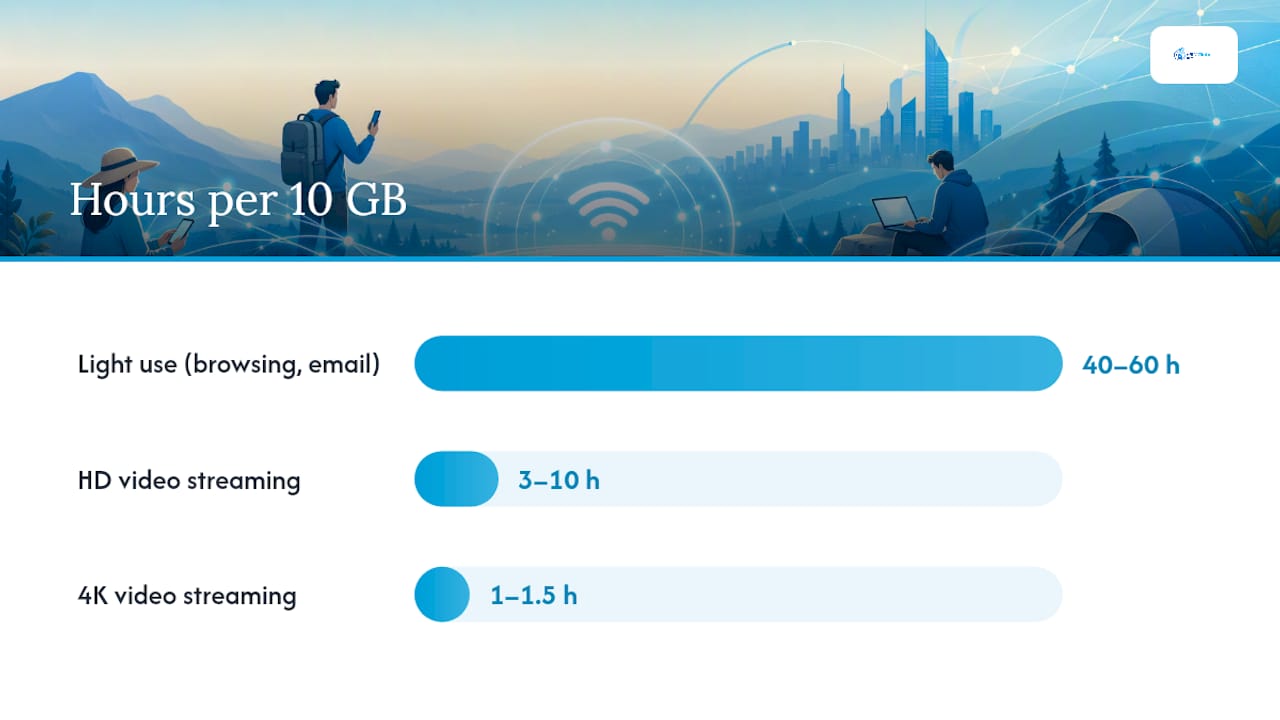
לכמה זמן מספיקים 10 GB? בשימוש קל (דוא"ל, גלישה, מוזיקה), 10 GB מספיקים לכ-40–60 שעות. הזרמת וידאו אחת באיכות HD מקצרת זאת ל-3–10 שעות. הזרמה יחידה באיכות 4K צורכת 10 GB בתוך כ-1–1.5 שעות.
לכמה זמן מספיקים 50 GB? בשימוש קל, 50 GB מספיקים לכמה שבועות של גלישה יומיומית. בשימוש בינוני, המשלב שיחות וידאו באיכות HD והזרמה, המכסה מספיקה ל-15–30 שעות שימוש פעילות. בשימוש כבד, עם הזרמה באיכות 4K וסנכרון ברקע, אפשר לכלות 50 GB בתוך כמה ימים.
הזרמה אדפטיבית מתאימה את האיכות באופן אוטומטי, ולכן הצריכה בפועל תלויה במהירות החיבור שלכם ובהגדרת איכות ברירת המחדל של הפלטפורמה. הגדירו תמיד באפליקציות ההזרמה רזולוציה נמוכה קבועה במקום להשאיר אותן במצב "אוטומטי".
כיצד לבדוק את השימוש בנתוני נקודת הגישה ואת מגבלות החבילה
ידיעת המכסה שנותרה לכם לפני שתגיעו לסף האטה מונעת הפתעות לא נעימות. הנה השלבים עבור כל פלטפורמה.
ב-iPhone (iOS):
- פתחו את הגדרות והקישו על סלולרי.
- גללו מטה כדי לראות את השימוש בנתונים סלולריים לפי אפליקציה מאז האיפוס האחרון.
- כדי לאפס את המונה בתחילת מחזור החיוב, גללו לתחתית והקישו על איפוס סטטיסטיקות.
- כדי לבדוק פעילות ספציפית של נקודת הגישה, עברו אל הגדרות > נקודת גישה אישית — מסך זה מציג אם התכונה פעילה, אך אינו מפריד את נפח הנתונים של נקודת הגישה מהשימוש הסלולרי הכולל.
בתיעוד התמיכה של Apple מאושר שכאשר נקודת הגישה האישית פעילה, הטלפון משתמש בנתונים סלולריים עבור כל המכשירים המחוברים, ושימוש זה מופיע במונה הנתונים הסלולריים הרגיל.
ב-Android:
- פתחו את הגדרות ועברו אל רשת ואינטרנט (השם משתנה לפי היצרן — ב-Samsung האפשרות נקראת "חיבורים").
- הקישו על רשת סלולרית, ולאחר מכן על שימוש בנתונים או על שימוש בנתוני אפליקציות.
- בחלק מגרסאות Android מופיעה רשומה נפרדת בשם "נקודת גישה" תחת השימוש בנתונים; באחרות היא נכללת בסך הכול.
- הגדירו אזהרת נתונים או מגבלה קשיחה על ידי הקשה על אזהרת נתונים ומגבלה באותו תפריט.
הערה: Samsung One UI, Android בממשק המקורי של Pixel וממשקי יצרנים אחרים מציבים את התפריטים האלה במקומות שונים. אם אינכם מוצאים את מסך השימוש בנתונים, חפשו "שימוש בנתונים" בשורת החיפוש של הגדרות הטלפון.
בדיקת מגבלות התוכנית אצל הספק שלכם:
- פתחו את האפליקציה של הספק שלכם (T-Mobile, Verizon, AT&T או המקבילה אצל הספק שלכם) וחפשו לוח בקרה בשם ״נתונים״ או ״שימוש״.
- התחברו לפורטל החשבון שלכם באינטרנט ומצאו את סיכום מחזור החיוב הנוכחי.
- חפשו שורה שכותרתה ״נקודה חמה ניידת״, ״שיתוף חיבור״ או ״נקודה חמה במהירות גבוהה״ — זו המכסה הייעודית שלכם, הנפרדת מהנתונים של הטלפון.
האפליקציות של הספקים ופורטלי החשבון הם המקור המוסמך למידע מדויק על מכסות הנקודה החמה. אפליקציות של צד שלישי יכולות לספק הערכה, אך רק המערכת של הספק שלכם משקפת את ספי האטת המהירות בזמן אמת.
טיפ מקצועי: *הפעילו התראות על שימוש בנתונים באפליקציה של הספק שלכם, והפעילו אזהרות סף ב-SMS אם הספק שלכם מציע אותן.
צעדים מעשיים להפחתת צריכת הנתונים בנקודה החמה
התחילו בשינויים בעלי ההשפעה הגדולה ביותר.
עדיפות עליונה:
- הורידו את איכות הסטרימינג ל-SD (480p) או להגדרה הקבועה הנמוכה ביותר ב-Netflix, YouTube או בכל אפליקציית סטרימינג אחרת לפני חיבור מכשירים לנקודה החמה שלכם.
- השהו גיבויי ענן אוטומטיים בכל מכשיר מחובר — iCloud, Google Photos, OneDrive ו-Dropbox מעלים נתונים ברקע.
- השביתו הפעלה אוטומטית של סרטונים בהגדרות Instagram, TikTok, Facebook ו-Twitter/X.
- הימנעו מהורדות גדולות, התקנות משחקים או עדכוני תוכנה בזמן שיתוף חיבור.
פעולות משניות:
- הגבילו את מספר המכשירים המחוברים בו-זמנית. כל מכשיר נוסף מגביר את צריכת הנתונים ברקע.
- תזמנו עדכוני מערכת הפעלה ואפליקציות כך שיפעלו רק ברשתות Wi-Fi מוכרות (הגדרות > עדכון תוכנה > עדכונים אוטומטיים ב-iPhone; הגדרות > מערכת > עדכון מערכת ב-Android).
- הפעילו מצבי חיסכון בנתונים באפליקציות שמציעות אותם — ״מצב Lite״ של Chrome (כיום הוצא משימוש, אך הגדרות מקבילות קיימות בדפדפנים אחרים), ״חיסכון בנתונים״ של YouTube ו״חיסכון בנתונים״ של Spotify מפחיתים כולם את הצריכה.
- סמנו את הנקודה החמה שלכם כחיבור לפי שימוש בכל מחשב נייד עם Windows (ראו את הטיפ המקצועי בסעיף הקודם).
למשתמשים תכופים או כבדים:
שקלו תוכנית נתונים ייעודית בתשלום מראש לצרכים כבדים קצרי טווח, במיוחד בנסיעות: המדריך שלנו איך להישאר מחוברים בחו״ל בערב הסעודית: מדריך מציע עצות שימושיות לקישוריות בנסיעות עבור מטיילים בינלאומיים. תוכנית נתונים לנסיעות המותאמת לשימוש בפועל במהלך הנסיעה שלכם היא לרוב משתלמת יותר מניצול מכסת הנקודה החמה של התוכנית המקומית.

טיפ מקצועי: ב-Windows, המתג „חיבור לפי צריכה” הוא ההגדרה בעלת ההשפעה הגדולה ביותר על חיסכון בגלישה דרך נקודה חמה. ב-macOS, המקבילה היא השבתה ידנית של סנכרון iCloud Drive (הגדרות המערכת > Apple ID > iCloud > iCloud Drive > השבתת המתג) והשהיית Time Machine. ב-ChromeOS, עברו אל הגדרות > רשת > רשת הנקודה החמה שלכם והפעילו את ההגבלות „העדפת נתונים סלולריים”.
סוללה, אבטחה והשארת הנקודה החמה מופעלת
הפעלת נקודה חמה משפיעה על הטלפון מעבר לשימוש בנתונים בלבד.
סוללה וביצועים:
- הפעלת נקודה חמה משאירה את הרדיו הסלולרי ואת משדר ה-Wi-Fi פעילים בו-זמנית, ולכן הסוללה מתרוקנת במהירות רבה יותר מאשר בשימוש רגיל.
- הטלפון מתחמם יותר, דבר שעלול להגביל את ביצועי המעבד במהלך הפעלות ממושכות.
- צפו להתרוקנות סוללה מהירה יותר ב-30–50% במהלך שימוש פעיל בנקודה החמה, בהשוואה לשימוש רגיל בטלפון.
רשימת בדיקה לאבטחה:
- השתמשו בסיסמה חזקה וייחודית לנקודה החמה — הימנעו משמות SSID המוגדרים כברירת מחדל וחושפים את דגם המכשיר.
- הגדירו לנקודה החמה הצפנת WPA2 או WPA3 (ברוב הטלפונים המודרניים ברירת המחדל היא WPA2; בדקו בהגדרות הנקודה החמה).
- לעולם אל תשאירו את הנקודה החמה מופעלת ברשת פתוחה (ללא סיסמה).
- כבו את הנקודה החמה כשאף מכשיר אינו זקוק לה.
האם כדאי להשאיר את הנקודה החמה מופעלת כל הזמן? לא. נקודה חמה במצב המתנה עדיין משדרת אות, מרוקנת את הסוללה ונשארת פתוחה לניסיונות התחברות. ברוב הטלפונים קיימת הגדרה לכיבוי אוטומטי — ב-iPhone, הנקודה החמה נכבית אוטומטית כשאף מכשיר אינו מחובר במשך פרק זמן מסוים. הפעילו אפשרות זו אם הטלפון שלכם תומך בה.
מה אנשי מקצוע בתחום התקשורת מחפשים בעת אבחון שימוש יתר בנקודה חמה
מכשירים מתייחסים לחיבור לנקודה חמה כאל Wi-Fi ומפסיקים להחיל את ההגבלות המותאמות לרשת סלולרית שבהן הם משתמשים בחיבור סלולרי ישיר. בתיעוד של Android מצוין במפורש שסנכרונים ועדכונים ברקע הם מקורות מרכזיים לשימוש בלתי צפוי בנתונים במכשירים המחוברים לנקודה חמה.
בעת אבחון התרוקנות בלתי צפויה של חבילת הגלישה בנקודה חמה, אנשי מקצוע בודקים תחילה שלושה גורמים:
- עדכוני מערכת הפעלה או משחקים גדולים שהורדו אוטומטית מכיוון שהמכשיר זיהה „Wi-Fi”.
- גיבוי אוטומטי בענן של תמונות וסרטונים, במיוחד לאחר נסיעה עם קבצים חדשים רבים.
- הזרמת תוכן ממכשירים מרובים במקביל, כאשר כל מכשיר משתמש ברמת האיכות שהפלטפורמה מגדירה כברירת מחדל ב-Wi-Fi.
רשימת בדיקה מעשית לאבחון:
- בדקו את היסטוריית Windows Update (Settings > Windows Update > Update history) כדי לאתר הורדות שהתרחשו במקביל לסשן הנקודה החמה שלכם.
- בדקו את יומני הגיבוי של iCloud או Google Photos כדי לזהות אירועי העלאה גדולים.
- בדקו את השימוש בנתונים לפי אפליקציה במכשירים המחוברים (Android: Settings > Network > Data usage; Windows: Settings > Network > Data usage).
ה-FCC ממליצה לכבות עדכונים אוטומטיים וסנכרון לענן כאשר נתוני הסלולר מוגבלים, ומספקת הנחיות לצרכנים למעקב אחר השימוש בנתונים. יצרניות מכשירים, ובהן Apple ו-Google, מפרסמות תיעוד תמיכה למעקב אחר צריכת הנתונים לפי אפליקציה.
תרחיש מהחיים: נווד דיגיטלי שעובד מרחוק מגיע למכסת נקודה חמה של 50 GB באמצע החודש. האשם: מחשב נייד הוריד עדכון של 4 GB ל-Windows במהלך הלילה, Google Photos סנכרן אוטומטית 8 GB של תמונות מהנסיעה, ושני מכשירים הזרימו וידאו באיכות HD במשך שלושה ערבים. בסך הכול מדובר בכ-20 GB שנצרכו בתהליכי רקע ובאיכות סטרימינג המוגדרת כברירת מחדל - עוד לפני כל שימוש אינטנסיבי מכוון.
למטיילים שמסתמכים באופן קבוע על נקודות חמות, רשימת בדיקה לנתונים סלולריים לפני כל נסיעה מונעת בדיוק תרחיש כזה.
ההגדרה שרוב האנשים מדלגים עליה
רוב העצות לגבי נתונים בנקודה חמה מתמקדות באיכות הסטרימינג, ובצדק - וידאו באיכות HD ו-4K הוא גורם צריכת הנתונים הגדול ביותר. אבל הבעיה החמקמקה יותר היא צריכת הנתונים ברקע שמתרחשת עוד לפני שאתם צופים במשהו.
הגדרת החיבור לפי צריכה ב-Windows היא אמצעי הבקרה שהכי פחות משתמשים בו מבין האפשרויות הזמינות למשתמשי נקודות חמות. רוב האנשים אף פעם לא נוגעים בה. הפעלתה אורכת 30 שניות ויכולה לחסוך גיגה-בייטים בכל סשן, באמצעות חסימת עדכונים אוטומטיים והשהיית סנכרון לענן. במכסת נקודה חמה של 15 GB, ההבדל הזה יכול לגרום לכך שהחבילה תספיק לכל החודש במקום להיגמר בשבוע השני.
הנקודה הרחבה יותר היא זו: התייחסו לנקודה החמה שלכם כאל משאב מוגבל מרגע שהמכשיר מתחבר, ולא רק לאחר שאתם מבחינים שהמהירות ירדה. ניהול תגובתי כמעט תמיד אומר שכבר האטו לכם את החיבור.
חבילות eSIM בתשלום מראש לצורכי שימוש אינטנסיבי וקצר-טווח בנקודה חמה
הסתמכות על מכסת הנקודה החמה של החבילה המקומית שלך עובדת היטב לשימוש מזדמן. למטיילים או לכל מי שמתמודד עם שבוע של שימוש אינטנסיבי בשיתוף אינטרנט, חבילת נתונים בתשלום מראש ל-eSIM מציעה חלופה נקייה יותר: מכסת נתונים קבועה וצפויה, שנשלחת מיד בדוא"ל, ללא חוזה וללא האטה מפתיעה באמצע הנסיעה.

Esimglobe מספקת תוכניות eSIM בתשלום מראש ביותר מ-170 מדינות, עם אספקה דיגיטלית מיידית ונתוני 4G LTE/5G במהירות גבוהה. למטייל שזקוק לחיבור מחשב נייד באמצעות נקודה חמה למשך שבוע בחו״ל, רכישת תוכנית eSIM ייעודית למדינה, בנפח התואם את השימוש בפועל, היא לרוב זולה וצפויה יותר ממיצוי מכסת הנקודה החמה של תוכנית מקומית, מתשלום על חריגה מהחבילה או מהתמודדות עם מהירויות מואטות. בדקו תחילה את המכסה שלכם בנקודה חמה אצל המפעיל — אם היא מספיקה לנסיעה, השתמשו בה. אם לא, עיינו בתוכניות ה-eSIM של Esimglobe כדי למצוא אפשרות נתונים לטווח קצר בנפח המתאים ליעד שלכם. למידע נוסף על שמירה על חיבור בינלאומי, המדריך לנתונים סלולריים בחו״ל מפרט את האפשרויות האזוריות.
מקורות שימושיים
- התמיכה של Apple: שיתוף חיבור האינטרנט ב-iPhone — apple.com/support
- עזרה לאנדרואיד: שימוש בנתונים וניהול רשת — support.google.com
- FCC: כיצד לנהל את השימוש בנתונים — fcc.gov/consumers
- BroadbandNow: כמה נתונים צורכת נקודה חמה — broadbandnow.com
- מרכז העזרה של Boost Mobile: הסבר על השימוש בנתונים בנקודה חמה — boost.com/support
הפורטל והאפליקציות של חשבון המפעיל הסלולרי הם המקור הקובע לגבי מכסת הנתונים שלכם בנקודה חמה, ספי האטת המהירות ומדיניות החריגה מהחבילה. המקורות שלעיל מספקים הנחיות כלליות; תנאי התוכנית העדכניים של המפעיל שלכם הם שקובעים את המגבלות בפועל.
שאלות נפוצות
לכמה זמן יספיקו 10 ג׳יגה-בייט של נתונים בנקודה חמה?
בשימוש קל — דוא״ל, גלישה ומוזיקה — 10 ג׳יגה-בייט מספיקים לכ-40–60 שעות. הזרמת וידאו באיכות HD מקצרת זאת ל-3–10 שעות, והזרמת וידאו באיכות 4K צורכת 10 ג׳יגה-בייט בתוך כ-1–1.5 שעות.
האם נקודה חמה היא בחינם אם יש לכם תוכנית ללא הגבלה?
לא תמיד. רוב התוכניות ללא הגבלה כוללות מכסת נתונים נפרדת במהירות גבוהה לשימוש בנקודה חמה, בדרך כלל 15–50 ג׳יגה-בייט. לאחר שעוברים את הסף הזה, מהירות הנקודה החמה יורדת באופן משמעותי, אף שהנתונים בטלפון עצמו נותרים מהירים.
האם זה בסדר להשאיר את הנקודה החמה מופעלת כל הזמן?
לא. נקודה חמה במצב סרק מרוקנת את הסוללה מהר יותר, מייצרת חום ונשארת פתוחה לניסיונות התחברות. כבו אותה כשאין צורך לחבר אליה מכשיר, או הפעילו את הגדרת הכיבוי האוטומטי הזמינה ברוב הטלפונים.
מה צורך הכי הרבה נתונים בנקודה חמה?
הזרמת וידאו באיכות 4K ו-HD צורכת את כמות הנתונים הגדולה ביותר: 6–8 ג׳יגה-בייט ו-1–3 ג׳יגה-בייט לשעה, בהתאמה. עדכוני מערכת הפעלה ברקע וגיבויים אוטומטיים לענן הם הגורמים הנפוצים ביותר לצריכת נתונים נסתרת, ולעיתים קרובות צורכים ג׳יגה-בייטים בלי שתיראה פעילות כלשהי על המסך.