






















Sí: los modelos modernos de iPad Wi‑Fi + Cellular son compatibles con eSIM y ponerla en funcionamiento lleva unos minutos. La forma más rápida: abre Ajustes > Datos móviles, pulsa Añadir plan de datos móviles y escanea un código QR de tu operador o distribuidor de eSIM, pulsa un enlace de activación o usa la aplicación del operador. Si compraste tu iPad a un operador, la activación de eSIM por el operador puede iniciarse automáticamente durante la configuración.
Antes de hacer nada, comprueba el modelo y el software:
- Ve a Ajustes > General > Información para confirmar el modelo de tu iPad y la versión de iPadOS.
- Confirma que tu operador o distribuidor de eSIM admite activaciones de eSIM en iPad.
- Ten preparada una conexión Wi‑Fi estable para realizar la descarga.
- Elige el método de activación: código QR, aplicación del operador, enlace directo o activación de eSIM por el operador.
Para viajeros y para cualquiera que necesite datos móviles a corto plazo, las eSIM de datos prepago de un distribuidor de confianza son la opción más flexible. No necesitas una SIM física ni un contrato a largo plazo, y los planes se envían al instante por correo electrónico.
Índice
- ¿Qué es una eSIM en el iPad y por qué es importante?
- ¿Qué necesitas antes de activar una eSIM en tu iPad?
- ¿Cómo se activa una eSIM en el iPad?
- ¿Cómo se gestionan las eSIM y los ajustes de datos móviles en el iPad?
- ¿Cómo se compra una eSIM para iPad en Estados Unidos?
- Uso de eSIM en el iPad durante viajes internacionales
- Solución de problemas comunes de eSIM en el iPad
- Qué preparar antes de contactar con el operador o el soporte técnico de Apple
- Conclusiones clave
- Por qué las eSIM prepago tienen sentido para los usuarios de iPad
- Esimglobe ofrece planes eSIM para iPad en más de 170 países
- Fuentes útiles y dónde verificar la compatibilidad
- Preguntas frecuentes
¿Qué es una eSIM en el iPad y por qué es importante?
Una eSIM (SIM integrada) es una SIM digital integrada directamente en el hardware de tu iPad. No hay ninguna tarjeta física que insertar o cambiar. En su lugar, tu operador o distribuidor de eSIM te envía un perfil digital, que instalas desde Ajustes o mediante un código QR.
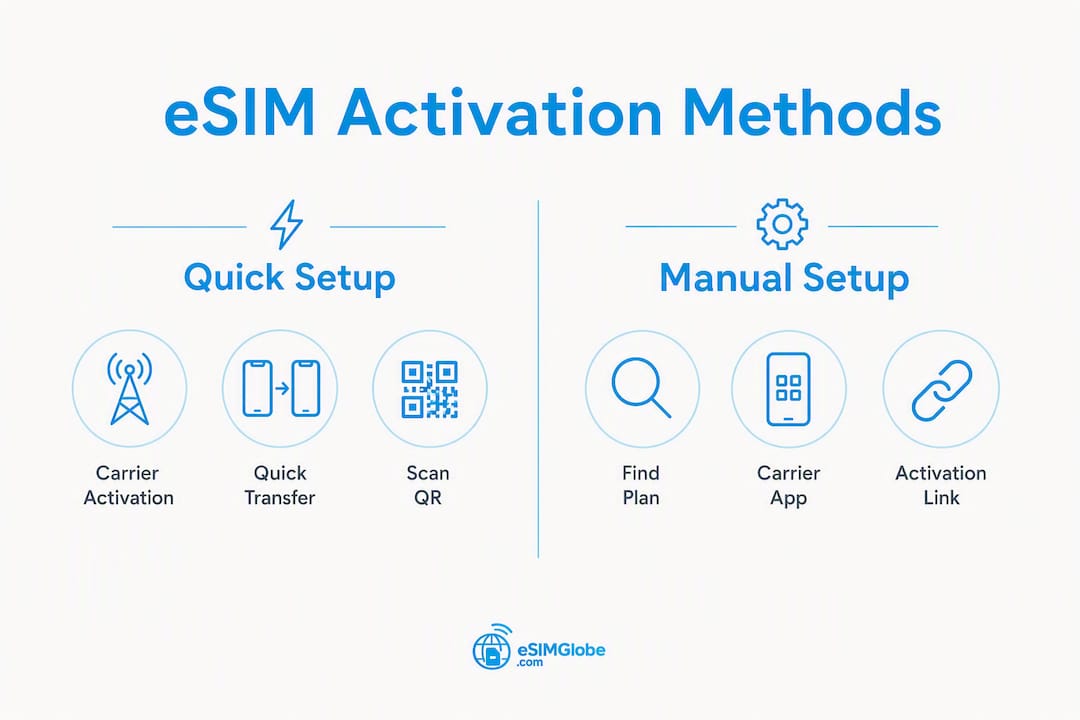
Para los usuarios de iPad, las ventajas prácticas frente a una SIM física son reales. Muchos modelos de iPad Wi‑Fi + Cellular pueden almacenar varios perfiles de eSIM simultáneamente, por lo que puedes cargar planes de varios países antes de viajar y cambiar entre ellos en cuestión de segundos. La activación es más rápida que visitar una tienda o esperar a que llegue una SIM por correo. Apple también considera la eSIM una mejora de seguridad frente a las SIM físicas, ya que no hay ninguna tarjeta que se pueda perder, clonar o extraer físicamente del dispositivo.
Apple dejó de admitir Apple SIM para nuevas activaciones después del 1 de octubre de 2022. Los métodos actuales para activar una eSIM —código QR, aplicación del operador, enlace de activación y activación de eSIM por el operador— son el estándar y admiten redes 5G donde estén disponibles.
Dato clave: Algunos modelos recientes de iPad, incluidas determinadas familias de iPad Pro M4, iPad Air M2 y iPad mini A17 Pro, solo admiten eSIM. No tienen bandeja para SIM física. Si tu iPad solo admite eSIM, no puedes usar una tarjeta SIM física, independientemente del operador.
¿Qué necesitas antes de activar una eSIM en tu iPad?
Activar correctamente a la primera depende de cuatro factores: el dispositivo adecuado, el software adecuado, un operador compatible y una conexión estable. Comprueba cada uno antes de empezar.
Dispositivo y software
- Comprobar el modelo: — Ve a Ajustes > General > Información > Nombre del modelo. Solo los modelos de iPad Wi‑Fi + Cellular son compatibles con eSIM. Los modelos que solo tienen Wi‑Fi no cuentan con hardware celular.
- ID de Apple: — Necesitas haber iniciado sesión con un ID de Apple activo en el dispositivo.
Operador y conexión
- Asistencia del operador: — Confirma que tu operador o distribuidor de eSIM admite activaciones de eSIM en iPad en EE. UU. o en tu destino de viaje. No todos los operadores que admiten eSIM en iPhone también admiten eSIM en iPad.
Antes de empezar
| Paso previo a la activación | Por qué es importante |
|---|---|
| Anota tu IMEI/MEID | Los agentes de asistencia necesitan esta información para verificar tu dispositivo. |
| Haz una copia de seguridad del iPad | Precaución antes de cambiar la configuración de red |
| Ten preparada la confirmación del pedido | Los códigos QR y los enlaces de activación suelen estar en el correo electrónico. |
| Comprueba el almacenamiento disponible | Los perfiles eSIM ocupan muy poco espacio, pero un dispositivo lleno puede provocar errores de instalación. |
¿Cómo se activa una eSIM en el iPad?
Existen seis métodos de activación. Para quienes compran en línea un plan prepago para viajar, el método del código QR o del enlace de activación suele ser el más rápido. En los iPad comprados directamente a un operador, la activación de eSIM del operador gestiona la configuración automáticamente.

Método 1: Activación de eSIM del operador
Si un operador asignó una eSIM a tu iPad al comprarlo, el dispositivo la instala automáticamente durante la configuración inicial. Sigue las indicaciones que aparecen en pantalla; no necesitas ningún código QR ni aplicación. Esta es la experiencia predeterminada al sacar de la caja los iPad comprados a un operador.
Método 2: Transferir desde otro iPad (Transferencia rápida)
Algunos operadores permiten transferir un plan eSIM existente de un iPad a otro sin llamar al servicio de asistencia.
- Inicia la configuración en el iPad nuevo.
- Cuando se te solicite, selecciona Transferir desde otro iPad.
- Mantén ambos iPad cerca y sigue los pasos que aparecen en pantalla.
- Confirma la transferencia en el dispositivo antiguo.
La compatibilidad de los operadores con la transferencia rápida varía. Consulta con tu operador antes de confiar en este método.
Método 3: Unirse a un plan de iPhone existente
Si tu operador lo admite, puedes añadir el iPad al plan de datos móviles existente de un iPhone.
- Ve a Ajustes > Datos móviles > Añadir plan de datos móviles.
- Selecciona Unirse a un plan existente (si tu operador admite esta opción).
- Sigue los pasos del operador para vincular los dispositivos.
No todos los operadores de EE. UU. ofrecen esta opción para iPad. Verifícalo antes de intentarlo.
Método 4: Buscar un plan nuevo en Ajustes
- Abre Ajustes > Datos móviles.
- Toca Añadir plan de datos móviles y, después, Buscar un plan nuevo.
- El iPad muestra una lista de operadores locales disponibles para comprar e instalar el plan directamente.
- Selecciona un plan, completa el pago y la eSIM se instalará automáticamente.
Es útil si quieres consultar directamente desde el dispositivo las opciones de los operadores sin usar un código QR.
Método 5: Escanear un código QR
Este es el método más habitual para las eSIM prepago compradas en línea.
Durante la configuración:
- Cuando el asistente de configuración pregunte por los datos móviles, toca Usar código QR.
- Apunta la cámara al código QR del correo electrónico de confirmación del pedido o de la tarjeta impresa.
Después de la configuración:
- Ve a Ajustes > Datos móviles > Añadir plan de datos móviles.
- Toca Usar código QR y escanéalo.
En iPadOS 17.4 o posterior: Mantén pulsada una imagen de código QR en un correo electrónico o una página web y toca Añadir eSIM. No es necesario abrir Ajustes por separado.
Método 6: Usar la aplicación del operador o un enlace de activación
- Descarga la aplicación del operador desde el App Store o toca el enlace de activación incluido en el correo electrónico de confirmación del pedido.
- Abre la aplicación o el enlace y sigue las indicaciones para instalar la eSIM.
- Cuando se te solicite, permite la instalación de la eSIM en el cuadro de diálogo del sistema.
Consejo profesional: Después de la activación, activa y desactiva el modo avión y, luego, abre un navegador para confirmar que los datos se enrutan correctamente. Si tu iPad tiene una bandeja para SIM física, no retires la SIM física a menos que quieras reemplazarla permanentemente; algunos operadores desactivan la SIM física cuando se instala una eSIM.
| Método de activación | Ideal para | Velocidad |
|---|---|---|
| Activación de eSIM por el operador | iPad comprados al operador | Automática durante la configuración |
| Transferencia rápida | Actualizar a un iPad nuevo | Rápida, sin necesidad de llamar al servicio de asistencia |
| Unirse al plan del iPhone | Cuentas compartidas del operador | Moderada (depende del operador) |
| Buscar un plan nuevo | Buscar operadores en el dispositivo | Moderada |
| Código QR | Planes prepagados, eSIM de viaje | Rápida |
| Aplicación o enlace del operador | Planes prepagados, eSIM de viaje | Rápida |
¿Cómo se gestionan las eSIM y los ajustes de datos móviles en el iPad?
Toda la gestión de las eSIM se encuentra en Ajustes > Datos móviles. Desde ahí puedes etiquetar planes, cambiar el plan activo, controlar la itinerancia de datos y eliminar los planes que ya no necesites.
- Etiquetar tus planes: Toca el nombre de un plan y selecciona Etiqueta del plan para cambiarle el nombre. Usa nombres claros como «Casa AT&T» o «Viaje a Europa» para cambiar rápidamente de plan.
- Cambiar el plan de datos activo: Toca Datos móviles en la parte superior de la pantalla Datos móviles y selecciona qué plan gestionará los datos. En la mayoría de los modelos de iPad, solo un plan puede proporcionar datos a la vez.
- Activar o desactivar la itinerancia de datos: Toca un plan y activa o desactiva Itinerancia de datos. Desactiva la itinerancia de tu plan principal cuando estés en el extranjero para evitar cargos inesperados.
- Consultar el uso de datos por plan: Las cifras de uso aparecen debajo de cada plan en Ajustes > Datos móviles. Restablécelas al inicio de cada ciclo de facturación para hacer un seguimiento preciso del consumo.
- Eliminar una eSIM: Toca el plan, desplázate hacia abajo y toca Eliminar plan de datos móviles. Esta acción es permanente en la mayoría de los planes; el operador debe volver a emitir el perfil si quieres recuperarlo.
Si un plan muestra «Sin servicio» inmediatamente después de la instalación, activa y desactiva el modo avión. Si el problema persiste, reinicia el iPad y busca una actualización de los ajustes del operador en Ajustes > General > Información.
¿Cómo se compra una eSIM para iPad en Estados Unidos?
Para la mayoría de los casos de uso del iPad —viajes, datos temporales o una conexión de respaldo—, las eSIM de datos prepagadas de un distribuidor reconocido son la opción más rápida y sencilla. No necesitas ir a una tienda del operador, firmar un contrato ni esperar una SIM física.
Qué debes verificar antes de comprar:
- Compatibilidad del dispositivo: — Confirma que el plan sea compatible con tu modelo específico de iPad y con las redes de tu destino.
Los planes prepago de corta duración te permiten pagar solo por la conectividad que necesitas, lo que normalmente cuesta mucho menos que el roaming del operador habitual. Para consultar consejos para comprar una eSIM que abarcan la duración del plan, el volumen de datos y los errores habituales, la guía de compra de Esimglobe es una referencia práctica.
Apple SIM ya no está disponible para nuevas activaciones, así que al comprar cualquier plan hoy debes utilizar los métodos actuales de eSIM —código QR, aplicación o enlace—.
Uso de eSIM en el iPad durante viajes internacionales
Preinstalar y preactivar planes locales de corta duración antes de viajar es el método más fiable. Hacerlo en casa, usando tu propia red Wi‑Fi, elimina el riesgo de tener que buscar conectividad al llegar.
Lista de comprobación previa al viaje:
- Compra planes de eSIM para cada destino e instálalos antes de salir.
- Confirma la compatibilidad de red (4G LTE o 5G) en cada país de tu itinerario.
- Etiqueta cada plan con el nombre del país para cambiar de plan en cuestión de segundos al llegar.
- Mantén un plan global o multirregional como respaldo si un plan local tiene problemas de cobertura.
- Desactiva la itinerancia de datos en el plan de tu operador habitual para evitar cargos automáticos por roaming.
Cambio de perfiles al llegar:
Ve a Ajustes > Datos móviles, toca Datos móviles en la parte superior y selecciona el plan local de tu destino. El cambio se aplica de inmediato. Mantén activo el plan de tu operador habitual para llamadas y SMS si el operador lo admite, pero dirige los datos a través de la eSIM local.
Muchos modelos de iPad compatibles pueden almacenar ocho o más perfiles de eSIM, por lo que es práctico precargar planes para un viaje completo por varios países. Para consultar un flujo de trabajo completo de eSIM para viajes internacionales, incluidos los pasos de configuración y consejos específicos para cada destino, la guía de Esimglobe de 2026 explica todo el proceso de principio a fin.
Consejo profesional: Compra un plan de datos pequeño y de corta duración para el día de llegada. Confirma que se conecte antes de contratar un plan más grande. Si la cobertura es buena, añade saldo o cambia a un plan más largo del mismo proveedor.
Solución de problemas comunes de eSIM en el iPad
La mayoría de los problemas de eSIM se deben a una lista breve de errores que pueden solucionarse. Sigue estos pasos antes de contactar con el servicio de asistencia.
«Sin servicio» después de la instalación:
- Activa y desactiva el modo avión.
- Reinicia el iPad.
- Ve a Ajustes > General > Información; si hay disponible una actualización de los ajustes del operador, instálala.
- Confirma que el plan esté configurado como el plan de datos activo en Ajustes > Datos móviles.
Activación bloqueada o cargando:
- Verifica que tengas una conexión Wi‑Fi estable. Una interrupción durante la descarga es la causa más común.
- Cancela y reinicia la activación desde Ajustes > Datos móviles > Añadir plan de datos móviles.
- Si el código QR ya se escaneó, contacta con el vendedor para obtener un código de activación de reemplazo; la mayoría de los códigos QR son de un solo uso.
Código QR no reconocido:
- Asegúrate de que la lente de la cámara esté limpia y de que el código QR aparezca completamente en el encuadre.
- En iPadOS 17.4 o posterior, prueba a mantener pulsada la imagen del código QR en tu correo electrónico y selecciona Añadir eSIM.
- Si el escaneo falla repetidamente, pide al vendedor un código de activación manual para introducirlo en su lugar.
El plan aparece, pero no se conecta a los datos:
- Confirma que la itinerancia de datos esté activada si estás fuera de tu país de origen.
- Comprueba los ajustes de APN con tu operador; algunos planes requieren introducir manualmente el APN.
- Desactiva y vuelve a activar los datos móviles en Ajustes > Datos móviles.
Fallo de transferencia entre dispositivos:
- Confirma que ambos iPad estén conectados a la misma red Wi-Fi y dentro del alcance de Bluetooth.
- Verifica que tu operador admita la transferencia rápida para iPad.
- Si la transferencia falla dos veces, contacta directamente con el operador; algunos requieren una llamada al soporte para autorizar el cambio.
Cuándo restablecer los ajustes de red: Ve a Ajustes > General > Transferir o restablecer el iPad > Restablecer > Restablecer ajustes de red. Esto borra las contraseñas de Wi-Fi guardadas y las configuraciones de VPN, además de los ajustes de conexión celular, así que úsalo como último recurso antes de contactar con soporte.
Qué preparar antes de contactar con el operador o el soporte técnico de Apple
Recopila estos datos antes de llamar o iniciar un chat. Los agentes de soporte pueden resolver los problemas en una sola sesión cuando tienes todo preparado.
- Modelo del dispositivo y versión de iPadOS: Ajustes > General > Información.
- IMEI/MEID: También aparece en Ajustes > General > Información o está impreso en la caja original. Este es el identificador de tu dispositivo, no el identificador del plan de eSIM.
- ICCID o código de activación del plan: Se encuentra en el correo electrónico de confirmación del pedido o en Ajustes > Datos móviles > [Plan Name] > Información de la tarjeta SIM. Esto identifica el perfil de eSIM específico, no el dispositivo.
- Capturas de pantalla de los mensajes de error: Hazlas en el momento del fallo; el texto del error desaparece rápidamente.
- Marcas de tiempo de las activaciones fallidas: Anota la fecha y la hora aproximada para que el operador pueda consultar los registros del servidor.
- Número de confirmación del pedido: Los vendedores de eSIM lo requieren para volver a emitir un código QR o un enlace de activación.
El IMEI/MEID identifica el hardware. El ICCID identifica el perfil de eSIM instalado en él. Los agentes de soporte necesitan ambos datos para solucionar problemas de un plan que se instaló, pero no se conecta.
Conclusiones clave
Los iPad modernos admiten eSIM de forma nativa, y los planes de datos prepagados que solo ofrecen datos y se activan mediante un código QR o la aplicación del operador son la opción más rápida y flexible para viajeros y usuarios temporales.
| Punto | Detalles |
|---|---|
| La mayoría de los iPad con conexión celular admiten eSIM | Los modelos Wi-Fi + Cellular admiten eSIM; algunos modelos de iPad Pro M4, Air M2 y mini A17 Pro solo admiten eSIM y no tienen bandeja para SIM. |
| Comprueba primero el modelo y iPadOS | Ve a Ajustes > General > Información para confirmar la compatibilidad antes de comprar cualquier plan. |
| Seis métodos de activación disponibles | El código QR y la aplicación del operador son los métodos más rápidos para los planes prepago; la activación de eSIM del operador gestiona automáticamente los iPad adquiridos a través del operador. |
| Preinstala los planes antes de viajar | Los iPad compatibles permiten guardar varios perfiles eSIM; instala en casa los planes para tu destino utilizando una red Wi-Fi estable. |
| Esimglobe para planes prepago de iPad | Esimglobe ofrece eSIM prepago de solo datos para más de 170 países al instante por correo electrónico, con asistencia las 24 horas, los 7 días de la semana, para la activación en iPad. |
Por qué las eSIM prepago tienen sentido para los usuarios de iPad
El consejo habitual es llamar a tu operador y añadir un plan de datos internacional. Funciona, pero normalmente implica pagar las tarifas de roaming fijadas por tu operador nacional, con poco control sobre el coste diario. Las eSIM prepago de solo datos cambian el modelo: compras exactamente los datos que necesitas, durante exactamente el tiempo que los necesitas, a tarifas locales o prácticamente locales.
Para los usuarios de iPad en particular, el argumento es aún más sólido que en el caso de los teléfonos. La mayoría de las personas no hace llamadas desde un iPad. Lo único que importa son los datos, y los planes prepago de solo datos tienen un precio acorde. El coste no incluye servicios de voz ni SMS.
El detalle que la mayoría de los viajeros pasa por alto: instala el plan antes de salir, no en el aeropuerto. La red Wi-Fi del aeropuerto es poco fiable, y una descarga fallida durante la activación puede dejarte sin datos en el peor momento posible. Hacerlo en casa lleva cinco minutos y elimina por completo ese riesgo. Guarda varios perfiles, etiquétalos claramente y cambiar de uno a otro al llegar solo requiere dos toques.
Esimglobe ofrece planes eSIM para iPad en más de 170 países
Los planes de roaming prepago de los operadores nacionales cobran por Día o por megabyte, con tarifas que aumentan rápidamente durante un viaje de una semana. Esimglobe ofrece una alternativa directa: planes eSIM prepago de solo datos para más de 170 países, enviados al instante a tu bandeja de entrada de correo electrónico después de completar la compra. Sin visitar una tienda, sin SIM física y sin contrato.

Para los usuarios de iPad, la opción encaja perfectamente. Los planes son compatibles con los modelos de iPad compatibles con eSIM, están disponibles por Día, semana y mes, y se activan mediante código QR o enlace, los dos métodos que funcionan más rápido en iPadOS. Si tienes algún problema durante la instalación, el servicio de asistencia está disponible las 24 horas, los 7 días de la semana, para guiarte con los pasos de activación específicos para iPad. El pago está disponible en USD, con una interfaz adaptada a Estados Unidos y confirmación instantánea del pedido.
El pase ilimitado de un Día para Europa y Marruecos es un ejemplo de los planes regionales de Esimglobe: datos ilimitados en más de 40 zonas, activados en cuestión de minutos. Consulta el catálogo completo de planes en esimglobe.com para encontrar un plan que se adapte a tu destino y a la duración de tu viaje; después, comprueba la compatibilidad del dispositivo antes de comprarlo.
Fuentes útiles y dónde verificar la compatibilidad
- Soporte de Apple — Configurar una eSIM en el iPad: — La guía oficial paso a paso para todos los métodos de activación, incluidos el código QR, la aplicación del operador y la activación de eSIM por el operador. Busca “Configurar una eSIM en el iPad” en el sitio de soporte de Apple para consultar la versión actual.
- Soporte de Apple — Configuración de datos móviles del iPad: — Incluye información sobre la compatibilidad del dispositivo, los modelos que solo admiten eSIM y la transición para dejar de usar Apple SIM. Busca “Configurar el servicio de datos móviles en el iPad” en el sitio de soporte de Apple.
- Catálogo de planes de Esimglobe: explora planes prepago de solo datos por país o región, confirma el método de activación (código QR/enlace) y consulta la duración del plan en esimglobe.com.
- Consejos de viaje sobre eSIM de Esimglobe: orientación práctica para mantenerte conectado en el extranjero, incluidos los procesos de preactivación y la selección de planes para ahorrar costes.
Preguntas frecuentes
¿Puede un iPad usar una eSIM?
Sí. Cualquier modelo de iPad con Wi‑Fi + Cellular es compatible con eSIM. Algunos modelos más recientes, incluidos ciertos iPad Pro M4, iPad Air M2 y iPad mini A17 Pro, solo admiten eSIM y no tienen bandeja para SIM física.
¿Cómo se añade una eSIM a un iPad?
Ve a Ajustes > Datos móviles > Añadir plan de datos móviles y escanea un código QR, toca un enlace de activación o utiliza la aplicación del operador. En iPadOS 17.4 o posterior, también puedes mantener pulsada una imagen de código QR en un correo electrónico y seleccionar Añadir eSIM.
¿Cuál es la mejor eSIM para iPad?
Para viajeros y necesidades temporales de datos, una eSIM prepago de solo datos de un distribuidor de confianza es la opción más flexible. Esimglobe ofrece planes para más de 170 países, entrega instantánea por correo electrónico, varias duraciones y asistencia las 24 horas, los 7 días de la semana, para activar la eSIM en el iPad.
¿Cómo se compra una eSIM para un iPad?
Compra un plan de un operador o de un distribuidor de eSIM como Esimglobe, recibe el código QR o el enlace de activación por correo electrónico y, después, instálalo desde Ajustes > Datos móviles > Añadir plan de datos móviles. Confirma que tu modelo de iPad sea compatible con eSIM y que el plan cubra tu destino antes de comprarlo.
¿Por qué no se conecta la eSIM de mi iPad después de activarla?
Activa y desactiva el modo avión, luego busca una actualización de los ajustes del operador en Ajustes > General > Información. Si los datos siguen sin funcionar, confirma que el plan esté seleccionado como plan de datos activo y que la itinerancia de datos esté activada si estás fuera de tu país de origen.