






















การถอดเปลี่ยนซิมการ์ดจริงทุกครั้งที่ข้ามพรมแดนเป็นหนึ่งในความยุ่งยากที่คาดเดาได้มากที่สุดของการเดินทางระหว่างประเทศ เมื่อคุณลงเครื่อง คุณต้องค้นหาร้านผู้ให้บริการเครือข่ายท้องถิ่น ต่อคิว และหวังว่าพนักงานจะพูดภาษาของคุณได้มากพอที่จะช่วยเหลือ eSIM ช่วยขจัดความยุ่งยากทั้งหมดนี้ eSIM (ซิมแบบฝังในอุปกรณ์) คือโปรไฟล์ซิมดิจิทัลที่สร้างไว้โดยตรงในอุปกรณ์ของคุณ และเปิดใช้งานจากระยะไกลโดยไม่ต้องใช้การ์ดพลาสติก คู่มือนี้ครอบคลุมทุกขั้นตอน ได้แก่ สิ่งที่ต้องเตรียมก่อนเริ่ม ขั้นตอนการเปิดใช้งานเฉพาะอุปกรณ์สำหรับ iPhone และ Android การจัดการสองซิม และวิธีแก้ไขปัญหาที่พบบ่อยที่สุดซึ่งนักเดินทางมักพบ
สารบัญ
ประเด็นสำคัญ
| ประเด็นสำคัญ | รายละเอียด |
|---|---|
| ตรวจสอบความเข้ากันได้ของอุปกรณ์ | ตรวจสอบเสมอว่าโทรศัพท์ของคุณรองรับ eSIM และปลดล็อกเครือข่ายแล้วก่อนซื้อหรือเปิดใช้งาน |
| เตรียมตัวด้วย Wi-Fi ที่เชื่อถือได้ | Wi-Fi ที่เสถียรมีความสำคัญอย่างยิ่งต่อการดาวน์โหลดและติดตั้งโปรไฟล์ eSIM อย่างมีประสิทธิภาพ |
| ทำตามขั้นตอนเฉพาะสำหรับอุปกรณ์ | ขั้นตอนการเปิดใช้งานแตกต่างกันสำหรับ iPhone และ Android ดังนั้นให้ใช้ขั้นตอนการตั้งค่าที่ถูกต้องสำหรับอุปกรณ์ของคุณ |
| จัดการฟีเจอร์สองซิม | ตั้งชื่อแพ็กเกจ กำหนดสายข้อมูล และเปิดใช้โรมมิ่งเพื่อเพิ่มประสิทธิภาพการเชื่อมต่อระหว่างเดินทางบนซิมทั้งสอง |
| แก้ไขปัญหาอย่างเหมาะสม | ปัญหาการเปิดใช้งาน eSIM ส่วนใหญ่แก้ไขได้ด้วยการรีสตาร์ทอุปกรณ์และอัปเดตการตั้งค่า |
สิ่งที่ต้องมีเพื่อเปิดใช้งาน eSIM
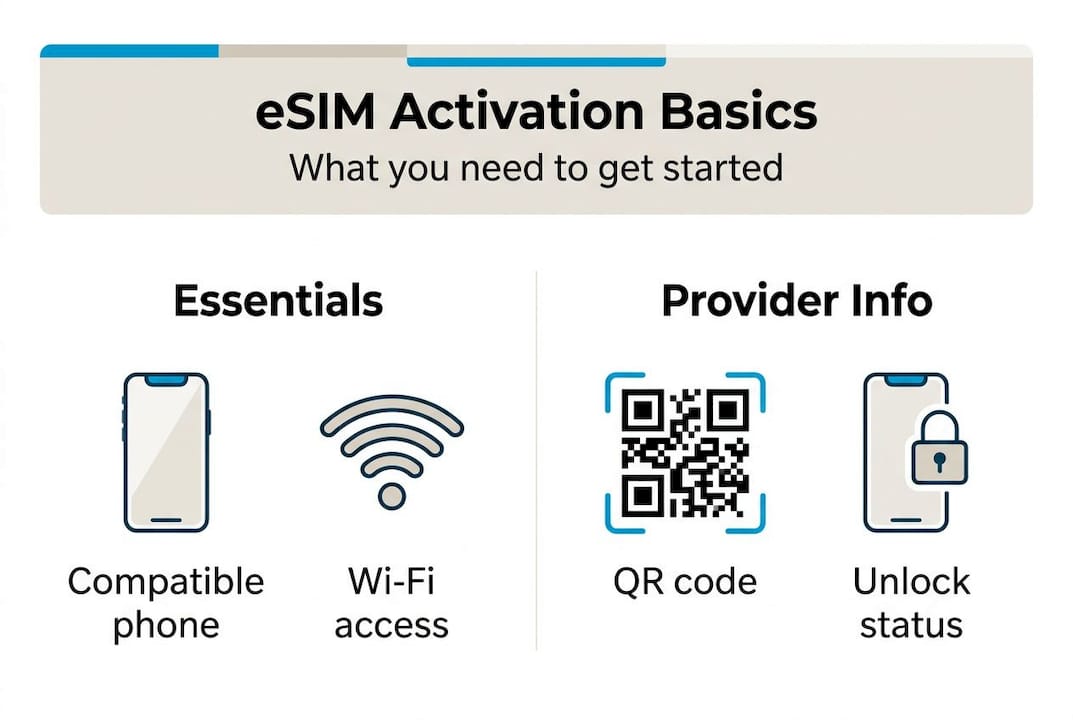
ก่อนเปิดเมนูการตั้งค่าใดๆ ให้ตรวจสอบว่าคุณมีสามสิ่งนี้พร้อมแล้ว ได้แก่ อุปกรณ์ที่เข้ากันได้ การเชื่อมต่ออินเทอร์เน็ตที่เสถียร และโปรไฟล์ eSIM ที่ใช้งานได้จากผู้ให้บริการของคุณ หากขาดสิ่งใดสิ่งหนึ่ง กระบวนการจะหยุดชะงักทันที
ความเข้ากันได้ของอุปกรณ์และสถานะการล็อกเครือข่าย
โทรศัพท์ทุกเครื่องไม่รองรับ eSIM อุปกรณ์เรือธงส่วนใหญ่ที่วางจำหน่ายหลังปี 2018 รองรับ eSIM รวมถึง iPhone XS และรุ่นใหม่กว่า Google Pixel 3 และรุ่นใหม่กว่า และ Samsung Galaxy S20 และรุ่นใหม่กว่า ปัญหาที่ใหญ่กว่าคือการล็อกเครือข่าย โทรศัพท์ที่ล็อกเครือข่ายอาจปฏิเสธ eSIM จากผู้ให้บริการรายอื่น ซึ่งหมายความว่าอุปกรณ์ของคุณจะยอมรับเฉพาะโปรไฟล์จากผู้ให้บริการที่จำหน่ายโทรศัพท์ให้คุณ หากคุณซื้อโทรศัพท์โดยจ่ายเงินเต็มจำนวนหรือดำเนินการตามสัญญาเสร็จสิ้นแล้ว โทรศัพท์ก็น่าจะปลดล็อกแล้ว หากไม่แน่ใจ ให้ติดต่อผู้ให้บริการเครือข่ายหลักของคุณและสอบถามโดยตรง
การเชื่อมต่อ Wi-Fi
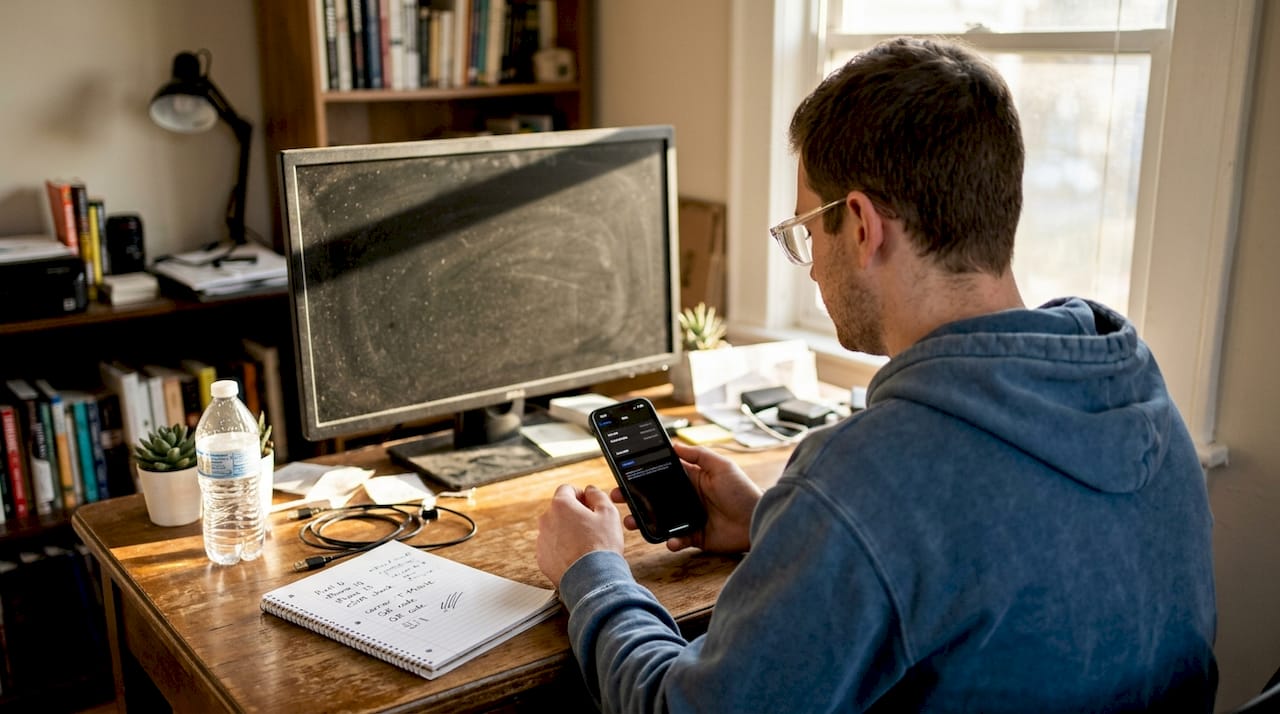
โปรไฟล์ eSIM จะดาวน์โหลดผ่านอินเทอร์เน็ต ไม่ได้ส่งผ่านสัญญาณวิทยุ การเชื่อมต่อ Wi-Fi ที่เสถียรเป็นสิ่งสำคัญสำหรับการดาวน์โหลดที่สมบูรณ์ การเชื่อมต่อที่อ่อนหรือไม่ต่อเนื่องระหว่างดาวน์โหลดอาจทำให้โปรไฟล์เสียหาย จนต้องขอโปรไฟล์ใหม่ Wi-Fi ของสนามบินใช้แก้ขัดได้ แต่เครือข่ายที่บ้านก่อนออกเดินทางเป็นตัวเลือกที่ปลอดภัยที่สุด
คิวอาร์โค้ดหรือรหัสเปิดใช้งาน
หลังการซื้อ ผู้ให้บริการ eSIM จะส่ง QR code หรือโค้ดเปิดใช้งานด้วยตนเองให้คุณ เก็บทั้งอีเมลและภาพหน้าจอไว้ให้เข้าถึงได้ง่าย ผู้ให้บริการบางรายยังมีการเปิดใช้งานโดยผู้ให้บริการโดยตรงผ่านการตั้งค่าอุปกรณ์ ซึ่งทำให้ไม่ต้องใช้ขั้นตอน QR code
ข้อจำกัดด้านภูมิภาคที่ควรรู้
บางภูมิภาคมีกฎเฉพาะ ตัวอย่างเช่น จีนแผ่นดินใหญ่มีกฎจำกัดการใช้งาน eSIM ที่แตกต่างจากฮ่องกงและมาเก๊า โปรดตรวจสอบแผนที่พื้นที่ให้บริการและเงื่อนไขของผู้ให้บริการก่อนซื้อเสมอ คุณสามารถดู ตัวเลือก eSIM สำหรับการเดินทาง เพื่อดูรายละเอียดเฉพาะภูมิภาค
เคล็ดลับ: ดาวน์โหลดโปรไฟล์ eSIM ผ่านเครือข่าย Wi-Fi ที่เชื่อถือได้ที่บ้านก่อนเดินทาง การเปิดใช้งานในต่างประเทศผ่านเครือข่ายที่ไม่คุ้นเคยเพิ่มความเสี่ยงโดยไม่จำเป็น
| ข้อกำหนด | รายละเอียด |
|---|---|
| อุปกรณ์ | รองรับ eSIM และปลดล็อกโดยผู้ให้บริการแล้ว |
| การเชื่อมต่อ | Wi-Fi ที่เสถียร (แนะนำให้ใช้เครือข่ายที่บ้าน) |
| วิธีการเปิดใช้งาน | QR code โค้ดด้วยตนเอง หรือการเปิดใช้งานโดยผู้ให้บริการ |
| ข้อมูลผู้ให้บริการ | แผนที่พื้นที่ให้บริการ การตั้งค่า APN ช่องทางติดต่อฝ่ายสนับสนุน |
ขั้นตอนการเปิดใช้งาน eSIM สำหรับ iPhone และ Android
เมื่อตรวจสอบข้อกำหนดเบื้องต้นแล้ว ต่อไปนี้คือวิธีเปิดใช้งาน eSIM ทีละขั้นตอนบนอุปกรณ์หลักทุกรุ่น
การเปิดใช้งาน iPhone
ขั้นตอนของ Apple เหมือนกันในรุ่นใหม่ๆ ทำตามขั้นตอนต่อไปนี้:
-
เชื่อมต่อเครือข่าย Wi-Fi ที่เสถียร
-
เปิด การตั้งค่า แล้วแตะ เซลลูลาร์
-
แตะ เพิ่ม eSIM (หรือ “เพิ่มแพ็กเกจเซลลูลาร์” ใน iOS เวอร์ชันเก่า)
-
เลือกวิธีการ: สแกน QR code ป้อนโค้ดด้วยตนเอง หรือใช้การเปิดใช้งานโดยผู้ให้บริการ
-
ทำตามคำแนะนำบนหน้าจอเพื่อตั้งชื่อแพ็กเกจและกำหนดค่าการใช้ข้อมูล
-
แตะ เสร็จสิ้น เมื่อการติดตั้งโปรไฟล์เสร็จสิ้น
ขั้นตอนการเปิดใช้งาน iPhone ต้องใช้ Wi-Fi และ QR code หรือการเปิดใช้งานโดยผู้ให้บริการเพื่อดาวน์โหลดโปรไฟล์ให้เสร็จสมบูรณ์
การเปิดใช้งาน Android (Samsung และ Pixel)
ขั้นตอนของ Android จะแตกต่างกันเล็กน้อยตามผู้ผลิต แต่หลักการเหมือนกัน
-
เชื่อมต่อ Wi-Fi
-
เปิด การตั้งค่า
-
สำหรับ Samsung: แตะ การเชื่อมต่อ จากนั้นแตะ ตัวจัดการ SIM แล้วแตะ เพิ่ม eSIM
-
สำหรับ Pixel: แตะ เครือข่ายและอินเทอร์เน็ต จากนั้นแตะ SIM แล้วแตะ เพิ่ม eSIM
-
สแกน QR code จากผู้ให้บริการ
-
ยืนยันการติดตั้งและตั้งชื่อแพ็กเกจ
การเปิดใช้งาน eSIM บน Pixel ให้ไปที่ การตั้งค่า > เครือข่ายและอินเทอร์เน็ต > SIM เพื่อเพิ่มโปรไฟล์ใหม่
สำคัญ: QR code มีระยะเวลาการใช้งานจำกัด โดยส่วนใหญ่จะหมดอายุภายใน 30-90 วันหลังออกให้ หากคุณซื้อ eSIM มาหลายสัปดาห์แล้วแต่ยังไม่ได้เปิดใช้งาน ให้ตรวจสอบว่าโค้ดยังใช้ได้ก่อนวันออกเดินทาง
| ขั้นตอน | iPhone (iOS) | Android (Samsung/Pixel) |
|---|---|---|
| เปิดการตั้งค่า | การตั้งค่า > เซลลูลาร์ | การตั้งค่า > การเชื่อมต่อ หรือเครือข่ายและอินเทอร์เน็ต |
| เพิ่มแพ็กเกจ | เพิ่ม eSIM | ตัวจัดการ SIM หรือ SIM > เพิ่ม eSIM |
| วิธีการเปิดใช้งาน | QR code, กำหนดด้วยตนเอง หรือผู้ให้บริการ | สแกน QR code |
| ติดป้ายกำกับแพ็กเกจ | ใช่ ระหว่างการตั้งค่า | ใช่ ระหว่างการตั้งค่า |
สำหรับการเดินทางที่ครอบคลุมหลายประเทศ ตัวเลือก eSIM สำหรับเดินทางทั่วโลก และ eSIM สำหรับหลายจุดหมายปลายทาง ช่วยให้คุณโหลดโปรไฟล์เดียวที่ใช้งานได้ในหลายภูมิภาคโดยไม่ต้องสลับแพ็กเกจ
เคล็ดลับมือโปร: QR code ที่หมดอายุเป็นหนึ่งในสาเหตุหลักที่ทำให้การเปิดใช้งานล้มเหลว ตรวจสอบวันที่ออกในอีเมลยืนยันจากผู้ให้บริการ และขอรหัสใหม่หากใกล้ถึงช่วงหมดอายุ
การจัดการซิมคู่และการตั้งค่าสำหรับการเดินทาง
เมื่อ eSIM เปิดใช้งานแล้ว การจัดการทั้งสองสายอย่างเหมาะสมจะช่วยให้เชื่อมต่อได้อย่างราบรื่นไม่ว่าคุณจะเดินทางไปที่ใด
โทรศัพท์รุ่นใหม่ส่วนใหญ่รองรับการใช้งานซิมจริงและ eSIM พร้อมกัน ซึ่งมีประโยชน์ในการเปิดใช้งานหมายเลขหลักสำหรับการโทรและข้อความ ขณะใช้ eSIM ในพื้นที่หรือภูมิภาคสำหรับข้อมูล การใช้งานซิมคู่ช่วยให้คุณติดป้ายกำกับ เลือกสายข้อมูล และจัดการการโรมมิ่งข้อมูลได้ทั้งหมดจากเมนูการตั้งค่าเดียว
วิธีกำหนดค่าซิมคู่สำหรับการเดินทาง
-
ติดป้ายกำกับแพ็กเกจให้ชัดเจน ใช้ชื่ออย่าง “ส่วนตัว” สำหรับซิมหลัก และ “เดินทาง” สำหรับ eSIM วิธีนี้ช่วยป้องกันความสับสนเมื่อต้องเลือกว่าจะใช้สายใดสำหรับการโทรหรือข้อมูล
-
ตั้ง eSIM สำหรับเดินทางเป็นสายข้อมูลเริ่มต้น เมื่ออยู่ต่างประเทศ อัตราค่าบริการโรมมิ่งข้อมูลของซิมหลักอาจมีราคาแพง การเปลี่ยนสายข้อมูลเริ่มต้นเป็น eSIM สำหรับเดินทางช่วยให้ควบคุมค่าใช้จ่ายได้ง่าย
-
เปิดการโรมมิ่งข้อมูลบน eSIM สำหรับเดินทาง อุปกรณ์บางรุ่นปิดการโรมมิ่งไว้เป็นค่าเริ่มต้น ไปที่การตั้งค่าเครือข่ายมือถือ เลือก eSIM สำหรับเดินทาง และตรวจสอบว่าเปิดการโรมมิ่งข้อมูลแล้ว
-
จัดการสายโทรและข้อความแยกกัน คุณสามารถเปิดใช้งานซิมหลักสำหรับรับสายเข้า ขณะส่งข้อมูลทั้งหมดผ่าน eSIM สำหรับเดินทาง
-
ตรวจสอบการตั้งค่า APN ของผู้ให้บริการ การตั้งค่า APN (ชื่อจุดเชื่อมต่อ) จะบอกอุปกรณ์ของคุณว่าต้องเชื่อมต่อกับเครือข่ายข้อมูลของผู้ให้บริการอย่างไร ผู้ให้บริการจะให้ข้อมูลเหล่านี้หากระบบไม่ได้กำหนดค่าโดยอัตโนมัติ
สำหรับการเดินทางในภูมิภาค แพ็กเกจ eSIM สำหรับเดินทางในยุโรป ครอบคลุม 40 ประเทศในโปรไฟล์เดียว สำหรับจุดหมายปลายทางที่มีกฎการเชื่อมต่อเคร่งครัดกว่า โปรดตรวจสอบตัวเลือก eSIM ภูมิภาคจีน ก่อนเดินทางถึง
เคล็ดลับมือโปร: ทดลองเปลี่ยนสายข้อมูลเริ่มต้นที่บ้านก่อนเดินทาง เมื่อรู้แล้วว่าต้องเข้าไปที่ไหน กระบวนการนี้ใช้เวลาไม่ถึง 30 วินาที แต่การลองผิดลองถูกกับเมนูต่าง ๆ ที่สนามบินไม่ใช่เวลาที่เหมาะจะมาเรียนรู้
การแก้ไขปัญหาการเปิดใช้งาน eSIM และข้อผิดพลาดทั่วไป
แม้จะตั้งค่าอย่างรอบคอบแล้ว ผู้เดินทางบางรายก็ยังประสบปัญหา ต่อไปนี้คือวิธีแก้ไขอย่างรวดเร็ว
ข้อผิดพลาดทั่วไปที่ทำให้การเปิดใช้งานล้มเหลว
-
ใช้ Wi-Fi ที่ไม่เสถียรหรือ Wi-Fi สาธารณะระหว่างดาวน์โหลดโปรไฟล์
-
ละเลยวันหมดอายุของรหัส QR
-
ลืมเปิดการโรมมิงข้อมูลหลังการเปิดใช้งาน
-
ซื้อ eSIM ที่ไม่ครอบคลุมภูมิภาคปลายทางของคุณ
-
ไม่อัปเดตซอฟต์แวร์ของอุปกรณ์ก่อนเริ่มการเปิดใช้งาน
การแก้ไขปัญหาทีละขั้นตอน
-
เปิดแล้วปิดโหมดเครื่องบิน เปิดโหมดนี้ไว้ 30 วินาที แล้วปิด การดำเนินการนี้จะรีเซ็ตการเชื่อมต่อของอุปกรณ์กับเครือข่ายผู้ให้บริการ
-
รีสตาร์ทอุปกรณ์ การรีสตาร์ทเครื่องอย่างเต็มรูปแบบจะล้างข้อขัดแย้งชั่วคราวของซอฟต์แวร์ ปัญหา eSIM กว่า 60% แก้ไขได้ด้วยการรีสตาร์ทง่ายๆ ตามข้อมูลจากฝ่ายสนับสนุนของ Apple
-
ตรวจสอบการอัปเดตซอฟต์แวร์ iOS หรือ Android เวอร์ชันเก่าอาจขัดขวางการติดตั้งโปรไฟล์ eSIM ให้อัปเดตก่อนลองอีกครั้ง
-
ตรวจสอบการตั้งค่า APN รายละเอียด APN ของผู้ให้บริการต้องตรงกับค่าที่กำหนดไว้ในการตั้งค่าเครือข่ายมือถือ การตั้งค่า APN ที่ไม่ถูกต้องจะทำให้ใช้งานข้อมูลไม่ได้ แม้จะติดตั้งโปรไฟล์สำเร็จแล้วก็ตาม
-
ลบและติดตั้งโปรไฟล์ eSIM ใหม่ หากโปรไฟล์ดูเหมือนเสียหาย ให้ลบออกแล้วขอรหัส QR ใหม่จากผู้ให้บริการของคุณ
-
ติดต่อฝ่ายสนับสนุนของผู้ให้บริการ ผู้ให้บริการที่น่าเชื่อถือส่วนใหญ่มีบริการแชตสดหรือการสนับสนุนทางอีเมล เตรียมหมายเลขคำสั่งซื้อและรุ่นอุปกรณ์ของคุณให้พร้อม
สำหรับปัญหาเฉพาะภูมิภาค แหล่งข้อมูล การแก้ไขปัญหา eSIM สำหรับการเดินทางในแคริบเบียน อาจช่วยระบุข้อจำกัดของผู้ให้บริการเครือข่ายท้องถิ่นได้
เคล็ดลับจากผู้เชี่ยวชาญ: หากลองทุกวิธีแล้วยังไม่ได้ผล ให้ติดต่อผู้ให้บริการ eSIM ของคุณก่อนสรุปว่าสินค้ามีข้อบกพร่อง ปัญหาส่วนใหญ่เกิดจากการตั้งค่าไม่ถูกต้อง ซึ่งทีมสนับสนุนแก้ไขได้ภายในไม่กี่นาที
มุมมองจากผู้เชี่ยวชาญของเรา: ใช้ eSIM ให้เกิดประโยชน์สูงสุดในฐานะผู้เดินทาง
ขั้นตอนทางเทคนิคนั้นไม่ซับซ้อนหลังจากทำครั้งแรก สิ่งที่คู่มือส่วนใหญ่มักข้ามคือวินัยในการเตรียมการ ซึ่งเป็นตัวแบ่งแยกระหว่างทริปที่ราบรื่นกับทริปที่เต็มไปด้วยความเครียด
พฤติกรรมที่ส่งผลมากที่สุดคือการเปิดใช้งานโปรไฟล์ eSIM ก่อนออกจากบ้าน การติดตั้งผ่าน Wi-Fi ที่บ้านก่อนเดินทางบนเครือข่ายที่คุ้นเคยช่วยขจัดตัวแปรสำคัญที่สุดในกระบวนการ ผู้เดินทางที่เปิดใช้งานที่สนามบินหรือเมื่อเดินทางถึงจุดหมายกำลังเสี่ยงกับ Wi-Fi ที่ไม่คุ้นเคย ความกดดันด้านเวลา และความเครียด ซึ่งเป็นส่วนผสมที่ไม่ดี
ประการที่สอง หากคุณเดินทางผ่านหลายภูมิภาค ให้ดาวน์โหลดโปรไฟล์สำหรับแต่ละช่วงการเดินทางไว้ล่วงหน้า การสลับระหว่างแพ็กเกจยุโรปกับแพ็กเกจเอเชียระหว่างทริปทำได้อย่างราบรื่น หากมีทั้งสองโปรไฟล์อยู่ในอุปกรณ์ของคุณแล้ว การทำแบบเร่งรีบหน้างานทำให้เสียเวลา
ประการที่สาม รายละเอียดราคาและพื้นที่ให้บริการมีการเปลี่ยนแปลง อย่าคิดว่าแพ็กเกจของเดือนที่แล้วยังคงใช้ได้ ตรวจสอบแผนที่พื้นที่ให้บริการและขีดจำกัดข้อมูลโดยตรงกับผู้ให้บริการก่อนเดินทางทุกครั้ง ความเชี่ยวชาญด้าน eSIM สำหรับการเดินทางทั่วโลกจากแพลตฟอร์มที่ทุ่มเทให้บริการ จะช่วยให้คุณได้รับตัวเลือกที่ตรวจสอบแล้วและเป็นปัจจุบัน แทนที่จะพึ่งพาโพสต์ในฟอรัมเก่า ๆ
สุดท้าย ให้เก็บคิวอาร์โค้ดไว้เหมือนบัตรผ่านขึ้นเครื่อง บันทึกภาพหน้าจอไว้ออฟไลน์ เพราะไม่รับประกันว่าคุณจะเข้าถึงอีเมลได้ในเวลาที่จำเป็นที่สุด
เชื่อมต่อได้อย่างราบรื่นด้วยโซลูชัน eSIM ทั่วโลก
การรู้วิธีเปิดใช้งานและจัดการ eSIM จะช่วยให้คุณพร้อมกว่านักเดินทางส่วนใหญ่ ขั้นตอนถัดไปคือการเลือกแพ็กเกจที่เหมาะกับจุดหมายปลายทางของคุณ
EsimGlobe ให้บริการโปรไฟล์ eSIM ทันทีสำหรับกว่า 170 ประเทศ พร้อมตัวเลือกตั้งแต่แพ็กเกจสำหรับประเทศเดียวไปจนถึง eSIM ทั่วโลกที่ครอบคลุมกว่า 130 ภูมิภาค การซื้อมีความปลอดภัย จัดส่งทันที และการเปิดใช้งานทำตามขั้นตอนที่ระบุไว้อย่างละเอียดในคู่มือนี้ สำหรับนักเดินทางที่มุ่งหน้าไปเอเชีย มีโซลูชัน eSIM สำหรับจีนพร้อมคำแนะนำเฉพาะภูมิภาค เริ่มต้นที่ esimglobe.com เพื่อเปรียบเทียบแพ็กเกจ ตรวจสอบพื้นที่ให้บริการ และเชื่อมต่อได้ก่อนออกเดินทางครั้งถัดไป
คำถามที่พบบ่อย
ฉันสามารถเปิดใช้งาน eSIM ขณะอยู่ต่างประเทศได้หรือจำเป็นต้องทำที่บ้าน
คุณสามารถเปิดใช้งาน eSIM ขณะอยู่ต่างประเทศได้ แต่การดาวน์โหลดโปรไฟล์ที่บ้านผ่าน Wi-Fi ที่เสถียรจะปลอดภัยกว่าและช่วยหลีกเลี่ยงปัญหาการเชื่อมต่อเมื่อเดินทางถึงที่หมาย แนะนำให้เปิดใช้งานผ่าน Wi-Fi ก่อนออกเดินทาง
จะทำอย่างไรหากโทรศัพท์ของฉันล็อกกับเครือข่าย
โทรศัพท์ที่ล็อกกับเครือข่ายอาจปฏิเสธโปรไฟล์ eSIM จากผู้ให้บริการรายอื่น ติดต่อผู้ให้บริการของคุณเพื่อยืนยันสถานะการปลดล็อก หรือซื้อ eSIM ที่รองรับโดยตรงจากผู้ให้บริการเครือข่ายหลักของคุณ
คิวอาร์โค้ดของฉันใช้เปิดใช้งาน eSIM ได้นานเท่าไร
คิวอาร์โค้ดส่วนใหญ่ใช้งานได้ 30 ถึง 90 วันหลังออกให้ ตรวจสอบอีเมลยืนยันจากผู้ให้บริการเพื่อดูวันหมดอายุ และขอรหัสทดแทนหากจำเป็น
ฉันจะใช้ทั้งซิมและ eSIM ระหว่างเดินทางได้อย่างไร
ตั้งชื่อแพ็กเกจของคุณ ตั้งค่า eSIM สำหรับการเดินทางเป็นสายข้อมูลเริ่มต้น และเปิดโรมมิ่งข้อมูลในการตั้งค่าเครือข่ายมือถือ เพื่อให้เชื่อมต่อได้อย่างต่อเนื่องเมื่ออยู่ต่างประเทศ
ฉันควรทำอย่างไรหาก eSIM ไม่เปิดใช้งาน
รีสตาร์ทอุปกรณ์ เปิดและปิดโหมดเครื่องบิน ตรวจสอบการอัปเดตซอฟต์แวร์ และตรวจสอบการตั้งค่า APN หากยังพบปัญหา โปรดติดต่อฝ่ายสนับสนุนของผู้ให้บริการ พร้อมแจ้งหมายเลขคำสั่งซื้อและรุ่นอุปกรณ์
แนะนำ
-
ซื้อ eSIM ออสเตรเลีย นิวซีแลนด์สำหรับเดินทาง - ออสเตรเลีย & นิวซีแลนด์ 1GB 7Days – EsimGlobe
-
ซื้อ eSIM ทั่วโลก (130+ พื้นที่) สำหรับเดินทาง - Global139 1GB 7Days – EsimGlobe
-
ซื้อ eSIM ทั่วโลก (120+ พื้นที่) สำหรับเดินทาง - ทั่วโลก (120+ พื้นที่) 1GB 7Days – EsimGlobe
-
ซื้อ eSIM แคริบเบียน 20+ พื้นที่สำหรับเดินทาง - แคริบเบียน (20+ พื้นที่) 1GB 7Days – EsimGlobe