






















בקצרה:
- מציאת מספר הטלפון משתנה בהתאם לסוג ה-SIM ולהגדרות המכשיר ב-Android וב-iPhone.
- קודי USSD ואפליקציות של מפעילים הם חלופות שימושיות אם המספר לא מופיע אוטומטית.
- שמירת כל המספרים הפעילים לפני הנסיעה עוזרת למנוע בעיות קישוריות בחו״ל.
נחתת בטוקיו, פותח אפליקציית משלוחים מקומית והיא מבקשת את מספר הטלפון שלך. פשוט מספיק - אלא שזה עתה החלפת ל-SIM חדש ואין לך מושג איזה מספר הוקצה לך. המצב הזה נפוץ יותר מכפי שרוב מדריכי הנסיעות מודים. בין אם אתה משתמש ב-SIM פיזי שרכשת בשדה התעופה או ב-eSIM דיגיטלי שהפעלת לפני היציאה, לא תמיד קל למצוא את המספר שלך. המדריך הזה עובר על כל השיטות האמינות, מהגדרות המכשיר המובנות ועד לקודי USSD ואפליקציות של מפעילים, כדי שתוכל למצוא את המספר שלך במהירות גם ב-Android וגם ב-iPhone, בלי קשר למקום שבו אתה נמצא.
תוכן העניינים
- מה צריך לדעת לפני שמתחילים
- שלב אחר שלב: איך למצוא את מספר הטלפון שלכם מ-SIM ומ-eSIM ב-Android וב-iPhone
- שיטות חלופיות: שימוש בקודי USSD ובאפליקציות של צד שלישי
- מה עושים אם המספר אינו מופיע? פתרון בעיות מתקדם למטיילים
- מנקודת מבט של מקצוען בנסיעות: חשיבה מחודשת על מספרי SIM עבור נוודים דיגיטליים
- הישארו מחוברים בכל מקום שאליו תגיעו עם אפשרויות eSIM למטיילים ברחבי העולם
- שאלות נפוצות
נקודות עיקריות
| נקודה | פרטים |
|---|---|
| בדוק תחילה את הגדרות המכשיר | רוב מכשירי Android ו-iOS מציגים את מספר ה-SIM או ה-eSIM בהגדרות שלהם, אם המפעיל הקצה אותו. |
| נסה קודי USSD בחו״ל | קודי USSD מאפשרים להציג במהירות את המספר שלך כשההגדרות אינן זמינות, אך הם משתנים לפי המפעיל והמדינה. |
| eSIM-ים לשימוש בנתונים בלבד כמעט אף פעם לא מציגים מספרים | eSIM-ים רבים לנסיעות מספקים שירות נתונים בלבד, לכן אל תצפה שמספר טלפון יופיע בהגדרות. |
| הכן שיטות גיבוי | אם המספר שלך לא מופיע, השתמש באפליקציות של המפעיל, התקשר לחבר או פנה לתמיכה לקבלת עזרה במהלך הנסיעה. |
מה צריך לדעת לפני שמתחילים
לפני שנעבור לשלבים הספציפיים למכשיר, נעבור על מה שחשוב לדעת ולבדוק תחילה.
לא כל כרטיסי ה-SIM וה-eSIM פועלים באותה צורה. SIM פיזי שנרכש במקום כמעט תמיד כולל מספר לשיחות קוליות. eSIM, לעומת זאת, עשוי להיות חבילה לשימוש בנתונים בלבד, כלומר לספק אינטרנט סלולרי אך ללא מספר טלפון מסורתי כלל. הבנת מונחי eSIM למטיילים עוזרת לתאם ציפיות לפני שמתחילים לפתור תקלות.
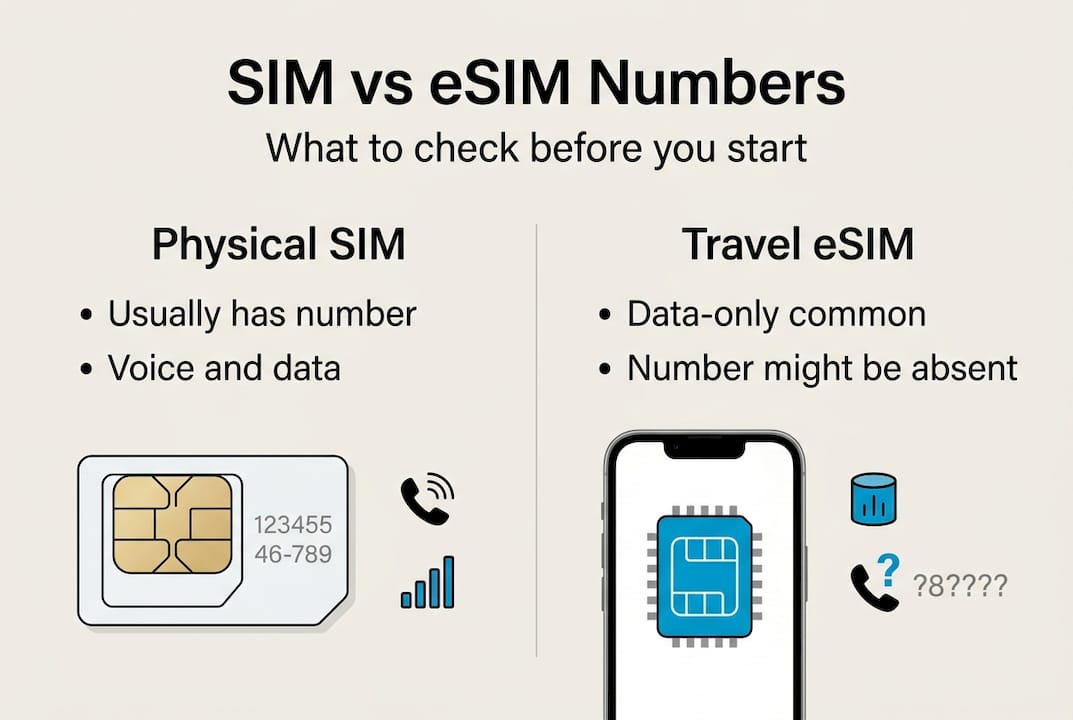
ההבדלים העיקריים בין SIM פיזי ל-eSIM עבור מטיילים:
| תכונה | SIM פיזי | eSIM לנסיעות |
|---|---|---|
| מספר טלפון | כמעט תמיד כלול | לעיתים קרובות לא קיים (לשימוש בנתונים בלבד) |
| המספר מוצג בהגדרות | כן, בדרך כלל | לפעמים, אם הוקצה |
| שיחות קוליות | נתמך | תלוי בחבילה |
| תהליך ההחלפה | החלפת כרטיס פיזי | החלפת פרופיל דיגיטלי |
| פרטי המפעיל זמינים | על אריזת הכרטיס | בהגדרות המכשיר |
עבור eSIM לנסיעות בינלאומיות, רבים מהם מיועדים לנתונים בלבד ואינם מספקים מספר טלפון מקומי; כל מספר שהוקצה מופיע תחת פרטי תוכנית ה-eSIM בהגדרות המכשיר, אך לעיתים קרובות אינו קיים בהשוואה ל-SIM הכולל שירותי קול.
לפני שמתחילים, ודאו את הפריטים הבאים:
- ה-SIM או ה-eSIM שלכם מוכנס ומופעל במלואו
- המכשיר שלכם מציג קליטה או חיבור נתונים
- יש לכם גישה בסיסית לאפליקציית 'הגדרות' בטלפון
- אתם יודעים אם התוכנית שלכם כוללת שירותי קול או שהיא מיועדת לנתונים בלבד
- השם או פרטי החשבון של המפעיל שלכם זמינים, למקרה הצורך
משתמשים ב-SIM כפול מתמודדים עם שכבה נוספת של מורכבות. אם אתם משתמשים ב-SIM הביתי לצד eSIM לנסיעות, המכשיר מנהל שני מספרים נפרדים. חשוב לדעת איזה קו הוא איזה לצורך שיחות, SMS ואימות דו-שלבי (2FA), שזו שיטת אבטחה ששולחת קוד לטלפון כדי לאמת את זהותכם.
טיפ מקצועי: בדקו את הודעת האימייל לאישור תוכנית ה-eSIM שלכם לפני היציאה. מפעילים כוללים לעיתים קרובות את המספר שהוקצה שם, וכך חוסכים לכם את החיפוש בהגדרות במהלך הנסיעה.
שלב אחר שלב: איך למצוא את מספר הטלפון שלכם מ-SIM ומ-eSIM ב-Android וב-iPhone
כשהמכשיר מוכן, פעלו לפי ההוראות הפשוטות האלה עבור Android ו-iPhone.
ב-iPhone:
- פתחו את 'הגדרות'
- הקישו על 'טלפון'
- חפשו את 'המספר שלי' בחלק העליון של המסך
- עבור תוכניות eSIM, עברו אל 'הגדרות' > 'סלולרי', ולאחר מכן הקישו על שם תוכנית ה-eSIM הספציפית
- המספר, אם המפעיל הקצה אותו, מופיע תחת פרטי התוכנית
המספר הטלפון של SIM או eSIM מוצג ב'הגדרות' > 'טלפון' > 'המספר שלי' עבור SIM פיזי, או תחת 'סלולרי' > [plan name] עבור תוכניות eSIM, ומציג את המספר אם המפעיל הקצה אותו.
ב-Android:
- פתחו את 'הגדרות'
- הקישו על 'מידע על הטלפון'
- בחרו ב-'סטטוס' או ב-'סטטוס SIM'
- חפשו את 'מספר טלפון' או 'מספר הטלפון שלי'
- בגרסאות מסוימות של Android, האפשרות נמצאת תחת 'הגדרות' > 'ניהול כללי' > 'מנהל כרטיסי SIM'
ב-Android, פרטי סטטוס ה-SIM נמצאים ב'הגדרות' > 'מידע על הטלפון' > 'סטטוס' או 'סטטוס SIM', ומציגים את מספר הטלפון המקושר ל-SIM או ל-eSIM הפעיל.
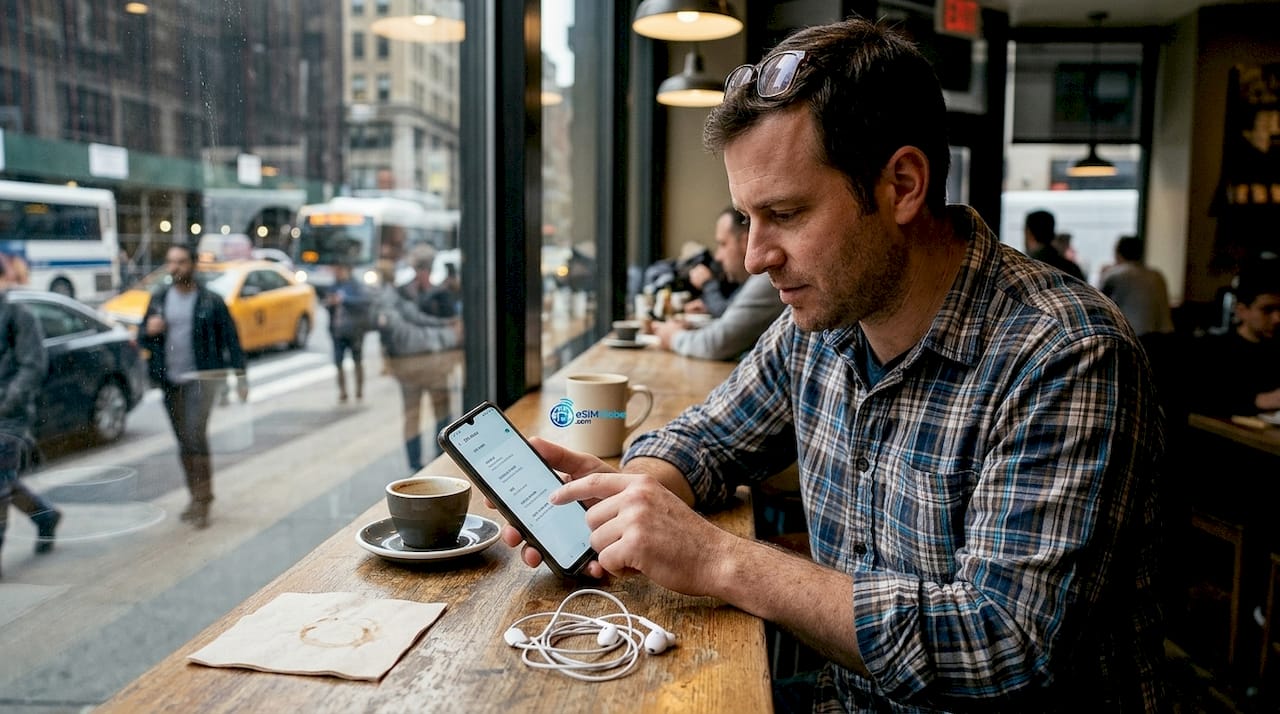
סיכום לפי מכשיר וסוג SIM:
| מכשיר | סוג ה-SIM | מסלול בהגדרות |
|---|---|---|
| iPhone | SIM פיזי | הגדרות > טלפון > המספר שלי |
| iPhone | eSIM | הגדרות > סלולרי > [שם החבילה] |
| Android | SIM פיזי | הגדרות > מידע על הטלפון > מצב ה-SIM |
| Android | eSIM | הגדרות > מידע על הטלפון > מצב ה-SIM |
בהגדרות עם שני כרטיסי SIM, שני המספרים מופיעים בחלק של מנהל ה-SIM. תוויות כמו ״ראשי״ ו״משני״ עוזרות להבדיל ביניהם. שליפת מספר הטלפון של eSIM פועלת בדיוק כמו ב-SIM פיזי דרך הגדרות מערכת ההפעלה, כל עוד ה-eSIM פעיל.
טיפ מקצועי: אם שדה המספר ריק, אל תניחו שלחבילה אין מספר. המתינו 10 עד 15 דקות לאחר ההפעלה ובדקו שוב. הקצאת השירות מצד המפעיל עשויה להימשך כמה דקות עד שהמספר יוזן במכשיר.
להשוואה רחבה יותר בין אפשרויות הקישוריות שלכם, המדריך ל-eSIM לעומת SIM מקומי ו-המדריך לקישוריות eSIM ברחבי העולם מפרטים את ההבדלים בין האזורים.
שיטות חלופיות: שימוש בקודי USSD ובאפליקציות של צד שלישי
אם המספר שלכם לא מופיע בהגדרות המכשיר, נסו את החלופות הבדוקות האלה.
קודי USSD (נתוני שירות משלימים בלתי מובנים) הם קודים קצרים שמחייגים אליהם כמו למספר טלפון, והם מפעילים תגובה מיידית על המסך מצד המפעיל. הם פועלים ללא גישה לאינטרנט ועוקפים מחסומי שפה בתפריטים זרים, ולכן שימושיים במיוחד בנסיעות.
קודי USSD נפוצים שכדאי לנסות:
- *135# — בשימוש אצל מפעילים רבים ברחבי העולם (T-Mobile בארה״ב, Airtel בהודו ואחרים)
- *#100# — פועל בכמה רשתות באפריקה ובאסיה
- *#NUM# — פורמט כללי שחלק מהמפעילים מזהים
- 1112# — בשימוש אצל מפעילים אירופיים מסוימים
- בדקו קודי USSD נפוצים לפי מדינה לקבלת חלוקה לפי אזורים
קודי USSD כמו *135# או קודים ייעודיים של המפעיל יכולים להציג את מספר הטלפון ישירות על המסך, בלי צורך לפתוח את ההגדרות כלל.
מגבלות שכדאי להביא בחשבון:
- קודי USSD אינם פועלים בכרטיסי eSIM המיועדים לנתונים בלבד, ללא ערוץ קול
- הקודים משתנים לפי המפעיל והמדינה, לכן קוד אחד לא יעבוד בכל מקום
- חלק מכרטיסי ה-SIM בתשלום מראש חוסמים פונקציות USSD מסוימות עד להפעלה מלאה
אפליקציות צד שלישי ב-Android מציעות אפשרות נוספת. אפליקציות כמו SIM Card Info ב-Android יכולות לקרוא נתוני SIM, כולל את מספר הטלפון אם הוא זמין בכרטיס, וזה שימושי במיוחד בהגדרות עם שני כרטיסי SIM, שבהן צריך לוודא איזה מספר שייך לאיזה חריץ.
| שיטה | פועל ב-eSIM | דורש קליטה | פועל ללא חיבור לאינטרנט |
|---|---|---|---|
| הגדרות המכשיר | כן | לא | כן |
| קוד USSD | חבילות קול בלבד | כן | כן |
| אפליקציית מידע על ה-SIM | כן (Android) | לא | כן |
| אפליקציה/פורטל של המפעיל | כן | Wi-Fi תקין | לא |
טיפ מקצועי: הקפד תמיד לוודא מהו קוד ה-USSD הנכון עבור המפעיל והמדינה הספציפיים שלך לפני החיוג. שימוש בקוד שגוי מבזבז זמן ולעיתים מפעיל תפריטי שירות לא מכוונים. באתר המפעיל או בדף אפשרויות ה-eSIM הגלובליות מופיעים פרטי החבילה, שעשויים לכלול פרטי קשר לתמיכה.
מה עושים אם המספר אינו מופיע? פתרון בעיות מתקדם למטיילים
עדיין אינך מצליח לראות את המספר שלך לאחר שניסית את האפשרויות שלמעלה? כך תפתור מקרים נדירים ועקשניים.
יש מצבים שחורגים מבדיקה פשוטה בהגדרות. אם גם הגדרות המכשיר וגם קודי USSD אינם מחזירים תוצאה, הבעיה היא בדרך כלל אחת מהבאות:
- חבילת נתונים בלבד: אין מספר טלפון להצגה. זה צפוי ואינו תקלה.
- עיכוב בהפעלה: המפעיל עדיין לא העביר את המספר לפרופיל ה-SIM שלך. המתן ונסה שוב.
- שגיאת הקצאה: המפעיל לא הצליח להקצות מספר במהלך ההגדרה. יש ליצור קשר עם המפעיל.
- מכשיר שאינו תואם: במקרים נדירים, מכשירים מסוימים אינם קוראים כראוי את שדות מספר ה-eSIM.
חלק מהמפעילים או כרטיסי ה-SIM אינם שומרים או מציגים את מספר הטלפון בהגדרות כלל; במקרים כאלה, הצעדים הבאים הם ליצור קשר עם המפעיל, להשתמש באפליקציה שלו או להתקשר לחבר ולבקש ממנו לקרוא את המספר שמופיע בזיהוי המתקשר.
פתרונות מעשיים כאשר ההגדרות וקודי USSD אינם פועלים:
- פתח את האפליקציה הרשמית של המפעיל והתחבר באמצעות פרטי הכניסה לחשבון שלך. ברוב אפליקציות המפעילים המספר הפעיל שלך מוצג במסך הבית.
- היכנס לאתר של המפעיל דרך Wi-Fi ובדוק את לוח הבקרה של החשבון שלך.
- התקשר לאיש קשר או שלח לו הודעה ובקש ממנו לקרוא לך את המספר שמופיע בצג זיהוי המתקשר.
- שלח הודעת טקסט למכשיר נוסף ובדוק את מספר השולח.
אזהרה: לא כל כרטיסי ה-SIM וה-eSIM שומרים את מספר הטלפון בכרטיס עצמו. חלק מהמפעילים שומרים את הנתונים האלה רק בצד השרת. אם תאפסו את המכשיר או תתקינו מחדש את פרופיל ה-eSIM, ייתכן שהמספר לא יופיע שוב בהגדרות עד שהמפעיל יקצה אותו מחדש. הקפידו תמיד לתעד את המספר שלכם במקום חיצוני לפני ביצוע שינויים משמעותיים במכשיר.
למטיילים המשתמשים ב-SIM מקומי לא מוכר עם ממשקים בשפה זרה, קו התמיכה או הצ'אט באנגלית של המפעיל הם לעיתים קרובות הדרך המהירה ביותר לקבלת עזרה. מפעילים רבים המשרתים תיירים מציעים תמיכה רב-לשונית. בחנו אפשרויות eSIM לנסיעות הכוללות תיעוד ברור ותמיכה באנגלית, כדי לצמצם את החיכוך הזה.
מנקודת מבט של מקצוען בנסיעות: חשיבה מחודשת על מספרי SIM עבור נוודים דיגיטליים
כעת, כשהשלבים הטכניים ברורים, הנה מה שנוסעים דיגיטליים מנוסים היו רוצים שכל המטיילים ידעו לפני הנסיעה הבאה שלהם.
רוב המדריכים מתייחסים לבעיית המספר החסר כאל תקלה טכנית שיש לתקן עם ההגעה. הגישה החכמה יותר היא להתייחס אליה כאל פריט ברשימת בדיקות שיש להשלים לפני הנסיעה. לפני העלייה למטוס, פתחו את הגדרות הטלפון, אתרּו כל מספר בכל SIM או eSIM פעיל, ושמרו אותם בהערה מאובטחת בענן או במנהל סיסמאות. זה לוקח שתי דקות ומבטל לחלוטין קטגוריה שלמה של בעיות.
למשתמשי Dual SIM שמפעילים SIM קולי ביתי לצד eSIM לנסיעות עבור נתונים, המספר הביתי הוא החשוב ביותר לקבלת הודעות SMS לאימות דו-שלבי. הגדירו את ה-eSIM לנסיעות כברירת המחדל לנתונים, והשאירו את ה-SIM הביתי פעיל לקבלת הודעות נכנסות. כך תקבלו קודי אימות במספר המוכר לכם, בלי לשלם תעריפי נדידה על נתונים.
האמת הלא נעימה: אם ה-eSIM שלכם לנסיעות מיועד לנתונים בלבד, שום שלב לפתרון בעיות לא ייצור מספר טלפון. כך הוא תוכנן, ולא מדובר בתקלה. קבלת העובדה הזו בשלב מוקדם חוסכת תסכול רב. לתקשורת ללא מספר, WhatsApp, Signal ואפליקציות דומות פועלות באמצעות Wi-Fi או נתונים סלולריים ומספקות מענה לרוב צורכי המטיילים.
היערכות מראש לפני היציאה כמעט תמיד יעילה יותר מתיקונים דחופים בשדה התעופה. בקרו באתר EsimGlobe כדי לבדוק את פרטי החבילה, כולל אם כלול מספר טלפון, לפני הרכישה.
הישארו מחוברים בכל מקום שאליו תגיעו עם אפשרויות eSIM למטיילים ברחבי העולם
מוכנים להימנע מכאבי הראש של כרטיסי SIM ומספרי טלפון בהרפתקה הבאה שלכם? כך תגדירו חיבוריות חלקה.
EsimGlobe מספקת חבילות eSIM למטיילים ביותר מ-130 מדינות ואזורים, עם הפעלה דיגיטלית מיידית וללא צורך בכרטיס פיזי. בין אם אתם זקוקים ל-eSIM לנסיעות בארצות הברית לטיול מקומי או ל-חבילות eSIM לצפון אמריקה המכסות כמה מדינות בו-זמנית, הפלטפורמה מציגה בבירור את פרטי החבילה, כולל מכסות הנתונים ומצב התמיכה בשיחות. נוסעים ליפן? חבילת ה-eSIM ליפן מכסה רשתות מרכזיות ומאפשרת הפעלה פשוטה.
עיינו בפתרונות eSIM גלובליים כדי להשוות בין אפשרויות אזוריות ובין אפשרויות המיועדות למדינות ספציפיות, לבדוק פרטי כיסוי ולהפעיל את החבילה לפני היציאה. הידיעה המדויקת של מה שהחבילה כוללת, כולל השאלה אם מספר טלפון הוא חלק ממנה, מתחילה בבחירת ה-eSIM המתאים כבר מההתחלה.
שאלות נפוצות
מדוע איני רואה את מספר הטלפון שלי בהגדרות ה-SIM או ה-eSIM בטלפון?
מפעילים או כרטיסי SIM מסוימים אינם שומרים או מציגים את מספר הטלפון כלל בהגדרות המכשיר. ייתכן גם שיידרשו כמה דקות עד שהוא יופיע לאחר ההפעלה הראשונית, לכן כדאי לנסות להמתין ולבדוק שוב תחילה.
האם אפשר לקבל מספר טלפון מ-eSIM המיועד לנתונים בלבד?
רוב כרטיסי ה-eSIM המיועדים לנתונים בלבד אינם כוללים מספר טלפון לשיחות, ולכן לא יופיע מספר בהגדרות שלכם. eSIMים רבים לנסיעות מיועדים בכוונה לנתונים בלבד, כלומר היעדר מספר הוא התנהגות צפויה ולא שגיאה.
מהם קודי ה-USSD הנפוצים להצגת מספר הטלפון שלי בזמן נסיעה?
קודי USSD כמו *135# או קודים אחרים הספציפיים למפעיל יכולים להציג את המספר שלכם מיד על המסך. הקודים משתנים בין מדינות וספקים, לכן יש לוודא את הקוד הנכון עבור המפעיל הספציפי שלכם לפני החיוג.
האם אפשר לאחזר את המספר שלי באמצעות אפליקציות או פורטלים של המפעיל?
כן, רוב המפעילים מספקים אפליקציה רשמית או פורטל חשבון מקוון שמציגים את מספר הטלפון הפעיל לאחר ההתחברות. אפליקציות ופורטלים של מפעילים הם לעיתים קרובות הפתרון החלופי האמין ביותר כאשר הגדרות המכשיר אינן מציגות דבר.
כיצד אוכל להתכונן לבעיות במספר ה-SIM או ה-eSIM לפני הנסיעה?
תעדו את כל מספרי הטלפון הפעילים בפתק מאובטח או במנהל סיסמאות לפני היציאה מהבית. למשתמשי SIM כפול, חילוץ ושמירה מראש של המספר הביתי מבטיחים שתוכלו לקבל הודעות 2FA בלי להסתבך בניסיון למצוא אותו בחו"ל.