






















המקור הרשמי ליתרת נתוני ה-eSIM שנותרה לכם הוא האפליקציה של הספק, לוח הבקרה המקוון שלו או האימייל המקורי לאישור הרכישה. המונה המובנה בטלפון הוא כלי אבחון, ולא היתרה הרשמית. פתחו עכשיו את חשבון Esimglobe או את הודעת האימייל של ההזמנה כדי לראות כמה GB נותרו לכם ואת תאריך התפוגה.
- האפליקציה או לוח הבקרה המקוון של הספק: מציגים את היתרה הרשמית והמחויבת שעל פיה התוכנית שלכם פועלת.
- אימייל אישור הרכישה: כולל את פרטי התוכנית, תאריך התפוגה וקישורים ישירים ללוח הבקרה שלכם.
- הגדרות הטלפון (iPhone או Android): שימושיות כדי לראות אילו אפליקציות צרכו נתונים, אך אינן מציגות את היתרה הרשמית.
תוכן העניינים
- איפה כדאי לבדוק קודם את יתרת הנתונים שנותרה לכם?
- איך בודקים ועוקבים אחר צריכת הנתונים ב-iPhone במהלך נסיעה?
- איך מגדירים אזהרות ומגבלות נתונים ב-Android כשנמצאים בחו״ל?
- מדוע מונה הנתונים בטלפון והיתרה אצל הספק לרוב אינם תואמים?
- מה עליכם לעשות כשהיתרה נראית נמוכה או שגויה?
- אילו הגדרות צריך להגדיר לפני נסיעה ובמהלכה?
- הרגלים יומיומיים שעוזרים לכם לעקוב אחר מגבלות הנתונים בזמן נדידה
- מה עושים כשעדיין אינכם מסכימים עם היתרה שמציג הספק?
- נקודות עיקריות
- הטעות הנפוצה ביותר של מטיילים במעקב אחר נתונים
- Esimglobe שומרת על היתרה שלכם גלויה ועל החיבור שלכם במהלך הנסיעה
- קריאה נוספת ומשאבים רשמיים
- שאלות נפוצות
איפה כדאי לבדוק קודם את יתרת הנתונים שנותרה לכם?
הספק שלכם עוקב אחר השימוש המחויב בהתאם לכללי התוכנית. הטלפון סופר רק את התעבורה שעובדה באופן מקומי. שני המספרים האלה מודדים דברים שונים, ולכן לוח הבקרה של הספק הוא תמיד הקובע.
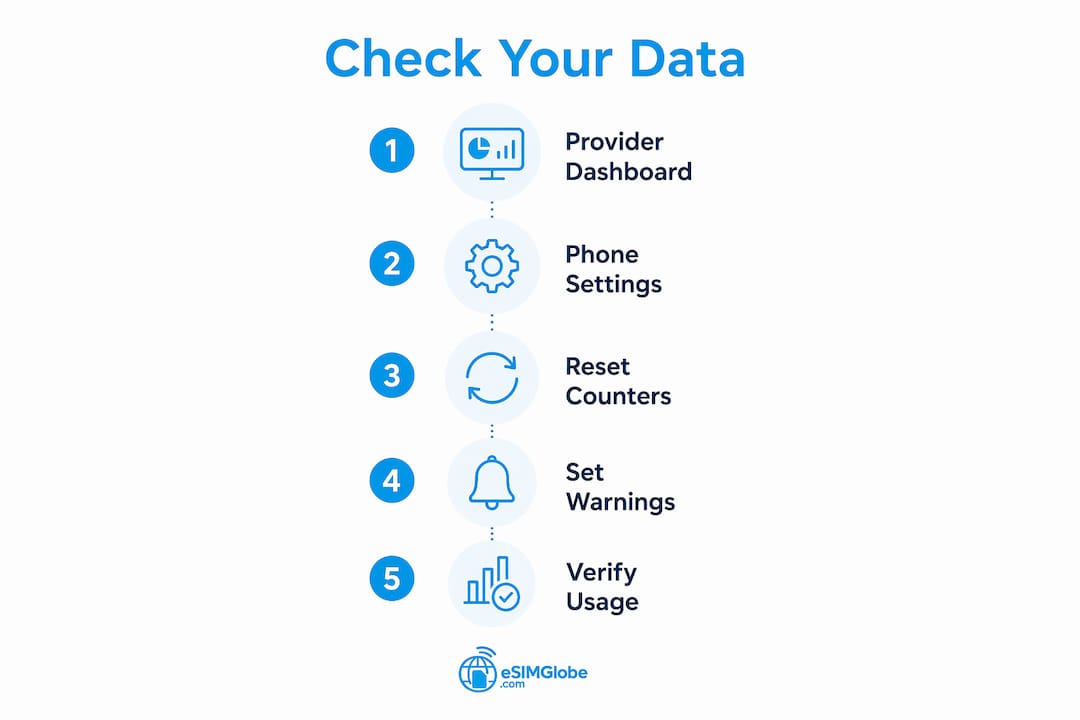
בתוכניות של Esimglobe, התחברו לחשבון שלכם בכתובת esimglobe.com או פתחו את הודעת האימייל לאישור ההזמנה. בשניהם מוצגים כמות הנתונים שנותרה, שם התוכנית ותאריך התפוגה. אם אתם זקוקים להקשר לגבי האופן שבו תוכניות נתונים של eSIM פועלות ברמת הספק, הרקע הזה עוזר להסביר מדוע הנתון בלוח הבקרה הוא הנתון הקובע.
הגדרות הטלפון משמשות למטרה אחרת: הן מראות לכם איזו אפליקציה צרכה את הנתונים, ולא כמה נתונים נותרו לכם בתוכנית. השתמשו בשני המקורות יחד.
טיפ מקצועי: צלמו צילום מסך של לוח הבקרה של הספק מיד לאחר הפעלת תוכנית חדשה. שמרו אותו בגלריית התמונות או בתיקיית נסיעות, כדי שיהיה לכם נתון בסיס לכל מחלוקת עתידית.
איך בודקים ועוקבים אחר צריכת הנתונים ב-iPhone במהלך נסיעה?
מונה הנתונים הסלולריים של iPhone נמצא ב-הגדרות > סלולרי (ומסומן כ״נתונים ניידים״ באזורים מסוימים). הנתון החשוב הוא התקופה הנוכחית, שמציג את סך הנתונים שנעשה בהם שימוש מאז האיפוס הידני האחרון. הוא אינו מתאפס אוטומטית בין נסיעות או הפעלות של תוכניות.
- פתחו את הגדרות והקישו על סלולרי.
- ודאו שקו ה-eSIM הנכון נבחר תחת נתונים סלולריים בחלק העליון.
- שימו לב לסך הכולל של התקופה הנוכחית ולסכום המשנה של נדידה בתקופה הנוכחית.
- גללו לתחתית רשימת האפליקציות ובדקו את התאריך של האיפוס האחרון.
- אם אתם מתחילים תוכנית פריפייד חדשה, הקישו על איפוס נתונים סטטיסטיים כדי לאפס את המונה.
- צלמו את אישור האיפוס ואת מצב האפס החדש.
שמרו את צילומי המסך האלה באלבום ייעודי או בתיקייה בענן. אם בהמשך היתרה אצל הספק ומונה הטלפון לא יתאימו, צילום המסך הבסיסי הזה יהיה הראיה הראשונה שלכם.
טיפ מקצועי: אפסו את הסטטיסטיקות ברגע שאתם מפעילים eSIM חדש, ולא יום לאחר מכן. תאריך התחלה נקי הופך את מונה הטלפון לשימושי באמת למעקב אחר הנסיעה.
איך מגדירים אזהרות ומגבלות נתונים ב-Android כשנמצאים בחו״ל?
Android מעניק שליטה מפורטת יותר מ-iPhone. הנתיב משתנה מעט לפי היצרן, אך במכשירי Android רגילים ובמכשירי Pixel: הגדרות > רשת ואינטרנט > אינטרנט, ולאחר מכן הקישו על סמל גלגל השיניים לצד ספק ה-eSIM הפעיל שלכם.
משם תוכלו לצפות בגרף שימוש, לראות פירוט לפי אפליקציה ולהגדיר שני פקדים חשובים:
- תאריך מחזור החיוב: הגדירו אותו כך שיתאים לתאריך ההפעלה של חבילת ה-eSIM שלכם, כדי שמונה הטלפון יתאים לחלון החבילה בפועל. Android 16 וגרסאות עדכניות יותר תומכים בתאריכי מחזור חיוב custom.
- אזהרת נתונים: התראה מופעלת כשאתם מגיעים לסף שאתם מגדירים (ב-MB או ב-GB). הגדירו אותה בערך על 80% מנפח החבילה שלכם.
- מגבלת נתונים (אופציונלית): מפסיקה את הנתונים הסלולריים באופן אוטומטי בהגעה לתקרה קשיחה. השתמשו בכך בזהירות אם אתם מסתמכים על טעינות מהספק, משום שמגבלה קשיחה עלולה להשאיר אתכם ללא חיבור לפני שתספיקו לטעון את החשבון.
טיפ מקצועי: כשאתם נוסעים, העדיפו אזהרה על פני מגבלה קשיחה. התראה נותנת לכם זמן לעבור ל-Wi-Fi או לרכוש טעינה. ניתוק אוטומטי עלול לנתק אתכם באמצע ניווט.
צלמו את מסך הגדרות האזהרה ואת גרף השימוש הנוכחי לפני שתצאו מהתפריט. התמונה הזו שימושית אם בהמשך תצטרכו להראות לנציג תמיכה של הספק מה הטלפון שלכם תיעד.
מדוע מונה הנתונים בטלפון והיתרה אצל הספק לרוב אינם תואמים?
הטלפון סופר כל בייט של תעבורה שהוא עיבד. הספק סופר את השימוש ברשת שניתן לחיוב לפי כללי החבילה הספציפית שלכם, הכוללים זכאות אזורית, מדיניות שיתוף אינטרנט ומרווחי עיגול. אלה אינם אותו חישוב.
נדידה מוסיפה שכבה נוספת. כשאתם משתמשים בנתונים ברשת של שותף בחו״ל, הרשת הזו שולחת רשומות שימוש לספק הביתי שלכם לעיבוד. להתאמה הזו נדרש זמן.
השהיית הדיווח על שימוש בנדידה נמשכת בדרך כלל 2–10 ימים. במקרים חריגים הכוללים פעילות רבה בכמה רשתות שותפות, העיכוב עשוי להתארך. לעולם אל תניחו שיתרה נמוכה בלוח הבקרה בימים הראשונים של נסיעה פירושה שבאמת השתמשתם בכמות הזו.
סיבות נפוצות נוספות לפער כוללות ניתוב של SIM כפול (נתונים שעוברים בטעות דרך הקו הלא נכון), מונה "התקופה הנוכחית" ב-iOS שלא אופס וכולל שימוש מנסיעה קודמת, פעילות של אפליקציות ברקע ומפגשי נקודה חמה שהטלפון סופר פעם אחת, אך הספק עשוי לספור באופן שונה לפי כללי שיתוף האינטרנט.
מה עליכם לעשות כשהיתרה נראית נמוכה או שגויה?
פעלו לפי הסדר הזה כדי להימנע מאובדן חיבור בזמן שאתם בודקים את הפער.
- עברו מיד ל-Wi-Fi והשביתו את הנתונים הסלולריים כדי לעצור צריכה נוספת.
- כבו נתוני רקע, עדכונים אוטומטיים ונקודה חמה סלולרית בהגדרות המכשיר.
- הפעילו מצב צריכת נתונים נמוכה (ב-iPhone: הגדרות > סלולרי > קו ה-eSIM שלכם) או את המקבילה ב-Android.
- צלמו את לוח הבקרה של הספק כך שיוצגו היתרה הנוכחית, שם התוכנית ותאריך הפקיעה.
- צלמו את מסך השימוש בנתונים בטלפון כך שיוצגו התקופה הנוכחית (ב-iPhone) או גרף השימוש (ב-Android), כולל פירוט לפי אפליקציה.
- רשמו את השעה המקומית, התאריך והמדינה שבהם אתם נמצאים בעת צילום צילומי המסך.
- המתינו לחלון הדיווח (עד 2–10 ימים בנדידה) אם הפער קטן ויש לכם גישה ל-Wi-Fi.
- פנו לתמיכת הספק עם כל צילומי המסך ובקשה ברורה: בדיקת יתרה, ביקורת שימוש או תוספת מיידית אם אתם זקוקים כעת לגישה.
אם אתם זקוקים לחיבור מיד ואינכם יכולים להמתין, בקשו תוספת זמנית בזמן שהבדיקה מתבצעת. שמרו את כל הראיות לפני שהתוספת נרשמת, כדי לתעד את המצב לפני ואחרי.
אילו הגדרות צריך להגדיר לפני נסיעה ובמהלכה?
כמה דקות של הגדרה לפני היציאה מונעות את רוב ההפתעות הקשורות לחריגה.
לפני היציאה:
- ודאו שאתם יכולים להתחבר ללוח הבקרה של הספק ושכל מדינות היעד שלכם כלולות בתוכנית. לפני הנסיעה, בדקו את נפח התוכנית והכיסוי המתאימים.
- רשמו את תאריך פקיעת התוכנית והגדירו תזכורת ביומן יומיים לפניו.
- הגדירו סף התראת שימוש בנתונים על כ-80% ממכסת התוכנית שלכם.
- אפסו את הנתונים הסטטיסטיים ב-iPhone או הגדירו את תאריך מחזור החיוב ב-Android כך שיתאים לתחילת התוכנית שלכם.
במכשיר:
- iPhone: הפעילו מצב צריכת נתונים נמוכה, השביתו את מסייע ה-Wi-Fi, כבו רענון אפליקציות ברקע עבור אפליקציות שאינן חיוניות והגדירו עדכוני אפליקציות דרך Wi-Fi בלבד.
- Android: הגבילו נתוני רקע לכל אפליקציה, הגדירו התראת שימוש בנתונים סלולריים והשביתו עדכונים אוטומטיים דרך הרשת הסלולרית.
במהלך הנסיעה:
- השתמשו ב-Wi-Fi של המלון או ב-Wi-Fi ציבורי לשיחות וידאו, להורדת מפות ולעדכוני תוכנה.
- הימנעו מהפעלת נקודה חמה סלולרית אלא אם הדבר נחוץ; שיתוף אינטרנט צורך נתונים מהר יותר, ובחלק מהתוכניות עשוי להיחשב באופן שונה לפי כללי התוכנית.
- הורידו מפות לשימוש לא מקוון (Google Maps, Maps.me) לפני שתצאו מטווח ה-Wi-Fi.
הרגלים יומיומיים שעוזרים לכם לעקוב אחר מגבלות הנתונים בזמן נדידה
שגרות קצרות נמשכות פחות משתי דקות ביום ומונעות את הלחץ בסוף הנסיעה.
- בדיקת בוקר: פתחו את אפליקציית הספק, ורשמו כמה ג׳יגה-בייט וכמה ימים נותרו. אם אחד מהנתונים נראה נמוך מהצפוי, בדקו את העניין לפני שתזדקקו לנתונים בדחיפות.
- בדיקת אפליקציות: אחת ליומיים, בדקו את פירוט צריכת הנתונים לפי אפליקציה בטלפון. אפליקציות סטרימינג, סנכרון תמונות בענן ורענון רקע של רשתות חברתיות הם הגורמים הנפוצים ביותר.
- צלמו מסך של חריגות: אם לוח הבקרה מציג ירידה גדולה מהצפוי במהלך הלילה, צלמו מיד גם את לוח הבקרה וגם את מונה הנתונים בטלפון. חותמות הזמן חשובות.
- העדיפו כלים לא מקוונים: מפות לא מקוונות, פודקאסטים שהורדו מראש ותוכן שנשמר במטמון אינם צורכים נתונים סלולריים.
טיפ מקצועי: הגדירו התראה גם באפליקציה של הספק וגם אזהרה ברמת הטלפון. הן מודדות דברים שונים, ולכן קבלת שתי ההתראות לפני שתגיעו למגבלה מעניקה לכם רשת ביטחון דו-שכבתית: אחת מוסמכת ואחת יזומה.
מה עושים כשעדיין אינכם מסכימים עם היתרה שמציג הספק?
אספו ראיות תחילה, ולאחר מכן הסלימו לפי הסדר.
| סוג הראיה | מדוע זה עוזר | היכן לצלם |
|---|---|---|
| צילום מסך של לוח הבקרה של הספק | הוכחה רשמית ליתרה ולתאריך התפוגה | האפליקציה של הספק או החשבון המקוון |
| צילום מסך של צריכת הנתונים במכשיר | מציג את הצריכה לפי אפליקציה ואת הסכום הכולל | iPhone: Settings > Cellular; Android: Settings & internet |
| סכום ביניים של הנדידה | מבודד את צריכת הנתונים בנסיעה מהצריכה בבית | iPhone: נדידה בתקופה הנוכחית; Android: פירוט נדידה |
| חותמות זמן ומיקום | מקשר את צריכת הנתונים לתאריך ולמדינה מסוימים | הוסיפו ידנית לשם הקובץ של צילום המסך או להערות |
תבנית יצירת קשר שניתן להעתיק:
נושא: מחלוקת על צריכת נתונים — [Plan Name] — [Your Account Email]
אני חולק/ת על אי-התאמה ביתרה בתוכנית [Plan Name] שלי (הופעלה בתאריך [date], פגה בתאריך [date]). לוח הבקרה של הספק מציג [X GB] שנותרו; מונה המכשיר שלי מציג [Y GB] שנצרכו. צירפתי צילומי מסך של שניהם. אנא בדקו את יומן השימוש שלי עבור [date range] ואשרו מהי היתרה הנכונה, או ספקו תוספת זמנית של נפח נתונים בזמן שהביקורת מתבצעת.
קבצים מצורפים: צילום מסך של לוח הבקרה של הספק, צילום מסך של צריכת הנתונים במכשיר, צילום מסך של סכום הביניים של הנדידה.
המתינו לחלון הדיווח של 2–10 ימים עבור מחלוקות בנוגע לנדידה לפני הסלמה באמצעות אימייל, אם הבעיה אינה דחופה. אם אתם זקוקים לגישה מיידית, בקשו תחילה תוספת נפח נתונים ולאחר מכן ביקורת.
נקודות עיקריות
לוח הבקרה של הספק הוא תמיד המקור המוסמך לנתוני ה-eSIM שנותרו לך; מונה הנתונים בטלפון הוא כלי אבחון בלבד.
| נקודה | פרטים |
|---|---|
| לוח הבקרה של הספק הוא הקובע | בדקו באפליקציה של הספק, בחשבון המקוון או באימייל ההזמנה את היתרה הרשמית ואת תאריך התפוגה. |
| מוני הטלפון מיועדים לאבחון | המונים ב-iPhone וב-Android מציגים שימוש לפי אפליקציה, אך אינם משקפים את כללי החבילה או את התאמת נתוני הנדידה. |
| עיכוב בנדידה נמשך 2–10 ימים | אל תניחו שיתרה נמוכה בלוח הבקרה היא סופית במהלך הימים הראשונים של הנסיעה; לרישומי רשתות שותפות לוקח זמן להתעדכן. |
| איפוס נתוני ה-iPhone בתחילת החבילה | הקישו על Reset Statistics בעת הפעלת eSIM חדש, כדי שמונה הטלפון יעקוב רק אחר השימוש בנסיעה הנוכחית. |
| לוח הבקרה והטעינות של Esimglobe | לוח הבקרה של חשבון Esimglobe מציג את כמות הנתונים שנותרה ואת תאריך התפוגה, עם אפשרויות לטעינה מיידית ותמיכה 24/7. |
הטעות הנפוצה ביותר של מטיילים במעקב אחר נתונים
רוב המטיילים בודקים את הגדרות הטלפון ומסתפקים בכך. זהו הצעד הלא נכון. מוני המכשיר מיועדים לאבחון האפליקציה שצרכה נתונים, ולא לאישור כמות הנתונים שנותרה בחבילה. התייחסות אליהם כאילו הם אותו הדבר היא הטעות הנפוצה ביותר שמובילה לניתוקים בלתי צפויים.
הטעות השנייה היא התעלמות מהעיכוב בדיווח. לוח בקרה שנראה כמעט ריק ביום השני של הנסיעה עשוי פשוט להשלים את נתוני הנדידה מרשתות שותפות. פעולה מיידית על סמך המספר הזה, מתוך פאניקה ורכישת טעינה מיותרת, מבזבזת כסף. המתנה של 2–10 ימים ומעקב אחר השימוש ב-Wi-Fi בינתיים הם כמעט תמיד הבחירה הנכונה.
הפתרון המעשי פשוט: אפסו את המונה ב-iPhone או הגדירו את תאריך מחזור החיוב ב-Android מיד עם הפעלת החבילה, צלמו מסך של לוח הבקרה של הספק כנקודת בסיס, ובדקו את שני המקורות יחד במקום להסתמך על אחד מהם בלבד. שתי נקודות נתונים עדיפות על אחת.
Esimglobe שומרת על היתרה שלכם גלויה ועל החיבור שלכם במהלך הנסיעה
מחסור בנתונים בחו״ל לא חייב לגרום לכם לחפש בחיפזון SIM מקומי או לרדוף אחר רשת Wi-Fi. חבילות ה-eSIM לנתונים בלבד בתשלום מראש של Esimglobe מכסות יותר מ-170 מדינות ונשלחות מיד לאימייל שלכם, עם לוח בקרה ברור לחשבון שמציג במבט חטוף את כמות הנתונים שנותרה, שם החבילה ותאריך התפוגה. כאשר היתרה יורדת, ניתן לבצע טעינה מיידית ישירות מלוח הבקרה, בלי לרכוש חבילה חדשה. ואם אי פעם נתוני השימוש נראים לכם שגויים, התמיכה 24/7 זמינה לבדוק את החשבון ולפתור מחלוקות באמצעות תיעוד אמיתי.

בדקו את היתרה הנוכחית שלכם או בחרו חבילה ליעד הבא שלכם בכתובת esimglobe.com.
קריאה נוספת ומשאבים רשמיים
- התמיכה של Apple: "שימוש בנתונים סלולריים ב-iPhone או ב-iPad" — המדריך הרשמי ל'הגדרות' > 'סלולרי', ל'תקופה נוכחית' ול'איפוס הסטטיסטיקה'.
- עזרה לטלפוני Google / Pixel: "צמצום וניהול השימוש בנתונים סלולריים" — כולל אזהרות נתונים ב-Android, מגבלות קשיחות ובקרות לפי אפליקציה.
- עזרה וחבילות של Esimglobe: esimglobe.com — לוח בקרה לחשבון, אפשרויות טעינה וכיסוי החבילות לפי מדינה.
- טיפים לנסיעות מ-Esimglobe: טיפים לנסיעות עם eSIM לשנת 2026 — הנחיות מעשיות לניהול נתונים ולהישארות מחוברים בחו"ל.
- קישוריות בנסיעות עסקים: נוחות בנסיעות עסקים — כיצד נוסעים נותנים עדיפות לקישוריות אמינה בעת ניהול נתונים בדרכים.
צלמו צילום מסך של לוח הבקרה של הספק ושמרו אותו לצד הקישורים האלה לפני הנסיעה הבאה שלכם.
שאלות נפוצות
איך אפשר לבדוק את יתרת הנתונים שלי ב-eSIM בתשלום מראש?
פתחו את האפליקציה או את לוח הבקרה המקוון של הספק וחפשו את כמות ה-GB שנותרה ואת תאריך התפוגה. הנתון הזה הוא היתרה הקובעת; המונה המובנה בטלפון מיועד רק לאבחון לפי אפליקציה.
למה הטלפון שלי מציג שימוש גדול יותר בנתונים מאשר לוח הבקרה של הספק?
הטלפון שלכם סופר את כל התעבורה שעובדה באופן מקומי; הספק שלכם סופר רק את השימוש ברשת שניתן לחיוב בהתאם לכללי החבילה שלכם. גם לרישומי נדידה מרשתות שותפות עשויים להידרש 2–10 ימים עד שיופיעו ביומני הספק, ולכן לוח הבקרה עשוי לפגר זמנית אחרי המונה במכשיר.
איך מאפסים את סטטיסטיקת השימוש בנתונים ב-iPhone?
עברו אל 'הגדרות' > 'סלולרי', גללו לתחתית רשימת האפליקציות והקישו על איפוס הסטטיסטיקה. עשו זאת מיד לאחר הפעלת eSIM חדש בתשלום מראש, כדי שהמונה יעקוב רק אחר השימוש בנסיעה הנוכחית.
האם Android יכול להפסיק אוטומטית את הגלישה כשאני מגיע למגבלת החבילה?
כן. ב'הגדרות' > 'רשת ואינטרנט', אפשר להגדיר מגבלת נתונים קשיחה שמפסיקה את הגלישה הסלולרית כשמגיעים לתקרה מוגדרת. מומחים ממליצים להגדיר תחילה סף אזהרה (בסביבות 80% מהחבילה שלכם), כדי שיהיה לכם זמן לעבור ל-Wi-Fi או לבצע טעינה לפני שהגישה תושעה.
מה עליי לעשות אם היתרה שלי ב-Esimglobe נראית שגויה?
צלמו צילום מסך של לוח הבקרה של Esimglobe ושל מסך השימוש בנתונים במכשיר, ציינו את התאריך והמדינה, ולאחר מכן פנו לתמיכה של Esimglobe 24/7 עם הראיות האלה. אם אתם זקוקים לקישוריות מיידית, בקשו טעינה בזמן שמתבצעת בדיקת השימוש.