






















Sumber resmi untuk mengetahui sisa data eSIM Anda adalah aplikasi provider, dasbor web, atau email konfirmasi pembelian asli dari provider. Penghitung bawaan ponsel Anda adalah alat diagnostik, bukan saldo resmi. Buka akun Esimglobe atau email pesanan Anda sekarang untuk melihat sisa GB dan tanggal kedaluwarsa.
- Aplikasi atau dasbor web provider: Menampilkan saldo resmi yang dapat ditagihkan dan menjadi dasar berjalannya paket Anda.
- Email konfirmasi pembelian: Berisi detail paket, masa berlaku, dan tautan langsung ke dasbor Anda.
- Pengaturan ponsel (iPhone atau Android): Berguna untuk melihat aplikasi mana yang menggunakan data, tetapi bukan saldo resmi.
Daftar Isi
- Di mana sebaiknya Anda pertama kali memeriksa saldo data yang tersisa?
- Bagaimana cara memeriksa dan melacak data di iPhone saat bepergian?
- Bagaimana cara mengatur peringatan dan batas data di Android saat berada di luar negeri?
- Mengapa penghitung data di ponsel dan saldo penyedia layanan sering kali tidak cocok?
- Apa yang harus dilakukan saat saldo Anda tampak rendah atau tidak sesuai?
- Pengaturan apa yang harus dikonfigurasi sebelum dan selama perjalanan?
- Kebiasaan harian yang membantu Anda memantau batas data saat roaming
- Apa yang harus Anda lakukan jika masih tidak setuju dengan saldo dari penyedia?
- Poin Penting
- Kesalahan yang paling sering dilakukan wisatawan saat melacak penggunaan data
- Esimglobe membuat saldo Anda tetap terlihat dan perjalanan Anda tetap terhubung
- Bacaan lanjutan dan sumber resmi
- Tanya Jawab
Di mana sebaiknya Anda pertama kali memeriksa saldo data yang tersisa?
Provider Anda melacak penggunaan yang dapat ditagihkan berdasarkan aturan paket. Ponsel hanya menghitung lalu lintas yang diproses secara lokal. Kedua angka tersebut mengukur hal yang berbeda, sehingga dasbor provider selalu menjadi acuan utama.
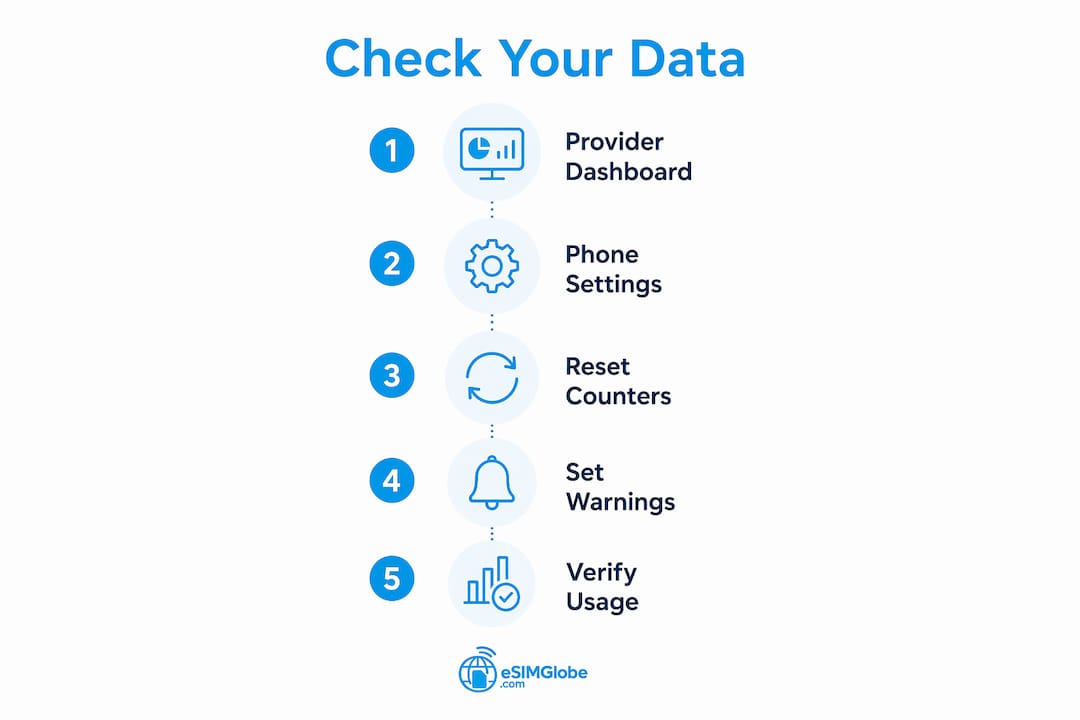
Untuk paket Esimglobe, masuk ke akun Anda di esimglobe.com atau buka email konfirmasi pesanan. Keduanya menampilkan sisa data, nama paket, dan tanggal kedaluwarsa. Jika Anda memerlukan konteks tentang cara kerja paket data eSIM di tingkat provider, informasi latar belakang tersebut membantu menjelaskan mengapa angka di dasbor adalah angka yang menjadi acuan.
Pengaturan ponsel Anda memiliki tujuan yang berbeda: pengaturan tersebut memberi tahu aplikasi mana yang menghabiskan data, bukan berapa banyak sisa paket Anda. Gunakan keduanya secara bersamaan.
Kiat Pro: Ambil tangkapan layar dasbor provider Anda segera setelah mengaktifkan paket baru. Simpan di rol kamera atau folder perjalanan agar Anda memiliki acuan jika terjadi sengketa di kemudian hari.
Bagaimana cara memeriksa dan melacak data di iPhone saat bepergian?
Penghitung seluler iPhone berada di Settings > Cellular (diberi label “Mobile Data” di beberapa wilayah). Angka pentingnya adalah Current Period, yang menunjukkan total data yang digunakan sejak pengaturan ulang manual terakhir. Penghitung ini tidak diatur ulang secara otomatis di antara perjalanan atau aktivasi paket.
- Buka Settings dan ketuk Cellular.
- Pastikan saluran eSIM yang benar dipilih di bawah Cellular Data di bagian atas.
- Catat total Current Period dan subtotal Current Period Roaming.
- Gulir ke bagian bawah daftar aplikasi dan periksa tanggal Last Reset.
- Jika Anda memulai paket prabayar baru, ketuk Reset Statistics untuk mengatur penghitung ke nol.
- Ambil tangkapan layar konfirmasi pengaturan ulang dan kondisi baru yang menunjukkan angka nol.
Simpan tangkapan layar tersebut dalam album khusus atau folder cloud. Jika saldo penyedia layanan dan penghitung ponsel Anda tidak cocok di kemudian hari, tangkapan layar dasar itu adalah bukti pertama Anda.
Kiat Pro: Atur Ulang Statistik tepat saat Anda mengaktifkan eSIM baru, bukan sehari kemudian. Tanggal mulai yang jelas membuat penghitung ponsel benar-benar berguna untuk melacak perjalanan.

Bagaimana cara mengatur peringatan dan batas data di Android saat berada di luar negeri?
Android memberi Anda kontrol yang lebih terperinci daripada iPhone. Jalurnya sedikit berbeda menurut produsen, tetapi pada perangkat Android standar dan Pixel: Setelan > Jaringan & internet > Internet, lalu ketuk ikon roda gigi di samping operator eSIM aktif Anda.
Dari sana, Anda dapat melihat grafik penggunaan, melihat rincian per aplikasi, dan mengatur dua kontrol utama:
- Tanggal siklus penagihan: Atur agar sesuai dengan tanggal aktivasi paket eSIM Anda sehingga penghitung ponsel selaras dengan periode paket yang sebenarnya. Android 16 dan rilis terbaru mendukung tanggal siklus penagihan custom.
- Peringatan data: Notifikasi muncul saat Anda mencapai ambang batas yang ditentukan (dalam MB atau GB). Atur sekitar 80% dari ukuran paket Anda.
- Batas data (opsional): Mematikan data seluler secara otomatis saat mencapai batas keras. Gunakan dengan hati-hati jika Anda mengandalkan top-up dari penyedia layanan, karena pemutusan keras dapat membuat Anda terjebak sebelum sempat melakukan top-up.
Kiat Pro: Saat bepergian, lebih baik gunakan peringatan daripada batas keras. Notifikasi memberi Anda waktu untuk beralih ke Wi-Fi atau membeli top-up. Pemutusan otomatis dapat memutuskan navigasi Anda di tengah perjalanan.
Ambil tangkapan layar pengaturan peringatan dan grafik penggunaan saat ini sebelum Anda keluar dari menu. Gambar tersebut berguna jika nanti Anda perlu menunjukkan kepada agen dukungan penyedia layanan apa yang tercatat di ponsel Anda.
Mengapa penghitung data di ponsel dan saldo penyedia layanan sering kali tidak cocok?
Ponsel menghitung setiap byte lalu lintas yang diprosesnya. Penyedia layanan menghitung penggunaan jaringan yang dapat ditagihkan berdasarkan aturan paket spesifik Anda, yang mencakup kelayakan regional, kebijakan tethering, dan pembulatan. Kedua perhitungan tersebut tidak sama.
Roaming menambahkan lapisan lain. Saat Anda menggunakan data di jaringan mitra di luar negeri, jaringan tersebut mengirimkan catatan penggunaan ke penyedia layanan utama Anda untuk diproses. Rekonsiliasi itu membutuhkan waktu.
Keterlambatan pelaporan penggunaan roaming biasanya berlangsung 2–10 hari. Dalam kasus tertentu yang melibatkan aktivitas tinggi di beberapa jaringan mitra, penundaan dapat berlangsung lebih lama. Jangan pernah menganggap saldo dasbor yang rendah selama hari-hari pertama perjalanan berarti Anda benar-benar telah menggunakan sebanyak itu.
Penyebab umum lain dari selisih tersebut mencakup perutean SIM ganda (data mungkin tersalurkan melalui jalur yang salah), penghitung “Periode Saat Ini” di iOS yang belum diatur ulang sehingga mencakup penggunaan dari perjalanan sebelumnya, aktivitas aplikasi di latar belakang, dan sesi hotspot yang dihitung satu kali oleh ponsel tetapi mungkin dihitung secara berbeda oleh penyedia berdasarkan aturan tethering.
Apa yang harus dilakukan saat saldo Anda tampak rendah atau tidak sesuai?
Lakukan tindakan ini sesuai urutan untuk menghindari kehilangan konektivitas saat Anda menyelesaikan masalah selisih tersebut.
- Beralih ke Wi-Fi segera dan nonaktifkan data seluler untuk menghentikan konsumsi lebih lanjut.
- Matikan data latar belakang, pembaruan otomatis, dan hotspot di pengaturan perangkat.
- Aktifkan Mode Data Rendah (iPhone: Pengaturan > Seluler > jalur eSIM Anda) atau padanan Android-nya.
- Ambil tangkapan layar dasbor penyedia yang menampilkan saldo saat ini, nama paket, dan tanggal kedaluwarsa.
- Ambil tangkapan layar penggunaan data ponsel yang menampilkan Periode Saat Ini (iPhone) atau grafik penggunaan (Android) beserta perincian per aplikasi.
- Catat waktu setempat, tanggal, dan negara tempat Anda berada saat mengambil tangkapan layar tersebut.
- Tunggu jendela pelaporan (hingga 2–10 hari untuk roaming) jika selisihnya kecil dan Anda memiliki akses Wi-Fi.
- Hubungi dukungan penyedia dengan semua tangkapan layar dan permintaan yang jelas: peninjauan saldo, audit penggunaan, atau pengisian saldo segera jika Anda memerlukan akses sekarang.
Jika Anda memerlukan konektivitas segera dan tidak dapat menunggu, minta pengisian saldo sementara selama audit berlangsung. Simpan semua bukti sebelum pengisian saldo tersebut diproses, agar kondisi sebelum dan sesudahnya terdokumentasi.
Pengaturan apa yang harus dikonfigurasi sebelum dan selama perjalanan?
Beberapa menit persiapan sebelum keberangkatan dapat mencegah sebagian besar kejutan biaya berlebih.
Sebelum berangkat:
- Pastikan Anda dapat masuk ke dasbor penyedia dan paket Anda mencakup negara tujuan Anda. Periksa ukuran dan cakupan paket yang tepat sebelum berangkat.
- Catat tanggal kedaluwarsa paket Anda dan atur pengingat kalender dua hari sebelumnya.
- Atur ambang batas peringatan data sekitar 80% dari kuota paket Anda.
- Atur ulang Statistik iPhone atau atur tanggal siklus penagihan Android agar sesuai dengan awal paket Anda.
Di perangkat:
- iPhone: aktifkan Mode Data Rendah, nonaktifkan Bantuan Wi-Fi, matikan Penyegaran App di Latar untuk aplikasi yang tidak penting, dan atur pembaruan aplikasi agar hanya menggunakan Wi-Fi.
- Android: batasi data latar belakang per aplikasi, atur peringatan data seluler, dan nonaktifkan pembaruan otomatis melalui jaringan seluler.
Selama perjalanan:
- Gunakan Wi-Fi hotel atau publik untuk panggilan video, mengunduh peta, dan pembaruan perangkat lunak.
- Hindari menggunakan hotspot seluler kecuali diperlukan; tethering menghabiskan data lebih cepat dan mungkin dihitung secara berbeda berdasarkan aturan paket tertentu.
- Unduh peta offline (Google Maps, Maps.me) sebelum meninggalkan jangkauan Wi-Fi.
Kebiasaan harian yang membantu Anda memantau batas data saat roaming
Rutinitas sederhana memerlukan waktu kurang dari dua menit sehari dan mencegah kepanikan di akhir perjalanan.
- Pemeriksaan pagi: Buka aplikasi penyedia Anda, catat GB yang tersisa dan jumlah hari yang tersisa. Jika salah satunya tampak lebih rendah dari perkiraan, selidiki sebelum Anda membutuhkan data secara mendesak.
- Audit aplikasi: Setiap dua hari sekali, periksa rincian data per aplikasi di ponsel Anda. Aplikasi streaming, sinkronisasi foto cloud, dan penyegaran latar belakang media sosial adalah penyebab yang paling umum.
- Tangkap layar anomali: Jika dasbor berkurang lebih banyak dari yang diperkirakan dalam semalam, segera ambil tangkapan layar dasbor dan penghitung ponsel. Stempel waktu penting.
- Utamakan alat offline: Peta offline, podcast yang diunduh, dan konten yang disimpan dalam cache tidak menggunakan data seluler sama sekali.
Kiat Pro: Atur peringatan di aplikasi penyedia dan peringatan di tingkat ponsel. Keduanya mengukur hal yang berbeda, jadi mendapatkan kedua notifikasi sebelum Anda mencapai batas memberi Anda perlindungan dua lapis: satu bersifat resmi, satu proaktif.
Apa yang harus Anda lakukan jika masih tidak setuju dengan saldo dari penyedia?
Kumpulkan bukti terlebih dahulu, lalu lakukan eskalasi secara berurutan.
| Jenis bukti | Mengapa ini membantu | Tempat mengambilnya |
|---|---|---|
| Tangkapan layar dasbor penyedia | Bukti resmi saldo dan masa berlaku | Aplikasi penyedia atau akun web |
| Tangkapan layar penggunaan perangkat | Menampilkan penggunaan per aplikasi dan totalnya | iPhone: Pengaturan > Seluler; Android: Pengaturan > Jaringan & internet |
| Subtotal roaming | Memisahkan penggunaan saat bepergian dari penggunaan di rumah | iPhone: Roaming Periode Saat Ini; Android: rincian roaming |
| Stempel waktu dan lokasi | Mengaitkan penggunaan dengan tanggal dan negara tertentu | Tambahkan secara manual ke nama file tangkapan layar atau catatan |
Templat kontak yang dapat Anda salin:
Subjek: Sengketa Penggunaan — [Plan Name] — [Your Account Email]
Saya mengajukan sengketa atas perbedaan saldo pada paket [Plan Name] saya (diaktifkan [date], kedaluwarsa [date]). Dasbor penyedia saya menunjukkan sisa [X GB]; penghitung perangkat saya menunjukkan penggunaan [Y GB]. Saya telah melampirkan tangkapan layar keduanya. Harap tinjau log penggunaan saya untuk [date range] dan konfirmasikan saldo yang benar, atau berikan top-up sementara selama audit berlangsung.
Lampiran: tangkapan layar dasbor penyedia, tangkapan layar penggunaan perangkat, tangkapan layar subtotal roaming.
Tunggu periode pelaporan 2–10 hari untuk sengketa roaming sebelum mengeskalasi melalui email jika masalahnya tidak mendesak. Untuk kebutuhan akses segera, minta top-up terlebih dahulu, lalu ajukan audit.
Poin Penting
Dasbor penyedia selalu menjadi sumber resmi untuk data eSIM yang tersisa; penghitung di ponsel Anda hanya alat diagnostik.
| Poin | Detail |
|---|---|
| Dasbor penyedia adalah sumber resmi | Periksa aplikasi penyedia, akun web, atau email pesanan Anda untuk mengetahui saldo resmi yang tersisa dan masa berlaku. |
| Penghitung ponsel bersifat diagnostik | Penghitung iPhone dan Android menampilkan penggunaan per aplikasi, tetapi tidak mencerminkan aturan paket atau rekonsiliasi roaming. |
| Keterlambatan roaming berlangsung 2–10 hari | Jangan berasumsi bahwa saldo dasbor yang rendah sudah final selama beberapa hari pertama perjalanan; catatan dari jaringan mitra memerlukan waktu. |
| Atur ulang statistik iPhone saat paket dimulai | Ketuk Reset Statistics saat mengaktifkan eSIM baru agar penghitung ponsel hanya melacak penggunaan selama perjalanan saat ini. |
| Dasbor dan pengisian ulang Esimglobe | Dasbor akun Esimglobe menampilkan sisa data dan masa berlaku, dengan opsi pengisian ulang instan serta dukungan 24/7. |
Kesalahan yang paling sering dilakukan wisatawan saat melacak penggunaan data
Sebagian besar wisatawan memeriksa pengaturan ponsel lalu berhenti di situ. Itu langkah yang keliru. Penghitung perangkat dibuat untuk mendiagnosis aplikasi mana yang menggunakan data, bukan untuk memastikan berapa banyak sisa paket Anda. Menganggap keduanya sama adalah kesalahan paling umum yang menyebabkan pemutusan layanan secara tidak terduga.
Kesalahan kedua adalah mengabaikan keterlambatan pelaporan. Dasbor yang tampak hampir kosong pada hari kedua perjalanan mungkin hanya sedang mengejar ketertinggalan dalam menerima catatan roaming dari jaringan mitra. Bertindak berdasarkan angka tersebut segera, dengan panik dan membeli pengisian ulang yang tidak perlu, hanya membuang-buang uang. Menunggu selama 2–10 hari dan sementara itu memantau penggunaan Wi-Fi hampir selalu merupakan pilihan yang tepat.
Solusi praktisnya sederhana: atur ulang penghitung iPhone atau tetapkan tanggal siklus penagihan Android saat mengaktifkan paket, ambil tangkapan layar dasbor penyedia sebagai titik awal, lalu periksa kedua sumber secara bersamaan, bukan hanya salah satunya. Dua data lebih baik daripada satu.
Esimglobe membuat saldo Anda tetap terlihat dan perjalanan Anda tetap terhubung
Kehabisan data saat berada di luar negeri tidak harus berarti Anda mencari-cari SIM lokal atau memburu Wi-Fi. Paket eSIM khusus data prabayar Esimglobe mencakup lebih dari 170 negara dan langsung dikirim ke email Anda, dengan dasbor akun yang jelas untuk menampilkan sisa data, nama paket, dan masa berlaku secara sekilas. Saat saldo Anda menipis, pengisian ulang instan tersedia langsung dari dasbor, tanpa perlu membeli paket baru. Jika angka penggunaan Anda tampak tidak sesuai, dukungan 24/7 siap meninjau akun Anda dan menyelesaikan sengketa dengan dokumentasi yang lengkap.

Periksa saldo Anda saat ini atau pilih paket untuk tujuan Anda berikutnya di esimglobe.com.
Bacaan lanjutan dan sumber resmi
- Dukungan Apple: “Gunakan data seluler di iPhone atau iPad” — panduan resmi untuk Settings > Cellular, Current Period, dan Reset Statistics.
- Bantuan Ponsel Google / Pixel: “Kurangi dan kelola penggunaan data seluler” — mencakup peringatan data Android, batas tetap, dan kontrol per aplikasi.
- Bantuan dan Paket Esimglobe: esimglobe.com — dasbor akun, opsi pengisian ulang, dan cakupan paket berdasarkan negara.
- Tips Perjalanan Esimglobe: tips perjalanan eSIM untuk 2026 — panduan praktis untuk mengelola data dan tetap terhubung di luar negeri.
- Konektivitas perjalanan bisnis: Kenyamanan dalam perjalanan bisnis — bagaimana para pelancong memprioritaskan konektivitas yang andal saat mengelola data dalam perjalanan.
Ambil tangkapan layar dasbor penyedia Anda dan simpan bersama tautan-tautan ini sebelum perjalanan berikutnya.
Tanya Jawab
Bagaimana cara mengetahui saldo data pada eSIM prabayar?
Buka aplikasi atau dasbor web penyedia Anda, lalu cari sisa GB dan tanggal kedaluwarsa. Angka tersebut adalah saldo resmi; penghitung bawaan ponsel Anda hanya digunakan untuk diagnosis per aplikasi.
Mengapa ponsel saya menunjukkan penggunaan data yang lebih banyak daripada dasbor penyedia?
Ponsel Anda menghitung semua lalu lintas yang diproses secara lokal; penyedia Anda hanya menghitung penggunaan jaringan yang dapat ditagihkan berdasarkan ketentuan paket Anda. Catatan roaming dari jaringan mitra juga dapat memerlukan waktu 2–10 hari untuk muncul di log penyedia, sehingga dasbor mungkin sementara tertinggal dari penghitung perangkat Anda.
Bagaimana cara mengatur ulang statistik penggunaan data di iPhone?
Buka Settings > Cellular, gulir ke bagian bawah daftar aplikasi, lalu ketuk Reset Statistics. Lakukan ini segera setelah mengaktifkan eSIM prabayar baru agar penghitung hanya melacak penggunaan selama perjalanan saat ini.
Bisakah Android menghentikan data secara otomatis saat saya mencapai batas paket?
Ya. Di Settings > Network & internet, Anda dapat menetapkan batas data yang menghentikan data seluler saat mencapai batas yang ditentukan. Para ahli merekomendasikan untuk menetapkan ambang peringatan terlebih dahulu (sekitar 80% dari paket Anda) agar Anda memiliki waktu untuk beralih ke Wi-Fi atau melakukan pengisian ulang sebelum akses ditangguhkan.
Apa yang harus saya lakukan jika saldo Esimglobe saya tampak tidak benar?
Ambil tangkapan layar dasbor Esimglobe dan layar penggunaan perangkat Anda, catat tanggal dan negara, lalu hubungi dukungan 24/7 Esimglobe dengan bukti tersebut. Jika Anda memerlukan konektivitas segera, minta pengisian ulang saat audit penggunaan berlangsung.